
Route in Google Maps speichern: So sichern Sie Ihre Wegstrecken auf Android, iPhone, iPad und PC ganz schnell und rufen sie jederzeit unterwegs wieder ab.
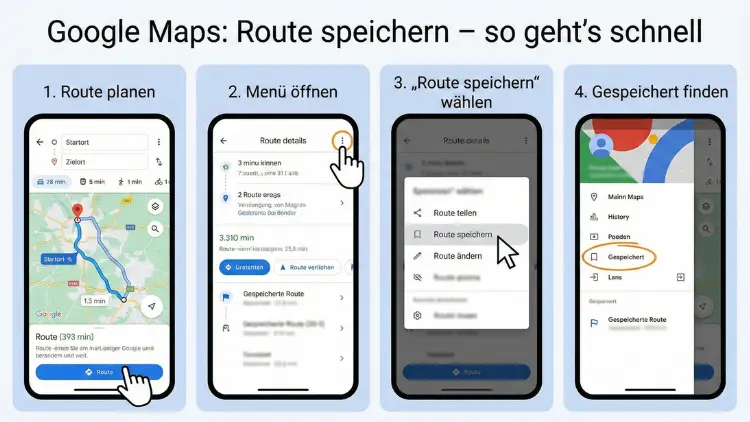
In Google Maps lässt sich eine Route mit wenigen Tipps direkt über den Button „Speichern“ sichern, sodass Sie sie später ohne erneute Eingabe wiederfinden.
Ob auf dem Smartphone, iPhone oder am Computer: Nachfolgend erfahren Sie Schritt für Schritt, wie Sie Routen speichern, verwalten und bei Bedarf wieder löschen.
Warum es sich lohnt, Routen in Google Maps zu speichern
Eine gespeicherte Route ist im Grunde ein digitaler Favorit für einen bestimmten Weg. Statt jedes Mal Start- und Zielort neu einzugeben, greifen Sie einfach auf die hinterlegte Strecke zurück. Das spart nicht nur Zeit, sondern verringert zudem die Ablenkung während der Fahrt, da Sie sich nicht erst durch die Sucheingabe klicken müssen.
Besonders praktisch ist diese Funktion für:
- Den täglichen Arbeitsweg, der sich selten ändert und dadurch ideal zum Speichern eignet
- Regelmäßige Fahrten zu Familie oder Freunden, etwa an Wochenenden
- Wiederkehrende Termine, zum Beispiel den Weg zum Fitnessstudio oder zur Kita
- Pendelstrecken mit öffentlichen Verkehrsmitteln, bei denen Sie bevorzugte Linien direkt hinterlegen möchten
Außerdem profitieren Sie von einer besseren Übersicht, da alle wichtigen Strecken gebündelt an einem Ort erscheinen. Zusätzlich lässt sich eine gespeicherte Route jederzeit mit anderen Personen teilen, was besonders bei gemeinsamen Fahrten oder Besucherwegweisungen hilfreich ist. Wer beispielsweise Gästen den Weg zu einer Feier zeigen möchte, kann die Route unkompliziert per Link verschicken, anstatt eine umständliche Wegbeschreibung zu formulieren.
Was Sie vorab wissen sollten
Bevor Sie loslegen, lohnt sich ein Blick auf die technischen Voraussetzungen. Google Maps unterscheidet nämlich zwischen verschiedenen Arten des Speicherns, und nicht jede Funktion steht auf jedem Gerät identisch zur Verfügung.
Grundsätzlich benötigen Sie für das Speichern von Routen ein Google-Konto, da die Daten mit Ihrem Profil verknüpft und geräteübergreifend synchronisiert werden. Ohne Anmeldung lässt sich zwar eine einzelne Route berechnen, jedoch nicht dauerhaft speichern. Zudem ist wichtig: Google Maps erlaubt das Speichern kompletter Fahrten aktuell für die Fortbewegungsarten Auto, öffentliche Verkehrsmittel und Motorrad. Fußgänger- oder Fahrradrouten lassen sich zwar berechnen, jedoch nicht als eigenständige „gespeicherte Reise“ hinterlegen – hier empfiehlt sich stattdessen das Speichern der einzelnen Zielorte als Favorit.
Des Weiteren unterscheidet die App zwischen gespeicherten Orten (Sternchen-Funktion für einzelne Adressen) und gespeicherten Fahrten beziehungsweise gespeicherten Reisen (komplette Routen mit Start und Ziel). Beide Funktionen ergänzen sich, verfolgen jedoch unterschiedliche Zwecke: Während gespeicherte Orte einzelne Punkte auf der Karte markieren, sichert eine gespeicherte Route den kompletten Wegverlauf inklusive gewähltem Verkehrsmittel.
Route auf dem Smartphone speichern (Android)
Die Android-App bietet den klassischen Weg, um eine Route dauerhaft zu hinterlegen. Gehen Sie dabei wie folgt vor:
Schritt 1 – Google Maps öffnen und Ziel eingeben
Öffnen Sie die Google Maps-App auf Ihrem Android-Smartphone und tippen Sie oben auf das Suchfeld. Geben Sie dort Ihr gewünschtes Ziel ein, beispielsweise eine Adresse, einen Firmennamen oder einen markanten Ort in der Nähe.
Schritt 2 – Route berechnen lassen
Tippen Sie anschließend auf die Schaltfläche „Route“, damit Google Maps die schnellste oder passendste Verbindung zwischen Ihrem aktuellen Standort und dem Ziel berechnet. Wählen Sie danach das gewünschte Verkehrsmittel aus, etwa Auto, öffentliche Verkehrsmittel oder Motorrad.
Schritt 3 – Passende Route auswählen
Google Maps zeigt Ihnen üblicherweise mehrere Routenvorschläge an, die sich in Fahrzeit, Streckenlänge oder Anzahl der Umstiege unterscheiden. Wählen Sie die Route aus, die am besten zu Ihren Bedürfnissen passt.
Schritt 4 – Auf „Speichern“ tippen
Sobald die gewünschte Route angezeigt wird, tippen Sie am unteren Bildschirmrand auf die Option „Speichern“. Die Route wird daraufhin automatisch in Ihrem Google-Konto hinterlegt und lässt sich fortan jederzeit erneut aufrufen.
Alternativ funktioniert das Speichern auch über den Bildschirm „Gespeicherte Reisen“: Tippen Sie hierfür unten in der Navigationsleiste auf „Ich“ und anschließend auf „Gespeicherte Reisen“. Dort erscheinen bereits vorgeschlagene, häufig gefahrene Strecken, die Sie mit einem Tipp auf das Sternchen- oder Speichern-Symbol direkt sichern können.
Zusätzlich erstellt Google Maps auf Wunsch automatisch einen Shortcut auf dem Startbildschirm Ihres Smartphones. Dieser erscheint als eigenes Symbol und startet die Navigation ohne Umwege über die App, sobald Sie ihn antippen. Das ist vor allem dann praktisch, wenn Sie eine Route besonders häufig nutzen, etwa den Arbeitsweg.
Route auf dem iPhone speichern (iOS)
Auch unter iOS funktioniert das Speichern einer Route nahezu identisch, da sich die Benutzeroberfläche zwischen Android und iPhone nur geringfügig unterscheidet.
Schritt 1 – Ziel in der Suchleiste eingeben
Öffnen Sie die Google Maps-App auf Ihrem iPhone oder iPad und tippen Sie in das Suchfeld am oberen Bildschirmrand. Geben Sie dort Ihr Ziel ein.
Schritt 2 – Route berechnen und Verkehrsmittel wählen
Tippen Sie auf „Route“, um die Verbindung zum eingegebenen Ziel zu berechnen. Wählen Sie danach das passende Fortbewegungsmittel aus. Bei „Öffentliche Verkehrsmittel“ können Sie zudem eine bevorzugte Linie oder Verbindung festlegen.
Schritt 3 – Speichern-Option antippen
Tippen Sie ganz unten auf „Speichern“, sobald die gewünschte Route auf dem Bildschirm angezeigt wird. Damit landet die Strecke automatisch im Bereich „Gespeicherte Reisen“.
Schritt 4 – Gespeicherte Route wiederfinden
Um später auf die gesicherte Strecke zuzugreifen, tippen Sie unten auf „Ich“ und danach auf „Gespeicherte Reisen“. Dort erscheint eine übersichtliche Liste aller hinterlegten Routen, sortiert nach zuletzt verwendeten Strecken.
Ein Vorteil der iOS-Version: Da Google Maps geräteübergreifend mit Ihrem Google-Konto synchronisiert, stehen die auf dem iPhone gespeicherten Routen ebenso auf einem Android-Gerät oder im Browser zur Verfügung, sofern Sie sich überall mit demselben Konto anmelden. Das ist besonders praktisch, wenn Sie mehrere Geräte parallel nutzen, etwa ein privates iPhone und ein dienstliches Android-Smartphone.
Route am Computer speichern (Desktop-Browser)
Wer lieber am Computer plant, kann ebenfalls Routen dauerhaft in Google Maps hinterlegen. Der Ablauf im Browser unterscheidet sich zwar optisch von der App, führt jedoch zum gleichen Ergebnis.
Schritt 1 – Google Maps im Browser öffnen
Rufen Sie maps.google.de in Ihrem bevorzugten Browser auf und melden Sie sich, falls noch nicht geschehen, mit Ihrem Google-Konto an. Ohne Anmeldung lässt sich zwar eine Route berechnen, jedoch nicht dauerhaft speichern.
Schritt 2 – Route berechnen lassen
Klicken Sie auf das Wegbeschreibungs-Symbol oder geben Sie direkt Start- und Zielort in die entsprechenden Felder ein. Wählen Sie anschließend das gewünschte Verkehrsmittel aus der Symbolleiste aus.
Schritt 3 – Details öffnen und Speichern-Option nutzen
Sobald die Route berechnet ist, finden Sie unterhalb der Wegbeschreibung meist die Option „Speichern“ oder ein Sternchen-Symbol. Klicken Sie darauf, um die Route Ihrem Konto hinzuzufügen. Alternativ lässt sich über „Details“ die gesamte Strecke inklusive Zwischenstopps sichern.
Schritt 4 – Gespeicherte Routen im Menü aufrufen
Öffnen Sie das Menü über die drei horizontalen Striche oben links und wählen Sie „Ihre Orte“ aus. Wechseln Sie danach zum Reiter „Reisen“ beziehungsweise „Gespeicherte Reisen“, um alle hinterlegten Strecken einzusehen.
Zudem bietet die Desktop-Version einen praktischen Zusatznutzen: Über den Teilen-Button lässt sich der Link zu einer gespeicherten Route bequem per E-Mail versenden oder auf einer Website einbinden. Unternehmen nutzen diese Möglichkeit beispielsweise, um Kunden eine Anfahrtsbeschreibung auf der eigenen Webseite bereitzustellen. Die Integration funktioniert dabei mit den meisten gängigen Content-Management-Systemen, einschließlich WordPress, unkompliziert per eingebettetem Kartenausschnitt.
Gespeicherte Routen aufrufen und starten
Unabhängig davon, auf welchem Gerät Sie eine Route gespeichert haben, funktioniert das erneute Abrufen stets nach demselben Prinzip. Öffnen Sie dazu die Google Maps-App oder die Webversion und tippen beziehungsweise klicken Sie auf den Bereich „Ich“ oder „Für dich“. Dort finden Sie die Kategorie „Gespeicherte Reisen“ beziehungsweise „Gespeicherte Fahrten“.
In der Liste erscheinen alle bisher gesicherten Strecken chronologisch oder nach Häufigkeit sortiert. Tippen Sie einfach auf die gewünschte Route, um sie zu öffnen. Anschließend genügt ein weiterer Tipp auf „Start“, damit die Navigation sofort beginnt – ohne dass Sie erneut nach dem Ziel suchen müssen.
Praktisch ist außerdem, dass Google Maps bei öffentlichen Verkehrsmitteln die aktuellen Abfahrtszeiten automatisch aktualisiert, sobald Sie eine gespeicherte Fahrt öffnen. Dadurch erhalten Sie stets tagesaktuelle Informationen, selbst wenn sich der Fahrplan seit dem letzten Speichern geändert hat.
Gespeicherte Route umbenennen oder bearbeiten
Manchmal ist die automatisch vergebene Bezeichnung einer Route wenig aussagekräftig, insbesondere wenn mehrere ähnliche Strecken gespeichert sind. Google Maps erlaubt es, gespeicherte Fahrten anzupassen, allerdings nur in begrenztem Umfang.
Um eine gespeicherte Route zu bearbeiten, öffnen Sie zunächst den Bereich „Gespeicherte Reisen“ und tippen auf die betreffende Strecke. Unten erscheint die Option „Gespeichert“ beziehungsweise ein bereits aktiviertes Sternchen-Symbol. Tippen Sie darauf, um die Details zu öffnen. Je nach Verkehrsmittel lassen sich hier beispielsweise die bevorzugte Verbindung bei öffentlichen Verkehrsmitteln ändern oder die Route mit einem neuen Namen versehen.
Wichtig zu wissen: Eine direkte Umbenennungsfunktion für einzelne gespeicherte Fahrten bietet Google Maps aktuell nicht in jeder Version an. Stattdessen empfiehlt sich bei größerem Verwaltungsbedarf, gespeicherte Orte in eigene, frei benennbare Listen einzusortieren. Dazu tippen Sie im Bereich „Gespeicherte Orte“ auf das Plus-Symbol, erstellen eine neue Liste, etwa „Arbeitsweg“ oder „Kundenbesuche“, und ordnen die passenden Ziele entsprechend zu. Auf diese Weise behalten Sie selbst bei vielen hinterlegten Strecken den Überblick.
Gespeicherte Route löschen
Mit der Zeit sammeln sich häufig veraltete oder doppelt gespeicherte Strecken an, die den Überblick erschweren. Deshalb lohnt es sich, gespeicherte Routen regelmäßig zu überprüfen und nicht mehr benötigte Einträge zu entfernen.
Schritt 1 – Zum Bereich „Gespeicherte Reisen“ wechseln
Öffnen Sie die Google Maps-App und tippen Sie unten auf „Ich“ und anschließend auf „Gespeicherte Reisen“.
Schritt 2 – Route auswählen
Tippen Sie auf die Route, die Sie entfernen möchten, um deren Details zu öffnen.
Schritt 3 – Speichern-Markierung deaktivieren
Tippen Sie unten erneut auf „Gespeichert“ beziehungsweise auf das aktivierte Sternchen-Symbol, um die Markierung zu entfernen. Die Route verschwindet dadurch aus Ihrer Liste der gespeicherten Fahrten.
Alternativ lassen sich sämtliche gespeicherten Fahrten auf einmal löschen: Tippen Sie dazu oben rechts auf Ihr Profilbild, wählen Sie „Einstellungen“ und danach „Standort und Datenschutz“. Unter „Gespeicherte Fahrten löschen“ bestätigen Sie den Vorgang abschließend mit „Löschen“. Dieser Weg eignet sich besonders, wenn Sie einen kompletten Neustart wünschen, da anschließend alle bisherigen Einträge entfernt werden.
Beachten Sie zudem: Gespeicherte Fahrten unterscheiden sich von der Zeitachse, die Ihren tatsächlichen Standortverlauf dokumentiert. Wer also auch vergangene Aufenthaltsorte löschen möchte, muss zusätzlich den Standortverlauf in den Google-Kontoeinstellungen bearbeiten oder deaktivieren. Ein reines Löschen der gespeicherten Route entfernt lediglich den Favoriten, nicht jedoch den Bewegungsverlauf.
Route mit anderen teilen
Eine gespeicherte Strecke lässt sich in Google Maps ausgesprochen einfach an andere Personen weitergeben. Das ist beispielsweise praktisch, wenn Gäste zu einer Veranstaltung anreisen oder mehrere Kollegen denselben Weg zu einem Kundentermin nutzen sollen.
Rufen Sie dazu die gewünschte Route über „Gespeicherte Reisen“ auf und tippen Sie anschließend unten auf „Teilen“. Google Maps generiert daraufhin einen Link, den Sie wahlweise per Messenger, E-Mail oder Kurznachricht verschicken können. Der Empfänger öffnet den Link und gelangt direkt zur berechneten Route, ganz ohne eigene Adresseingabe.
Zudem funktioniert das Teilen geräteübergreifend, sodass es keine Rolle spielt, ob der Empfänger Android, iOS oder die Desktop-Version nutzt. Wer eine Route dauerhaft auf einer Webseite einbinden möchte, etwa für eine Veranstaltungsseite oder einen Firmenauftritt, kann außerdem den entsprechenden Einbettungscode über die Desktop-Version generieren und in das eigene Content-Management-System einfügen.
Empfohlene Vorgehensweisen beim Verwalten gespeicherter Routen
Damit Ihre Sammlung an gespeicherten Strecken übersichtlich bleibt, haben sich einige Vorgehensweisen in der Praxis bewährt:
- Regelmäßig aufräumen: Überprüfen Sie Ihre gespeicherten Fahrten alle paar Monate und entfernen Sie Strecken, die Sie nicht mehr benötigen.
- Listen für gespeicherte Orte nutzen: Legen Sie thematische Listen an, etwa „Arbeit“, „Freizeit“ oder „Familie“, um verwandte Ziele zu bündeln.
- Offlinekarten für feste Strecken herunterladen: Wer eine Route regelmäßig auch ohne stabile Internetverbindung nutzt, sollte den betreffenden Kartenausschnitt vorab offline speichern.
- Verkehrsmittel bewusst wählen: Da nur Auto-, ÖPNV- und Motorradrouten als vollständige Fahrt speicherbar sind, lohnt sich bei Fuß- oder Radstrecken das zusätzliche Speichern des Zielortes als Favorit.
- Synchronisation prüfen: Achten Sie darauf, auf allen Geräten mit demselben Google-Konto angemeldet zu sein, damit gespeicherte Routen überall verfügbar sind.
Häufige Probleme beim Speichern von Routen und Lösungen
Gelegentlich funktioniert das Speichern nicht auf Anhieb. Häufig liegt das an einem der folgenden Gründe:
Wenn die Speichern-Schaltfläche nicht angezeigt wird, prüfen Sie zunächst, ob Sie tatsächlich mit einem Google-Konto angemeldet sind. Ohne Anmeldung blendet Google Maps die entsprechende Option teilweise aus. Melden Sie sich deshalb über das Profilsymbol an, bevor Sie eine Route erneut berechnen.
Falls eine gespeicherte Route plötzlich verschwunden ist, kann dies an einer versehentlichen Löschung über die Kontoeinstellungen liegen. Prüfen Sie in diesem Fall unter „Standort und Datenschutz“, ob dort kürzlich „Gespeicherte Fahrten löschen“ ausgeführt wurde. Zusätzlich lohnt sich ein Blick in ein zweites, eventuell aktives Google-Konto, da Routen stets kontogebunden gespeichert werden.
Sollte sich eine Fußgänger- oder Fahrradroute nicht speichern lassen, liegt das nicht an einem Fehler, sondern an einer bewussten Einschränkung von Google Maps: Diese Fortbewegungsarten unterstützen aktuell kein dauerhaftes Speichern als vollständige Fahrt. Nutzen Sie stattdessen die Favoriten-Funktion für den Zielort, um zumindest die Adresse schnell wiederzufinden.
Bei Problemen mit veralteten oder doppelten Einträgen in der App hilft häufig ein einfacher Cache leeren beziehungsweise ein Neustart der App. Android-Nutzer finden diese Option in den Geräteeinstellungen unter „Apps“, indem sie Google Maps auswählen und dort den Zwischenspeicher löschen. Anschließend synchronisiert die App die gespeicherten Routen erneut mit dem Server.
Häufige Fragen zum Speichern von Routen in Google Maps
Wie viele Routen kann ich in Google Maps maximal speichern?
Google Maps gibt keine öffentlich bekannte feste Obergrenze für die Anzahl gespeicherter Routen an. In der Praxis lassen sich zahlreiche Strecken parallel hinterlegen, jedoch empfiehlt sich aus Übersichtsgründen ein regelmäßiges Aufräumen, sobald die Liste unübersichtlich wird.
Funktioniert das Speichern einer Route auch ohne Internetverbindung?
Das Speichern selbst benötigt zumindest kurzzeitig eine Internetverbindung, da die Route mit Ihrem Google-Konto synchronisiert wird. Für die spätere Nutzung ohne mobile Daten empfiehlt sich zusätzlich das Herunterladen einer Offlinekarte des betreffenden Gebiets.
Kann ich eine Fahrradroute in Google Maps dauerhaft speichern?
Nein, Fahrrad- und Fußgängerrouten lassen sich derzeit nicht als vollständige gespeicherte Fahrt hinterlegen. Stattdessen können Sie jedoch den Zielort als Favorit markieren, um ihn bei der nächsten Suche schneller zu finden.
Werden gespeicherte Routen zwischen Smartphone und Computer synchronisiert?
Ja, sofern Sie sich auf allen Geräten mit demselben Google-Konto anmelden, erscheinen gespeicherte Routen sowohl in der App als auch in der Desktop-Version automatisch synchron.
Wie unterscheidet sich eine gespeicherte Route von einem gespeicherten Ort?
Ein gespeicherter Ort markiert lediglich eine einzelne Adresse als Favorit, während eine gespeicherte Route den kompletten Wegverlauf inklusive Start, Ziel und gewähltem Verkehrsmittel sichert.
Kann ich eine gespeicherte Route nachträglich umbenennen?
Eine direkte Umbenennungsfunktion für einzelne gespeicherte Fahrten steht nicht in jeder App-Version zur Verfügung. Alternativ lassen sich gespeicherte Orte in frei benennbare Listen einsortieren, um mehr Übersicht zu schaffen.
Löscht das Entfernen einer gespeicherten Route auch meinen Standortverlauf?
Nein, das Entfernen einer gespeicherten Fahrt betrifft ausschließlich den Favoriten. Der tatsächliche Bewegungsverlauf wird separat in der Zeitachse gespeichert und muss bei Bedarf zusätzlich über den Standortverlauf gelöscht werden.
Kann ich eine gespeicherte Route mit Personen ohne Google-Konto teilen?
Ja, der generierte Freigabelink funktioniert unabhängig davon, ob der Empfänger über ein eigenes Google-Konto verfügt. Der Link öffnet die berechnete Route direkt im Browser oder in der installierten App.
Warum wird mir bei öffentlichen Verkehrsmitteln eine andere Route vorgeschlagen als gespeichert?
Google Maps aktualisiert bei gespeicherten ÖPNV-Fahrten automatisch die aktuellen Abfahrtszeiten und passt die Verbindung gegebenenfalls an geänderte Fahrpläne an. Die grundsätzliche Strecke bleibt jedoch erhalten.
Fazit
Routen in Google Maps zu speichern, spart spürbar Zeit und sorgt für mehr Übersicht im Alltag. Egal ob auf dem Smartphone, iPhone oder am Computer: Der Button „Speichern“ macht wiederkehrende Strecken jederzeit mit einem Fingertipp abrufbar.
Zusätzlich lassen sich gespeicherte Fahrten unkompliziert teilen, umbenennen oder wieder löschen. Wer die genannten Schritte befolgt, navigiert künftig schneller und stressfreier ans Ziel.
