
So setzen Sie Anführungszeichen („“) unten und oben richtig: Erfahren Sie schnell, wie Sie deutsche Anführungszeichen auf Tastatur und Smartphone schreiben.
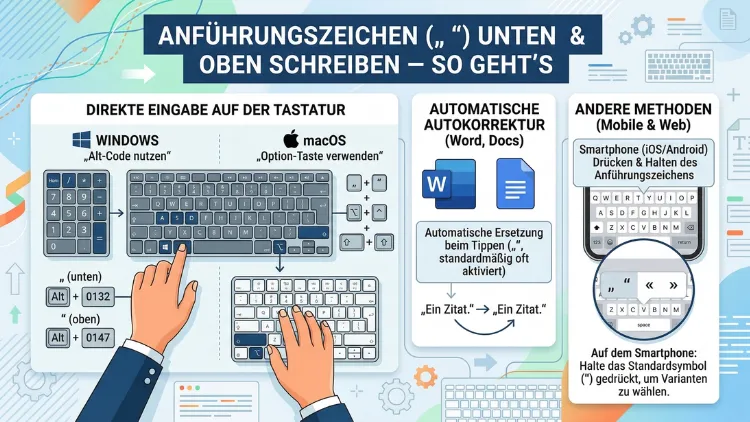
Deutsche Anführungszeichen – also das öffnende „ unten und das schließende “ oben – lassen sich nicht direkt über die Standardtastatur eingeben. Deshalb greifen viele zum falschen Zeichen.
In diesem Artikel erfahren Sie, wie Sie die typografisch korrekten Gänsefüßchen auf Windows, Mac, in Word, Google Docs, auf dem Smartphone sowie in HTML und CSS zuverlässig einfügen – schnell, einfach und in jeder Situation.
Was sind deutsche Anführungszeichen und warum sind sie wichtig?
Deutsche Anführungszeichen sehen so aus: „Beispieltext“. Das öffnende Zeichen sitzt dabei unten (auf der Grundlinie des Textes), das schließende Zeichen sitzt oben (auf der normalen Höhe eines Anführungszeichens). Deshalb spricht man auch von „unten-oben-Anführungszeichen“ oder Chevrons im deutschen Stil.
Zudem gibt es eine wichtige Unterscheidung: Die korrekten typografischen Zeichen sind „ und „, also keine geraden Hochkommata wie "...". Gerade Anführungszeichen stammen aus der Schreibmaschinentradition und gelten in professionellen Texten, in der Typografie sowie in Verlagspublikationen als Fehler. Außerdem erkennen Suchmaschinen und Screenreader typografisch korrekte Anführungszeichen besser, was sowohl die Lesbarkeit als auch die Professionalität eines Textes erhöht.
Ebenso wichtig ist es zu wissen, dass im Deutschen die Anführungszeichen unten beginnen und oben enden, während es im Englischen genau umgekehrt ist: „like this“. Deshalb sollten Sie im deutschen Text niemals englische Anführungszeichen verwenden, wenn es auf Korrektheit ankommt – zum Beispiel in Bewerbungen, Verträgen, Artikeln oder Büchern.
Deutsche Anführungszeichen auf Windows eingeben
Auf einem Windows-PC gibt es mehrere Methoden, um die Zeichen „ und „ einzugeben. Die einfachste und zuverlässigste Variante ist die Alt-Code-Methode.
Methode 1: Alt-Codes (Numpad erforderlich)
Halten Sie die Alt-Taste gedrückt und tippen Sie auf dem Nummernblock folgende Ziffern:
- „ (öffnendes Anführungszeichen unten): Alt + 0132
- „ (schließendes Anführungszeichen oben): Alt + 0147
Wichtig: Diese Methode funktioniert nur mit dem Nummernblock auf der rechten Seite der Tastatur, nicht mit den Zifferntasten in der oberen Reihe. Außerdem muss Num Lock aktiv sein.
Methode 2: Zeichentabelle von Windows
Zusätzlich können Sie die Windows-Zeichentabelle nutzen. Öffnen Sie das Startmenü, geben Sie „Zeichentabelle“ ein und suchen Sie nach den gewünschten Zeichen. Kopieren Sie die Zeichen von dort direkt in Ihren Text. Diese Methode eignet sich besonders für gelegentliche Verwendung.
Methode 3: AutoKorrektur in Microsoft Word
Wenn Sie häufig mit Word arbeiten, erledigt Word die Anführungszeichen automatisch. Standardmäßig ersetzt Microsoft Word gerade Anführungszeichen durch typografische Zeichen – jedoch im englischen Format. Deshalb sollten Sie prüfen, ob Word auf Deutsch eingestellt ist:
- Gehen Sie in Word zu Datei → Optionen → Dokumentprüfung → AutoKorrektur-Optionen
- Wählen Sie den Reiter „AutoFormat während der Eingabe“
- Aktivieren Sie „Gerade Anführungszeichen durch typografische ersetzen“
- Stellen Sie die Dokumentsprache auf Deutsch ein (unter Überprüfen → Sprache)
Danach tippt Word bei Ihnen automatisch „ und „ – also die deutschen Varianten.
Methode 4: Tastenkombination per AutoKorrektur selbst anlegen
Ebenso können Sie in Word eine eigene AutoKorrektur-Regel anlegen. Tippen Sie zum Beispiel ,, (zwei Kommata) und legen Sie fest, dass Word daraus automatisch „ macht. Für das schließende Zeichen nutzen Sie zum Beispiel “ (zwei Apostrophe). So erreichen Sie sehr schnelle Eingabe ohne Alt-Codes.
Deutsche Anführungszeichen auf dem Mac eingeben
Auf einem Mac ist die Eingabe typografischer Anführungszeichen ebenfalls möglich, erfordert jedoch die richtigen Tastenkombinationen.
Methode 1: Tastaturbefehle auf macOS
- „ (öffnendes Zeichen unten): Alt + ^ (also Alt und das Zirkumflex-Zeichen)
- „ (schließendes Zeichen oben): Alt + Shift + ^
Jedoch variieren diese Kombinationen je nach Tastaturbelegung (Deutsch/Schweiz/Österreich). Deshalb empfiehlt es sich, die Tastaturkombinationen einmal auszuprobieren und bei Bedarf in den Systemeinstellungen → Tastatur → Eingabequellen nachzuschauen.
Methode 2: Zeichenpalette auf macOS
Zusätzlich bietet macOS eine eingebaute Zeichenpalette. Drücken Sie Control + Command + Leertaste, um die Zeichenübersicht zu öffnen. Suchen Sie dort nach „Anführungszeichen“ oder „quotation“ und fügen Sie die gewünschten Zeichen per Doppelklick in Ihren Text ein.
Methode 3: Automatische Ersetzung in den Systemeinstellungen
macOS erlaubt es außerdem, in den Systemeinstellungen → Tastatur → Text eigene Textersetzungen zu definieren. Legen Sie zum Beispiel fest, dass ,, durch „ ersetzt wird. Ebenso kann '' durch „ ersetzt werden. Deshalb müssen Sie die Alt-Codes nie wieder manuell eingeben.
Anführungszeichen in Microsoft Word korrekt verwenden
Microsoft Word ist das meistgenutzte Schreibprogramm und bietet deshalb besonders viele Möglichkeiten für typografische Anführungszeichen.
Automatische Anführungszeichen in Word aktivieren
Wie bereits erwähnt, ersetzt Word gerade Anführungszeichen automatisch – sofern die Spracheinstellung stimmt. Deshalb sollten Sie immer sicherstellen, dass Ihr Dokument auf Deutsch (Deutschland) eingestellt ist. Das ändern Sie über den Reiter Überprüfen → Sprache → Korrektursprache festlegen.
Manuelles Einfügen über das Menü
Zudem können Sie in Word unter Einfügen → Symbol → Weitere Symbole nach den Anführungszeichen suchen. Wählen Sie den Unicode-Zeichencode ein:
- „ = Unicode 201E
- „ = Unicode 201C
Außerdem können Sie den Unicode direkt im Dokument eingeben: Tippen Sie 201E und drücken Sie dann Alt + C – Word wandelt den Code automatisch in das Zeichen um.
Anführungszeichen in Word-Vorlagen standardisieren
Wenn Sie häufig Dokumente erstellen, empfiehlt sich die Anpassung der Word-Vorlage (Normal.dotm). Passen Sie dort die AutoKorrektur-Einstellungen dauerhaft an. Somit verwenden alle neuen Dokumente automatisch die deutschen Anführungszeichen.
Anführungszeichen in Google Docs richtig schreiben
Google Docs verhält sich ähnlich wie Word, jedoch gibt es einige Unterschiede.
Automatische Anführungszeichen in Google Docs
Google Docs ersetzt gerade Anführungszeichen ebenfalls automatisch durch typografische Zeichen – jedoch hängt das Format von der Sprache des Dokuments ab. Stellen Sie deshalb sicher, dass die Sprache auf Deutsch gesetzt ist: Gehen Sie zu Datei → Sprache und wählen Sie Deutsch.
Manuelles Einfügen über Sonderzeichen
Zusätzlich bietet Google Docs unter Einfügen → Sonderzeichen eine Suchfunktion. Tippen Sie dort „quotation“ oder „Anführungszeichen“ und wählen Sie die gewünschten Zeichen aus. Ebenso können Sie die Zeichen direkt kopieren und einfügen: „ „ – beide stehen hier bereit.
Autokorrektur in Google Docs anpassen
Zudem bietet Google Docs seit einigen Jahren eine eigene Autokorrektur-Funktion: Gehen Sie zu Werkzeuge → Einstellungen → Substitutionen und legen Sie fest, dass bestimmte Zeichenfolgen automatisch durch „ und „ ersetzt werden.
Anführungszeichen auf dem Smartphone eingeben
Auf Android und iOS ist die Eingabe typografischer Anführungszeichen etwas versteckt, aber durchaus möglich.
Anführungszeichen auf dem iPhone (iOS)
Halten Sie auf der iOS-Tastatur das „ (gerades Anführungszeichen) gedrückt. Daraufhin erscheint ein Popup mit verschiedenen Anführungszeichen-Varianten – darunter auch „ und „. Wählen Sie das gewünschte Zeichen durch Wischen aus.
Anführungszeichen auf Android
Ebenso funktioniert das auf Android: Halten Sie das „-Zeichen gedrückt, bis ein Auswahlmenü erscheint. Je nach Tastatur-App (z. B. Gboard, SwiftKey) stehen dort verschiedene typografische Anführungszeichen zur Auswahl.
Tipp für häufige Nutzung auf dem Smartphone
Wenn Sie auf dem Smartphone regelmäßig deutsche Anführungszeichen benötigen, empfiehlt sich das Anlegen einer Textersetzung:
- iOS: Einstellungen → Allgemein → Tastatur → Textersetung → „+“ → Tippen Sie z. B. ,, als Kürzel und „ als Phrase
- Android (Gboard): Öffnen Sie die Gboard-App → Wörterbuchwörterbuch → Eigenes Wörterbuch → Fügen Sie ,, → „ hinzu
Deshalb müssen Sie das Zeichen nicht jedes Mal suchen.
Anführungszeichen in HTML und auf Webseiten
Für Webentwickler und Blogger ist die korrekte Darstellung von Anführungszeichen im HTML-Code besonders wichtig. Deshalb gibt es spezielle HTML-Entitäten für typografische Anführungszeichen.
HTML-Entitäten für deutsche Anführungszeichen
| Zeichen | HTML-Entität | Unicode |
|---|---|---|
| „ (öffnend unten) | „ oder „ | U+201E |
| „ (schließend oben) | “ oder “ | U+201C |
Außerdem können Sie in UTF-8-codierten HTML-Dokumenten die Zeichen direkt in den Quellcode schreiben – ohne HTML-Entitäten. Dafür muss im <head> folgendes stehen:
<meta charset="UTF-8">Dann können Sie einfach schreiben: <p>„Beispieltext"</p>
Anführungszeichen in CSS mit content-Eigenschaft
Zudem lassen sich in CSS typografische Anführungszeichen für das <q>-Element automatisch definieren:
q {
  quotes: "\201E" "\201C";
}
Damit werden alle <q>-Elemente automatisch mit „ und „ umgeben – ohne manuelle Eingabe im HTML.
Anführungszeichen in WordPress und CMS-Systemen
Deshalb müssen WordPress-Nutzer nichts weiter tun: WordPress ersetzt gerade Anführungszeichen im Texteditor (Gutenberg) automatisch durch typografische Zeichen. Jedoch empfiehlt sich ein Blick in die WordPress-Einstellungen → Schreiben, um sicherzugehen, dass diese Funktion aktiv ist. Außerdem sollten Sie beim Kopieren von Text aus externen Quellen stets prüfen, ob die Anführungszeichen korrekt übernommen wurden.
Anführungszeichen in anderen Programmen und Anwendungen
Neben den bereits genannten Programmen gibt es weitere Situationen, in denen Sie deutsche Anführungszeichen benötigen.
Anführungszeichen in LibreOffice
LibreOffice Writer bietet dieselben AutoKorrektur-Funktionen wie Microsoft Word. Gehen Sie zu Extras → AutoKorrektur-Optionen → Lokalisierte Anführungszeichen und stellen Sie dort „ und „ als Standard ein. Deshalb funktioniert die automatische Ersetzung danach zuverlässig.
Anführungszeichen in Texteditoren (Notepad++, VS Code)
In reinen Texteditoren wie Notepad++ oder VS Code gibt es keine automatische Ersetzung. Deshalb empfehlen sich hier zwei Wege: Entweder Sie nutzen die Alt-Codes (Windows) bzw. die Tastenkombinationen (Mac), oder Sie legen sich ein Snippet an. In VS Code beispielsweise können Sie unter Datei → Einstellungen → Benutzerschnipsel eigene Tastaturkürzel für die Zeichen definieren.
Anführungszeichen in E-Mail-Programmen
In Outlook und Thunderbird funktioniert die Eingabe ähnlich wie in Word. Outlook übernimmt sogar die Word-AutoKorrektur-Einstellungen automatisch. Deshalb müssen Sie dort nichts separat konfigurieren. Außerdem funktioniert das Kopieren der Zeichen „ „ direkt in jedes E-Mail-Programm.
Unterschied zwischen deutschen, englischen und französischen Anführungszeichen
Damit Sie den richtigen Zeichensatz für den richtigen Kontext nutzen, ist es wichtig, den Unterschied zwischen den verschiedenen nationalen Anführungszeichen zu kennen.
| Sprache | Öffnendes Zeichen | Schließendes Zeichen | Beispiel |
|---|---|---|---|
| Deutsch | „ (unten) | “ (oben) | „Hallo“ |
| Englisch | “ (oben) | “ (oben) | „Hello“ |
| Französisch | « (Guillemet) | » (Guillemet) | «Bonjour» |
| Schweizer Deutsch | « (Guillemet) | » (Guillemet) | «Hallo» |
Deshalb ist es wichtig: Im Deutschen beginnt das Anführungszeichen unten, im Englischen oben. Diese Verwechslung passiert besonders häufig, wenn Texte aus dem Englischen übernommen oder automatisch übersetzt werden.
Halbgeviert-Anführungszeichen im Deutschen
Zudem gibt es im Deutschen noch die einfachen Anführungszeichen für Zitate innerhalb von Zitaten: ‚ und ‚ (Apostroph-ähnliche Zeichen). Diese werden wie folgt eingegeben:
- ‚ (einfach, öffnend unten): Alt + 0130 (Windows) oder Unicode U+201A
- ‚ (einfach, schließend oben): Alt + 0145 (Windows) oder Unicode U+2018
Häufige Fehler beim Schreiben von Anführungszeichen
Viele Menschen machen beim Schreiben von Anführungszeichen dieselben Fehler. Deshalb lohnt es sich, die häufigsten Stolperfallen zu kennen.
Fehler 1: Gerade Anführungszeichen statt typografischer
Das am häufigsten vorkommende Problem: Statt „Text“ wird „Text“ geschrieben. Gerade Anführungszeichen stammen von der Schreibmaschine und gelten in Druckwerken sowie professionellen Dokumenten als falsch.
Fehler 2: Englische statt deutsche Anführungszeichen
Ebenso häufig: „Text“ statt „Text“. Englische Anführungszeichen öffnen oben, deutsche öffnen unten. Deshalb fällt dieser Fehler in deutschen Texten sofort auf.
Fehler 3: Falsche Leerzeichen innerhalb der Anführungszeichen
Außerdem setzen manche einen Leerzeichen direkt nach dem öffnenden Anführungszeichen oder vor dem schließenden. Das ist falsch. Korrekt ist: „Text“ – also ohne Leerzeichen zwischen Anführungszeichen und Text.
Fehler 4: Anführungszeichen und Satzzeichen
Deshalb gilt in Deutschland: Das Satzzeichen steht innerhalb der Anführungszeichen, wenn der zitierte Satz vollständig ist. Bei eingebetteten Zitaten steht das Satzzeichen jedoch außerhalb: Er sagte, „das sei unmöglich“.
Wo Sie die Zeichen einfach kopieren können
Wenn Sie schnell ein deutsches Anführungszeichen benötigen, können Sie es einfach von hier kopieren:
- Öffnendes Anführungszeichen (unten): „
- Schließendes Anführungszeichen (oben): „
- Komplettes Paar: „Beispieltext“
Außerdem finden Sie alle Sonderzeichen auf spezialisierten Seiten wie copypastecharacter.com oder compart.com/de/unicode – dort können Sie nach dem Unicode-Namen „Double Low-9 Quotation Mark“ suchen.
Empfohlene Vorgehensweisen für professionelle Texte
Damit Sie in allen Situationen die richtigen Anführungszeichen verwenden, empfehlen sich folgende Vorgehensweisen:
Für Schreibprogramme (Word, LibreOffice): Aktivieren Sie die AutoKorrektur und stellen Sie die Dokumentsprache auf Deutsch (Deutschland). Damit erledigen die Programme die Arbeit automatisch.
Für Webtexte und Blogs: Verwenden Sie entweder HTML-Entitäten („ und “) oder schreiben Sie die Zeichen direkt in UTF-8-codierte Dokumente.
Für gelegentliche Nutzung: Speichern Sie das Zeichenpaar „ „ in einem Textbaustein oder einer Notizen-App wie OneNote, Notion oder Apple Notes. Außerdem können Sie es als Lesezeichen im Browser speichern, um es jederzeit kopieren zu können.
Für regelmäßige Nutzung auf dem Smartphone: Legen Sie Textersetzungen an, wie oben beschrieben. Deshalb ist die Eingabe auf dem Handy genauso bequem wie auf dem PC.
Für Entwickler und technische Redakteure: Nutzen Sie VS Code-Snippets oder TextExpander (Mac/Windows), um Tastaturkürzel für die Zeichen zu definieren.
Häufige Fragen zu deutschen Anführungszeichen
Wie heißen die deutschen Anführungszeichen „ “ offiziell?
Das öffnende Zeichen „ heißt offiziell „Doppeltes tiefes 9-Anführungszeichen“ (englisch: „Double Low-9 Quotation Mark“) und hat den Unicode-Code U+201E. Das schließende Zeichen „ heißt „Doppeltes linkes Anführungszeichen“ (englisch: „Left Double Quotation Mark“) und hat den Unicode-Code U+201C. Deshalb lassen sich beide Zeichen in jedem System über diese Codes eindeutig identifizieren und eingeben.
Warum öffnet das deutsche Anführungszeichen unten?
Das öffnende Anführungszeichen unten hat historische Gründe: In der deutschen Buchdrucktradition entwickelte sich diese Schreibweise im 18. und 19. Jahrhundert als eigenständige typografische Norm. Außerdem unterscheidet die Platzierung das Deutsche visuell klar vom Englischen, was bei mehrsprachigen Texten hilfreich ist. Deshalb hat sich diese Konvention bis heute in Deutschland, Österreich und einem Teil der Schweiz erhalten.
Welche Anführungszeichen sind in der Schweiz korrekt?
In der Schweiz verwendet man üblicherweise die Guillemets – also «Text» mit den nach außen zeigenden Winkelzeichen. Zudem verwendet die Schweiz im Gegensatz zu Frankreich die schmalere Variante ohne Leerzeichen innerhalb der Guillemets. Deshalb unterscheidet sich die Schweizer Norm von der deutschen Norm, auch wenn beide deutschsprachig sind. In formellen Schweizer Dokumenten sollten deshalb stets Guillemets verwendet werden.
Wie gebe ich Anführungszeichen auf einer Laptop-Tastatur ohne Numpad ein?
Auf Laptops ohne Nummernblock funktionieren Alt-Codes leider nicht direkt. Deshalb empfehlen sich folgende Alternativen: Entweder aktivieren Sie die Fn-Taste + NumLock, um den eingebauten Nummernblock zu aktivieren (sofern vorhanden), oder Sie nutzen die Zeichentabelle von Windows (Win + R → charmap). Außerdem können Sie die AutoKorrektur-Funktion in Word nutzen oder die Zeichen aus dieser Seite kopieren.
Warum ersetzt Word meine Anführungszeichen automatisch durch englische?
Das passiert, wenn die Dokumentsprache auf Englisch gesetzt ist. Word richtet die automatische Anführungszeichenersetzung nach der eingestellten Sprache aus. Deshalb gilt: Öffnen Sie Überprüfen → Sprache → Korrektursprache festlegen und wählen Sie Deutsch (Deutschland). Außerdem sollten Sie in AutoKorrektur-Optionen sicherstellen, dass die Ersetzung aktiv ist. Danach verwendet Word zuverlässig „ und „.
Kann ich in Google Docs automatisch deutsche Anführungszeichen erhalten?
Ja, das ist möglich. Stellen Sie zunächst die Dokumentsprache auf Deutsch (Datei → Sprache). Außerdem sollten Sie unter Werkzeuge → Einstellungen die Option „Anführungszeichen automatisch ersetzen“ aktivieren. Deshalb tippt Google Docs danach automatisch typografische deutsche Anführungszeichen. Zudem können Sie unter Werkzeuge → Einstellungen → Substitutionen eigene Regeln für Zeichenfolgen wie ,, oder “ anlegen.
Welche Unicode-Zeichen entsprechen den deutschen Anführungszeichen?
Das öffnende deutsche Anführungszeichen „ hat den Unicode-Codepoint U+201E, die HTML-Entität lautet „. Das schließende Zeichen „ hat den Codepoint U+201C, die HTML-Entität lautet “. Deshalb sind beide Zeichen in jedem modernen Betriebssystem, Browser und Textprogramm darstellbar. Außerdem unterstützen alle gängigen Schriftarten diese Codepoints.
Wie schreibe ich Anführungszeichen in einer E-Mail korrekt?
In E-Mail-Programmen wie Outlook oder Thunderbird können Sie die Zeichen entweder über Alt-Codes (Windows) oder Tastenkombinationen (Mac) eingeben. Ebenso können Sie das Zeichenpaar „ „ direkt aus einem Text kopieren und einfügen. Außerdem übernimmt Outlook automatisch die AutoKorrektur-Einstellungen von Word, sofern Word auf dem Computer installiert ist. Deshalb reicht es, in Word die Sprache auf Deutsch einzustellen.
Sind gerade Anführungszeichen („…“) wirklich falsch?
In der professionellen Typografie und im Verlagswesen gelten gerade Anführungszeichen als falsch. Deshalb werden sie in gedruckten Büchern, Zeitungen und offiziellen Dokumenten nicht verwendet. Jedoch sind gerade Anführungszeichen im technischen Bereich (Code, Datenbanken, Programmiersprachen) Standard und müssen dort verwendet werden. Außerdem ist die Verwendung gerader Anführungszeichen in informellen Texten wie SMS oder Social Media weitgehend akzeptiert.
Wo finde ich eine vollständige Übersicht aller Anführungszeichen-Varianten?
Eine vollständige Übersicht aller Anführungszeichen-Varianten finden Sie auf compart.com/de/unicode/category/Pi (Einleitende Anführungszeichen) und compart.com/de/unicode/category/Pf (Abschließende Anführungszeichen). Außerdem bietet die Unicode-Konsortium-Website unicode.org detaillierte Informationen zu allen Zeichencodes. Deshalb ist es empfehlenswert, diese Seiten zu bookmarken, wenn Sie regelmäßig mit verschiedenen Sprachversionen arbeiten.
Fazit
Deutsche Anführungszeichen „ „ lassen sich auf jeder Plattform korrekt schreiben – ob per Alt-Code, Tastenkombination, AutoKorrektur oder Copy-paste. Deshalb gibt es keine Ausrede mehr für englische oder gerade Anführungszeichen in deutschen Texten.
Außerdem gilt: Wer einmal die AutoKorrektur in Word oder die Textersetzung auf dem Smartphone eingerichtet hat, muss sich danach nie mehr darum kümmern. Die Investition von wenigen Minuten zahlt sich deshalb langfristig aus.
