
Alte Benachrichtigungen auf dem iPhone und iPad anzeigen: So rufen Sie ältere Mitteilungen im Sperrbildschirm oder der Mitteilungszentrale unter iOS auf.
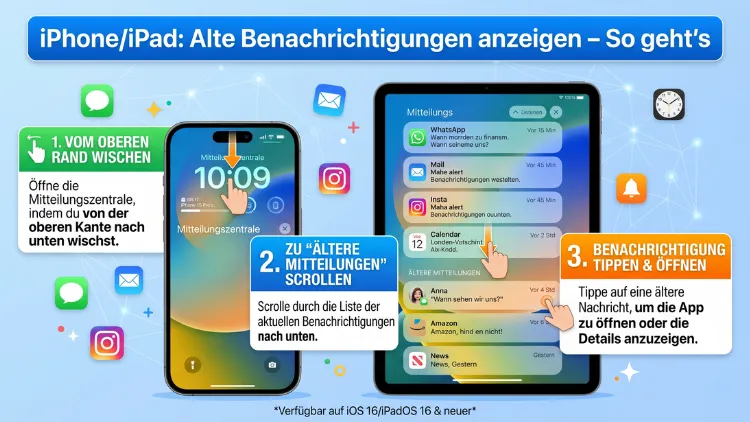
Alte Benachrichtigungen auf dem iPhone oder iPad lassen sich jederzeit über die Mitteilungszentrale wieder aufrufen. Wischen Sie hierfür auf dem Sperrbildschirm von der Mitte nach oben oder vom oberen linken Bildschirmrand nach unten, wenn Ihr Gerät entsperrt ist.
Außerdem stehen Ihnen zahlreiche Einstellungen zur Verfügung, mit denen Sie verpasste Hinweise sortieren, gruppieren und dauerhaft verwalten können. Diese Anleitung zeigt zudem alle wichtigen Funktionen unter iOS 26 und iPadOS 26.
Warum verschwinden Benachrichtigungen scheinbar so schnell?
Im Alltag erreichen Sie unzählige Hinweise: WhatsApp-Nachrichten, E-Mails, Kalendertermine, Banking-Codes und Erinnerungen aus Apps. Häufig erscheinen diese kurz als Banner am oberen Bildschirmrand und verschwinden anschließend wieder. Daher entsteht der Eindruck, eine wichtige Mitteilung sei dauerhaft verloren. Tatsächlich bleibt sie jedoch in der Mitteilungszentrale gespeichert, sofern Sie diese nicht aktiv gelöscht oder die zugehörige App geöffnet haben.
Zudem werden gleichartige Hinweise einer App standardmäßig gruppiert dargestellt. Beispielsweise erscheinen mehrere ungelesene Nachrichten desselben Chats als ein Stapel. Dadurch wirkt die Übersicht sauberer, allerdings übersehen viele Anwender dabei einzelne Mitteilungen. Außerdem sortiert das System Hinweise zeitlich, sodass ältere Einträge nach unten rutschen. Folglich müssen Sie aktiv nach unten scrollen, um sie wiederzufinden. Genau deshalb lohnt sich ein detaillierter Blick auf alle verfügbaren Funktionen.
Das iPhone und das iPad speichern Mitteilungen ausschließlich lokal. Eine Synchronisation über iCloud findet hierfür nicht statt. Sobald Sie eine Mitteilung jedoch auf einem Gerät öffnen, verschwindet sie meist auch auf den anderen Apple-Geräten desselben Apple-Accounts. Beispielsweise kann eine bereits auf der Apple Watch gelesene Nachricht somit nicht mehr auf dem iPhone in der Mitteilungszentrale erscheinen. Dieses Verhalten sorgt häufig für Verwirrung, ist jedoch systembedingt gewollt.
Mitteilungszentrale öffnen: Anleitung für iPhone und iPad
Die Mitteilungszentrale bildet das zentrale Archiv für alle empfangenen Hinweise. Außerdem unterscheidet sich der Aufruf je nach Gerätestatus geringfügig. Deshalb finden Sie nachfolgend alle Varianten in der Übersicht.
Mitteilungszentrale auf dem Sperrbildschirm öffnen
Zunächst aktivieren Sie das Display, indem Sie auf den Bildschirm tippen, das Gerät anheben oder die Seitentaste drücken. Anschließend wischen Sie von der Mitte des Bildschirms nach oben. Daraufhin erscheint eine Liste mit allen ungelesenen sowie kürzlich erhaltenen Mitteilungen. Sollten Sie hingegen vom unteren Bildschirmrand wischen, gelangen Sie versehentlich zum Home-Bildschirm. Achten Sie deshalb gezielt auf den richtigen Startpunkt der Wischgeste.
Wenn keine älteren Hinweise vorliegen, zeigt das System die Meldung „Keine älteren Mitteilungen“ an. Folglich wissen Sie sofort, dass keine verpassten Inhalte vorhanden sind. Außerdem können Sie auf einzelne Mitteilungen tippen, um direkt in die zugehörige App zu springen. Dadurch sparen Sie Zeit beim Beantworten oder Bearbeiten.
Mitteilungszentrale bei entsperrtem Gerät öffnen
Bei einem bereits entsperrten iPhone wischen Sie vom oberen linken Bildschirmrand schräg nach unten. Wischen Sie hingegen vom oberen rechten Rand, öffnet sich stattdessen das Kontrollzentrum. Beim iPad funktioniert die Geste ähnlich, wobei Sie auch von der Mitte des oberen Rands nach unten streichen können. Außerdem zeigt das iPad aufgrund des größeren Displays meist mehr Mitteilungen gleichzeitig an.
Anschließend scrollen Sie innerhalb der Liste nach oben oder unten, um ältere Einträge zu finden. Zudem werden gruppierte Mitteilungen als Stapel dargestellt. Tippen Sie auf einen solchen Stapel, klappen sich alle einzelnen Hinweise auf. Tippen Sie dagegen auf „Weniger“, schließt sich die Gruppe wieder. Dadurch behalten Sie auch bei vielen Hinweisen den Überblick.
Zugriff vom Sperrbildschirm aktivieren
Standardmäßig steht die Mitteilungszentrale auch im gesperrten Zustand zur Verfügung. Falls dies bei Ihnen nicht funktioniert, prüfen Sie die Einstellungen. Öffnen Sie dafür die App „Einstellungen“, tippen Sie auf „Face ID & Code“ beziehungsweise „Touch ID & Code“ und geben Sie Ihren Code ein. Scrollen Sie anschließend zum Bereich „Im Sperrzustand Zugriff erlauben“ und aktivieren Sie den Schalter neben „Mitteilungszentrale“. Dadurch lässt sich der Verlauf jederzeit ohne vorherige Entsperrung einsehen.
Allerdings sollten Sie diesen Komfort gegen den Datenschutz abwägen. Wenn andere Personen Zugriff auf Ihr Gerät haben, könnten sie sensible Inhalte mitlesen. Deshalb empfiehlt es sich zusätzlich, die Vorschau auf den Sperrbildschirm einzuschränken. Diese Einstellung beschreibe ich weiter unten ausführlich.
Anzeigeoptionen anpassen: Anzahl, Stapel oder Liste
Apple bietet drei verschiedene Darstellungsformen für Hinweise auf dem Sperrbildschirm. Außerdem beeinflusst die Wahl, wie schnell Sie ältere Mitteilungen erkennen. Öffnen Sie dafür „Einstellungen“ > „Mitteilungen“ und tippen Sie auf „Anzeigen als“. Anschließend wählen Sie zwischen den drei Optionen.
Bei „Anzahl“ zeigt das System lediglich die Gesamtzahl der vorhandenen Mitteilungen am unteren Bildschirmrand an. Diese Einstellung schützt Ihre Privatsphäre, jedoch sehen Sie keine Inhalte. Tippen Sie auf die Zahl, um die vollständige Liste zu öffnen. Bei „Stapel“ erscheinen die Mitteilungen gruppiert und übereinandergelegt, wobei die jüngste oben liegt. Dadurch wirkt der Bildschirm aufgeräumt. Bei „Liste“ sehen Sie alle Hinweise einzeln untereinander. Folglich gewinnen Sie schnell einen Überblick, allerdings benötigt diese Variante mehr Platz.
Zudem können Sie die Stapel- und Listendarstellung jederzeit dynamisch wechseln. Streichen Sie dafür auf dem Sperrbildschirm mit zwei Fingern auseinander oder zusammen. Dadurch klappen Sie die Anzeige bequem auf oder schließen sie. Beispielsweise lohnt sich diese Geste am Morgen, um alle nachts eingetroffenen Hinweise auf einen Blick zu sehen.
Vorschau und Inhalte auf dem Sperrbildschirm steuern
Standardmäßig zeigt iOS Inhalte einer Mitteilung erst nach erfolgreicher Face ID– oder Touch ID-Erkennung an. Diese Funktion heißt „Vorschauen zeigen“. Außerdem lässt sie sich anpassen, falls Sie eine andere Sicherheitsstufe bevorzugen. Öffnen Sie dafür „Einstellungen“ > „Mitteilungen“ und tippen Sie auf „Vorschauen zeigen“.
Anschließend wählen Sie zwischen drei Stufen. Die Option „Immer“ zeigt Inhalte stets vollständig an, auch im gesperrten Zustand. Dadurch erkennen Sie ältere Hinweise sofort, jedoch sehen auch Außenstehende mit. Die Option „Bei Entsperrung“ ist die empfohlene Standardeinstellung. Bei „Nie“ erscheint lediglich der Name der App, jedoch keinerlei Inhalt. Diese Einstellung eignet sich für besonders sensible Geräte, beispielsweise im beruflichen Umfeld.
Übrigens wirken sich diese Vorschau-Optionen auch auf alte Mitteilungen aus. Ein bereits vor Stunden eingetroffener Hinweis verbirgt seinen Inhalt deshalb weiterhin, bis Sie das Gerät entsperren. Folglich beeinflusst die Einstellung Ihre gesamte Wahrnehmung der Mitteilungszentrale dauerhaft.
Mitteilungen mit hoher Priorität durch Apple Intelligence
Mit iOS 18.4 führte Apple eine intelligente Sortierfunktion ein. Diese ist auch unter iOS 26 in erweiterter Form verfügbar. Apple Intelligence erkennt dabei automatisch besonders wichtige oder dringende Hinweise und platziert sie ganz oben in der Mitteilungszentrale. Allerdings funktioniert diese Funktion nur auf kompatiblen Geräten wie dem iPhone 15 Pro, iPhone 16, iPhone 17 und neueren Modellen.
Aktivieren Sie die Funktion über „Einstellungen“ > „Mitteilungen“ > „Mitteilungen mit hoher Priorität“. Danach legen Sie individuell fest, für welche Apps die Priorisierung gilt. Beispielsweise eignen sich Banking-Apps, Messenger oder Kalender besonders gut. Dadurch übersehen Sie zeitkritische Inhalte deutlich seltener. Zudem fasst Apple Intelligence längere Texte oder gestapelte Hinweise zu kurzen Zusammenfassungen zusammen. Daher erkennen Sie auf einen Blick, worum es geht.
Allerdings ersetzt die Priorisierung nicht das aktive Abrufen alter Mitteilungen. Vielmehr sortiert sie lediglich um. Deshalb sollten Sie weiterhin nach oben streichen, um die vollständige Liste zu sehen. Außerdem lässt sich die Funktion jederzeit deaktivieren, falls Sie eine rein chronologische Sortierung bevorzugen.
Fokus-Modus: Benachrichtigungen geplant verzögern
Der Fokus-Modus schützt Sie vor Ablenkung, indem er Mitteilungen stummschaltet oder verzögert anzeigt. Allerdings führt diese Funktion oft dazu, dass Hinweise scheinbar verschwinden. In Wahrheit sind sie zwar eingegangen, jedoch nicht aktiv signalisiert worden. Deshalb sollten Sie nach Ende eines Fokus-Modus gezielt die Mitteilungszentrale öffnen.
Aktivieren oder konfigurieren Sie Fokus-Modi über „Einstellungen“ > „Fokus“. Dort finden Sie vorgefertigte Profile wie „Nicht stören“, „Schlafen“, „Arbeit“ oder „Persönlich“. Außerdem können Sie eigene Modi anlegen. Innerhalb eines Modus legen Sie fest, welche Personen und Apps weiterhin durchklingeln dürfen. Dadurch bleiben wichtige Kontakte erreichbar, während alle anderen Hinweise stumm warten.
Zudem bietet iOS 26 eine Mitteilungsübersicht für nicht zeitkritische Hinweise. Diese Funktion sammelt Inhalte und liefert sie zu festgelegten Zeiten gebündelt aus. Sie aktivieren die Übersicht unter „Einstellungen“ > „Mitteilungen“ > „Geplante Übersicht“. Anschließend wählen Sie die gewünschten Apps und Zeitpunkte. Beispielsweise ist eine morgendliche und eine abendliche Zusammenstellung sinnvoll. Folglich werden weniger dringende Hinweise gebündelt sichtbar, was den Lärmpegel im Alltag spürbar senkt.
Pro App festlegen, wie Mitteilungen erscheinen
Ein zentraler Hebel für mehr Übersicht ist die individuelle App-Konfiguration. Öffnen Sie dafür „Einstellungen“ > „Mitteilungen“ und scrollen Sie zur gewünschten App. Anschließend tippen Sie sie an. Dort finden Sie eine Vielzahl an Optionen, die Ihre Mitteilungserfahrung gezielt beeinflussen.
Zunächst aktivieren Sie den Schalter „Mitteilungen erlauben“. Danach legen Sie fest, ob Hinweise auf dem Sperrbildschirm, in der Mitteilungszentrale und als Banner erscheinen sollen. Außerdem entscheiden Sie über Töne und Kennzeichen (rote Zahlen am App-Symbol). Im Bereich „Banner-Stil“ wählen Sie zwischen „Vorübergehend“ und „Beständig“. Beständige Banner bleiben so lange sichtbar, bis Sie aktiv reagieren. Dadurch verpassen Sie wichtige Hinweise selbst dann nicht, wenn Sie gerade beschäftigt sind.
Außerdem können Sie pro App einen zeitkritischen Status vergeben. Zeitkritische Mitteilungen durchbrechen sogar den Fokus-Modus und bleiben besonders auffällig. Aktivieren Sie diese Option ausschließlich für wirklich relevante Apps wie Banking, Verkehr oder Sicherheitssysteme. Andernfalls wirken zu viele Unterbrechungen schnell störend. Übrigens lässt sich die Gruppierung pro App anpassen: Wählen Sie zwischen „Automatisch“, „Nach App“ und „Aus“. Folglich behalten Sie auch in stark frequentierten Apps die Übersicht.
Gelöschte Mitteilungen: Lassen sie sich wiederherstellen?
Ein häufiges Missverständnis betrifft das Löschen von Hinweisen. Sobald Sie eine Mitteilung aus der Mitteilungszentrale entfernen, ist sie unwiederbringlich verloren. Daher gibt es keine offizielle Wiederherstellung dauerhaft gelöschter Hinweise. Auch ein iCloud-Backup speichert keine einzelnen Push-Mitteilungen, sondern lediglich App-Inhalte.
Allerdings existieren mehrere wirksame Umwege. Zunächst lohnt ein Blick in die jeweilige App selbst, denn Inhalte wie E-Mails, Chats oder Banking-Hinweise bleiben dort gespeichert. Beispielsweise zeigt WhatsApp alle Nachrichten weiterhin im Chat an, selbst wenn die Push-Mitteilung verschwunden ist. Außerdem zeigen viele Apps eine eigene Aktivitätshistorie. Banking-Apps protokollieren beispielsweise alle Anmeldeversuche und Transaktionen. Folglich rekonstruieren Sie verpasste Hinweise meist über die Quelle.
Ein weiterer hilfreicher Hebel sind die roten Mitteilungskennzeichen auf App-Symbolen. Diese Zahl bleibt bestehen, bis Sie die App tatsächlich öffnen. Aktivieren Sie diese Funktion daher unter „Einstellungen“ > „Mitteilungen“ > > „Kennzeichen“. Dadurch erkennen Sie auch ohne Mitteilungszentrale, dass eine App neue Inhalte enthält. Zudem können Sie über die App „Bildschirmzeit“ eine grobe Aktivität bestimmter Anwendungen nachvollziehen, was indirekt Hinweise auf empfangene Mitteilungen liefert.
StandBy-Modus: Mitteilungen im Querformat anzeigen
Mit iOS 17 führte Apple den StandBy-Modus ein, der unter iOS 26 noch komfortabler funktioniert. Dabei verwandelt sich Ihr iPhone in ein vollwertiges Display, sobald Sie es im Querformat an ein Ladegerät anschließen. Außerdem zeigt der Modus automatisch eingehende und kürzlich erhaltene Hinweise besonders gut lesbar an. Folglich eignet sich diese Funktion hervorragend für den Nachttisch oder den Schreibtisch.
Aktivieren Sie StandBy unter „Einstellungen“ > „StandBy“. Anschließend legen Sie fest, ob Mitteilungen vollständig oder nur als Symbol erscheinen sollen. Außerdem lässt sich der Modus mit einem dunklen, gedimmten Aussehen für die Nacht kombinieren. Tippen Sie auf eine angezeigte Mitteilung, um direkt in die App zu springen. Dadurch ersetzt der Modus oft den Blick auf den Sperrbildschirm.
Übrigens funktioniert StandBy auch auf einem zusätzlichen Bildschirm wie einer Apple-kompatiblen Dock-Station. Daher lohnt sich diese Funktion besonders, wenn Sie das Gerät häufig liegen lassen. Beim iPad existiert mit iPadOS 26 eine vergleichbare Funktion über die Sperrbildschirm-Widgets, die ältere Hinweise dauerhaft anzeigen können.
Mitteilungen auf dem iPad: Besonderheiten und Unterschiede
Das iPad verwendet im Großen und Ganzen dasselbe Mitteilungssystem wie das iPhone. Allerdings ergeben sich aufgrund des größeren Displays einige Unterschiede. Zudem stellt iPadOS 26 mehrere Hinweise gleichzeitig dar, ohne dass die Liste unübersichtlich wirkt. Daher fällt das Wiederfinden alter Mitteilungen oft leichter als auf dem iPhone.
Wischen Sie auf dem iPad vom oberen linken oder mittleren Bildschirmrand nach unten, um die Mitteilungszentrale zu öffnen. Anschließend scrollen Sie wie gewohnt durch die Liste. Außerdem zeigt das iPad ältere Hinweise zusammengefasst nach Datum an. Beispielsweise unterteilt das System die Anzeige in „Heute“, „Gestern“ und ältere Einträge. Folglich finden Sie verpasste Mitteilungen auch nach mehreren Tagen mühelos wieder.
Beim iPad mit Stage Manager bleibt die Mitteilungszentrale weiterhin oberhalb aller Fenster sichtbar. Außerdem funktioniert die Geste auch im Splitscreen-Modus zuverlässig. Zudem unterstützt das iPad Apple Pencil-Aktionen direkt aus der Mitteilung heraus. Beispielsweise können Sie eine Notiz schnell beantworten oder erweitern. Dadurch wird die Mitteilungszentrale auf dem iPad zu einem produktiven Werkzeug, nicht nur zu einem reinen Verlauf.
Probleme beheben: Wenn alte Benachrichtigungen nicht erscheinen
Manchmal funktioniert die Mitteilungszentrale nicht wie erwartet. Beispielsweise bleibt die Liste leer, obwohl Sie sicher Hinweise erhalten haben. Daher folgen mehrere bewährte Lösungswege, die in der Praxis zuverlässig wirken.
Zunächst prüfen Sie, ob die jeweilige App überhaupt Mitteilungen senden darf. Öffnen Sie dafür „Einstellungen“ > „Mitteilungen“ und scrollen Sie zur App. Aktivieren Sie anschließend den Schalter „Mitteilungen erlauben“. Außerdem muss der Schalter „Mitteilungszentrale“ unter „Hinweise“ aktiviert sein. Andernfalls erscheinen Hinweise zwar als Banner, jedoch nicht im Verlauf. Folglich verschwinden sie scheinbar sofort.
Zudem kann ein aktiver Fokus-Modus Mitteilungen vorübergehend ausblenden. Prüfen Sie das Kontrollzentrum, ob ein Fokus aktiv ist. Außerdem hilft oft ein simpler Neustart des Geräts. Halten Sie dafür die Seitentaste gemeinsam mit einer Lautstärketaste gedrückt und wischen Sie zum Ausschalten. Anschließend starten Sie das Gerät erneut. Dadurch werden temporäre Systemfehler beseitigt. Sollte das Problem weiterhin bestehen, prüfen Sie unter „Einstellungen“ > „Allgemein“ > „Softwareupdate“, ob eine neue iOS-Version verfügbar ist. Im April 2026 ist beispielsweise iOS 26.4.2 die aktuell stabile Version.
In hartnäckigen Fällen empfehlen viele Experten ein Zurücksetzen aller Einstellungen. Diese Option finden Sie unter „Einstellungen“ > „Allgemein“ > „iPhone übertragen/zurücksetzen“ > „Zurücksetzen“. Dabei bleiben Ihre Daten erhalten, jedoch werden alle Konfigurationen auf den Auslieferungszustand zurückgesetzt. Anschließend müssen Sie die Mitteilungseinstellungen neu vornehmen. Allerdings löst diese Maßnahme zuverlässig die meisten Probleme rund um fehlende Hinweise.
Alternative Wege zum Auffinden alter Hinweise
Neben der Mitteilungszentrale existieren mehrere ergänzende Methoden. Beispielsweise zeigen Widgets auf dem Home-Bildschirm dauerhaft wichtige Inhalte. Außerdem bündelt die Apple Watch viele Hinweise auf eine eigene Weise. Daher lohnt sich ein Blick auf die jeweilige Quelle, falls die Mitteilungszentrale leer bleibt.
Widgets integrieren Sie über das Drücken auf eine freie Stelle des Home-Bildschirms. Anschließend tippen Sie auf das Plus-Symbol oben links und wählen die gewünschte App. Beispielsweise eignen sich Mail, Kalender, Erinnerungen oder Nachrichten besonders gut. Dadurch sehen Sie auch Tage später noch, was eingegangen ist. Außerdem aktualisieren sich Widgets automatisch, sodass Sie keine manuelle Synchronisation benötigen.
Zudem hilft die Suchfunktion des iPhones beim Wiederfinden konkreter Inhalte. Wischen Sie auf dem Home-Bildschirm nach unten und geben Sie ein Stichwort ein. Anschließend zeigt das System passende Nachrichten, E-Mails und App-Inhalte an. Folglich finden Sie eine verpasste E-Mail oder Banking-Nachricht selbst dann wieder, wenn die ursprüngliche Push-Mitteilung gelöscht wurde. Auch die Funktion „Vorlesen“ durch VoiceOver oder Siri kann ältere Hinweise akustisch wiedergeben.
Wenn Sie eine Apple Watch besitzen, prüfen Sie zudem deren Mitteilungszentrale. Wischen Sie dafür auf dem Watchface vom oberen Rand nach unten. Außerdem synchronisieren sich Apple Watch und iPhone in Echtzeit. Daher kann eine bereits an der Uhr gelesene Mitteilung auf dem iPhone fehlen, jedoch weiterhin in der Watch sichtbar sein.
Mitteilungen mit Apple Intelligence zusammenfassen
Eine besonders praktische Funktion bietet die automatische Zusammenfassung gestapelter Hinweise durch Apple Intelligence. Diese Technologie analysiert mehrere zusammenhängende Mitteilungen und extrahiert die Kernaussage. Dadurch sehen Sie auf einen Blick, worum es geht, ohne jede einzelne Nachricht öffnen zu müssen. Allerdings benötigt die Funktion ein kompatibles Gerät sowie aktiviertes Apple Intelligence.
Aktivieren Sie die Funktion unter „Einstellungen“ > „Mitteilungen“ > „Vorschauen zusammenfassen“. Anschließend wählen Sie die Apps, für die das System Zusammenfassungen erstellen soll. Beispielsweise eignen sich Mail, Nachrichten und Kalender besonders gut. Außerdem markiert iOS zusammengefasste Hinweise mit einem speziellen Symbol, sodass Sie diese sofort erkennen. Dadurch wird das Aufholen verpasster Inhalte deutlich schneller.
Übrigens stehen die Zusammenfassungen aktuell für mehrere Sprachen zur Verfügung, darunter Deutsch. Allerdings können kulturelle Nuancen oder ironische Inhalte gelegentlich missverstanden werden. Daher empfiehlt sich ein zusätzlicher Blick auf die Originalmitteilung, wenn die Zusammenfassung ungewöhnlich klingt.
Datenschutz: Sensible Inhalte schützen
Wer alte Hinweise dauerhaft auf dem Sperrbildschirm sichtbar hält, sollte über den Datenschutz nachdenken. Außerdem zeigen Sicherheitsmitteilungen, 2-Faktor-Codes oder Bankhinweise oft besonders sensible Daten. Folglich lohnt sich eine sorgfältige Konfiguration, vor allem bei beruflicher Nutzung.
Verbergen Sie Inhalte über „Einstellungen“ > „Mitteilungen“ > „Vorschauen zeigen“ > „Bei Entsperrung“. Dadurch verschwinden Texte, bis Sie das Gerät per Face ID oder Touch ID entsperren. Außerdem können Sie sensible Apps gezielt vom Sperrbildschirm ausschließen. Tippen Sie dafür innerhalb der App-Einstellungen auf „Sperrbildschirm“, sodass das Häkchen verschwindet. Beispielsweise lohnt sich diese Konfiguration für Banking-Apps, Tinder, Signal oder berufliche Mailkonten.
Zudem empfiehlt sich ein langer Geräte-Code mit mindestens sechs Stellen. Folglich bleibt der Zugriff auf die Mitteilungszentrale auch im Verlustfall geschützt. Außerdem aktivieren Sie unter „Einstellungen“ > „Face ID & Code“ > „Aufmerksamkeit erforderlich“ eine zusätzliche Sicherheitsstufe. Dadurch entsperrt sich das iPhone nur, wenn Sie aktiv hinblicken. Diese Funktion verhindert das versehentliche Mitlesen durch Dritte.
Empfohlene Vorgehensweisen für den Alltag
Damit Sie zukünftig keine wichtige Mitteilung mehr verpassen, lohnt sich eine durchdachte Routine. Außerdem helfen einige bewährte Anpassungen, das iPhone und iPad optimal einzurichten. Folglich bleibt der Verlauf übersichtlich und sensibel zugleich.
Prüfen Sie zunächst täglich morgens und abends die Mitteilungszentrale. Wischen Sie dafür einmal vollständig nach oben. Außerdem kategorisieren Sie Apps in drei Gruppen: wichtig, gelegentlich und unwichtig. Wichtige Apps erhalten zeitkritische Hinweise, beispielsweise Banking, Sicherheit oder berufliche Kommunikation. Gelegentliche Apps wandern in die Mitteilungsübersicht. Unwichtige Apps deaktivieren Sie vollständig. Dadurch reduziert sich der tägliche Reizpegel deutlich.
Zudem empfiehlt sich ein wöchentliches Aufräumen der Mitteilungszentrale. Streichen Sie auf einem leeren Bereich nach links und tippen Sie auf „Alle löschen“. Anschließend bleibt nur Wesentliches erhalten. Außerdem hilft eine bewusste Pause vom Smartphone, beispielsweise durch einen aktiven Schlaf-Fokus. Folglich starten Sie ausgeruht in den Tag, ohne nachts gestört zu werden. Wenn Sie schließlich noch Apple Intelligence aktivieren, übernimmt das System einen Großteil der Sortierarbeit für Sie.
Häufige Fragen zu alten Benachrichtigungen
Wo finde ich alte Benachrichtigungen auf dem iPhone?
Alte Hinweise finden Sie in der Mitteilungszentrale. Wischen Sie dafür auf dem Sperrbildschirm von der Mitte nach oben oder im entsperrten Zustand vom oberen linken Bildschirmrand nach unten. Anschließend scrollen Sie nach oben, um ältere Einträge zu sehen. Außerdem werden Hinweise zeitlich sortiert und nach App gruppiert. Folglich finden Sie verpasste Inhalte mit wenigen Wischgesten zuverlässig.
Warum verschwinden meine Mitteilungen so schnell?
Mitteilungen verschwinden, sobald Sie diese öffnen, löschen oder die zugehörige App aufrufen. Außerdem entfernt iOS Hinweise mitunter automatisch, wenn Apple Intelligence sie als „erledigt“ einstuft. Zudem leiten manche Funktionen wie der Fokus-Modus Hinweise direkt zur Mitteilungszentrale, ohne sie als Banner anzuzeigen. Dadurch entsteht der Eindruck, sie seien nie eingegangen. In Wahrheit sind sie jedoch meist noch vorhanden.
Kann ich gelöschte Benachrichtigungen wiederherstellen?
Eine direkte Wiederherstellung dauerhaft gelöschter Hinweise ist nicht möglich. Allerdings bleiben Inhalte meist in der zugehörigen App erhalten. Beispielsweise speichern Mail, WhatsApp oder Bankkonten-Apps alle Nachrichten weiterhin intern. Außerdem helfen aktivierte Mitteilungskennzeichen dabei, ungelesene Inhalte zu erkennen. Folglich finden Sie verlorene Push-Mitteilungen über die Quelle wieder, jedoch nicht über das System selbst.
Wie sehe ich alte Mitteilungen auf dem iPad?
Auf dem iPad öffnen Sie die Mitteilungszentrale durch ein Wischen vom oberen Bildschirmrand nach unten. Außerdem zeigt das größere Display deutlich mehr Hinweise gleichzeitig. Zudem unterteilt iPadOS 26 die Liste in Abschnitte wie „Heute“ und „Gestern“. Folglich finden Sie ältere Einträge auch nach mehreren Tagen mühelos wieder. Beim Splitscreen-Betrieb funktioniert die Geste übrigens ebenfalls einwandfrei.
Werden Mitteilungen zwischen iPhone und Apple Watch synchronisiert?
Ja, iPhone und Apple Watch synchronisieren Mitteilungen in Echtzeit. Außerdem entscheidet das System, welches Gerät den Hinweis anzeigt. In der Regel erscheint ein Hinweis nur auf einem Gerät, abhängig davon, welches gerade in Verwendung ist. Folglich kann eine an der Apple Watch gelesene Mitteilung auf dem iPhone fehlen. Prüfen Sie deshalb beide Geräte, wenn Sie etwas vermissen.
Wie verhindere ich, dass Mitteilungen sofort verschwinden?
Aktivieren Sie unter „Einstellungen“ > „Mitteilungen“ für jede App den Schalter „Mitteilungszentrale“. Außerdem hilft die Auswahl „Beständig“ beim Banner-Stil, da der Hinweis dann sichtbar bleibt, bis Sie aktiv reagieren. Zudem schützt der Modus „Liste“ unter „Anzeigen als“ vor versehentlichem Übersehen. Dadurch bleiben Hinweise länger sichtbar. Folglich verpassen Sie wichtige Inhalte selbst bei kurzem Blick aufs Display deutlich seltener.
Welche Rolle spielt der Fokus-Modus bei verpassten Hinweisen?
Der Fokus-Modus schaltet Mitteilungen je nach Profil stumm oder leitet sie direkt in die Mitteilungszentrale. Außerdem unterdrückt er optische und akustische Signale. Folglich entsteht der Eindruck, es sei nichts eingegangen. Prüfen Sie deshalb nach Beendigung eines Fokus-Modus immer die Mitteilungszentrale. Zudem können Sie wichtige Kontakte als „durchklingelnde Personen“ definieren, damit diese den Modus bei Bedarf übergehen.
Funktionieren Apple-Intelligence-Zusammenfassungen für ältere Mitteilungen?
Ja, Apple Intelligence fasst auch ältere gestapelte Hinweise zusammen, sofern Sie die Funktion aktiviert haben. Außerdem gilt das Feature ausschließlich für kompatible Geräte wie iPhone 15 Pro und neuer. Folglich erkennen Sie auf einen Blick die wichtigsten Aussagen mehrerer alter Mitteilungen. Tippen Sie dennoch gelegentlich auf die Originale, da Zusammenfassungen vereinzelt missverständlich sein können. Dadurch gehen Ihnen keine wichtigen Details verloren.
Warum sehe ich „Keine älteren Mitteilungen“ trotz erhaltener Hinweise?
Diese Meldung erscheint, wenn alle empfangenen Hinweise bereits gelesen, gelöscht oder durch Öffnen der App entfernt wurden. Außerdem entfernt iOS automatisch Inhalte, die als bearbeitet gelten. Zudem führt ein aktivierter Schlaf-Fokus dazu, dass Hinweise direkt in die jeweilige App wandern. Folglich bleibt die Mitteilungszentrale leer. Prüfen Sie deshalb die einzelnen Apps oder aktivierte Widgets, um den Inhalt dennoch wiederzufinden.
Wie lange bleiben Mitteilungen in der Mitteilungszentrale?
Eine feste Speicherdauer existiert nicht. Vielmehr bleiben Hinweise so lange erhalten, bis Sie diese öffnen, löschen oder die App aufrufen. Außerdem kann Apple Intelligence Inhalte als „erledigt“ markieren und entfernen. Zudem führt jeder Neustart des Geräts in seltenen Fällen zur Bereinigung. Folglich empfiehlt sich ein regelmäßiger Blick in die Liste. Dadurch bleibt nichts Wichtiges unbemerkt liegen.
Fazit
Alte Mitteilungen auf iPhone und iPad sind keineswegs verloren. Vielmehr ruhen sie in der Mitteilungszentrale und lassen sich mit einer einfachen Wischgeste jederzeit wieder anzeigen. Außerdem unterstützen Sie zahlreiche Einstellungen dabei, den Verlauf nach Ihren Wünschen zu sortieren.
Besonders wertvoll ist die Kombination aus Apple Intelligence, Fokus-Modi und gezielten App-Konfigurationen. Folglich behalten Sie auch im hektischen Alltag den Überblick und verpassen wichtige Hinweise zuverlässig nicht mehr.
