
Yahoo Mail anmelden und Posteingang öffnen: So melden Sie sich schnell an und greifen im Browser, auf iPhone, Android, Windows und Mac auf Ihr Postfach zu.
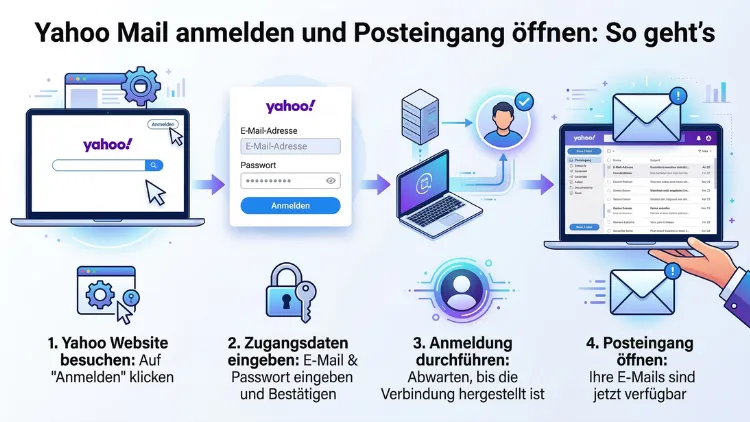
Yahoo Mail gehört weltweit zu den meistgenutzten E-Mail-Diensten. Wer sich bei Yahoo Mail anmelden möchte, braucht dafür nur wenige Schritte – egal ob am PC, auf dem Smartphone oder über die App.
In diesem Artikel erfahren Sie Schritt für Schritt, wie die Anmeldung funktioniert, wie Sie Ihren Posteingang öffnen und was Sie tun können, wenn das Login nicht klappt.
Yahoo Mail anmelden: Grundlagen und Voraussetzungen
Bevor Sie sich bei Yahoo Mail anmelden können, benötigen Sie zunächst ein Yahoo-Konto. Dieses Konto ist kostenlos und gibt Ihnen Zugang zu allen Yahoo-Diensten – also nicht nur zu Yahoo Mail, sondern auch zu Yahoo News, Yahoo Finance und weiteren Diensten. Falls Sie noch kein Konto besitzen, können Sie sich unter mail.yahoo.com kostenlos registrieren.
Für die Anmeldung benötigen Sie außerdem folgende Informationen:
- Ihre Yahoo-E-Mail-Adresse (zum Beispiel name@yahoo.com, name@yahoo.de oder name@ymail.com)
- Ihr Passwort
- Gegebenenfalls Zugang zu Ihrem Mobiltelefon für die Zwei-Faktor-Authentifizierung
Zudem ist es wichtig zu wissen, dass Yahoo Mail in vielen Ländern unter verschiedenen Domains erreichbar ist. So funktioniert die Anmeldung für deutsche Nutzer sowohl über yahoo.de als auch über yahoo.com – beide führen zum selben Dienst. Ebenso sind Adressen mit der Endung @ymail.com vollständig kompatibel und werden über dasselbe Login-System verwaltet.
Yahoo Mail im Browser anmelden (PC und Mac)
Die einfachste Methode, Yahoo Mail zu nutzen, ist der direkte Zugriff über den Browser. Dabei spielt es keine Rolle, ob Sie Windows, macOS oder Linux verwenden – die Anmeldung funktioniert auf allen Systemen gleich.
Schritt-für-Schritt-Anleitung für den Browser
Schritt 1 – Yahoo Mail-Seite aufrufen:
Öffnen Sie Ihren bevorzugten Browser – zum Beispiel Google Chrome, Mozilla Firefox, Microsoft Edge oder Safari – und geben Sie in die Adressleiste mail.yahoo.com ein. Anschließend drücken Sie die Eingabetaste.
Schritt 2 – Anmeldeseite öffnen:
Auf der Startseite sehen Sie oben rechts einen Button mit der Aufschrift „Anmelden“ beziehungsweise „Sign in“. Klicken Sie darauf, um zur Login-Seite zu gelangen.
Schritt 3 – E-Mail-Adresse eingeben:
Geben Sie nun Ihre vollständige Yahoo-E-Mail-Adresse ein, also beispielsweise mustermax@yahoo.de oder mustermax@ymail.com. Klicken Sie danach auf „Weiter“.
Schritt 4 – Passwort eingeben:
Geben Sie Ihr Passwort in das entsprechende Feld ein. Achten Sie dabei auf Groß- und Kleinschreibung, da Yahoo Mail zwischen diesen unterscheidet. Klicken Sie anschließend auf „Anmelden“.
Schritt 5 – Posteingang öffnen:
Nach erfolgreicher Anmeldung werden Sie automatisch in Ihren Posteingang (Inbox) weitergeleitet. Dort sehen Sie alle eingegangenen E-Mails, geordnet nach Datum.
Angemeldet bleiben im Browser
Falls Sie Ihren Browser ausschließlich auf einem privaten Gerät nutzen, können Sie die Option „Angemeldet bleiben“ aktivieren, bevor Sie auf „Anmelden“ klicken. Dadurch müssen Sie sich beim nächsten Besuch nicht erneut einloggen. Auf öffentlichen Computern – zum Beispiel in der Bibliothek oder im Büro – sollten Sie diese Option jedoch niemals aktivieren, um Ihre Sicherheit zu gewährleisten.
Yahoo Mail App anmelden (Android und iPhone/iOS)
Neben dem Browser können Sie Yahoo Mail auch bequem über die offizielle Yahoo Mail App nutzen. Diese ist sowohl für Android als auch für iPhone und iPad (iOS/iPadOS) verfügbar und bietet zusätzliche Funktionen wie Push-Benachrichtigungen und eine optimierte mobile Oberfläche.
Yahoo Mail App auf Android installieren und anmelden
Schritt 1 – App herunterladen:
Öffnen Sie den Google Play Store auf Ihrem Android-Gerät. Suchen Sie dort nach „Yahoo Mail“ und tippen Sie auf „Installieren“. Die App ist kostenlos erhältlich.
Schritt 2 – App starten und anmelden:
Nach der Installation öffnen Sie die App und tippen auf „Anmelden“. Geben Sie Ihre Yahoo-E-Mail-Adresse ein und tippen Sie auf „Weiter“. Anschließend geben Sie Ihr Passwort ein.
Schritt 3 – Posteingang aufrufen:
Nach der Anmeldung öffnet sich direkt Ihr Posteingang. Über das Menü links oben können Sie außerdem zwischen verschiedenen Ordnern wechseln.
Yahoo Mail App auf iPhone und iPad installieren und anmelden
Schritt 1 – App herunterladen:
Öffnen Sie den Apple App Store und suchen Sie nach „Yahoo Mail“. Tippen Sie auf „Laden“, um die App kostenlos herunterzuladen.
Schritt 2 – App öffnen und einloggen:
Starten Sie die App und wählen Sie „Yahoo“ als Anbieter aus. Geben Sie Ihre E-Mail-Adresse und Ihr Passwort ein und bestätigen Sie die Anmeldung.
Schritt 3 – Benachrichtigungen aktivieren (optional):
Die App fragt möglicherweise, ob sie Ihnen Push-Benachrichtigungen senden darf. Es empfiehlt sich, diese zu erlauben, damit Sie sofort informiert werden, wenn neue E-Mails eintreffen.
Yahoo Mail über die Standard-Mail-App einrichten
Alternativ können Sie Yahoo Mail auch über die vorinstallierte Mail-App Ihres Geräts nutzen. Gehen Sie dazu auf Ihrem iPhone zu Einstellungen → Mail → Accounts → Account hinzufügen → Yahoo. Geben Sie Ihre E-Mail-Adresse und Ihr Passwort ein – schon ist das Konto eingerichtet. Auf Android funktioniert dies ähnlich über die Gmail-App oder die integrierte E-Mail-App unter Einstellungen → Konten → Konto hinzufügen → Yahoo Mail.
Posteingang öffnen und verstehen
Sobald Sie sich erfolgreich angemeldet haben, gelangen Sie in den Posteingang. Dieser ist das Herzstück Ihres Yahoo Mail-Kontos. Deshalb lohnt es sich, sich kurz mit der Oberfläche vertraut zu machen.
Aufbau des Yahoo Mail-Posteingangs
Der Posteingang ist in mehrere Bereiche unterteilt:
- Linke Seitenleiste: Hier finden Sie alle Ordner wie Posteingang, Gesendet, Entwürfe, Spam und Papierkorb. Außerdem können Sie eigene Ordner anlegen, um Ihre E-Mails zu sortieren.
- Mittlere Spalte: Diese zeigt eine Liste aller eingegangenen E-Mails mit Absender, Betreff und Vorschautext.
- Rechte Spalte (im Browser): Hier wird der Inhalt der ausgewählten E-Mail angezeigt.
Wichtige Funktionen im Posteingang
Yahoo Mail bietet zudem verschiedene praktische Funktionen direkt im Posteingang:
- Filter und Sortierung: Sie können E-Mails nach Datum, Absender oder Betreff sortieren.
- Suchfunktion: Über das Lupensymbol können Sie gezielt nach E-Mails suchen – zum Beispiel nach einem bestimmten Absender oder Schlüsselwort.
- Fokus-Posteingang: Yahoo Mail erkennt automatisch wichtige E-Mails und kann diese hervorheben.
- Tabs: Neuere Versionen von Yahoo Mail trennen E-Mails in Kategorien wie „Ungelesen“, „Sternmarkiert“ und „Abonnements“.
Yahoo Mail Passwort vergessen – So setzen Sie es zurück
Ein vergessenes Passwort ist einer der häufigsten Gründe, warum Nutzer sich nicht bei Yahoo Mail anmelden können. Glücklicherweise bietet Yahoo jedoch mehrere Methoden, um das Passwort zurückzusetzen.
Passwort über die Anmeldeseite zurücksetzen
Schritt 1 – „Passwort vergessen?“ auswählen:
Gehen Sie auf mail.yahoo.com und klicken Sie auf „Anmelden“. Geben Sie Ihre E-Mail-Adresse ein und klicken Sie auf „Weiter“. Auf der Passwortseite finden Sie darunter den Link „Passwort vergessen?“ – klicken Sie darauf.
Schritt 2 – Wiederherstellungsmethode wählen:
Yahoo bietet Ihnen nun mehrere Optionen an:
- SMS an Ihre hinterlegte Handynummer senden lassen
- E-Mail an eine alternative Adresse senden lassen
- Yahoo Account Key verwenden (falls aktiviert)
Schritt 3 – Code eingeben und neues Passwort festlegen:
Geben Sie den erhaltenen Verifizierungscode ein. Anschließend können Sie ein neues, sicheres Passwort festlegen. Ein gutes Passwort sollte mindestens 8 Zeichen lang sein und Groß- und Kleinbuchstaben, Zahlen sowie Sonderzeichen enthalten.
Konto ohne Handynummer oder alternative E-Mail wiederherstellen
Falls Sie weder Zugang zu Ihrer hinterlegten Handynummer noch zu Ihrer alternativen E-Mail-Adresse haben, bietet Yahoo außerdem die Möglichkeit, Ihr Konto über Kontoinhaber-Informationen zu verifizieren. Dabei werden Ihnen Fragen zu Ihrer Kontobiografie gestellt, zum Beispiel wann das Konto erstellt wurde oder welche E-Mail-Adressen Sie kontaktiert haben.
Zwei-Faktor-Authentifizierung bei Yahoo Mail einrichten
Die Zwei-Faktor-Authentifizierung (2FA) ist eine der wichtigsten Sicherheitsfunktionen, die Sie für Ihr Yahoo-Konto aktivieren sollten. Dadurch wird ein zweiter Verifizierungsschritt hinzugefügt – selbst wenn jemand Ihr Passwort kennt, kann er sich deshalb nicht einloggen.
Zwei-Schritt-Verifizierung aktivieren
Schritt 1 – Kontoeinstellungen öffnen:
Melden Sie sich bei Yahoo Mail an und klicken Sie oben rechts auf Ihr Profilbild oder den Buchstaben Ihres Namens. Wählen Sie „Konto verwalten“.
Schritt 2 – Sicherheitseinstellungen aufrufen:
Klicken Sie im Kontoverwaltungsbereich auf „Sicherheit“. Dort finden Sie die Option „Zwei-Schritt-Verifizierung“.
Schritt 3 – Verifizierung aktivieren:
Schalten Sie die Zwei-Schritt-Verifizierung ein und folgen Sie den Anweisungen. Sie können wählen, ob der Code per SMS oder über eine Authentifizierungs-App wie Google Authenticator oder Authy gesendet werden soll. Letzteres ist sicherer und empfehlenswerter, da es auch ohne Mobilfunkempfang funktioniert.
Yahoo Account Key
Zusätzlich zur klassischen 2FA bietet Yahoo den sogenannten Yahoo Account Key an. Dabei erhalten Sie bei jedem Login eine Benachrichtigung auf Ihr Smartphone und müssen den Anmeldeversuch dort bestätigen – ganz ohne Passwort oder Code. Diese Methode ist besonders benutzerfreundlich und gilt als sehr sicher.
Yahoo Mail Anmeldung mit Google- oder Apple-Konto
Seit einigen Jahren bietet Yahoo auch die Möglichkeit, sich mit einem Google-Konto oder einem Apple-ID-Konto bei Yahoo-Diensten anzumelden. Dies ist praktisch, wenn Sie kein separates Yahoo-Passwort pflegen möchten.
Anmeldung mit Google
Gehen Sie auf mail.yahoo.com und klicken Sie auf „Anmelden“. Wählen Sie dort die Option „Mit Google anmelden“. Anschließend werden Sie auf die Google-Anmeldeseite weitergeleitet, wo Sie Ihre Google-E-Mail-Adresse und Ihr Google-Passwort eingeben. Nach erfolgreicher Authentifizierung werden Sie mit Ihrem Yahoo-Konto verknüpft.
Anmeldung mit Apple ID
Ebenso können Sie auf unterstützten Geräten – insbesondere iPhone, iPad und Mac – die Option „Mit Apple anmelden“ nutzen. Dabei authentifizieren Sie sich über Ihre Apple ID und können optional Ihre E-Mail-Adresse verbergen lassen.
Häufige Anmeldeprobleme und Lösungen
Manchmal läuft die Anmeldung bei Yahoo Mail nicht reibungslos. Deshalb finden Sie hier die häufigsten Probleme und deren Lösungen.
Problem 1: „Ungültige ID oder Passwort“ – Fehlermeldung
Diese Meldung erscheint, wenn entweder die E-Mail-Adresse oder das Passwort falsch eingegeben wurden. Überprüfen Sie zunächst, ob die Feststelltaste (Caps Lock) aktiviert ist, und versuchen Sie es erneut. Falls das Problem weiterhin besteht, setzen Sie Ihr Passwort wie oben beschrieben zurück.
Problem 2: Yahoo Mail lädt nicht
Falls die Yahoo Mail-Seite nicht geladen wird, sollten Sie folgende Schritte ausprobieren:
- Browser-Cache leeren: Öffnen Sie in Chrome die Einstellungen unter Strg+Umschalt+Entf und löschen Sie Cookies und Cache.
- Browser-Erweiterungen deaktivieren: Manchmal blockieren Werbeblocker oder andere Erweiterungen Yahoo Mail. Versuchen Sie, im Inkognito-Modus zu laden.
- Anderen Browser verwenden: Testen Sie, ob Yahoo Mail in einem anderen Browser funktioniert.
- Internetverbindung prüfen: Stellen Sie sicher, dass Ihre Internetverbindung stabil ist.
Problem 3: Konto gesperrt oder verdächtige Aktivität erkannt
Yahoo sperrt Konten automatisch, wenn es ungewöhnliche Anmeldeaktivitäten erkennt. In diesem Fall erhalten Sie eine Sicherheitsbenachrichtigung. Folgen Sie den Anweisungen in der Benachrichtigung, um Ihr Konto zu entsperren. Dazu müssen Sie in der Regel Ihre Identität über eine Handynummer oder alternative E-Mail-Adresse bestätigen.
Problem 4: Yahoo Mail App stürzt ab oder reagiert nicht
Falls die Yahoo Mail App auf Android oder iPhone nicht funktioniert, können folgende Schritte helfen:
- App-Cache leeren (Android): Gehen Sie zu Einstellungen → Apps → Yahoo Mail → Speicher → Cache leeren.
- App aktualisieren: Stellen Sie sicher, dass Sie die aktuellste Version der Yahoo Mail App verwenden.
- App neu installieren: Löschen Sie die App und installieren Sie sie erneut aus dem Google Play Store oder Apple App Store.
Problem 5: Zwei-Faktor-Code wird nicht empfangen
Falls Sie keinen SMS-Code erhalten, überprüfen Sie zunächst, ob Ihr Mobilfunknetz verfügbar ist. Außerdem kann es einige Minuten dauern, bis die SMS eintrifft. Alternativ können Sie über die Yahoo-Anmeldeseite eine alternative Methode auswählen, zum Beispiel die Bestätigung per E-Mail.
Yahoo Mail auf mehreren Geräten nutzen
Ein großer Vorteil von Yahoo Mail ist, dass Sie Ihr Konto problemlos auf mehreren Geräten gleichzeitig nutzen können. So können Sie beispielsweise auf dem PC, dem iPhone und einem Tablet eingeloggt bleiben.
Synchronisation zwischen Geräten
Yahoo Mail synchronisiert Ihren Posteingang automatisch zwischen allen Geräten. Das bedeutet: Wenn Sie eine E-Mail auf dem PC gelesen haben, erscheint sie auch auf Ihrem Smartphone als gelesen. Ebenso werden gesendete E-Mails und gelöschte Nachrichten sofort auf allen Geräten aktualisiert.
E-Mail-Client wie Outlook oder Thunderbird einrichten
Falls Sie Yahoo Mail über einen E-Mail-Client wie Microsoft Outlook oder Mozilla Thunderbird nutzen möchten, benötigen Sie die IMAP- oder POP3-Einstellungen. Die empfohlene Vorgehensweise für Yahoo Mail mit externen Clients ist die Verwendung von IMAP, da dabei E-Mails auf allen Geräten synchronisiert bleiben.
Die IMAP-Einstellungen für Yahoo Mail lauten:
- Posteingangsserver (IMAP): imap.mail.yahoo.com, Port 993, SSL/TLS aktiviert
- Postausgangsserver (SMTP): smtp.mail.yahoo.com, Port 465 (SSL) oder 587 (STARTTLS)
Zudem müssen Sie in Ihren Yahoo-Kontoeinstellungen unter „Sicherheit“ die Option „App-Kennwörter“ aktivieren und ein separates App-Kennwort für den E-Mail-Client generieren, da Yahoo für Drittanbieter-Apps keine normalen Passwörter mehr akzeptiert.
Sicherheitseinstellungen im Yahoo-Konto
Damit Ihr Yahoo-Konto und Ihr Posteingang bestmöglich geschützt sind, sollten Sie regelmäßig die Sicherheitseinstellungen überprüfen. Deshalb empfehlen sich folgende Maßnahmen:
Aktive Sitzungen überprüfen
Unter Konto verwalten → Sicherheit → Letzte Aktivität sehen Sie, von welchen Geräten und Standorten aus zuletzt auf Ihr Konto zugegriffen wurde. Falls Sie dort unbekannte Geräte oder Standorte entdecken, sollten Sie sofort Ihr Passwort ändern und alle anderen Sitzungen beenden.
Wiederherstellungsinformationen aktualisieren
Stellen Sie sicher, dass Ihre alternative E-Mail-Adresse und Handynummer stets aktuell sind. Diese Informationen sind entscheidend, um Ihr Konto im Notfall wiederherstellen zu können.
Starkes Passwort verwenden
Ein sicheres Passwort für Yahoo Mail sollte mindestens 12 Zeichen lang sein und aus einer Kombination aus Buchstaben, Zahlen und Sonderzeichen bestehen. Außerdem sollten Sie dasselbe Passwort nicht für andere Dienste verwenden. Ein Passwortmanager wie Bitwarden oder 1Password hilft Ihnen, starke und einzigartige Passwörter zu verwalten.
Phishing-E-Mails erkennen
Yahoo selbst wird Sie niemals per E-Mail nach Ihrem Passwort fragen. Falls Sie eine E-Mail erhalten, die vorgibt, von Yahoo zu stammen und Sie zur Eingabe Ihrer Anmeldedaten auffordert, handelt es sich mit großer Wahrscheinlichkeit um einen Phishing-Versuch. Klicken Sie in solchen E-Mails niemals auf Links, sondern rufen Sie Yahoo Mail stets direkt über mail.yahoo.com auf.
Yahoo Mail neu einrichten: Konto erstellen
Falls Sie noch kein Yahoo-Konto besitzen, können Sie sich schnell und kostenlos registrieren. Gehen Sie dazu auf mail.yahoo.com und klicken Sie auf „Konto erstellen“ beziehungsweise „Registrieren“.
Folgende Angaben werden bei der Registrierung benötigt:
- Vorname und Nachname
- Gewünschte E-Mail-Adresse (zum Beispiel mustermax@yahoo.de)
- Passwort
- Geburtsdatum
- Mobiltelefonnummer (zur Verifizierung)
Nach der Registrierung erhalten Sie eine Bestätigungs-SMS auf Ihre Handynummer. Geben Sie den Code ein und Ihr Konto ist sofort einsatzbereit.
Yahoo Mail-Posteingang organisieren
Ein gut organisierter Posteingang spart Zeit und sorgt für Übersicht. Deshalb bietet Yahoo Mail verschiedene Werkzeuge zur Organisation.
Ordner anlegen
Um einen neuen Ordner zu erstellen, klicken Sie in der linken Seitenleiste auf das „+“-Symbol neben „Ordner“. Geben Sie dem Ordner einen Namen – zum Beispiel „Arbeit“, „Rechnungen“ oder „Familie“ – und bestätigen Sie. Anschließend können Sie E-Mails per Drag-and-drop in den Ordner verschieben.
Filter einrichten
Über Einstellungen → Weitere Einstellungen → Filter können Sie automatische Regeln erstellen. So können Sie zum Beispiel festlegen, dass alle E-Mails von einem bestimmten Absender automatisch in einen bestimmten Ordner verschoben werden. Das ist besonders hilfreich, um Newsletter, Rechnungen oder Arbeitsmails automatisch zu sortieren.
Spam-Schutz und unerwünschte Absender blockieren
Falls Sie unerwünschte E-Mails erhalten, können Sie den Absender direkt blockieren. Öffnen Sie dazu die entsprechende E-Mail, klicken Sie auf das Drei-Punkte-Menü und wählen Sie „Absender blockieren“. Zukünftige E-Mails von diesem Absender werden dann automatisch in den Spam-Ordner verschoben.
FAQ
Häufige Fragen rund um Yahoo Mail anmelden
Warum kann ich mich nicht bei Yahoo Mail anmelden?
Es gibt mehrere mögliche Ursachen. Überprüfen Sie zunächst, ob Ihre E-Mail-Adresse und Ihr Passwort korrekt eingegeben wurden. Außerdem kann ein instabiles Internet oder ein veralteter Browser das Problem verursachen. Falls Ihr Konto gesperrt wurde, folgen Sie dem Wiederherstellungsprozess auf der Anmeldeseite.
Wie lautet die Yahoo Mail Anmeldeseite?
Die offizielle Anmeldeseite für Yahoo Mail ist mail.yahoo.com. Alternativ können Sie auch über yahoo.de auf den Anmeldebereich gelangen, indem Sie oben rechts auf „Anmelden“ klicken.
Kann ich mich bei Yahoo Mail ohne Passwort anmelden?
Ja, mit dem Yahoo Account Key ist eine passwortlose Anmeldung möglich. Dabei erhalten Sie bei jedem Login eine Push-Benachrichtigung auf Ihr Smartphone und bestätigen den Zugriff durch einen Tipp. Sie können diese Funktion in den Sicherheitseinstellungen Ihres Yahoo-Kontos aktivieren.
Wie öffne ich den Yahoo Mail Posteingang direkt?
Wenn Sie bereits angemeldet sind, gelangen Sie über die URL mail.yahoo.com direkt in Ihren Posteingang. Falls Sie in der App eingeloggt sind, öffnen Sie diese einfach – der Posteingang wird automatisch angezeigt.
Was tun, wenn ich Yahoo Mail Passwort und Handynummer vergessen habe?
In diesem Fall können Sie versuchen, das Konto über eine alternative E-Mail-Adresse wiederherzustellen. Falls auch diese nicht mehr zugänglich ist, bietet Yahoo einen manuellen Kontowiederherstellungsprozess an, bei dem Sie Informationen zu Ihrer Kontoaktivität angeben müssen.
Wie richte ich Yahoo Mail auf dem iPhone ein?
Auf dem iPhone öffnen Sie die Einstellungen, tippen auf Mail → Accounts → Account hinzufügen → Yahoo und geben Ihre E-Mail-Adresse und Ihr Passwort ein. Alternativ laden Sie die offizielle Yahoo Mail App aus dem App Store herunter.
Warum landet Yahoo Mail im Spam?
Das passiert, wenn der Spam-Filter von Yahoo eine E-Mail fälschlicherweise als unerwünscht einstuft. Öffnen Sie dazu Ihren Spam-Ordner, wählen Sie die betreffende E-Mail aus und klicken Sie auf „Kein Spam“. Zukünftige E-Mails dieses Absenders werden dann in den Posteingang zugestellt.
Kann ich Yahoo Mail mit Outlook verwenden?
Ja, das ist möglich. Verwenden Sie dazu die IMAP-Einstellungen von Yahoo Mail (imap.mail.yahoo.com, Port 993) und generieren Sie in den Yahoo-Sicherheitseinstellungen ein App-Kennwort für Outlook. Dieses App-Kennwort geben Sie in Outlook anstelle Ihres normalen Passworts ein.
Wie erkenne ich, ob mein Yahoo-Konto gehackt wurde?
Anzeichen für einen gehackten Account sind unbekannte gesendete E-Mails, geänderte Einstellungen oder unbekannte Anmeldungen in der Sicherheitsübersicht. Falls Sie solche Aktivitäten bemerken, ändern Sie sofort Ihr Passwort, aktivieren Sie die Zwei-Faktor-Authentifizierung und überprüfen Sie Ihre Wiederherstellungsinformationen.
Wie lösche ich ein Yahoo Mail-Konto?
Um Ihr Yahoo-Konto dauerhaft zu löschen, gehen Sie auf login.yahoo.com/account/delete-account, melden Sie sich an und folgen Sie den Anweisungen. Beachten Sie, dass die Löschung nach einer Wartezeit von 30 Tagen endgültig ist und alle Daten unwiderruflich verloren gehen.
Fazit
Yahoo Mail bietet eine zuverlässige und kostenlose Möglichkeit, E-Mails zu verwalten – ob am PC, auf dem Smartphone oder über externe Clients. Mit den richtigen Zugangsdaten und aktivierter Zwei-Faktor-Authentifizierung gelingt die Anmeldung schnell und sicher.
Wer Probleme beim Login hat, findet dank der Passwort-Wiederherstellung und zahlreicher Sicherheitsfunktionen schnell eine Lösung. Außerdem lohnt es sich, den Posteingang mit Filtern und Ordnern zu organisieren, um stets den Überblick zu behalten.
