
Erfahren Sie, wie Sie gekaufte Apps im Google Play Store installieren, wieder aktivieren und Ihre Käufe schnell auf neuen Geräten nutzen.
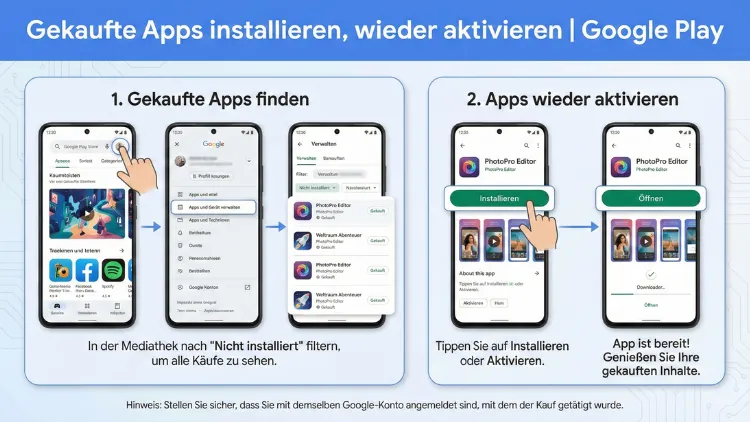
Wenn Sie gekaufte Apps im Google Play Store erneut installieren oder reaktivieren möchten, ist das meist ohne erneute Zahlung möglich. Dieser Leitfaden zeigt Schritt für Schritt, wie Sie Käufe wiederherstellen, Geräte wechseln, Probleme beheben und Lizenzen korrekt synchronisieren.
Folgen Sie den klaren Anweisungen, um Apps schnell wieder verfügbar zu machen und typische Fehler zuverlässig zu vermeiden. So behalten Sie alle Käufe im Blick. Jederzeit.
Überblick: So funktionieren App-Käufe bei Google Play
Wenn Sie eine App im Google Play Store kaufen, wird die Lizenz dauerhaft Ihrem Google-Konto zugeordnet. Das bedeutet: Sie können die App auf jedem kompatiblen Android-Gerät erneut installieren, ohne erneut zu bezahlen. Voraussetzung ist, dass Sie mit demselben Google-Konto angemeldet sind und die App weiterhin im Store verfügbar ist.
Wichtig ist zu verstehen, dass nicht das Gerät, sondern Ihr Konto die Kaufhistorie speichert. Daher ist es entscheidend, stets mit dem korrekten Konto angemeldet zu sein, bevor Sie versuchen, eine gekaufte App zu reaktivieren oder erneut herunterzuladen.
Gekaufte Apps erneut installieren – Schritt-für-Schritt-Anleitung
Folgen Sie exakt diesen Schritten, um gekaufte Apps wieder zu installieren:
- Öffnen Sie den Google Play Store auf Ihrem Android-Gerät.
- Tippen Sie oben rechts auf Ihr Profilbild.
- Wählen Sie „Apps und Geräte verwalten“.
- Wechseln Sie zum Reiter „Verwalten“.
- Tippen Sie auf „Installiert“ und ändern Sie den Filter auf „Nicht installiert“.
- Suchen Sie die gekaufte App in der Liste.
- Tippen Sie auf „Installieren“.
Damit wird die App neu installiert und automatisch wieder aktiviert, sofern Ihr Konto die Lizenz besitzt.
App-Lizenzen synchronisieren – So stellen Sie sicher, dass Käufe erkannt werden
Wenn gekaufte Apps nicht angezeigt werden, liegt häufig ein Synchronisationsproblem vor. Führen Sie diese Schritte durch:
- Öffnen Sie die Einstellungen Ihres Geräts.
- Navigieren Sie zu „Konten“.
- Wählen Sie Ihr Google-Konto aus.
- Tippen Sie auf „Kontosynchronisierung“.
- Aktivieren Sie die Synchronisation für Google Play Store.
- Starten Sie anschließend Ihr Gerät neu.
Durch die Synchronisation wird Ihre Kaufhistorie aktualisiert und der Play Store erkennt vorhandene Lizenzen wieder korrekt.
Gerätewechsel: Gekaufte Apps auf neuem Smartphone installieren
Wenn Sie ein neues Android-Gerät nutzen, können Sie Ihre gekauften Apps ohne Zusatzkosten übertragen. Vorgehensweise:
- Melden Sie sich auf dem neuen Gerät mit Ihrem bisherigen Google-Konto an.
- Öffnen Sie den Google Play Store.
- Tippen Sie auf das Profilbild und wählen Sie „Apps und Geräte verwalten“.
- Wechseln Sie zu „Verwalten“ > „Nicht installiert“.
- Installieren Sie die gewünschten Apps erneut.
Empfehlung: Verwenden Sie beim Einrichten des neuen Smartphones die automatische Datenübertragung über das Google-Konto. So werden Apps und Einstellungen direkt übernommen.
App erneut aktivieren nach Neuinstallation
Nach einer Neuinstallation erkennt eine App Ihre Lizenz normalerweise automatisch. Falls nicht, führen Sie folgende Schritte exakt durch:
- Öffnen Sie die betreffende App.
- Melden Sie sich mit demselben Konto an, das Sie für den Kauf verwendet haben.
- Öffnen Sie in der App den Bereich „Käufe wiederherstellen“ oder „Lizenz prüfen“.
- Starten Sie die App neu.
Viele kostenpflichtige Apps besitzen eine integrierte Lizenzprüfung, die beim ersten Start durchgeführt wird.
Problem: Gekaufte App wird als kostenpflichtig angezeigt
Wenn der Play Store eine bereits gekaufte App erneut zum Kauf anbietet, prüfen Sie diese Punkte:
- Sie sind mit dem falschen Google-Konto angemeldet.
- Die Synchronisation ist deaktiviert.
- Der Cache des Play Stores ist beschädigt.
- Die App wurde vom Entwickler neu veröffentlicht (andere Lizenz).
So beheben Sie das Problem konkret:
- Öffnen Sie Einstellungen > Apps > Google Play Store.
- Tippen Sie auf „Speicher“.
- Wählen Sie „Cache leeren“ und anschließend „Daten löschen“.
- Starten Sie den Play Store neu.
- Prüfen Sie erneut die Bibliothek Ihrer gekauften Apps.
Kaufhistorie prüfen – So finden Sie alle erworbenen Apps
Um Ihre vollständige Kaufhistorie einzusehen, gehen Sie exakt so vor:
- Öffnen Sie den Google Play Store.
- Tippen Sie auf Ihr Profilbild.
- Wählen Sie „Zahlungen und Abos“.
- Tippen Sie auf „Budget und Verlauf“.
Hier sehen Sie alle Käufe, einschließlich Apps, In-App-Käufe und Abonnements. Anhand dieser Liste können Sie nachvollziehen, ob die App tatsächlich mit Ihrem Konto gekauft wurde.
Gekaufte Apps auf mehreren Geräten gleichzeitig nutzen
Eine einmal gekaufte App kann auf mehreren eigenen Geräten genutzt werden, solange:
- Sie mit demselben Google-Konto angemeldet sind.
- Die App Mehrfachinstallationen erlaubt.
- Keine gerätespezifische Lizenzbindung vorliegt.
Installieren Sie die App einfach auf jedem Gerät über die Bibliothek im Play Store. Eine erneute Zahlung ist nicht erforderlich.
Familienfreigabe nutzen – Käufe gemeinsam verwenden
Mit der Familienbibliothek können Sie gekaufte Apps mit Familienmitgliedern teilen. Vorgehensweise:
- Öffnen Sie den Google Play Store.
- Tippen Sie auf das Profilbild > „Einstellungen“.
- Wählen Sie „Familie“ > „Familienbibliothek einrichten“.
- Fügen Sie Familienmitglieder hinzu.
- Aktivieren Sie die Freigabe für kompatible App-Käufe.
So können berechtigte Familienmitglieder gekaufte Apps ohne erneuten Kauf installieren.
In-App-Käufe wiederherstellen
Viele kostenpflichtige Inhalte befinden sich innerhalb von Apps. Um In-App-Käufe wiederherzustellen, gehen Sie so vor:
- Installieren Sie die App neu aus dem Play Store.
- Öffnen Sie die App.
- Navigieren Sie zu „Einstellungen“ oder „Konto“.
- Tippen Sie auf „Käufe wiederherstellen“.
Falls dies nicht funktioniert, melden Sie sich mit dem ursprünglichen Kaufkonto in der App an.
App erneut aktivieren nach Zurücksetzen des Geräts
Nach einem Werksreset müssen Apps und Lizenzen neu synchronisiert werden. Empfohlene Vorgehensweise:
- Richten Sie das Gerät mit Ihrem Google-Konto ein.
- Öffnen Sie den Play Store und aktualisieren Sie alle Apps.
- Installieren Sie gekaufte Apps aus der Bibliothek neu.
- Starten Sie jede App einmal, damit die Lizenzprüfung erfolgt.
Dieser Ablauf stellt sicher, dass alle Käufe korrekt wieder aktiviert werden.
Typische Fehlerquellen und ihre Lösungen
Falsches Google-Konto
Prüfen Sie unter Einstellungen > Konten, ob das richtige Konto angemeldet ist. Melden Sie sich andernfalls ab und mit dem korrekten Konto wieder an.
Veraltete Play Store-Version
Aktualisieren Sie den Google Play Store:
- Öffnen Sie den Play Store.
- Tippen Sie auf Profilbild > Einstellungen > Info.
- Tippen Sie auf „Play Store-Version“, um ein Update zu starten.
Netzwerkprobleme
Stellen Sie sicher, dass eine stabile Internetverbindung besteht. Wechseln Sie testweise zwischen WLAN und mobilen Daten.
Lizenzprüfung schlägt fehl
Starten Sie das Gerät neu und öffnen Sie die App erneut, während Sie mit dem Kaufkonto angemeldet sind.
Empfehlungen für dauerhaft verfügbare App-Käufe
Um Ihre gekauften Apps langfristig sicher zu verwalten, sollten Sie:
- Immer dasselbe Haupt-Google-Konto verwenden.
- Regelmäßig die Synchronisation prüfen.
- Kaufbestätigungen aufbewahren.
- Vor Gerätewechsel ein Backup erstellen.
Konkrete Empfehlung: Nutzen Sie die integrierte Google-Backup-Funktion unter Einstellungen > System > Sicherung. Aktivieren Sie „App-Daten sichern“, damit Installationen und Einstellungen automatisch übernommen werden.
Sicherheit und Datenschutz bei App-Käufen
Ihre App-Käufe sind an Ihr Google-Konto gebunden. Schützen Sie dieses unbedingt durch:
- Aktivierte Zwei-Faktor-Authentifizierung.
- Starkes Passwort.
- Regelmäßige Überprüfung der Kontoaktivitäten.
So verhindern Sie unbefugten Zugriff auf Ihre Käufe und Ihre Zahlungsdaten.
Häufig gestellte Fragen (FAQ)
Kann ich gekaufte Apps kostenlos erneut installieren?
Ja. Solange Sie mit demselben Google-Konto angemeldet sind, können Sie gekaufte Apps jederzeit ohne erneute Zahlung installieren.
Warum erscheint meine gekaufte App nicht in der Bibliothek?
Meist ist ein falsches Konto angemeldet oder die Synchronisation ist deaktiviert. Prüfen Sie Konto und Synchronisationseinstellungen.
Was passiert mit meinen Käufen bei einem Gerätewechsel?
Ihre Käufe bleiben erhalten, da sie an Ihr Google-Konto gebunden sind. Installieren Sie die Apps einfach auf dem neuen Gerät erneut.
Wie stelle ich In-App-Käufe wieder her?
Installieren Sie die App neu, melden Sie sich mit dem Kaufkonto an und nutzen Sie die Funktion „Käufe wiederherstellen“ innerhalb der App.
Kann ich gekaufte Apps mit Familienmitgliedern teilen?
Ja, über die Familienbibliothek im Google Play Store können kompatible App-Käufe freigegeben werden.
Fazit
Gekaufte Apps im Google Play Store lassen sich jederzeit erneut installieren und reaktivieren, sofern Sie mit dem richtigen Google-Konto angemeldet sind.
Durch korrekte Synchronisation, Überprüfung der Kaufhistorie und gezielte Fehlerbehebung stellen Sie sicher, dass Ihre Lizenzen erkannt werden.
Befolgen Sie die beschriebenen Schritte exakt, um Apps schnell wieder verfügbar zu machen und dauerhaft auf allen Ihren Geräten zu nutzen.
