
Tastatursymbole und Zeichen mit ALT-Codes nutzen: Erfahren Sie, wie Sie auf Windows, Mac und Linux Sonderzeichen sowie Symbole mühelos und schnell eingeben.
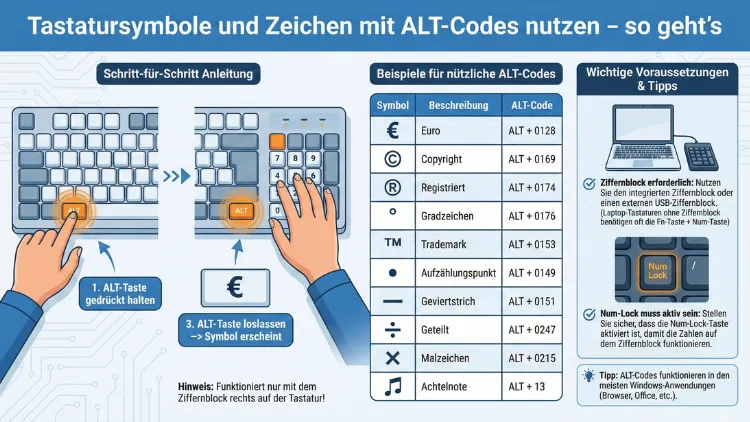
Mit ALT-Codes lassen sich auf nahezu jedem Computer Sonderzeichen, Symbole und Tastatursymbole einfügen, die sich nicht direkt auf der Tastatur befinden. Dazu halten Sie einfach die ALT-Taste gedrückt und geben eine bestimmte Zahlenfolge über den Ziffernblock ein. Diese Methode funktioniert unter Windows, macOS und Linux – allerdings mit jeweils unterschiedlichen Vorgehensweisen.
In diesem Artikel erfahren Sie alles, was Sie dazu wissen müssen.
Was sind ALT-Codes und wozu dienen sie?
ALT-Codes sind Tastenkombinationen, die aus der ALT-Taste und einer numerischen Zeichenfolge bestehen. Damit rufen Sie Zeichen ab, die auf einer Standardtastatur nicht direkt beschriftet sind – zum Beispiel das Eurozeichen (€), das Copyright-Symbol (©), mathematische Operatoren (±, ÷) oder typografische Sonderzeichen wie den Gedankenstrich (–) oder Anführungszeichen verschiedener Stilarten.
Ursprünglich stammen ALT-Codes aus dem ASCII-Zeichensatz, der in den frühen Jahren der PC-Entwicklung definiert wurde. Seitdem wurden sie durch Extended ASCII und schließlich durch den weitaus größeren Unicode-Standard ergänzt. Deshalb gibt es heute zwei unterschiedliche Codesysteme, die Sie kennen sollten: die klassischen ALT-Codes (1–255) sowie die erweiterten Windows-ALT-Codes (0128–0255), die auf dem Windows-1252-Zeichensatz basieren.
Zudem sind ALT-Codes besonders nützlich, wenn Sie zum Beispiel auf einer ausländischen Tastatur arbeiten, ein Programm bestimmte Zeichen automatisch umwandelt oder Sie schlicht keinen schnellen Zugriff auf die Systemzeichentabelle haben möchten.
ALT-Codes unter Windows verwenden
Vorbereitung: Num-Lock und Ziffernblock aktivieren
Bevor Sie ALT-Codes unter Windows verwenden können, müssen Sie sicherstellen, dass der Ziffernblock (Numpad) aktiv ist. Drücken Sie dazu einmal die Num-Lock-Taste (auch „Num“ oder „Numlock“ beschriftet) auf Ihrer Tastatur. Eine Kontrollleuchte zeigt an, ob der Ziffernblock eingeschaltet ist. Ohne aktiven Num-Lock funktionieren die meisten ALT-Codes nicht korrekt.
Außerdem gilt: Die Zahlen müssen zwingend über den rechten Ziffernblock eingegeben werden – nicht über die Zahlenreihe oberhalb der Buchstaben.
Schritt-für-Schritt-Anleitung für Desktop-PCs unter Windows
So geben Sie ein Sonderzeichen per ALT-Code ein:
- Öffnen Sie ein Textfeld, Dokument oder eine Anwendung, in die Sie das Zeichen einfügen möchten.
- Halten Sie die linke ALT-Taste gedrückt.
- Geben Sie die Ziffernfolge des gewünschten Zeichens über den Ziffernblock ein – zum Beispiel 0169 für das Copyright-Zeichen ©.
- Lassen Sie die ALT-Taste los.
- Das Zeichen erscheint sofort an der Cursorposition.
Wichtig ist dabei: Das Zeichen wird erst sichtbar, nachdem Sie die ALT-Taste loslassen. Während der Eingabe sehen Sie nichts auf dem Bildschirm – das ist vollkommen normal.
ALT-Codes auf Laptops ohne separaten Ziffernblock
Viele Laptops besitzen keinen separaten Ziffernblock. Deshalb bieten die meisten Hersteller jedoch einen virtuellen Numpad auf dem Buchstabenbereich der Tastatur an. Dabei sind die Zahlen 0–9 als kleine Zweitbelegung auf verschiedenen Buchstabentasten aufgedruckt.
Um diesen virtuellen Ziffernblock zu aktivieren, stehen Ihnen zwei Möglichkeiten zur Verfügung:
- Methode 1 – Fn-Taste: Halten Sie gleichzeitig Fn + ALT gedrückt und geben Sie den ALT-Code über die entsprechend beschrifteten Buchstabentasten ein.
- Methode 2 – Num-Lock auf Laptops: Drücken Sie einmalig Fn + Num-Lock (oder Fn + F11 je nach Modell), um den virtuellen Ziffernblock dauerhaft zu aktivieren. Geben Sie anschließend den ALT-Code ganz normal ein und deaktivieren Sie den Ziffernblock danach wieder.
Welche Methode bei Ihrem Gerät funktioniert, hängt vom Hersteller und Modell ab. Deshalb empfiehlt es sich, beide Varianten kurz auszuprobieren, wenn die erste nicht funktioniert.
Die wichtigsten ALT-Codes auf einen Blick
Nachfolgend finden Sie eine umfassende Übersicht der am häufigsten verwendeten ALT-Codes unter Windows. Die vierstelligen Codes (mit führender Null) basieren auf dem Windows-1252-Zeichensatz und liefern zuverlässig die korrekten Zeichen in modernen Programmen wie Microsoft Word, Excel oder Outlook.
Währungssymbole
| Zeichen | Bedeutung | ALT-Code |
|---|---|---|
| € | Euro | ALT + 0128 |
| £ | Britisches Pfund | ALT + 0163 |
| ¥ | Japanischer Yen | ALT + 0165 |
| ¢ | Cent | ALT + 0162 |
| ₿ | Bitcoin | Unicode erforderlich |
Rechtliche Symbole und Markierungen
| Zeichen | Bedeutung | ALT-Code |
|---|---|---|
| © | Copyright | ALT + 0169 |
| ® | Registrierte Marke | ALT + 0174 |
| ™ | Trademark | ALT + 0153 |
| § | Paragraph | ALT + 0167 |
Typografische Zeichen
| Zeichen | Bedeutung | ALT-Code |
|---|---|---|
| – | Gedankenstrich (En-Dash) | ALT + 0150 |
| — | Langer Gedankenstrich (Em-Dash) | ALT + 0151 |
| „ | Typografisches Anführungszeichen unten | ALT + 0132 |
| „ | Typografisches Anführungszeichen oben | ALT + 0147 |
| … | Auslassungspunkte (Ellipse) | ALT + 0133 |
| · | Mittelpunkt | ALT + 0183 |
| ° | Gradzeichen | ALT + 0176 |
Mathematische Symbole
| Zeichen | Bedeutung | ALT-Code |
|---|---|---|
| ± | Plus-Minus | ALT + 0177 |
| ÷ | Divisionszeichen | ALT + 0247 |
| × | Multiplikationszeichen | ALT + 0215 |
| ² | Quadrat (Hochzahl 2) | ALT + 0178 |
| ³ | Kubik (Hochzahl 3) | ALT + 0179 |
| ½ | Ein Halb | ALT + 0189 |
| ¼ | Ein Viertel | ALT + 0188 |
| ¾ | Drei Viertel | ALT + 0190 |
| ∞ | Unendlichzeichen | ALT + 236 |
| √ | Wurzelzeichen | ALT + 251 |
Pfeile und Symbole
| Zeichen | Bedeutung | ALT-Code |
|---|---|---|
| ← | Pfeil links | ALT + 27 |
| → | Pfeil rechts | ALT + 26 |
| ↑ | Pfeil oben | ALT + 24 |
| ↓ | Pfeil unten | ALT + 25 |
| ♠ | Pik (Kartenspiel) | ALT + 6 |
| ♥ | Herz | ALT + 3 |
| ♦ | Karo | ALT + 4 |
| ♣ | Kreuz | ALT + 5 |
| ☺ | Smiley | ALT + 1 |
| ☻ | Gefüllter Smiley | ALT + 2 |
| ★ | Stern (gefüllt) | ALT + 9733 |
| ☆ | Stern (leer) | ALT + 9734 |
Akzentzeichen und internationale Buchstaben
| Zeichen | ALT-Code | Zeichen | ALT-Code |
|---|---|---|---|
| à | ALT + 0224 | á | ALT + 0225 |
| â | ALT + 0226 | ä | ALT + 0228 |
| è | ALT + 0232 | é | ALT + 0233 |
| ê | ALT + 0234 | ë | ALT + 0235 |
| ì | ALT + 0236 | í | ALT + 0237 |
| ò | ALT + 0242 | ó | ALT + 0243 |
| ù | ALT + 0249 | ú | ALT + 0250 |
| ñ | ALT + 0241 | ç | ALT + 0231 |
Die Windows-Zeichentabelle als visuelle Alternative
Wenn Sie sich ALT-Codes nicht merken möchten, bietet Windows eine komfortable Alternative: die integrierte Zeichentabelle (charmap). Dabei handelt es sich um ein kostenloses Tool, das in allen Windows-Versionen enthalten ist – von Windows 7 über Windows 10 bis hin zu Windows 11.
So öffnen Sie die Windows-Zeichentabelle:
- Drücken Sie gleichzeitig Windows-Taste + R, um das Ausführen-Fenster zu öffnen.
- Geben Sie charmap ein und bestätigen Sie mit Enter.
- Es öffnet sich die Zeichentabelle mit einer vollständigen Übersicht aller verfügbaren Zeichen.
- Klicken Sie auf ein Zeichen, um dessen ALT-Code unten rechts im Fenster angezeigt zu bekommen.
- Wählen Sie das gewünschte Zeichen aus, klicken Sie auf „Auswählen“ und anschließend auf „Kopieren“.
- Fügen Sie das Zeichen mit Strg + V in Ihr Dokument ein.
Zudem bietet die Zeichentabelle eine Suchfunktion, mit der Sie zum Beispiel nach „Euro“, „Pfeil“ oder „Herz“ suchen können. Das erleichtert das Auffinden seltener Symbole erheblich.
ALT-Codes und Sonderzeichen unter macOS
Auf Mac-Computern funktioniert das Prinzip der Sonderzeicheneingabe etwas anders als unter Windows. Hier ersetzt die Option-Taste (⌥) die Windows-ALT-Taste. Deshalb spricht man unter macOS auch nicht von „ALT-Codes“, sondern von Tastaturkürzeln mit der Option-Taste.
Die wichtigsten Tastaturkürzel unter macOS
Nachfolgend finden Sie die gebräuchlichsten Tastenkombinationen für Sonderzeichen auf einer deutschen Mac-Tastatur:
| Zeichen | Tastenkombination |
|---|---|
| € (Euro) | ALT + E |
| © (Copyright) | ALT + G |
| ® (Registered) | ALT + R |
| ™ (Trademark) | ALT + Shift + D |
| – (Gedankenstrich) | ALT + – |
| … (Ellipse) | ALT + . |
| ° (Grad) | ALT + Shift + 8 |
| ÷ (Division) | ALT + / |
| ≈ (Ungefähr) | ALT + X |
| ≠ (Ungleich) | ALT + = |
| ≤ (Kleiner gleich) | ALT + < |
| ≥ (Größer gleich) | ALT + Shift + < |
| „ (dt. Anführung unten) | ALT + ^ |
| “ (dt. Anführung oben) | ALT + Shift + ^ |
| « (Guillemet links) | ALT + Q |
| » (Guillemet rechts) | ALT + Shift + Q |
Unicode-Eingabe auf dem Mac
Für Sonderzeichen, die sich nicht direkt per Option-Taste eingeben lassen, bietet macOS die Unicode-Hex-Eingabe. Diese Methode empfiehlt sich für fortgeschrittene Nutzer. So aktivieren Sie sie:
- Öffnen Sie die Systemeinstellungen und wählen Sie „Tastatur“ aus.
- Klicken Sie auf „Eingabequellen“ und dann auf das Plus-Symbol.
- Suchen Sie nach „Unicode-Hex-Eingabe“ und fügen Sie diese hinzu.
- Wechseln Sie über das Menüleistemsymbol zur Unicode-Hex-Eingabe.
- Halten Sie nun die Option-Taste (⌥) gedrückt und tippen Sie den vierstelligen Unicode-Codepoint ein – zum Beispiel 2212 für das echte Minuszeichen (−).
Die Emoji- und Symbolübersicht auf dem Mac
Für den Alltag empfiehlt sich jedoch die integrierte Emoji- und Symbolübersicht von macOS. Öffnen Sie diese mit Ctrl + Cmd + Leertaste. Dort können Sie bequem nach Symbolen, Pfeilen, mathematischen Zeichen, Währungen und Emojis suchen. Das gefundene Symbol lässt sich einfach per Doppelklick in das aktive Textfeld einfügen.
Sonderzeichen unter Linux eingeben
Auch unter Linux stehen mehrere Methoden zur Verfügung, um Sonderzeichen und Tastatursymbole einzugeben. Welche Methode am besten funktioniert, hängt dabei vom verwendeten Desktop-Environment (z. B. GNOME, KDE Plasma, XFCE) und der Distribution (z. B. Ubuntu, Fedora, Debian, Linux Mint) ab.
Methode 1: Die Compose-Taste unter Linux
Die eleganteste Methode unter Linux ist die Compose-Taste (auch „Multi-Key“ genannt). Damit lassen sich Sonderzeichen durch logische Tastenkombinationen eingeben – ohne Codes auswendig lernen zu müssen.
So richten Sie die Compose-Taste unter Ubuntu (GNOME) ein:
- Öffnen Sie Einstellungen → Tastatur → Sondertasten.
- Wählen Sie unter „Compose-Taste“ eine Taste Ihrer Wahl aus – zum Beispiel Rechte ALT-Taste oder Scroll-Lock.
- Bestätigen Sie die Auswahl.
Anschließend können Sie zum Beispiel folgende Eingaben verwenden:
- Compose + c + o → © (Copyright)
- Compose + – + – → – (Gedankenstrich)
- Compose + < + < → « (Guillemet links)
- Compose + > + > → » (Guillemet rechts)
- Compose + a + e → æ
- Compose + 1 + 2 → ½ (ein Halb)
Methode 2: Unicode-Eingabe per Ctrl + Shift + U
Eine weitere empfohlene Methode unter Linux ist die direkte Unicode-Eingabe. Das funktioniert in den meisten GTK-basierten Anwendungen (z. B. LibreOffice, gedit, Firefox) sowie in vielen KDE-Programmen:
- Halten Sie Ctrl + Shift + U gedrückt.
- Geben Sie den hexadezimalen Unicode-Codepoint ein – zum Beispiel 20AC für das Eurozeichen (€).
- Bestätigen Sie mit der Enter-Taste oder der Leertaste.
Das Zeichen erscheint sofort an der Cursorposition. Diese Methode ist besonders nützlich, weil sie vollständigen Zugriff auf den gesamten Unicode-Zeichensatz bietet.
Methode 3: Zeichenpalette in GNOME und KDE
Zusätzlich stehen grafische Zeichenpaletten zur Verfügung:
- GNOME: Starten Sie die Anwendung „GNOME-Zeichnungen“ oder installieren Sie „GNOME Characters“ aus dem Software-Center. Suchen Sie dort nach dem gewünschten Zeichen und kopieren Sie es per Klick.
- KDE Plasma: Nutzen Sie KCharSelect, das ebenfalls eine vollständige Unicode-Zeichentabelle bietet. Sie finden es unter Anwendungen → Dienstprogramme → Zeichentabelle.
Sonderzeichen in Microsoft Word, Excel und Outlook direkt eingeben
In Microsoft Word gibt es neben den ALT-Codes noch eine besonders praktische Methode: die AutoKorrektur und die Symboleinfügung über das Menü.
Sonderzeichen in Word über das Menü einfügen
- Klicken Sie in Word auf „Einfügen“ in der Menüleiste.
- Wählen Sie rechts „Symbol“ → „Weitere Symbole…“ aus.
- Es öffnet sich ein Fenster mit einer vollständigen Zeichentabelle.
- Wählen Sie das gewünschte Zeichen aus. Unten im Fenster sehen Sie außerdem den dazugehörigen ALT-Code und den Unicode-Codepoint.
- Klicken Sie auf „Einfügen“.
Unicode-Eingabe direkt in Word
Microsoft Word unterstützt zudem eine direkte Unicode-Eingabemethode. Dabei tippen Sie den Unicode-Codepoint als Hexadezimalwert und drücken anschließend Alt + X:
- Tippen Sie zum Beispiel 20AC und drücken Sie dann Alt + X → das Zeichen wird sofort in ein € umgewandelt.
- Für das Copyrightzeichen © geben Sie 00A9 ein und drücken Alt + X.
Diese Methode funktioniert ausschließlich in Microsoft Word und ist dort eine der schnellsten Möglichkeiten, selten verwendete Unicode-Zeichen einzufügen.
Sonderzeichen auf dem Smartphone (iOS und Android)
Auch wenn ALT-Codes primär für den Desktop gedacht sind, lassen sich Sonderzeichen selbstverständlich auch auf Smartphones einfügen. Unter iOS (iPhone, iPad) und Android funktioniert das am einfachsten durch langes Drücken einer Taste auf der Bildschirmtastatur.
- Halten Sie zum Beispiel auf einer deutschen iPhone-Tastatur die Taste „a“ gedrückt → Es erscheint eine Auswahl mit à, á, â, ä, å, æ und weiteren Varianten.
- Ebenso erscheint beim langen Drücken von „e“ eine Auswahl mit è, é, ê, ë usw.
- Für Satzzeichen: Halten Sie den Punkt gedrückt, um Zugriff auf …, ·, • und andere Varianten zu erhalten.
Unter Android funktioniert das Prinzip identisch, jedoch variiert die Darstellung je nach Tastatur-App. Deshalb empfiehlt sich bei Android die Nutzung von Gboard (Google-Tastatur), da diese App besonders viele Langdruck-Zeichen und eine Emoji-Suche unterstützt.
Empfohlene Vorgehensweisen für den produktiven Einsatz von ALT-Codes
Damit Sie im Arbeitsalltag schnell und effizient auf Sonderzeichen zugreifen können, gibt es einige bewährte Vorgehensweisen, die sich in der Praxis bewährt haben:
Die wichtigsten Codes auswendig lernen
Zunächst empfiehlt es sich, die fünf bis zehn häufigsten ALT-Codes für Ihre Arbeit auswendig zu lernen. Typische Kandidaten für Büroarbeit sind zum Beispiel:
- ALT + 0128 → € (Euro)
- ALT + 0169 → © (Copyright)
- ALT + 0150 → – (Gedankenstrich)
- ALT + 0176 → ° (Grad)
- ALT + 0177 → ± (Plus-Minus)
Eine persönliche Referenzliste anlegen
Außerdem ist es sinnvoll, eine persönliche Spickzettel-Datei mit den für Sie relevanten Codes anzulegen. Speichern Sie diese zum Beispiel als Textdatei auf Ihrem Desktop oder drucken Sie sie aus und heften Sie sie neben Ihren Monitor.
Text-Erweiterungstools nutzen
Für Vielschreiber empfiehlt sich zudem der Einsatz von Text-Expander-Software. Unter Windows leistet dafür das kostenlose Tool AutoHotkey ausgezeichnete Dienste. Dabei definieren Sie kurze Tastenkürzel, die automatisch in das gewünschte Sonderzeichen umgewandelt werden. Zum Beispiel können Sie festlegen, dass -> automatisch zu → wird.
So erstellen Sie ein einfaches AutoHotkey-Skript:
- Laden Sie AutoHotkey unter autohotkey.com herunter und installieren Sie es.
- Erstellen Sie eine neue Textdatei mit der Endung .ahk.
- Fügen Sie zum Beispiel folgenden Code ein:
   ::->>::→
   ::->::–
::(c)::©- Doppelklicken Sie auf die .ahk-Datei, um das Skript zu starten.
Ab sofort werden Ihre definierten Kürzel automatisch ersetzt, sobald Sie sie tippen.
Unter macOS bietet die App Keyboard Maestro vergleichbare Funktionen, allerdings ist sie kostenpflichtig. Eine kostenlose Alternative ist Espanso, das plattformübergreifend unter Windows, macOS und Linux funktioniert und über eine YAML-Konfigurationsdatei gesteuert wird.
Die Zwischenablage effektiv nutzen
Schließlich empfiehlt es sich, häufig benötigte Zeichen in eine Textbausteine-Datei oder direkt in die Zwischenablage-Verwaltung zu speichern. Windows 10 und Windows 11 bieten mit Windows + V eine erweiterte Zwischenablageverlauf-Funktion. Deshalb können Sie Sonderzeichen, die Sie einmalig eingefügt haben, aus dem Verlauf wiederverwenden.
Sonderzeichen in Webbrowsern und HTML
In Webbrowsern können Sie Sonderzeichen ebenfalls einfach einfügen – entweder direkt per ALT-Code (in Eingabefeldern) oder durch HTML-Entitäten, wenn Sie selbst Webseiten erstellen.
Häufig verwendete HTML-Entitäten sind:
| Zeichen | HTML-Entität | Numerische Referenz |
|---|---|---|
| © | © | © |
| ® | ® | ® |
| € | € | € |
| & | & | & |
| < | < | < |
| > | > | > |
| – | – | – |
| — | — | — |
| ° | ° | ° |
| ± | ± | ± |
In modernen Webbrowsern und HTML-5-Dokumenten mit UTF-8-Kodierung können Sie zudem die meisten Sonderzeichen direkt in den Quellcode schreiben, ohne HTML-Entitäten verwenden zu müssen.
Häufige Fehler bei der Eingabe von ALT-Codes
Viele Nutzer scheitern zunächst an der korrekten Eingabe von ALT-Codes. Deshalb sollten Sie folgende häufige Fehlerquellen kennen und vermeiden:
Fehler 1: Num-Lock ist deaktiviert. Das ist die häufigste Ursache. Überprüfen Sie immer zuerst, ob die Num-Lock-Leuchte an Ihrer Tastatur leuchtet.
Fehler 2: Zahlen über die Zahlenreihe eingeben. Die Zahlen oberhalb der Buchstaben funktionieren für ALT-Codes nicht. Verwenden Sie ausschließlich den rechten Ziffernblock.
Fehler 3: ALT-Taste zu früh loslassen. Die ALT-Taste muss während der gesamten Zahleneingabe gedrückt gehalten werden. Erst wenn Sie alle Ziffern des Codes eingegeben haben, lassen Sie sie los.
Fehler 4: Falsches Codesystem verwenden. Es gibt einen Unterschied zwischen ALT + 169 (ergibt unter Umständen ein anderes Zeichen) und ALT + 0169 (ergibt zuverlässig ©). Deshalb sollten Sie bei Windows-Programmen immer die vierstelligen Codes mit führender Null bevorzugen.
Fehler 5: In Programmen ohne Unterstützung. Einige ältere oder spezialisierte Programme unterstützen keine ALT-Codes. In diesem Fall weichen Sie auf die Zeichentabelle oder die Kopiermethode aus.
Zeichen per Copy-and-Paste einfügen
Für gelegentliche Nutzung ist das Kopieren und Einfügen von Sonderzeichen oft die schnellste Methode – besonders dann, wenn kein Ziffernblock vorhanden ist oder die ALT-Codes unbekannt sind. Außerdem ist diese Methode auf allen Plattformen und in allen Programmen zuverlässig nutzbar.
Empfehlenswerte Quellen zum Kopieren von Sonderzeichen sind:
- Windows: Die integrierte Zeichentabelle (charmap)
- macOS: Emoji- und Symbolübersicht (Ctrl + Cmd + Leertaste)
- Universell: Die Website copychar.cc oder unicode-table.com, auf denen Sie gezielt nach Zeichen suchen und diese per Klick kopieren können.
Nützliche Tools und Programme für Sonderzeichen
Wer regelmäßig mit Sonderzeichen arbeitet, profitiert von spezialisierten Hilfsprogrammen. Hier die empfehlenswerten Optionen je Plattform:
Für Windows:
- BabelMap (kostenlos): Vollständige Unicode-Zeichentabelle mit Suchfunktion und direkter Einfügeoption.
- AutoHotkey (kostenlos): Automatische Text-Ersetzungen und individuelle Tastaturkürzel.
- PopChar (kostenpflichtig, ca. 30 €): Komfortabler Schnellzugriff auf alle Zeichen direkt aus der Menüleiste.
Für macOS:
- PopChar für Mac (kostenpflichtig, Ergonis Software): Bietet schnellen Zugriff auf alle installierten Schriftzeichen direkt aus der Menüleiste.
- Espanso (kostenlos, Open Source): Plattformübergreifender Text-Expander.
- Keyboard Maestro (kostenpflichtig, ca. 36 USD): Umfassendes Automatisierungswerkzeug inklusive Textbausteinfunktion.
Für Linux:
- GNOME Characters (kostenlos): Unicode-Zeichentabelle für GNOME-Desktop.
- KCharSelect (kostenlos): Zeichentabelle für KDE Plasma.
- Espanso (kostenlos): Auch unter Linux verfügbar und empfehlenswert.
Häufige Fragen zu ALT-Codes und Tastatursymbolen
Warum funktionieren meine ALT-Codes nicht?
Die häufigste Ursache ist ein deaktivierter Num-Lock. Prüfen Sie zuerst die Kontrollleuchte Ihrer Tastatur. Außerdem muss die Zahleneingabe über den rechten Ziffernblock erfolgen, nicht über die obere Zahlenreihe. Schließlich sollten Sie sicherstellen, dass die ALT-Taste während der gesamten Eingabe gedrückt gehalten wird.
Welche ALT-Codes gibt es für das Eurozeichen?
Unter Windows geben Sie das Eurozeichen € mit ALT + 0128 ein. Alternativ erreichen Sie es auf deutschen Tastaturen direkt mit AltGr + E. Auf dem Mac ist die Kombination ALT + E (Option + E) zuständig.
Gibt es ALT-Codes ohne Ziffernblock?
Direkte ALT-Codes ohne Numpad sind unter Windows nicht möglich. Als Alternative empfiehlt sich die Windows-Zeichentabelle (charmap), die Unicode-Eingabe per Alt + X in Microsoft Word oder das Tool AutoHotkey, mit dem Sie eigene Kürzel ohne Ziffernblock definieren können.
Wie gebe ich den Gedankenstrich mit der Tastatur ein?
Unter Windows ist der Gedankenstrich (–) per ALT + 0150 erreichbar. Auf dem Mac verwenden Sie ALT + – (Option + Bindestrich). Außerdem können Sie in Microsoft Word einfach — (doppelten Bindestrich) tippen, der von der AutoKorrektur automatisch in einen Gedankenstrich umgewandelt wird.
Was ist der Unterschied zwischen ALT-Codes und Unicode?
ALT-Codes sind Windows-spezifische numerische Codes, die auf dem ASCII- oder Windows-1252-Zeichensatz basieren. Unicode hingegen ist ein plattformübergreifender Standard mit über 140.000 Zeichen. Unter Windows lassen sich Unicode-Zeichen in Word per Alt + X eingeben. Unter Linux nutzen Sie dafür Ctrl + Shift + U gefolgt vom Hexadezimalwert.
Wie kann ich auf dem Laptop Sonderzeichen eingeben, wenn kein Numpad vorhanden ist?
Auf Laptops ohne separaten Ziffernblock stehen mehrere Möglichkeiten zur Verfügung: der virtuelle Numpad via Fn-Taste, die Windows-Zeichentabelle (charmap), die Emoji-Übersicht (Windows + .) oder das Tool AutoHotkey für individuelle Tastaturkürzel. Auf dem Mac öffnet Ctrl + Cmd + Leertaste die Emoji- und Symbolübersicht.
Kann ich ALT-Codes in Webbrowsern verwenden?
Ja, in allen gängigen Webbrowsern wie Google Chrome, Mozilla Firefox, Microsoft Edge und Safari können Sie ALT-Codes in Eingabefelder, Suchleisten und Textbereiche einfügen – sofern Sie eine Windows-Tastatur mit Ziffernblock verwenden und Num-Lock aktiv ist.
Wie füge ich Sonderzeichen in WhatsApp am PC ein?
In WhatsApp Web (im Browser) oder der WhatsApp-Desktop-App können Sie ALT-Codes direkt im Eingabefeld verwenden. Deshalb empfiehlt sich für Emojis und Symbole außerdem die Windows-Emoji-Übersicht, die Sie mit Windows-Taste + . (Punkt) oder Windows-Taste + ; (Semikolon) öffnen.
Was bedeutet der Begriff „Sonderzeichen“ genau?
Als Sonderzeichen bezeichnet man alle Zeichen, die nicht dem Standard-Alphabet (A–Z, a–z) und nicht den Ziffern (0–9) angehören. Dazu zählen Interpunktionszeichen, Währungssymbole, mathematische Zeichen, typografische Elemente, Pfeile, Emojis und internationale Schriftzeichen. Zudem umfasst der Begriff im weiteren Sinn alle Unicode-Zeichen jenseits des ASCII-Grundbereichs.
Sind ALT-Codes auf allen Tastaturen gleich?
ALT-Codes sind auf Windows-Systemen weitgehend standardisiert und von der Tastatursprache unabhängig. Allerdings unterscheiden sich die direkt erreichbaren Zeichen (per Shift, AltGr) je nach Tastaturlayout. Deshalb variieren zum Beispiel die direkten Tastaturkürzel auf einer deutschen, österreichischen oder Schweizer Tastatur, während die ALT-Codes selbst gleich bleiben.
Fazit
ALT-Codes sind unter Windows ein verlässliches Werkzeug, um Sonderzeichen schnell einzufügen. Auf dem Mac übernimmt die Option-Taste diese Rolle, und unter Linux leisten die Compose-Taste sowie die Unicode-Eingabe dasselbe.
Wer regelmäßig Sonderzeichen benötigt, profitiert jedoch besonders von Tools wie AutoHotkey (Windows) oder Espanso (plattformübergreifend), da diese individuelle Kürzel ermöglichen und Zeit sparen.
