
Erfahren Sie, wo Screenshots in Windows 10 und 11 automatisch gespeichert werden und wie Sie den Speicherort schnell finden und anpassen.
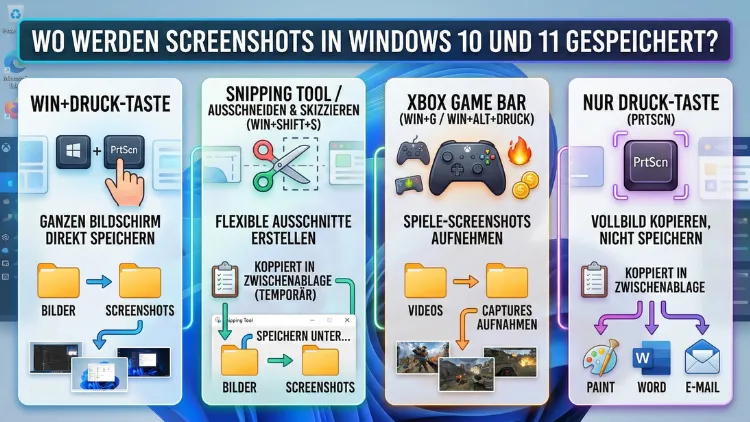
Wer unter Windows 10 oder Windows 11 Screenshots erstellt, möchte sie schnell wiederfinden. Doch je nach Tastenkombination, Tool oder Einstellung speichert das System Bildschirmfotos an unterschiedlichen Orten.
Dieser Ratgeber erklärt präzise, wo Screenshots abgelegt werden, wie Sie den Speicherort ändern und wie Sie Aufnahmen sicher verwalten, organisieren und jederzeit zuverlässig abrufen.
Standard-Speicherort für Screenshots unter Windows
Windows speichert Bildschirmaufnahmen nicht immer am selben Ort. Entscheidend ist, welche Methode Sie zum Erstellen des Screenshots verwenden. In den meisten Fällen landen Screenshots automatisch in einem bestimmten Ordner Ihres Benutzerprofils.
Standardordner: „Bilder\Screenshots“
Wenn Sie die Tastenkombination Windows-Taste + Druck verwenden, legt Windows den Screenshot automatisch in diesem Ordner ab:
C:\Benutzer\IhrBenutzername\Bilder\Screenshots
So überprüfen Sie den Speicherort exakt:
- Öffnen Sie den Datei-Explorer mit der Tastenkombination Windows-Taste + E.
- Klicken Sie links auf „Bilder“.
- Öffnen Sie den Ordner „Screenshots“.
- Dort finden Sie alle automatisch gespeicherten Bildschirmfotos.
Windows nummeriert die Dateien fortlaufend, zum Beispiel „Screenshot (1).png“, „Screenshot (2).png“ usw.
Unterschiedliche Speicherorte je nach Screenshot-Methode
Nicht jede Methode speichert Screenshots automatisch als Datei. Windows unterscheidet zwischen direktem Speichern und Kopieren in die Zwischenablage.
Screenshot mit „Druck“-Taste
Wenn Sie nur die Taste „Druck“ drücken:
- Der Screenshot wird in die Zwischenablage kopiert.
- Er wird nicht automatisch gespeichert.
So speichern Sie ihn:
- Öffnen Sie „Paint“ über das Startmenü.
- Drücken Sie Strg + V zum Einfügen.
- Klicken Sie auf „Datei“ → „Speichern unter“.
- Wählen Sie PNG oder JPG und bestätigen Sie den Speicherort.
Diese Methode eignet sich, wenn Sie den Speicherort individuell festlegen möchten.
Screenshot mit Alt + Druck
Mit Alt + Druck erfassen Sie nur das aktive Fenster. Auch dieser Screenshot landet zunächst in der Zwischenablage. Speichern Sie ihn wie oben beschrieben über Paint oder ein anderes Bildbearbeitungsprogramm.
Screenshot mit Windows + Druck
Diese Kombination ist die schnellste Methode, um Screenshots automatisch zu speichern. Windows legt die Datei direkt im Screenshots-Ordner ab. Der Bildschirm wird kurz abgedunkelt, um den erfolgreichen Vorgang zu signalisieren.
Empfehlung: Nutzen Sie diese Methode, wenn Sie viele Screenshots erstellen und sie automatisch archivieren möchten.
Speicherort beim Snipping Tool und Ausschneiden & Skizzieren
Das Snipping Tool und „Ausschneiden und Skizzieren“ (Snip & Sketch) bieten flexible Möglichkeiten, Screenshots zu erstellen. Standardmäßig wird das Bild jedoch nicht automatisch gespeichert.
So gehen Sie exakt vor:
- Öffnen Sie das Tool über die Windows-Suche mit „Snipping Tool“.
- Klicken Sie auf „Neu“ und erstellen Sie den Screenshot.
- Klicken Sie anschließend auf das Diskettensymbol „Speichern unter“.
- Wählen Sie den gewünschten Ordner, zum Beispiel „Bilder\Screenshots“.
Der Vorteil: Sie bestimmen jedes Mal den Speicherort selbst.
Screenshots mit der Xbox Game Bar
Windows enthält die Xbox Game Bar für Spielaufnahmen und Screenshots. Diese speichert Bilder an einem eigenen Ort.
Standardpfad:C:\Benutzer\IhrBenutzername\Videos\Captures
So finden Sie diese Aufnahmen:
- Öffnen Sie den Datei-Explorer.
- Navigieren Sie zu „Videos“.
- Öffnen Sie den Ordner „Captures“.
Dort werden alle mit der Game Bar erstellten Screenshots und Bildschirmaufnahmen abgelegt.
Automatisches Speichern in OneDrive
Wenn OneDrive aktiviert ist, kann Windows Screenshots automatisch in der Cloud sichern. Das ist besonders nützlich, wenn Sie mehrere Geräte nutzen oder Backups wünschen.
So aktivieren Sie diese Funktion exakt:
- Klicken Sie unten rechts auf das OneDrive-Symbol.
- Wählen Sie „Einstellungen“.
- Wechseln Sie zum Tab „Sicherung“.
- Aktivieren Sie „Screenshots automatisch in OneDrive speichern“.
Die Screenshots werden dann in diesem Ordner gespeichert:OneDrive\Bilder\Screenshots
Speicherort für Screenshots ändern
Windows erlaubt es, den Standardordner zu verschieben. Das ist sinnvoll, wenn Sie Screenshots auf einer anderen Festplatte oder in einem Projektordner speichern möchten.
So ändern Sie den Speicherort Schritt für Schritt:
- Öffnen Sie den Datei-Explorer.
- Navigieren Sie zu „Bilder“.
- Klicken Sie mit der rechten Maustaste auf „Screenshots“.
- Wählen Sie „Eigenschaften“.
- Öffnen Sie den Tab „Pfad“.
- Klicken Sie auf „Verschieben“.
- Wählen Sie den neuen Zielordner, zum Beispiel „D:\Screenshots“.
- Bestätigen Sie mit „Ordner auswählen“ und „OK“.
Windows verschiebt vorhandene Dateien automatisch und nutzt künftig den neuen Speicherort.
Unterschied zwischen Windows 10 und Windows 11
Die grundlegenden Speicherorte sind in beiden Versionen identisch. Dennoch gibt es kleine Unterschiede in der Benutzeroberfläche.
Windows 10
- Klassisches Snipping Tool
- Game Bar separat aktivierbar
- Standardordner identisch
Windows 11
- Modernes Snipping Tool mit erweiterten Funktionen
- Bessere Integration in die Zwischenablage
- Schnellzugriff über Windows + Umschalt + S
Die Speicherpfade bleiben gleich, wodurch der Umgang mit Screenshots versionsübergreifend konsistent ist.
Screenshots über Zwischenablage dauerhaft sichern
Viele Nutzer verlieren Screenshots, weil sie nur in der Zwischenablage gespeichert sind. Um dies zu vermeiden, sollten Sie eine feste Routine nutzen.
Empfohlene Vorgehensweise:
- Nutzen Sie Windows + Druck für automatische Speicherung.
- Alternativ: Strg + V direkt in ein Bildprogramm einfügen.
- Speichern Sie die Datei sofort als PNG.
PNG wird empfohlen, da es verlustfreie Qualität bietet und sich ideal für Dokumentationen eignet.
Organisation und Verwaltung von Screenshots
Wer häufig Bildschirmfotos erstellt, sollte diese systematisch verwalten. So vermeiden Sie Unordnung und erleichtern das spätere Wiederfinden.
Klare Ordnerstruktur anlegen
Erstellen Sie gezielt Unterordner:
- Projekte
- Dokumentationen
- Support-Nachweise
- Anleitungen
So setzen Sie das exakt um:
- Öffnen Sie den Screenshots-Ordner.
- Klicken Sie auf „Neuer Ordner“.
- Benennen Sie ihn passend, zum Beispiel „Projekt_A“.
Dateien sinnvoll benennen
Standardnamen sind wenig aussagekräftig. Benennen Sie Screenshots sofort um:
- Markieren Sie die Datei.
- Drücken Sie F2.
- Geben Sie einen präzisen Namen ein, etwa „Fehlermeldung_Update_2026.png“.
Das spart später viel Zeit bei der Suche.
Häufige Probleme und Lösungen
Manchmal erscheinen Screenshots scheinbar nicht im erwarteten Ordner. Die Ursache liegt meist in der gewählten Methode oder einer geänderten Einstellung.
Screenshot wird nicht gespeichert
Prüfen Sie zuerst die verwendete Tastenkombination. Wenn Sie nur „Druck“ drücken, wird kein Bild gespeichert, sondern nur kopiert. Speichern Sie es manuell über ein Bildprogramm.
Ordner „Screenshots“ fehlt
Erstellen Sie den Ordner selbst:
- Öffnen Sie „Bilder“.
- Klicken Sie auf „Neuer Ordner“.
- Benennen Sie ihn „Screenshots“.
Windows erkennt den Ordner automatisch wieder als Standardziel.
Speicherort wurde durch OneDrive geändert
Wenn Screenshots plötzlich im Cloud-Speicher landen, ist OneDrive aktiv. Deaktivieren Sie die Funktion in den OneDrive-Einstellungen unter „Sicherung“.
Erweiterte Tipps für professionelle Nutzung
Fortgeschrittene Anwender profitieren von optimierten Workflows für Bildschirmaufnahmen. Das ist besonders wichtig für Support, Dokumentation oder Softwaretests.
Automatische Sortierung mit festen Workflows
Empfehlung: Nutzen Sie Windows + Druck für schnelle Aufnahmen und verschieben Sie diese regelmäßig in Projektordner.
So setzen Sie dies exakt um:
- Öffnen Sie den Screenshots-Ordner einmal täglich.
- Markieren Sie neue Dateien.
- Verschieben Sie sie per Drag & Drop in den passenden Unterordner.
Screenshots direkt annotieren
Nutzen Sie das Snipping Tool, um Markierungen hinzuzufügen:
- Starten Sie „Snipping Tool“.
- Erstellen Sie einen Screenshot.
- Nutzen Sie Stift oder Marker für Hervorhebungen.
- Speichern Sie das Bild im gewünschten Ordner.
Diese Methode eignet sich hervorragend für Anleitungen und Fehlerdokumentationen.
Häufig gestellte Fragen (FAQ)
Wo finde ich Screenshots nach dem Drücken der Druck-Taste?
Sie befinden sich zunächst nur in der Zwischenablage. Öffnen Sie ein Programm wie Paint und fügen Sie das Bild mit Strg + V ein, um es zu speichern.
Wohin speichert Windows + Druck meine Screenshots?
Standardmäßig in den Ordner „Bilder\Screenshots“ im Benutzerverzeichnis.
Kann ich den Speicherort dauerhaft ändern?
Ja. Öffnen Sie die Eigenschaften des Screenshots-Ordners, wechseln Sie zum Tab „Pfad“ und wählen Sie „Verschieben“, um einen neuen Ordner festzulegen.
Warum werden Screenshots in OneDrive gespeichert?
Diese Funktion ist aktiv, wenn die automatische Sicherung in den OneDrive-Einstellungen eingeschaltet wurde.
Werden Screenshots automatisch nummeriert?
Ja. Windows vergibt fortlaufende Dateinamen wie „Screenshot (1)“, „Screenshot (2)“ usw.
Wo speichert die Xbox Game Bar Screenshots?
Im Ordner „Videos\Captures“ innerhalb Ihres Benutzerprofils.
Fazit
Die Frage, wo Screenshots in Windows 10 und 11 gespeichert werden, lässt sich nur im Kontext der verwendeten Methode beantworten.
Während Windows + Druck automatisch im Screenshots-Ordner speichert, landen andere Aufnahmen zunächst in der Zwischenablage oder in speziellen Ordnern wie „Captures“.
Durch gezielte Einstellungen, klare Ordnerstrukturen und konsequentes Speichern behalten Sie jederzeit die volle Kontrolle über Ihre Bildschirmfotos.