
Erfahren Sie, wie Sie doppelte Dateien finden und sicher löschen, um Speicherplatz zu sparen und Ihr System schnell und übersichtlich zu halten.
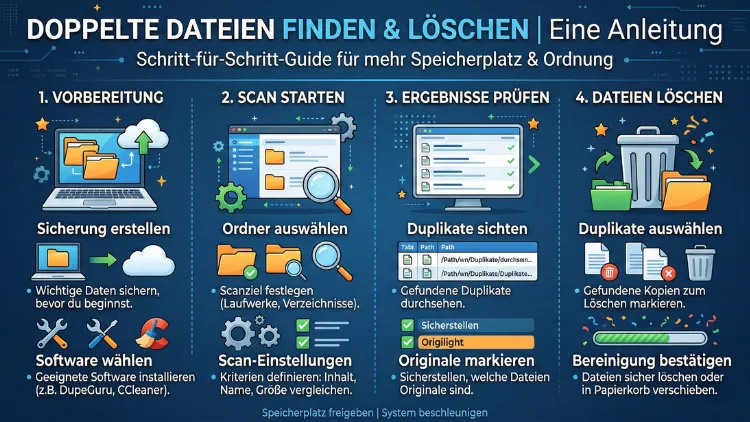
Doppelte Dateien belegen unnötig Speicherplatz, verlangsamen Systeme und erschweren die Übersicht über wichtige Dokumente. Mit der richtigen Methode können Sie Dubletten sicher identifizieren und gezielt entfernen, ohne Datenverlust zu riskieren.
Diese Anleitung zeigt Ihnen Schritt für Schritt, wie Sie auf Windows, macOS und Linux doppelte Dateien zuverlässig finden und löschen – effizient, sicher und dauerhaft.
Warum doppelte Dateien entstehen
Doppelte Dateien entstehen meist durch alltägliche Arbeitsabläufe. Häufige Ursachen sind mehrfaches Herunterladen derselben Datei, unübersichtliche Ordnerstrukturen, Sicherungskopien oder Synchronisationsfehler zwischen Cloud-Diensten. Auch das Bearbeiten und Speichern von Dokumenten unter neuen Namen erzeugt oft Dubletten.
Typische Beispiele:
- Mehrfach gespeicherte Fotos in verschiedenen Ordnern
- Musikdateien mit identischem Inhalt, aber unterschiedlichem Namen
- Dokumente, die per E-Mail mehrfach empfangen wurden
- Backups, die versehentlich erneut kopiert wurden
Das Problem: Diese Dateien verbrauchen nicht nur Speicherplatz, sondern führen zu Verwirrung und Versionskonflikten.
Vorbereitung: Datensicherung vor dem Löschen
Bevor Sie doppelte Dateien entfernen, sollten Sie eine Sicherung erstellen. So vermeiden Sie Datenverlust, falls wichtige Dateien versehentlich gelöscht werden.
So sichern Sie Ihre Daten:
- Schließen Sie eine externe Festplatte an.
- Öffnen Sie den Explorer (Windows) oder Finder (macOS).
- Kopieren Sie die wichtigsten Ordner (Dokumente, Bilder, Projekte) auf die externe Festplatte.
- Überprüfen Sie, ob die Sicherung vollständig ist.
Erst danach sollten Sie mit der Dubletten-Suche beginnen.
Doppelte Dateien unter Windows finden und löschen
Methode 1: Manuelle Suche mit dem Datei-Explorer
Diese Methode eignet sich für kleine Datenmengen.
- Öffnen Sie den Datei-Explorer.
- Wählen Sie den gewünschten Ordner.
- Geben Sie im Suchfeld oben rechts einen Dateityp ein, z. B.:
*.jpg- Sortieren Sie nach „Name“ oder „Größe“.
- Vergleichen Sie Dateien mit identischen Namen oder gleicher Größe.
- Löschen Sie doppelte Dateien per Rechtsklick → „Löschen“.
Nachteil: Diese Methode ist zeitaufwendig und erkennt keine identischen Inhalte mit unterschiedlichen Dateinamen.
Methode 2: Automatische Suche mit AllDup
Empfohlenes Tool: AllDup
So gehen Sie vor:
- Laden Sie AllDup von der offiziellen Herstellerseite herunter.
- Installieren und starten Sie das Programm.
- Klicken Sie auf „Ordner hinzufügen“ und wählen Sie die zu prüfenden Verzeichnisse.
- Aktivieren Sie die Option „Dateiinhalte vergleichen“, um echte Dubletten zu erkennen.
- Starten Sie die Suche mit „Suche starten“.
- Prüfen Sie die Ergebnisliste sorgfältig.
- Markieren Sie über „Auswahlassistent“ alle Duplikate automatisch.
- Klicken Sie auf „Ausgewählte Dateien löschen“.
Tipp: Nutzen Sie die Option „In Papierkorb verschieben“, statt sofort zu löschen.
Doppelte Dateien auf macOS finden und löschen
Methode 1: Finder verwenden
macOS bietet eingeschränkte Bordmittel:
- Öffnen Sie den Finder.
- Wählen Sie den gewünschten Ordner.
- Drücken Sie Cmd + F.
- Stellen Sie den Filter auf „Name“ oder „Größe“.
- Identifizieren Sie Dubletten manuell.
- Löschen Sie die überflüssigen Dateien.
Diese Methode eignet sich nur für kleine Sammlungen.
Methode 2: Automatische Erkennung mit dupeGuru
Empfohlenes Tool: dupeGuru (Edition für Standarddateien oder Bilder)
Schritt-für-Schritt-Anleitung:
- Installieren Sie dupeGuru.
- Starten Sie das Programm und wählen Sie „Standard Edition“.
- Ziehen Sie die zu prüfenden Ordner per Drag & Drop hinein.
- Klicken Sie auf „Scan“.
- Prüfen Sie die gefundenen Duplikate.
- Wählen Sie die zu entfernenden Dateien.
- Klicken Sie auf „Marked → Move to Trash“.
Vorteil: Erkennt Dubletten anhand von Inhalten, nicht nur anhand von Namen.
Doppelte Dateien unter Linux finden und löschen
Unter Linux ist die Kommandozeile besonders effektiv.
Empfohlenes Tool: fdupes
Installation:
sudo apt install fdupesSuche nach Dubletten:
fdupes -r /home/user/DokumenteOption zum automatischen Löschen:
fdupes -rdN /home/user/DokumenteErklärung:
-rdurchsucht Unterordner-dermöglicht interaktive Auswahl-Nbehält jeweils die erste Datei und löscht die übrigen
So behalten Sie stets die Originaldatei.
Doppelte Fotos und Medien gezielt bereinigen
Medien-Dateien verursachen besonders viele Dubletten. Nutzen Sie spezialisierte Programme:
- Für Fotos: dupeGuru Picture Edition
- Für Musik: MusicBrainz Picard zur Bibliotheksbereinigung
Vorgehen:
- Scannen Sie ausschließlich Ihren Bilder- oder Musikordner.
- Vergleichen Sie Vorschauen oder Metadaten.
- Löschen Sie nur identische Inhalte, nicht unterschiedliche Versionen.
Sichere Löschung ohne Datenverlust
Beim Entfernen doppelter Dateien sollten Sie vorsichtig vorgehen. Nutzen Sie folgende Sicherheitsstrategie:
- Verschieben Sie Dubletten zunächst in den Papierkorb.
- Testen Sie, ob Programme und Dokumente weiterhin funktionieren.
- Leeren Sie den Papierkorb erst nach einigen Tagen.
So vermeiden Sie irreparable Fehler.
Cloud-Dienste und Synchronisationsordner bereinigen
Cloud-Dienste wie OneDrive oder iCloud erzeugen häufig Dubletten durch Konfliktdateien. Diese erkennen Sie an Zusätzen wie:
- „Konfliktkopie“
- „(1)“
- „Kopie von“
Vorgehen:
- Öffnen Sie den synchronisierten Cloud-Ordner.
- Sortieren Sie nach „Name“.
- Entfernen Sie ältere Konfliktversionen.
- Synchronisieren Sie anschließend erneut.
So verhindern Sie, dass Dubletten erneut entstehen.
Automatisches Aufräumen: Regelmäßige Wartung einrichten
Damit doppelte Dateien nicht erneut zum Problem werden, sollten Sie eine regelmäßige Wartungsroutine etablieren.
Empfehlung:
- Monatlich AllDup oder dupeGuru ausführen
- Quartalsweise große Ordner (Downloads, Bilder, Projekte) prüfen
- Alte Backups archivieren statt mehrfach speichern
Plan:
- Legen Sie einen festen Termin im Kalender fest.
- Führen Sie die Dubletten-Suche durch.
- Löschen Sie nur geprüfte Dateien.
So bleibt Ihr System dauerhaft übersichtlich.
Häufige Fehler beim Löschen doppelter Dateien vermeiden
Viele Nutzer löschen versehentlich wichtige Dateien. Diese Fehler sollten Sie unbedingt vermeiden:
- Löschen ohne vorherige Sicherung
- Blindes Entfernen aller gefundenen Dubletten
- Verwechslung von ähnlichen, aber unterschiedlichen Versionen
- Löschen von Systemdateien oder Programmordnern
Regel: Löschen Sie nur Dateien, deren Inhalt Sie eindeutig geprüft haben.
Empfohlene Vorgehensweisen für dauerhaft saubere Ordnerstrukturen
Eine gute Organisation reduziert zukünftige Dubletten erheblich.
Empfohlene Struktur:
- Dokumente nach Projekten sortieren
- Bilder nach Jahr und Ereignis organisieren
- Downloads regelmäßig leeren
- Versionen eindeutig benennen (z. B. „Bericht_v2_final.pdf“)
So erkennen Sie Dubletten schneller und vermeiden unnötige Kopien.
Häufig gestellte Fragen (FAQ)
Wie erkenne ich echte Dubletten sicher?
Verwenden Sie Programme, die Dateiinhalte vergleichen, nicht nur Dateinamen. Tools wie AllDup oder dupeGuru analysieren Hashwerte und erkennen identische Inhalte zuverlässig.
Kann das Löschen doppelter Dateien mein System beschädigen?
Ja, wenn Systemdateien betroffen sind. Prüfen Sie daher jeden Fund sorgfältig und schließen Sie Systemordner von der Suche aus.
Wie viel Speicherplatz kann ich dadurch sparen?
Je nach Nutzung können 10 bis 30 Prozent des belegten Speicherplatzes durch Dubletten entstehen. Besonders Foto- und Musikarchive enthalten oft viele doppelte Dateien.
Soll ich Dubletten automatisch löschen lassen?
Nur, wenn Sie die Einstellungen exakt konfigurieren. Nutzen Sie interaktive Löschmodi, damit Sie jede Datei kontrollieren können.
Gibt es Unterschiede zwischen identischen und ähnlichen Dateien?
Ja. Identische Dateien haben exakt denselben Inhalt. Ähnliche Dateien können unterschiedliche Versionen desselben Dokuments sein und sollten nicht automatisch gelöscht werden.
Fazit
Doppelte Dateien zu finden und zu löschen, ist ein wichtiger Schritt für mehr Ordnung, Leistung und freien Speicherplatz. Mit den richtigen Werkzeugen und einer klaren Vorgehensweise können Sie Dubletten sicher identifizieren und entfernen.
Sichern Sie Ihre Daten vorab, nutzen Sie bewährte Programme wie AllDup, dupeGuru oder fdupes und kontrollieren Sie alle Ergebnisse sorgfältig. Eine regelmäßige Wartung sorgt dafür, dass Ihr System dauerhaft sauber, schnell und übersichtlich bleibt.
