
Roblox Sprachchat aktivieren: Voraussetzungen, Altersprüfung und Einstellungen Schritt für Schritt erklärt – Anleitung für PC und Smartphone.
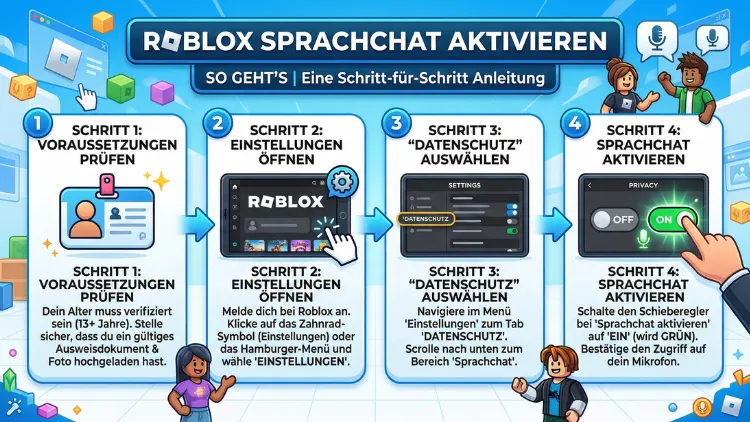
Der Roblox Sprachchat lässt sich in wenigen Minuten aktivieren – vorausgesetzt, Sie erfüllen die Altersvoraussetzungen und verfügen über ein verknüpftes Telefonnummerkonto.
In diesem Artikel erfahren Sie, wie Sie den Voice Chat in Roblox einschalten, welche Voraussetzungen nötig sind, was bei Problemen zu tun ist und wie Sie das Feature optimal nutzen. Alle Schritte werden klar und nachvollziehbar erklärt.
Was ist der Roblox Sprachchat?
Roblox ist eine der weltweit größten Gaming-Plattformen mit Hunderten Millionen aktiver Nutzer. Neben dem klassischen Text-Chat bietet die Plattform seit einiger Zeit auch einen räumlichen Sprachchat – den sogenannten Spatial Voice Chat. Damit können Spieler direkt miteinander sprechen, ohne auf externe Kommunikationsprogramme wie Discord angewiesen zu sein.
Der Sprachchat funktioniert räumlich: Je näher sich zwei Spieler im Spiel befinden, desto lauter ist die Stimme des anderen zu hören. Entfernen sich Spieler voneinander, wird die Stimme leiser – ganz so, wie es in der realen Welt der Fall wäre. Diese Funktion macht das Spielerlebnis deutlich immersiver und ermöglicht eine natürlichere Teamkommunikation.
Wichtig: Nicht alle Roblox-Spiele unterstützen den Sprachchat. Die Funktion muss vom jeweiligen Spielentwickler in seinem Erlebnis aktiviert worden sein.
Voraussetzungen für den Roblox Voice Chat
Bevor Sie den Sprachchat aktivieren können, müssen einige Grundvoraussetzungen erfüllt sein:
Altersvoraussetzung: Sie müssen mindestens 13 Jahre alt sein. Für Nutzer unter 13 Jahren ist der Sprachchat aus Sicherheitsgründen gesperrt und kann nicht freigeschaltet werden.
Telefonnummernverifizierung: Roblox verlangt zur Aktivierung des Sprachchats eine verifizierte Telefonnummer. Ohne diesen Schritt ist eine Freischaltung nicht möglich. Roblox nutzt die Telefonnummer ausschließlich zur Identitätsverifizierung – sie wird nicht für Werbezwecke verwendet.
Aktueller Roblox-Client: Stellen Sie sicher, dass die Roblox-App oder der Roblox-Client auf dem neuesten Stand ist. Ältere Versionen unterstützen den Sprachchat möglicherweise nicht vollständig.
Kompatibles Gerät mit Mikrofon: Sie benötigen ein Gerät mit funktionierendem Mikrofon. Das kann ein PC mit angeschlossenem Headset, ein Laptop mit eingebautem Mikrofon oder ein Smartphone sein.
Roblox Sprachchat aktivieren – Die vollständige Anleitung
Schritt 1: Telefonnummer verifizieren
- Öffnen Sie die Roblox-Website unter roblox.com und melden Sie sich an.
- Klicken Sie oben rechts auf das Zahnrad-Symbol (Einstellungen).
- Wählen Sie im linken Menü den Punkt „Konto-Info“.
- Scrollen Sie nach unten zum Abschnitt „Telefonnummer“.
- Klicken Sie auf „Telefonnummer hinzufügen“ und geben Sie Ihre Mobilnummer ein.
- Roblox sendet Ihnen einen SMS-Verifizierungscode. Geben Sie diesen Code in das entsprechende Feld ein.
- Bestätigen Sie die Eingabe. Ihre Telefonnummer ist nun verifiziert.
Schritt 2: Roblox Voice Chat in den Einstellungen aktivieren
- Bleiben Sie in den Roblox-Einstellungen (Zahnrad-Symbol → Einstellungen).
- Navigieren Sie im linken Menü zu „Datenschutz“.
- Scrollen Sie nach unten bis zum Abschnitt „Spatial Voice“ oder „Räumliche Sprachkommunikation“.
- Setzen Sie den Schalter auf „Ein“ bzw. aktivieren Sie die entsprechende Option.
- Bestätigen Sie die Auswahl, falls ein Dialogfenster erscheint.
Nach diesem Schritt ist der Sprachchat auf Ihrem Konto freigeschaltet. Er wird automatisch in allen kompatiblen Spielen verfügbar, sofern der Entwickler ihn dort aktiviert hat.
Schritt 3: Mikrofon im Spiel aktivieren
- Starten Sie ein Roblox-Spiel, das Spatial Voice unterstützt.
- Suchen Sie unten auf dem Bildschirm nach dem Mikrofon-Symbol.
- Klicken Sie darauf, um Ihr Mikrofon einzuschalten. Ein durchgestrichenes Mikrofon bedeutet, dass der Ton deaktiviert ist.
- Prüfen Sie, ob Ihr Betriebssystem dem Browser oder der Roblox-App den Zugriff auf das Mikrofon erlaubt hat.
Tipp: Unter Windows finden Sie die Mikrofonberechtigungen unter Einstellungen → Datenschutz → Mikrofon. Unter macOS navigieren Sie zu Systemeinstellungen → Sicherheit & Datenschutz → Mikrofon.
Roblox Sprachchat auf dem Smartphone aktivieren
Die Aktivierung funktioniert auf iOS und Android ähnlich wie auf dem Desktop:
- Öffnen Sie die Roblox-App auf Ihrem Smartphone.
- Tippen Sie auf das Drei-Striche-Menü (oben links oder unten in der Navigationsleiste).
- Gehen Sie zu „Einstellungen“ → „Datenschutz“.
- Aktivieren Sie den Spatial Voice Chat.
- Stellen Sie sicher, dass die Roblox-App in den Systemeinstellungen Ihres Smartphones Zugriff auf das Mikrofon hat.
Unter iPhone (iOS): Einstellungen → Roblox → Mikrofon → Einschalten.
Unter Android: Einstellungen → Apps → Roblox → Berechtigungen → Mikrofon → Zulassen.
Häufige Probleme und Lösungen beim Roblox Sprachchat
Der Schalter für den Sprachchat ist ausgegraut
Das ist das häufigste Problem. Ursachen und Lösungen:
- Kein Mindestalter: Ihr Konto ist als unter 13 Jahre alt registriert. In diesem Fall kann der Sprachchat nicht aktiviert werden – auch nicht durch Eltern oder Erziehungsberechtigte.
- Keine verifizierte Telefonnummer: Führen Sie die Telefonverifizierung aus Schritt 1 durch.
- Elterliche Steuerung: Wenn das Konto mit einer Kindersicherung verknüpft ist, muss der Elternteil im Family-Dashboard die Sprachchat-Funktion freigeben.
Das Mikrofon wird nicht erkannt
- Prüfen Sie, ob das Mikrofon korrekt angeschlossen und vom Betriebssystem erkannt wird.
- Setzen Sie das Standardeingabegerät in den Soundeinstellungen Ihres Computers auf das gewünschte Mikrofon.
- Starten Sie den Roblox-Client neu.
- Löschen Sie den Browser-Cache, wenn Sie Roblox im Browser spielen.
Andere Spieler können Sie nicht hören
- Stellen Sie sicher, dass das Mikrofon-Symbol im Spiel nicht durchgestrichen ist.
- Prüfen Sie, ob das Spiel tatsächlich Spatial Voice unterstützt.
- Kontrollieren Sie, ob Sie im Spiel stumm geschaltet wurden.
Der Sprachchat funktioniert nur in manchen Spielen
Das ist normal und kein Fehler. Roblox-Entwickler müssen den Spatial Voice Chat explizit in ihrem Spiel aktivieren. Wenn ein Spiel keinen Sprachchat unterstützt, steht das Feature darin nicht zur Verfügung – selbst wenn es auf Ihrem Konto freigeschaltet ist.
Roblox Sprachchat für Kinder und Familien
Für Eltern ist es wichtig zu wissen: Konten, die als unter 13 Jahre alt registriert sind, können den Sprachchat grundsätzlich nicht nutzen. Roblox nimmt den Schutz jüngerer Spieler ernst.
Für Konten ab 13 Jahren haben Eltern über das Roblox Family Dashboard die Möglichkeit, den Sprachchat zu erlauben oder zu sperren. So geht’s:
- Melden Sie sich im Elternkonto auf roblox.com an.
- Navigieren Sie zu den Familieneinstellungen.
- Wählen Sie das Kinderkonto aus.
- Aktivieren oder deaktivieren Sie unter den Kommunikationseinstellungen den Sprachchat.
Empfohlene Vorgehensweise für Eltern: Sprechen Sie mit Ihrem Kind über den verantwortungsvollen Umgang mit dem Sprachchat. Fremde Spieler können im Voice Chat gehört werden – ein offenes Gespräch über Online-Sicherheit ist daher sinnvoll, bevor Sie die Funktion freigeben.
Roblox Sprachchat deaktivieren
Falls Sie den Sprachchat vorübergehend oder dauerhaft ausschalten möchten:
- Gehen Sie erneut zu den Roblox-Einstellungen → „Datenschutz“.
- Deaktivieren Sie den Schalter bei „Spatial Voice“.
Im Spiel selbst können Sie das Mikrofon jederzeit durch einen Klick auf das Mikrofon-Symbol stummschalten, ohne die globale Einstellung zu ändern.
Technische Empfehlungen für beste Sprachqualität
Damit der Roblox Sprachchat optimal funktioniert, empfiehlt sich folgendes Equipment:
Empfohlenes Headset: Das HyperX Cloud II (ca. 80–100 Euro) bietet eine sehr gute Mikrofon- und Klangqualität und ist mit PC, Mac und mobilen Geräten kompatibel. Es liefert klare Sprachübertragung ohne störendes Hintergrundrauschen.
Internetverbindung: Eine stabile Verbindung mit mindestens 5 Mbit/s Upload ist empfehlenswert. Bei schlechter Verbindung kann die Sprachübertragung verzögert oder verzerrt klingen. Eine kabelgebundene LAN-Verbindung ist einer WLAN-Verbindung vorzuziehen.
Hintergrundgeräusche reduzieren: Nutzen Sie unter Windows die integrierte Funktion „Geräuschunterdrückung“ in den Mikrofoneinstellungen oder aktivieren Sie in der Roblox-App selbst die Rauschunterdrückungsoption, sofern vorhanden.
Häufige Fragen zum Roblox Sprachchat
Warum kann ich den Roblox Voice Chat nicht aktivieren?
Die häufigsten Ursachen sind ein Alter unter 13 Jahren im Konto, eine fehlende Telefonverifizierung oder eine aktive elterliche Sperre im Family Dashboard. Prüfen Sie alle drei Punkte der Reihe nach.
Ab welchem Alter ist der Roblox Sprachchat verfügbar?
Der Sprachchat ist ausschließlich für Nutzer verfügbar, deren Konto auf ein Alter von mindestens 13 Jahren eingestellt ist. Es gibt keine Ausnahmen.
Brauche ich für den Roblox Sprachchat eine Telefonnummer?
Ja. Roblox verlangt zwingend eine verifizierte Mobilnummer, um den Spatial Voice Chat freizuschalten. Eine Aktivierung ohne Telefonnummer ist nicht möglich.
Ist der Roblox Sprachchat kostenlos?
Ja, die Funktion ist für alle berechtigten Nutzer vollständig kostenlos und erfordert kein Roblox-Premium-Abonnement.
Funktioniert der Sprachchat auf dem Handy?
Ja, der Roblox Voice Chat funktioniert auf iOS und Android, sofern die App die Mikrofonberechtigung erhalten hat und das Konto die Voraussetzungen erfüllt.
Warum fehlt das Mikrofon-Symbol im Spiel?
Das Mikrofon-Symbol erscheint nur in Spielen, die Spatial Voice aktiv unterstützen. Wenn es fehlt, hat der Spielentwickler die Funktion in seinem Erlebnis nicht aktiviert.
Können mich alle Spieler im Voice Chat hören?
Nein. Der Roblox Sprachchat ist räumlich – nur Spieler in Ihrer unmittelbaren Spielnähe können Sie hören. Mit zunehmender Entfernung wird die Stimme leiser.
Kann ich einzelne Spieler im Sprachchat stummschalten?
Ja. Sie können andere Spieler durch Klick auf ihr Avatar-Symbol oder über das Spielermenü stummschalten, ohne den gesamten Sprachchat zu deaktivieren.
Was tun, wenn der Sprachchat trotz Aktivierung nicht funktioniert?
Starten Sie den Roblox-Client neu, prüfen Sie die Mikrofonberechtigung im Betriebssystem und stellen Sie sicher, dass das gewählte Spiel Spatial Voice unterstützt. Hilft das nicht, leeren Sie den Cache der Roblox-App.
Kann ich den Roblox Voice Chat im Browser nutzen?
Ja, der Sprachchat funktioniert im Roblox-Webclient (Browser). Erlauben Sie dabei dem Browser den Zugriff auf Ihr Mikrofon, wenn das entsprechende Pop-up erscheint.
Fazit
Den Roblox Sprachchat aktivieren ist unkompliziert, sobald die Voraussetzungen erfüllt sind: ein Konto ab 13 Jahren und eine verifizierte Telefonnummer. Nach der Freischaltung in den Datenschutzeinstellungen steht der Spatial Voice Chat in allen kompatiblen Spielen automatisch zur Verfügung.
Bei Problemen helfen in den meisten Fällen das Prüfen der Mikrofonberechtigungen, ein Neustart des Clients oder die Kontrolle der elterlichen Einstellungen. Mit einem guten Headset und einer stabilen Internetverbindung steht einem reibungslosen Spielerlebnis mit Sprachchat nichts mehr im Wege.
