
Erfahren Sie, wie Sie eine schreibgeschützte PDF bearbeiten: Mit Adobe Acrobat und starken Alternativen schnell Änderungen vornehmen und Dokumente entsperren.
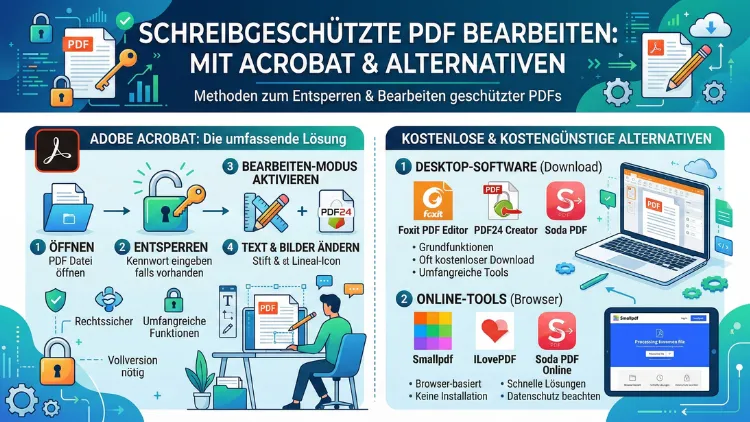
Eine schreibgeschützte PDF bearbeiten – das klingt komplizierter, als es oft ist. Ob Kennwortschutz, Berechtigungseinschränkungen oder gesperrte Formularfelder: Es gibt zuverlässige Methoden, um gesperrte PDF-Dateien zu entsperren und anzupassen.
In diesem Artikel erfahren Sie, welche Werkzeuge sich dafür eignen, wie Sie Schritt für Schritt vorgehen und worauf Sie bei der Auswahl der richtigen Methode achten sollten.
Was bedeutet „schreibgeschützt“ bei einer PDF?
Wenn Sie versuchen, Text in einer PDF-Datei zu markieren, zu kopieren oder zu ändern, und dabei auf eine Sperre stoßen, liegt ein Schreibschutz vor. Das Portable Document Format (PDF) bietet von Haus aus zwei grundlegend verschiedene Mechanismen, um Inhalte vor unerwünschten Änderungen zu schützen.
Ein Öffnungspasswort (auch „Dokumentkennwort“ genannt) verhindert bereits das Öffnen der Datei ohne Eingabe des richtigen Passworts. Ein Berechtigungskennwort (auch „Eigentümerkennwort“) hingegen erlaubt das Öffnen und Lesen der Datei, sperrt aber bestimmte Aktionen – darunter das Bearbeiten von Text, das Kopieren von Inhalten, das Ausfüllen von Formularfeldern oder das Drucken.
Daneben gibt es eine dritte Art von „Schreibschutz“, die technisch keinen Kennwortschutz darstellt: gescannte PDFs. Dabei handelt es sich nicht um echten, maschinenlesbaren Text, sondern um ein Bild des Dokuments. Hier ist keine Passwortsperre im Spiel – der Inhalt ist schlicht nicht als Text vorhanden, weshalb besondere Werkzeuge zur Texterkennung (OCR) notwendig sind.
Zwei Arten von PDF-Schutz – und der Unterschied
Das Verständnis der Schutzart ist entscheidend, bevor Sie mit der Bearbeitung beginnen, denn die Methode richtet sich stets nach der Art des Schutzes.
Typ 1 – Kennwortschutz (Öffnungspasswort):
Diese Sperre ist die stärkste Form. Ohne das korrekte Passwort kann die Datei nicht geöffnet werden. Wer das Passwort kennt, kann es über Adobe Acrobat oder andere Programme entfernen und die Datei danach frei bearbeiten.
Typ 2 – Berechtigungsschutz (Eigentümerkennwort):
Die Datei lässt sich öffnen und lesen, aber bestimmte Funktionen – Bearbeiten, Kopieren, Drucken – sind deaktiviert. In Adobe Acrobat erscheinen diese durch ausgegraute Menüpunkte. Dieser Schutztyp lässt sich unter bestimmten Voraussetzungen technisch einfacher aufheben als ein Öffnungspasswort.
Typ 3 – Gescannte PDF (kein echter Text):
Hier liegt kein Passwortschutz vor. Die Datei ist ein Bilddokument. Um darin Text zu bearbeiten, muss zunächst eine optische Zeichenerkennung (OCR) durchgeführt werden, die das Bild in bearbeitbaren Text umwandelt.
Schreibgeschützte PDF mit Adobe Acrobat bearbeiten
Adobe Acrobat Pro DC ist das leistungsfähigste Werkzeug, wenn es darum geht, eine geschützte PDF-Datei zu öffnen, den Schutz zu entfernen und Inhalte zu bearbeiten. Die kostenlose Version Adobe Acrobat Reader reicht dafür nicht aus – sie erlaubt ausschließlich das Lesen und Kommentieren von PDFs.
Schritt-für-Schritt-Anleitung mit Adobe Acrobat Pro
Schritt 1 – PDF öffnen:
Starten Sie Adobe Acrobat Pro und öffnen Sie die gewünschte PDF-Datei über „Datei“ → „Öffnen“. Wenn ein Öffnungspasswort gesetzt ist, werden Sie zur Eingabe aufgefordert. Geben Sie das bekannte Kennwort ein.
Schritt 2 – Sicherheitseinstellungen aufrufen:
Gehen Sie in der Menüleiste auf „Werkzeuge“ → „Schützen“ → „Sicherheit entfernen“. Alternativ gelangen Sie über „Datei“ → „Eigenschaften“ → Reiter „Sicherheit“ zu den aktuellen Schutzeinstellungen des Dokuments.
Schritt 3 – Schutz aufheben:
Klicken Sie auf „Sicherheit entfernen“. Falls ein Berechtigungskennwort gesetzt ist, werden Sie zur Eingabe aufgefordert. Nach korrekter Eingabe werden sämtliche Einschränkungen entfernt.
Schritt 4 – Datei bearbeiten:
Nun ist die PDF vollständig bearbeitbar. Wechseln Sie in den Bearbeitungsmodus über „Werkzeuge“ → „PDF bearbeiten“. Klicken Sie auf beliebige Textabschnitte, um sie zu ändern. Bilder lassen sich verschieben, skalieren oder ersetzen.
Schritt 5 – Speichern:
Speichern Sie die geänderte Datei über „Datei“ → „Speichern unter“ unter einem neuen Dateinamen, um die Originaldatei nicht zu überschreiben.
Hinweis: Adobe Acrobat Pro ist kostenpflichtig. Das Einzelabonnement kostet derzeit rund 24 Euro pro Monat. Eine kostenlose 7-Tage-Testversion steht zur Verfügung.
Schreibgeschützte PDF ohne Acrobat bearbeiten – kostenlose Alternativen
Wer nicht in eine Acrobat-Lizenz investieren möchte, findet eine Reihe hochwertiger Alternativen – darunter sowohl Desktop-Programme als auch browserbasierte Werkzeuge.
PDF24 Creator (Windows, kostenlos)
PDF24 ist ein leistungsstarkes, vollständig kostenloses Desktop-Programm für Windows. Es bietet eine eigene Funktion zur PDF-Entsperrung, solange das Berechtigungskennwort bekannt ist oder kein Passwort gesetzt wurde.
Anleitung mit PDF24 Creator:
- Laden Sie PDF24 Creator von der offiziellen Webseite herunter und installieren Sie es.
- Öffnen Sie das Programm und ziehen Sie Ihre PDF per Drag-and-drop in das Hauptfenster.
- Klicken Sie mit der rechten Maustaste auf die Datei und wählen Sie „Sicherheit entfernen“.
- Exportieren Sie die entsperrte Datei als neue PDF.
- Öffnen Sie die neue PDF in PDF24 und wählen Sie „PDF bearbeiten“, um Texte, Bilder oder Seiten anzupassen.
LibreOffice Draw (Windows, macOS, Linux, kostenlos)
LibreOffice Draw kann PDF-Dateien direkt öffnen und bearbeiten – ohne vorherige Entsperrung. Das Programm behandelt die Inhalte dabei als grafische Elemente, was besonders bei layoutintensiven Dokumenten nützlich ist.
Anleitung mit LibreOffice Draw:
- Öffnen Sie LibreOffice Draw.
- Gehen Sie auf „Datei“ → „Öffnen“ und wählen Sie Ihre PDF-Datei aus.
- LibreOffice importiert die Seiten als bearbeitbare Objekte.
- Klicken Sie auf Textelemente, um sie zu bearbeiten, oder verschieben Sie Grafiken.
- Exportieren Sie das Ergebnis über „Datei“ → „Als PDF exportieren“.
Vorteil: Funktioniert auch ohne Kenntnisse des Passworts, sofern die Datei sich öffnen lässt.
Nachteil: Komplexe Layouts können bei der Umwandlung verrutschen; für präzise Texteditierung ist die Methode weniger geeignet.
Foxit PDF Editor (Windows, macOS)
Foxit PDF Editor ist eine professionelle Alternative zu Adobe Acrobat mit einem ähnlichen Funktionsumfang. Die Basisfunktionen sind in einer 14-tägigen Testversion kostenlos nutzbar; das Vollprodukt ist deutlich günstiger als Acrobat.
Anleitung mit Foxit PDF Editor:
- Installieren Sie Foxit PDF Editor.
- Öffnen Sie die geschützte PDF-Datei.
- Gehen Sie auf „Schützen“ → „Sicherheitseigenschaften“.
- Wählen Sie unter „Sicherheitsmethode“ die Option „Keine Sicherheit“ und bestätigen Sie mit dem Berechtigungskennwort.
- Speichern Sie die Datei und bearbeiten Sie sie anschließend über den Reiter „Bearbeiten“.
PDF-Schutz online entfernen – Chancen und Risiken
Zahlreiche Webdienste bieten an, den Schutz einer PDF direkt im Browser zu entfernen. Zu den bekanntesten gehören Smallpdf, ILovePDF und PDF2Go.
Anleitung am Beispiel Smallpdf:
- Rufen Sie smallpdf.com auf und wählen Sie das Werkzeug „PDF entsperren“.
- Laden Sie Ihre PDF-Datei hoch.
- Wenn ein Passwort gesetzt ist, geben Sie es ein.
- Klicken Sie auf „Entsperren“ und laden Sie die entsperrte Datei herunter.
Wichtig: Online-Dienste sind praktisch, aber mit Datenschutzrisiken verbunden. Sensible, vertrauliche oder personenbezogene Dokumente sollten niemals auf fremde Server hochgeladen werden. Für solche Dateien empfiehlt sich ausnahmslos eine Offline-Lösung wie PDF24 Creator oder Adobe Acrobat Pro.
Smallpdf und ähnliche Dienste sind für die gelegentliche Bearbeitung unkritischer Dokumente geeignet. Die meisten Dienste löschen hochgeladene Dateien innerhalb weniger Stunden automatisch – dennoch besteht ein Restrisiko, das bei sensiblen Daten inakzeptabel ist.
Schreibgeschützte PDF als Word-Dokument weiterverarbeiten
Eine sehr praktische Strategie: Statt die PDF direkt zu bearbeiten, wandeln Sie sie zunächst in ein Word-Dokument (.docx) um. In Word können Sie den Inhalt problemlos bearbeiten und anschließend wieder als PDF exportieren.
Methode 1: Microsoft Word (ab Version 2013)
Microsoft Word kann PDF-Dateien direkt öffnen und automatisch in ein bearbeitbares Word-Dokument konvertieren.
Anleitung:
- Öffnen Sie Microsoft Word.
- Klicken Sie auf „Datei“ → „Öffnen“ und wählen Sie Ihre PDF-Datei.
- Word zeigt einen Hinweis, dass die PDF konvertiert wird – bestätigen Sie mit „OK“.
- Das Dokument öffnet sich als bearbeitbare .docx-Datei.
- Nehmen Sie die gewünschten Änderungen vor.
- Speichern Sie das Ergebnis über „Datei“ → „Speichern unter“ → „PDF“ wieder als PDF.
Vorteil: Keine zusätzliche Software notwendig, wenn Word bereits vorhanden ist.
Nachteil: Komplexe Layouts (mehrspaltige Texte, Tabellen, Spezialformatierungen) können bei der Konvertierung Fehler aufweisen.
Methode 2: Adobe Acrobat Pro – Export als Word
In Acrobat Pro ist die Konvertierung layouttreuer und präziser als in Word selbst.
Anleitung:
- Öffnen Sie die entsperrte PDF in Acrobat Pro.
- Wählen Sie „Werkzeuge“ → „PDF exportieren“.
- Wählen Sie als Format „Microsoft Word“ → „Word-Dokument“.
- Klicken Sie auf „Exportieren“ und wählen Sie einen Speicherort.
- Bearbeiten Sie das erzeugte Word-Dokument und exportieren Sie es abschließend wieder als PDF.
Schreibgeschützte PDFs mit OCR bearbeiten – gescannte Dokumente entsperren
Gescannte PDFs sind eine besondere Herausforderung: Sie enthalten keinen echten Text, sondern nur ein Bild der Seite. Weder Markieren noch Kopieren noch Bearbeiten des Textes ist ohne Weiteres möglich. Die Lösung heißt OCR (Optical Character Recognition/optische Zeichenerkennung).
Adobe Acrobat Pro – OCR-Texterkennung
Adobe Acrobat Pro bietet eine leistungsstarke, integrierte OCR-Funktion.
Anleitung:
- Öffnen Sie die gescannte PDF in Acrobat Pro.
- Wählen Sie „Werkzeuge“ → „PDF bearbeiten“. Acrobat erkennt automatisch, dass es sich um ein gescanntes Dokument handelt, und bietet die Texterkennung an.
- Alternativ: „Werkzeuge“ → „Text und Bilder erkennen“ → „In dieser Datei“.
- Wählen Sie die gewünschte Sprache (z. B. Deutsch) und klicken Sie auf „Erkennen“.
- Nach dem Vorgang ist der Text in der PDF bearbeitbar.
ABBYY FineReader (Windows, macOS)
ABBYY FineReader gilt als eine der präzisesten OCR-Lösungen auf dem Markt – ideal für anspruchsvolle Dokumente mit komplexen Layouts, Tabellen oder mehrsprachigen Inhalten.
Anleitung:
- Öffnen Sie ABBYY FineReader und laden Sie die gescannte PDF.
- Klicken Sie auf „Erkennen“ oder „OCR starten“.
- Wählen Sie die Sprache des Dokuments.
- Nach der Erkennung können Sie den Text direkt im Programm bearbeiten.
- Exportieren Sie das Ergebnis als bearbeitbare PDF oder als Word-Dokument.
Kostenlose OCR-Alternative: PDF24 Creator
PDF24 Creator enthält ebenfalls eine OCR-Funktion, die für einfache Dokumente gut geeignet ist.
Anleitung:
- Öffnen Sie PDF24 Creator und laden Sie die gescannte PDF.
- Klicken Sie auf „OCR“ und wählen Sie die Dokumentsprache.
- Starten Sie die Texterkennung.
- Speichern Sie die Ausgabedatei als durchsuchbare, bearbeitbare PDF.
Rechtliche Hinweise: Wann dürfen Sie eine gesperrte PDF bearbeiten?
Dieser Punkt ist wichtig: Das technische Aufheben eines PDF-Schutzes ist nicht immer rechtlich zulässig. Folgende Grundsätze gelten:
Erlaubt:
- Sie sind der Ersteller der Datei und haben das Passwort vergessen.
- Sie haben das Passwort vom Urheber oder Rechteinhaber erhalten.
- Das Dokument ist gemeinfrei oder steht unter einer freien Lizenz (z. B. Creative Commons).
- Sie bearbeiten ein Dokument für den eigenen, privaten Gebrauch und besitzen eine Lizenz dafür.
Nicht erlaubt:
- Sie umgehen den Schutz eines urheberrechtlich geschützten Dokuments ohne Erlaubnis des Rechteinhabers.
- Sie verändern ein Dokument und geben es als unverändert aus (z. B. bei Verträgen, Zertifikaten).
- Sie entfernen Wasserzeichen oder andere Schutzmechanismen, um das Dokument weiterzuverbreiten.
Im Zweifelsfall gilt: Holen Sie die ausdrückliche Genehmigung des Dokumenteigentümers ein, bevor Sie Schutzmaßnahmen entfernen oder Inhalte verändern.
Empfohlene Vorgehensweisen im Überblick
Für eine zuverlässige und sichere Bearbeitung geschützter PDFs empfehlen sich folgende Ansätze:
Wenn Sie das Passwort kennen und professionellen Anspruch haben:
Nutzen Sie Adobe Acrobat Pro DC. Es ist das leistungsstärkste Werkzeug, bietet die höchste Layouttreue und vereint Entsperrung, Bearbeitung und OCR in einer Anwendung.
Wenn Sie kostenlos und offline arbeiten möchten:
PDF24 Creator ist die empfohlene Wahl für Windows-Nutzer. Es ist vollständig kostenlos, werbefrei, ohne Datenlimits und deckt alle wesentlichen Funktionen ab.
Wenn Sie ein gescanntes Dokument mit hoher Genauigkeit umwandeln möchten:
Setzen Sie auf ABBYY FineReader. Kein anderes Werkzeug im Consumerbereich erreicht vergleichbare OCR-Qualität, besonders bei deutschen Umlauten und komplexen Layouts.
Wenn Sie ein bestehendes Word-Abonnement nutzen:
Öffnen Sie die PDF direkt in Microsoft Word (ab 2013). Für unkomplizierte Texte liefert diese Methode schnelle Ergebnisse ohne Zusatzsoftware.
Wenn Sie gelegentlich eine unkritische Datei schnell entsperren möchten:
Smallpdf oder ILovePDF sind praktische Onlinelösungen – aber ausschließlich für Dokumente ohne sensible Inhalte.
Erstellen Sie grundsätzlich vor jeder Bearbeitung eine Sicherungskopie der Originaldatei, um Datenverluste zu vermeiden. Benennen Sie bearbeitete Versionen klar, z. B. mit dem Zusatz „_bearbeitet“ oder einem Datum.
Häufige Fragen zur schreibgeschützten PDF
Kann ich eine schreibgeschützte PDF ohne Passwort bearbeiten?
Das hängt vom Schutztyp ab. Ein Berechtigungsschutz (der nur Bearbeiten und Drucken sperrt, aber das Öffnen erlaubt) kann von manchen Programmen wie LibreOffice Draw oder bestimmten Online-Diensten umgangen werden. Ein Öffnungspasswort hingegen lässt sich ohne das korrekte Kennwort nicht legal entfernen.
Warum sind alle Bearbeitungsfunktionen in Acrobat ausgegraut?
Wenn Sie Adobe Acrobat (nicht die Pro-Version) nutzen oder die PDF mit einem Berechtigungsschutz gesperrt ist, werden Bearbeitungsfunktionen deaktiviert angezeigt. Sie benötigen entweder Adobe Acrobat Pro und das Berechtigungskennwort oder eine der beschriebenen Alternativmethoden.
Wie bearbeite ich eine PDF, die nur aus einem eingescannten Bild besteht?
Verwenden Sie eine OCR-Funktion. Adobe Acrobat Pro und ABBYY FineReader bieten dafür die zuverlässigsten Ergebnisse. Die OCR wandelt das Bild in maschinenlesbaren, bearbeitbaren Text um.
Welche kostenlose Alternative zu Adobe Acrobat eignet sich am besten?
Für Windows-Nutzer ist PDF24 Creator die empfohlene kostenlose Lösung. Es bietet Entsperrung, Bearbeitung, OCR und viele weitere Funktionen ohne Einschränkungen oder Bezahlschranken.
Ist es legal, den Schreibschutz einer PDF aufzuheben?
Nur dann, wenn Sie entweder selbst der Rechteinhaber sind, das Passwort vom Eigentümer erhalten haben oder das Dokument für eigene, lizenzierte Zwecke nutzen. Das Umgehen von Schutzmaßnahmen an urheberrechtlich geschützten Dokumenten ohne Genehmigung ist in Deutschland nicht erlaubt.
Kann ich eine schreibgeschützte PDF auf dem iPhone oder Android-Smartphone bearbeiten?
Eingeschränkt, ja. Apps wie Adobe Acrobat für iOS/Android (mit Pro-Abonnement) erlauben das Entfernen von Berechtigungsschutz und grundlegende Textbearbeitung. Für umfangreiche Änderungen ist jedoch ein Desktop-Computer deutlich komfortabler.
Warum verändert sich das Layout, wenn ich eine PDF in Word öffne?
Bei der Konvertierung von PDF nach Word wird das fixierte Layout des PDFs in ein flexibles Word-Format übertragen. Dabei können Abstände, Schriftarten und Spalten verrutschen. Adobe Acrobat Pro erzielt dabei in der Regel layouttreuere Ergebnisse als das direkte Öffnen in Microsoft Word.
Kann ich nur einzelne Seiten einer schreibgeschützten PDF bearbeiten?
Ja. Nach dem Entfernen des Schutzes können Sie in Adobe Acrobat Pro oder PDF24 einzelne Seiten auswählen, bearbeiten, verschieben oder löschen, ohne das gesamte Dokument zu verändern.
Was mache ich, wenn ich das Passwort meiner eigenen PDF vergessen habe?
Wenn Sie die Datei selbst erstellt haben und das Passwort nicht mehr kennen, können Sie professionelle Wiederherstellungs-Software wie Passper for PDF oder PDF Password Remover einsetzen. Diese Werkzeuge nutzen Brute-Force- oder Wörterbuchattacken, um das Kennwort zu rekonstruieren – was bei langen, komplexen Passwörtern jedoch sehr zeitaufwendig sein kann.
Verhindert ein Schreibschutz das Drucken der PDF?
Das kommt auf die Berechtigungseinstellungen an. Der Ersteller eines PDFs kann Drucken separat erlauben oder sperren. In Adobe Acrobat sehen Sie unter „Datei“ → „Eigenschaften“ → „Sicherheit“, welche Aktionen genau eingeschränkt sind.
Fazit
Eine schreibgeschützte PDF zu bearbeiten, ist mit den richtigen Werkzeugen kein Problem – vorausgesetzt, Sie kennen das Passwort oder haben die Berechtigung des Dokumenteigentümers. Adobe Acrobat Pro DC bleibt das leistungsfähigste Allround-Werkzeug, das Entsperrung, Bearbeitung und OCR in einer Anwendung vereint.
Wer eine kostenlose Desktop-Lösung sucht, ist mit PDF24 Creator hervorragend bedient. Für gescannte Dokumente mit hohem Qualitätsanspruch empfiehlt sich ABBYY FineReader. Bei unkritischen Dateien bieten Online-Dienste wie Smallpdf eine schnelle und unkomplizierte Lösung.
Entscheidend ist stets: Prüfen Sie vorab, welche Art von Schutz vorliegt, wählen Sie das passende Werkzeug und beachten Sie die rechtlichen Rahmenbedingungen. Eine Sicherungskopie der Originaldatei sollte bei jeder Bearbeitung selbstverständlich sein.
