
Erfahren Sie, wie Sie beim Google Pixel die USB-Datenübertragung aktivieren, Ihr Smartphone mit dem PC verbinden und Dateien schnell sowie sicher übertragen.
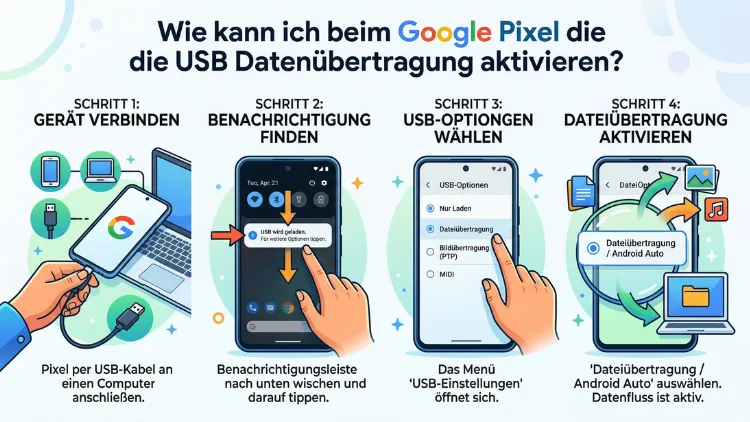
Die USB-Datenübertragung beim Pixel lässt sich in wenigen Schritten aktivieren, sobald Sie das Gerät per Kabel mit dem Computer verbinden und den richtigen Verbindungstyp im Benachrichtigungsbereich auswählen. Standardmäßig wechselt Android jedoch in den Lademodus, weshalb viele Nutzer scheitern.
Dieser Artikel erklärt Ihnen deshalb Schritt für Schritt, wie Sie den Dateitransfer korrekt einrichten, typische Fehler vermeiden und den vollen Funktionsumfang nutzen.
Was passiert beim Anschluss eines Google Pixel an den PC?
Wenn Sie Ihr Google Pixel per USB-Kabel mit einem Windows-PC oder Mac verbinden, erkennt das System zunächst lediglich eine Ladeverbindung. Android wählt aus Sicherheitsgründen automatisch den Modus „Nur laden„, sodass kein Dateizugriff möglich ist. Deshalb müssen Sie den Verbindungstyp manuell ändern, um Fotos, Musik oder Dokumente übertragen zu können.
Zudem gibt es mehrere USB-Verbindungsmodi, die je nach Anwendungsfall sinnvoll sind. Ebenso spielen das verwendete Kabel, der Treiber auf dem PC sowie die Android-Version eine entscheidende Rolle. Wer diese Zusammenhänge versteht, spart sich außerdem unnötige Fehlersuche.
Voraussetzungen für die USB-Datenübertragung beim Pixel
Bevor Sie mit der eigentlichen Einrichtung beginnen, sollten Sie folgende Punkte prüfen:
Geeignetes USB-Kabel verwenden
Nicht jedes Kabel überträgt Daten. Viele günstige Kabel sind reine Ladekabel ohne Datenleitungen. Verwenden Sie deshalb das original Google USB-C-Kabel, das dem Pixel beiliegt, oder ein hochwertiges USB-C-Kabel mit Datenfunktion, zum Beispiel das Anker 543 USB-C auf USB-C Kabel (erhältlich für ca. 10–15 Euro). Achten Sie außerdem darauf, dass das Kabel nicht beschädigt ist.
Passenden USB-Port am Computer nutzen
Verbinden Sie das Pixel mit einem USB-A- oder USB-C-Port, der Datenübertragung unterstützt. Manche USB-Hubs übertragen jedoch nur Strom. Testen Sie deshalb im Zweifelsfall einen anderen Port direkt am Gehäuse des Computers.
Google USB-Treiber auf Windows installieren
Windows erkennt Google-Pixel-Geräte nicht automatisch zuverlässig. Laden Sie deshalb den Google USB-Treiber herunter. Diesen finden Sie auf der offiziellen Android-Entwicklerseite unter developer.android.com/studio/run/win-usb. Installieren Sie ihn, bevor Sie das Gerät verbinden. Auf dem Mac ist hingegen kein zusätzlicher Treiber nötig.
Android-Version und Bildschirmsperre
Stellen Sie außerdem sicher, dass Ihr Pixel entsperrt ist. Android blockiert den Dateizugriff aus Sicherheitsgründen, solange der Bildschirm gesperrt ist. Ebenso sollte Ihr Betriebssystem aktuell sein – sowohl Android als auch Windows beziehungsweise macOS.
Schritt-für-Schritt: USB-Datenübertragung beim Pixel aktivieren
Schritt 1: Pixel mit dem Computer verbinden
Verbinden Sie Ihr Google Pixel mithilfe eines geeigneten USB-C-Kabels mit dem Computer. Entsperren Sie anschließend den Bildschirm Ihres Pixel, damit Android die Verbindung vollständig verarbeiten kann.
Schritt 2: Benachrichtigung zur USB-Verbindung öffnen
Nach dem Anschluss erscheint in der Statusleiste Ihres Pixel eine Benachrichtigung. Diese lautet in der Regel „Dieses Gerät wird aufgeladen“ oder „USB-Verbindung“. Wischen Sie vom oberen Bildschirmrand nach unten, um das Benachrichtigungsfeld zu öffnen. Tippen Sie dann auf die USB-Benachrichtigung, um die Verbindungsoptionen anzuzeigen.
Schritt 3: Verbindungstyp auf „Dateiübertragung“ umstellen
Es erscheint nun ein Menü mit mehreren Optionen. Wählen Sie dort „Dateiübertragung“ (auch als „MTP“ – Media Transfer Protocol – bezeichnet). Android richtet daraufhin die Verbindung neu ein, sodass der Computer das Gerät als Wechseldatenträger erkennt.
Alternativ stehen Ihnen folgende Modi zur Verfügung:
- Nur laden: Kein Dateizugriff, lediglich Stromversorgung
- Dateiübertragung (MTP): Zugriff auf den internen Speicher und die SD-Karte; empfohlen für Windows
- Foto/Video-Übertragung (PTP): Ideal für Kameraprogramme und Mac-Nutzer ohne Android File Transfer
- USB-Tethering: Teilt die mobile Internetverbindung mit dem PC
- MIDI: Für Musikinstrumente und Audio-Apps
- USB-Debugging: Für Entwickler und erweiterte Funktionen
Schritt 4: Auf dem Computer zugreifen
Öffnen Sie auf Ihrem Windows-PC den Datei-Explorer. Dort erscheint das Pixel unter „Dieser PC“ als Gerät mit dem Namen Ihres Smartphones. Klicken Sie darauf, um auf „Interner gemeinsamer Speicher“ zuzugreifen. Anschließend können Sie Dateien per Drag-and-drop kopieren, verschieben oder löschen.
Auf dem Mac benötigen Sie zusätzlich die kostenlose Software Android File Transfer von android.com/filetransfer. Installieren Sie diese, starten Sie sie und verbinden Sie danach Ihr Pixel. Das Programm öffnet sich dann automatisch und zeigt den Gerätespeicher an. Alternativ empfiehlt sich außerdem die App MacDroid (kostenlose Basisversion im Mac App Store), die eine komfortablere Oberfläche bietet.
Die USB-Modi im Detail verstehen
MTP – Media Transfer Protocol
MTP ist der Standard-Modus für die Datenübertragung zwischen Android und Windows. Dabei wird kein vollständiges Dateisystem gemountet; stattdessen kommuniziert das Gerät über ein eigenes Protokoll. Das hat den Vorteil, dass Android die Übertragung kontrolliert und somit keine Datei-Inkonsistenzen entstehen. Zudem erlaubt MTP den Zugriff auf den internen Speicher und – falls vorhanden – die microSD-Karte gleichzeitig.
PTP – Picture Transfer Protocol
PTP wurde ursprünglich für Digitalkameras entwickelt. Deshalb eignet es sich besonders, wenn Sie Fotos direkt in ein Programm wie Adobe Lightroom oder die Windows-Fotoimport-Funktion importieren möchten. Ebenso ist PTP auf dem Mac ohne zusätzliche Software nutzbar, weil macOS dieses Protokoll nativ unterstützt.
USB-Debugging für Entwickler
Das USB-Debugging ist kein Dateiübertragungsmodus im eigentlichen Sinne, sondern eine Entwicklerfunktion. Es ermöglicht jedoch die Kommunikation zwischen dem Pixel und Tools wie Android Debug Bridge (ADB), mit dem sich Dateien über die Kommandozeile übertragen lassen. Zudem ist USB-Debugging Voraussetzung für viele erweiterte Aktionen, zum Beispiel das Entsperren des Bootloaders oder das Einspielen benutzerdefinierter ROMs.
Entwickleroptionen aktivieren und USB-Debugging einschalten
Falls Sie USB-Debugging oder erweiterte Übertragungsfunktionen benötigen, müssen Sie zunächst die Entwickleroptionen freischalten. Gehen Sie dazu wie folgt vor:
- Öffnen Sie die Einstellungen auf Ihrem Pixel.
- Tippen Sie auf „Über das Telefon“.
- Tippen Sie siebenmal hintereinander auf „Build-Nummer“. Nach dem vierten Tipp erscheint ein Hinweis, wie viele Taps noch fehlen.
- Geben Sie Ihre PIN oder Ihr Muster ein, wenn Sie dazu aufgefordert werden.
- Sie sehen anschließend die Meldung: „Sie sind jetzt Entwickler!“
Gehen Sie danach zurück zu „Einstellungen“ → „System“ → „Entwickleroptionen“. Aktivieren Sie dort den Schalter bei „USB-Debugging“. Verbinden Sie nun das Pixel mit dem Computer. Es erscheint auf dem Gerät ein Dialog, in dem Sie dem Computer vertrauen müssen. Tippen Sie auf „Zulassen“, und aktivieren Sie außerdem „Von diesem Computer immer zulassen“, um die Abfrage künftig zu überspringen.
Häufige Probleme und deren Lösungen
Problem 1: Der Computer erkennt das Pixel nicht
Dieses Problem tritt häufig auf, wenn ein reines Ladekabel verwendet wird oder der Google USB-Treiber fehlt. Prüfen Sie deshalb zunächst das Kabel und installieren Sie den Treiber erneut. Starten Sie außerdem sowohl den Computer als auch das Pixel neu. Wechseln Sie zudem den USB-Port.
Problem 2: Die USB-Benachrichtigung erscheint nicht
Manchmal zeigt Android die Benachrichtigung nicht an, obwohl das Kabel korrekt angeschlossen ist. Gehen Sie in diesem Fall zu „Einstellungen“ → „Verbundene Geräte“ → „USB“. Dort können Sie den Verbindungstyp ebenfalls manuell ändern. Diese Option ist jedoch nicht auf allen Pixel-Modellen und Android-Versionen sichtbar.
Problem 3: Dateiübertragung ist grau hinterlegt oder nicht auswählbar
Falls die Option „Dateiübertragung“ ausgegraut erscheint, ist Ihr Gerät möglicherweise gesperrt. Entsperren Sie das Pixel deshalb zunächst vollständig. Ebenso kann ein defektes Kabel die Ursache sein.
Problem 4: Mac erkennt das Pixel nicht mit Android File Transfer
Stellen Sie sicher, dass Android File Transfer nicht bereits im Hintergrund läuft. Schließen Sie die Anwendung vollständig und öffnen Sie sie erneut, nachdem das Pixel verbunden und entsperrt ist. Wählen Sie außerdem den PTP-Modus statt MTP, da macOS mit PTP häufig besser zurechtkommt. Alternativ empfiehlt sich die App MacDroid, die zuverlässiger funktioniert als Android File Transfer.
Problem 5: Übertragung bricht ab oder ist sehr langsam
Nutzen Sie für große Datenmengen möglichst einen USB 3.0-Port (erkennbar am blauen Stecker). Ebenso sollten Sie während der Übertragung keine anderen Programme öffnen, die auf das Laufwerk zugreifen. Schalten Sie zudem die automatische Bildschirmsperre vorübergehend aus, damit das Gerät während des Transfers nicht in den Ruhemodus wechselt.
Dateien zwischen Pixel und PC übertragen: empfohlene Vorgehensweisen
Neben der direkten USB-Verbindung gibt es weitere Methoden, die sich je nach Anwendungsfall eignen:
Google Drive
Für kleine bis mittelgroße Dateien ist Google Drive oft die bequemste Lösung. Laden Sie Dateien auf dem Pixel in Drive hoch und greifen Sie am PC über drive.google.com oder die Desktop-App darauf zu. Zusätzlich sind die Daten so gesichert.
Bluetooth
Bluetooth eignet sich für die Übertragung einzelner kleiner Dateien, zum Beispiel Fotos. Allerdings ist die Übertragungsgeschwindigkeit deutlich geringer als bei USB. Deshalb empfiehlt sich Bluetooth nur für gelegentliche Einzelübertragungen.
Lokales WLAN mit Dateimanager-App
Apps wie Solid Explorer (Android, ca. 3 Euro einmalig) ermöglichen die Übertragung über das lokale WLAN ohne Kabel. Zudem ist keine Internetverbindung nötig. Das ist besonders praktisch, wenn kein passendes USB-Kabel zur Hand ist.
USB-Datenübertragung beim Pixel dauerhaft als Standard einstellen
Android setzt den USB-Modus nach jedem Trennen zurück. Deshalb müssen Sie die Einstellung bei jedem Anschluss erneut vornehmen – es sei denn, Sie nutzen die Entwickleroptionen. Dort gibt es unter manchen Android-Versionen die Option „Standard-USB-Konfiguration“, mit der Sie „Dateiübertragung“ dauerhaft voreingestellt lassen können.
Gehen Sie dazu zu „Einstellungen“ → „System“ → „Entwickleroptionen“ → „Standard-USB-Konfiguration“ und wählen Sie „Dateiübertragung“. Diese Option ist allerdings nur verfügbar, wenn die Entwickleroptionen aktiviert sind. Zudem ist sie nicht auf jedem Pixel-Modell und jeder Android-Version vorhanden.
ADB-Dateiübertragung über die Kommandozeile
Fortgeschrittene Nutzer können Dateien außerdem über ADB (Android Debug Bridge) übertragen. Das ist besonders hilfreich, wenn das grafische Interface nicht funktioniert oder Sie mehrere Dateien automatisiert kopieren möchten.
ADB installieren:
- Laden Sie die Android SDK Platform Tools von developer.android.com/studio/releases/platform-tools herunter.
- Entpacken Sie das Archiv und navigieren Sie per Kommandozeile in den Ordner.
- Aktivieren Sie USB-Debugging auf dem Pixel (siehe oben).
- Verbinden Sie das Pixel und führen Sie
adb devicesaus, um die Verbindung zu prüfen.
Dateien übertragen mit ADB:
- Datei vom PC auf das Pixel kopieren:
adb push datei.jpg /sdcard/DCIM/ - Datei vom Pixel auf den PC kopieren:
adb pull /sdcard/DCIM/foto.jpg C:\Zielordner\
Deshalb ist ADB besonders nützlich, wenn Sie regelmäßig viele Dateien übertragen oder skriptbasiert arbeiten.
Pixel-Modelle und USB-Besonderheiten
Alle aktuellen Google-Pixel-Modelle – darunter das Pixel 6, Pixel 7, Pixel 8 sowie die jeweiligen Pro-Varianten und Foldable-Geräte wie das Pixel Fold – verwenden USB-C. Ältere Modelle wie das Pixel 3 und 4 nutzten ebenfalls USB-C, unterstützen jedoch möglicherweise USB 2.0 statt USB 3.1. Deshalb kann die Übertragungsgeschwindigkeit je nach Gerät variieren.
Das Pixel 8 Pro unterstützt außerdem USB 3.2 Gen 2, was Übertragungsraten von bis zu 10 Gbit/s ermöglicht – vorausgesetzt, Sie verwenden ein entsprechendes Kabel und einen passenden Port am Computer.
Sicherheitshinweise bei der USB-Verbindung
Aktivieren Sie USB-Debugging ausschließlich, wenn Sie es wirklich benötigen, und deaktivieren Sie es anschließend wieder. Denn ein entsperrtes Gerät mit aktivem USB-Debugging kann von einem angeschlossenen Computer vollständig ausgelesen werden. Vertrauen Sie außerdem niemals unbekannten Computern – das Pixel fragt Sie deshalb beim ersten Anschluss, ob Sie dem PC vertrauen möchten.
Zudem empfiehlt Google, USB-Debugging nicht dauerhaft aktiviert zu lassen, insbesondere auf beruflich genutzten Geräten.
FAQ: Häufige Fragen zur Pixel USB-Übertragung
Was tun, wenn das Pixel im USB-Modus nur „Laden“ anzeigt?
Wenn Ihr Pixel nach dem Anschluss nur den Lademodus anzeigt, liegt das meistens an einem reinen Ladekabel ohne Datenleitungen. Tauschen Sie deshalb das Kabel gegen ein Datenkabel aus – zum Beispiel das originale Google-Kabel oder das Anker 543 USB-C-Kabel. Öffnen Sie danach das Benachrichtigungsfeld und wählen Sie „Dateiübertragung“.
Warum erscheint die USB-Benachrichtigung beim Pixel nicht?
Die Benachrichtigung erscheint nur, wenn das Gerät entsperrt ist und ein funktionstüchtiges Datenkabel verwendet wird. Entsperren Sie deshalb zunächst das Display. Falls die Benachrichtigung weiterhin ausbleibt, navigieren Sie zu „Einstellungen“ → „Verbundene Geräte“ → „USB“ und stellen Sie den Modus dort manuell ein.
Wie aktiviere ich USB-Debugging auf dem Pixel?
Öffnen Sie die Einstellungen, tippen Sie auf „Über das Telefon“ und dann siebenmal auf „Build-Nummer“. Gehen Sie anschließend zu „Einstellungen“ → „System“ → „Entwickleroptionen“ und aktivieren Sie „USB-Debugging“. Bestätigen Sie auf dem Gerät den Vertrauensdialog, sobald das Pixel mit dem PC verbunden ist.
Welcher USB-Modus ist für den Mac am besten geeignet?
Auf dem Mac empfiehlt sich der PTP-Modus, da macOS dieses Protokoll nativ unterstützt. Alternativ können Sie Android File Transfer oder MacDroid (Mac App Store) in Kombination mit dem MTP-Modus verwenden. MacDroid bietet dabei eine komfortablere Bedienung.
Warum ist die Dateiübertragung beim Pixel so langsam?
Langsame Übertragungsraten entstehen häufig durch ein USB-2.0-Kabel oder einen USB-2.0-Port. Verwenden Sie deshalb ein USB-3.2-Kabel und einen entsprechenden Port, sofern Ihr Pixel-Modell das unterstützt. Zudem sollten Sie sicherstellen, dass keine anderen Programme auf den Speicher zugreifen.
Kann ich ohne Kabel Dateien vom Pixel auf den PC übertragen?
Ja. Neben Google Drive eignen sich Apps wie Solid Explorer für die kabellose Übertragung über das lokale WLAN. Zudem lassen sich Fotos über die Google Fotos-App automatisch sichern, sodass kein manueller Transfer nötig ist.
Wie übertrage ich Fotos vom Pixel auf den Mac?
Verbinden Sie das Pixel per USB-C-Kabel und wählen Sie den PTP-Modus. Öffnen Sie danach die macOS-App Fotos oder den Image Capture – beide erkennen das Pixel im PTP-Modus ohne zusätzliche Software. Alternativ funktioniert auch Android File Transfer im MTP-Modus.
Was ist der Unterschied zwischen MTP und PTP beim Pixel?
MTP ermöglicht den Zugriff auf den gesamten internen Speicher und ist deshalb für Windows empfohlen. PTP ist hingegen auf Foto- und Videoübertragung spezialisiert und wird von macOS sowie Kameraprogrammen nativ unterstützt. Für allgemeine Dateiübertragungen unter Windows sollten Sie deshalb MTP bevorzugen.
Was tun, wenn der Google USB-Treiber unter Windows nicht funktioniert?
Deinstallieren Sie den Treiber zunächst vollständig über den Geräte-Manager. Laden Sie danach die neueste Version von developer.android.com/studio/run/win-usb herunter und installieren Sie sie. Starten Sie Windows anschließend neu, bevor Sie das Pixel erneut anschließen.
Kann ich USB-Dateiübertragung dauerhaft als Standard festlegen?
Ja – allerdings nur über die Entwickleroptionen. Aktivieren Sie diese, navigieren Sie zu „Einstellungen“ → „System“ → „Entwickleroptionen“ → „Standard-USB-Konfiguration“ und wählen Sie „Dateiübertragung“. Beachten Sie jedoch, dass diese Option nicht auf allen Pixel-Modellen und Android-Versionen verfügbar ist.
Fazit
Die USB-Datenübertragung beim Pixel aktivieren Sie am schnellsten über die Benachrichtigung nach dem Anschließen – wählen Sie dort einfach „Dateiübertragung“. Für dauerhaften Komfort empfehlen sich die Entwickleroptionen oder kabellose Alternativen wie Google Drive und Solid Explorer.
Verwenden Sie stets ein hochwertiges Datenkabel und installieren Sie auf Windows den Google USB-Treiber. Damit ist die Verbindung zuverlässig und schnell eingerichtet.
