
Erfahren Sie, wie Sie Windows 11 zurücksetzen, wenn es nicht startet. Praktische Anleitung zur Systemreparatur und schnellen Wiederherstellung.
Wenn Windows 11 nicht mehr startet, ist ein Zurücksetzen des Systems oft die wirksamste Lösung. Glücklicherweise bietet Windows 11 dafür mehrere Wege, die auch ohne Zugang zum normalen Desktop funktionieren.
Dieser Artikel zeigt Ihnen Schritt für Schritt, wie Sie Ihr System über die Windows-Wiederherstellungsumgebung (WinRE), einen bootfähigen USB-Stick oder andere Methoden zurücksetzen – auch ohne Datenverlust.
Was bedeutet „Windows 11 zurücksetzen“?
Das Zurücksetzen von Windows 11 bezeichnet den Vorgang, bei dem das Betriebssystem in einen früheren oder werkseitigen Zustand versetzt wird. Dabei unterscheidet man grundsätzlich zwischen zwei Varianten: Einerseits das Zurücksetzen unter Beibehaltung persönlicher Dateien, andererseits das vollständige Zurücksetzen, bei dem alle Daten und installierten Programme entfernt werden.
Besonders problematisch ist die Situation, wenn Windows 11 nicht mehr startet und damit der normale Weg über die Einstellungen nicht möglich ist. Deshalb ist es wichtig zu wissen, dass Windows 11 auch in diesem Fall mehrere Notfalloptionen bereithält. Zudem greift das System nach mehreren fehlgeschlagenen Startvorgängen automatisch auf die Windows-Wiederherstellungsumgebung (WinRE) zurück, über die sich ein Reset einleiten lässt.
Voraussetzungen und Vorbereitung
Bevor Sie mit dem Zurücksetzen beginnen, sollten Sie folgende Punkte prüfen:
- Netzteil angeschlossen: Laptops sollten während des gesamten Vorgangs am Strom hängen, da ein Stromausfall den Reset-Vorgang beschädigen kann.
- Ausreichend Zeit einplanen: Ein vollständiger Reset kann je nach Hardware zwischen 30 Minuten und 3 Stunden dauern.
- Produktschlüssel notiert: Wenn Sie Windows 11 manuell neu installieren, benötigen Sie möglicherweise Ihren Windows-Lizenzschlüssel. Diesen finden Sie häufig auf dem Aufkleber Ihres Geräts oder in der Bestätigungs-E-Mail beim Kauf.
- USB-Stick (optional, aber empfohlen): Ein USB-Stick mit mindestens 8 GB Speicher ist für die Erstellung eines Installationsmediums nützlich, falls alle anderen Methoden scheitern.
Außerdem empfiehlt es sich, falls noch möglich, eine aktuelle Datensicherung durchzuführen – zum Beispiel auf eine externe Festplatte oder in einen Cloud-Dienst wie OneDrive oder Google Drive.
Methode 1: Zurücksetzen über die automatische Wiederherstellungsumgebung
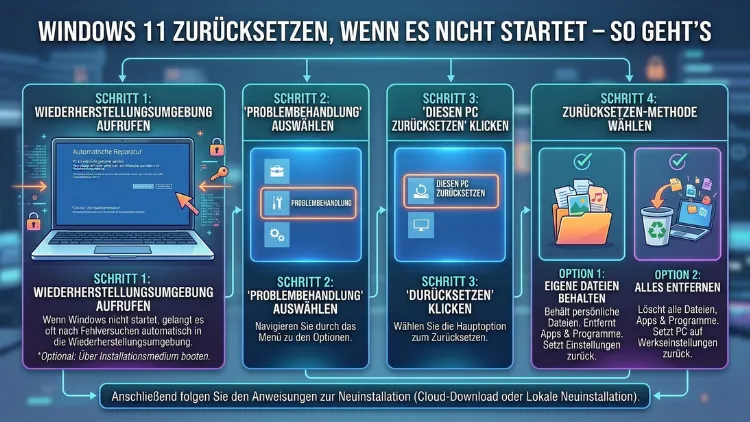
Dies ist die einfachste und empfohlene Vorgehensweise, wenn Windows 11 nicht mehr startet. Das System öffnet WinRE automatisch, nachdem es drei Mal hintereinander beim Starten fehlgeschlagen ist.
Schritt-für-Schritt-Anleitung:
- Schalten Sie den Computer ein. Sobald das Windows-Logo oder der Hersteller-Ladebildschirm erscheint, halten Sie den Ein-/Ausschalter für 4–5 Sekunden gedrückt, um den Computer abzuwürgen.
- Wiederholen Sie diesen Vorgang drei Mal.
- Beim vierten Start öffnet Windows 11 automatisch den Bildschirm „Automatische Reparatur“.
- Klicken Sie auf „Erweiterte Optionen“.
- Wählen Sie: Problembehandlung → Diesen PC zurücksetzen.
- Entscheiden Sie sich zwischen:
- „Eigene Dateien behalten“: Nur Windows wird zurückgesetzt, Ihre Dokumente bleiben erhalten.
- „Alles entfernen“: Vollständiger Reset auf Werkseinstellungen.
- Wählen Sie anschließend, ob Windows lokal neu installiert oder aus der Cloud heruntergeladen werden soll. Die Cloud-Neuinstallation ist empfehlenswerter, da sie eine frische, fehlerfreie Kopie von Windows liefert – allerdings benötigen Sie dafür eine stabile Internetverbindung.
- Bestätigen Sie alle Schritte und warten Sie, bis der Vorgang abgeschlossen ist.
Methode 2: Zurücksetzen per Windows 11-Installationsmedium (USB)
Falls Windows die Wiederherstellungsumgebung nicht automatisch startet, ist ein bootfähiger USB-Stick mit Windows 11 die zuverlässigste Alternative. Dafür benötigen Sie jedoch einen zweiten funktionierenden Computer.
Bootfähigen USB-Stick erstellen mit dem Media Creation Tool:
- Laden Sie auf einem anderen PC das „Media Creation Tool“ von der offiziellen Microsoft-Website herunter (Suche: „Windows 11 Media Creation Tool“).
- Starten Sie das Tool und wählen Sie „Installationsmedium erstellen“.
- Wählen Sie Sprache, Edition und Architektur (64-Bit empfohlen).
- Wählen Sie „USB-Speicherstick“ und folgen Sie den Anweisungen.
- Stecken Sie den fertigen USB-Stick in den nicht startenden Computer.
- Starten Sie den Computer und rufen Sie das Boot-Menü auf – je nach Hersteller durch Drücken von F2, F8, F10, F11, F12 oder Entf direkt nach dem Einschalten.
- Wählen Sie den USB-Stick als Startmedium.
- Folgen Sie dem Windows-Setup bis zur Schaltfläche „Jetzt installieren“.
- Klicken Sie alternativ auf „Computer reparieren“ (unten links), dann auf Problembehandlung → Diesen PC zurücksetzen.
Methode 3: Zurücksetzen über die Eingabeaufforderung in WinRE
Für fortgeschrittene Nutzer bietet die Eingabeaufforderung innerhalb der Wiederherstellungsumgebung einen weiteren Weg. Diese Methode ist besonders nützlich, wenn die grafische Oberfläche von WinRE nicht reagiert oder fehlerhaft angezeigt wird.
Anleitung:
- Öffnen Sie WinRE (wie in Methode 1 beschrieben).
- Wählen Sie: Problembehandlung → Erweiterte Optionen → Eingabeaufforderung.
- Geben Sie folgenden Befehl ein und bestätigen Sie mit Enter:
systemreset --factoryreset- Daraufhin öffnet sich die grafische Reset-Oberfläche von Windows 11, über die Sie den Vorgang wie gewohnt abschließen können.
Zusätzlich können Sie in der Eingabeaufforderung den Befehl bootrec /fixmbr sowie bootrec /fixboot und bootrec /rebuildbcd verwenden, um Startprobleme ohne vollständigen Reset zu beheben. Dies ist empfehlenswert, wenn das Problem lediglich in einem beschädigten Bootsektor liegt.
Methode 4: Automatische Startreparatur nutzen
Bevor Sie ein vollständiges Zurücksetzen in Betracht ziehen, sollten Sie zunächst die automatische Startreparatur ausprobieren. Diese Funktion ist weniger invasiv und kann viele Startprobleme ohne Datenverlust beheben.
So nutzen Sie die Startreparatur:
- Öffnen Sie WinRE wie in Methode 1 beschrieben.
- Wählen Sie: Problembehandlung → Erweiterte Optionen → Systemstartreparatur.
- Windows analysiert automatisch das System und versucht, Fehler in der Startkonfiguration zu beheben.
- Der Vorgang dauert in der Regel 5–15 Minuten.
- Starten Sie danach den Computer neu und prüfen Sie, ob Windows wieder normal startet.
Die Startreparatur behebt häufig Probleme mit dem BCD-Speicher (Boot Configuration Data), beschädigten Systemdateien oder Treiberfehlern. Deshalb lohnt sich dieser Schritt vor einem vollständigen Reset.
Methode 5: Systemwiederherstellung (Wiederherstellungspunkt)
Falls auf Ihrem System Wiederherstellungspunkte aktiviert waren, können Sie Windows 11 auf einen früheren Zustand zurücksetzen – ohne Dateien zu verlieren und ohne Windows neu zu installieren.
Schritt-für-Schritt:
- Öffnen Sie WinRE.
- Wählen Sie: Problembehandlung → Erweiterte Optionen → Systemwiederherstellung.
- Wählen Sie ein Benutzerkonto aus und geben Sie das Passwort ein.
- Klicken Sie auf „Weiter“ und wählen Sie einen Wiederherstellungspunkt aus der Liste.
- Mit der Schaltfläche „Nach betroffenen Programmen suchen“ sehen Sie, welche Software nach dem Wiederherstellen möglicherweise nicht mehr vorhanden ist.
- Bestätigen Sie den Vorgang mit „Fertigstellen“.
Diese Methode eignet sich besonders, wenn das Startproblem nach einem Windows-Update, einer Treiberinstallation oder einer Softwareänderung aufgetreten ist. Ebenso hilfreich ist sie bei Systemen, die nach einem Programm-Crash nicht mehr booten.
Methode 6: Windows 11 komplett neu installieren mit „Diesen PC zurücksetzen“
Wenn alle anderen Methoden scheitern, bleibt als letzter Ausweg die vollständige Neuinstallation. Dabei wird Windows 11 von Grund auf neu aufgesetzt. Zudem werden bei der Option „Alles entfernen“ sämtliche Dateien, Apps und Einstellungen gelöscht.
Empfohlene Vorgehensweise für eine vollständige Neuinstallation:
- Erstellen Sie wie in Methode 2 beschrieben einen bootfähigen USB-Stick mit dem Media Creation Tool.
- Booten Sie vom USB-Stick.
- Wählen Sie im Setup „Jetzt installieren“.
- Geben Sie Ihren Lizenzschlüssel ein (oder wählen Sie „Ich habe keinen Produktschlüssel“, wenn Windows digital verknüpft ist).
- Wählen Sie „Benutzerdefiniert: Nur Windows installieren“.
- Wählen Sie die Systempartition aus und klicken Sie auf „Formatieren“ – dadurch werden alle Daten auf dieser Partition unwiderruflich gelöscht.
- Klicken Sie auf „Weiter“ und warten Sie, bis die Installation abgeschlossen ist.
Diese Methode bietet den Vorteil, dass Sie ein vollständig sauberes Windows-System erhalten, frei von Bloatware, Treiberfehlern oder beschädigten Systemdateien.
Daten sichern, wenn Windows nicht mehr bootet
Viele Nutzer befürchten, dass bei einem nicht startenden Windows alle Daten verloren gehen. Jedoch gibt es Möglichkeiten, Dateien zu retten, bevor Sie das System zurücksetzen.
Empfohlene Tools und Methoden:
- Linux-Live-System (z. B. Ubuntu): Erstellen Sie einen bootfähigen USB-Stick mit Ubuntu (kostenlos unter ubuntu.com herunterladen, mit dem Tool Rufus auf einen USB-Stick schreiben). Booten Sie davon und kopieren Sie Ihre Daten auf eine externe Festplatte.
- MiniTool Partition Wizard (bootfähige Version): Dieses Tool ermöglicht es, auf Partitionen zuzugreifen und Dateien zu kopieren, ohne Windows starten zu müssen.
- Windows PE (Preinstallation Environment): Fortgeschrittene Nutzer können mit dem Windows ADK eine WinPE-Umgebung erstellen, die vollen Dateizugriff bietet.
Außerdem gilt: Falls Ihre Daten in OneDrive, Google Drive oder Dropbox synchronisiert wurden, sind diese ohnehin sicher in der Cloud verfügbar – unabhängig vom Zustand Ihres Betriebssystems.
Häufige Fehler vermeiden
Damit der Reset-Vorgang erfolgreich verläuft, sollten Sie folgende typische Fehler vermeiden:
- Computer während des Resets ausschalten: Dies kann das System unwiederbringlich beschädigen. Deshalb sollte der Akku eines Laptops stets voll geladen oder das Gerät am Strom angeschlossen sein.
- Falsche Partition formatieren: Achten Sie bei der manuellen Installation darauf, die richtige Festplatte auszuwählen – besonders wenn mehrere Laufwerke verbaut sind.
- Reset ohne Datensicherung starten: Auch wenn „Eigene Dateien behalten“ gewählt wird, empfiehlt sich zusätzlich eine externe Sicherung, da in seltenen Fällen Fehler auftreten können.
- Veraltetes BIOS: In manchen Fällen verhindert ein veraltetes UEFI/BIOS den erfolgreichen Start vom USB-Stick. Deshalb sollten Sie prüfen, ob ein BIOS-Update verfügbar ist – allerdings nur, wenn Windows noch gestartet werden kann.
- Secure Boot und Fast Boot: Falls der USB-Stick nicht erkannt wird, deaktivieren Sie im BIOS vorübergehend Secure Boot und Fast Boot.
FAQ: Häufige Fragen zum Windows-11-Reset
Verliere ich meine Daten, wenn ich Windows 11 zurücksetze?
Das hängt von der gewählten Option ab. Wenn Sie „Eigene Dateien behalten“ auswählen, bleiben Ihre persönlichen Dokumente, Bilder und Videos erhalten. Installierte Programme und Systemeinstellungen werden jedoch zurückgesetzt. Bei „Alles entfernen“ werden sämtliche Daten gelöscht. Deshalb sollten Sie vorher stets eine Sicherungskopie erstellen.
Wie lange dauert das Zurücksetzen von Windows 11?
Der Vorgang dauert je nach Methode und Hardware zwischen 30 Minuten und mehreren Stunden. Eine Cloud-Neuinstallation benötigt zusätzlich Zeit für den Download der Windows-Installationsdateien, was bei langsamer Internetverbindung erheblich länger dauern kann.
Was tue ich, wenn WinRE sich nicht öffnet?
Falls die automatische Wiederherstellungsumgebung nicht startet, booten Sie von einem bootfähigen USB-Stick mit Windows 11 (Methode 2). Außerdem können Sie im BIOS die Boot-Reihenfolge prüfen und sicherstellen, dass die Systemfestplatte korrekt erkannt wird.
Funktioniert der Reset auch ohne Internetverbindung?
Ja. Die Option „Lokale Neuinstallation“ nutzt die auf der Festplatte gespeicherten Windows-Dateien und benötigt daher keine Internetverbindung. Lediglich die „Cloud-Download“-Option erfordert eine aktive Verbindung.
Muss ich nach dem Reset Windows 11 erneut aktivieren?
In den meisten Fällen nein. Wenn Windows 11 digital mit Ihrem Microsoft-Konto verknüpft ist, erfolgt die Aktivierung automatisch nach dem Reset. Lediglich bei einer vollständigen Neuinstallation auf einem neuen Laufwerk kann ein Produktschlüssel erforderlich sein.
Kann ich Windows 11 zurücksetzen, ohne den Produktschlüssel zu kennen?
Ja, sofern Windows 11 bereits aktiviert war. Bei einem Reset über WinRE oder die integrierte Funktion „Diesen PC zurücksetzen“ ist kein Produktschlüssel notwendig, da die Lizenz digital im System gespeichert ist.
Was ist der Unterschied zwischen Systemwiederherstellung und Reset?
Die Systemwiederherstellung setzt Windows auf einen früheren Zustand zurück (Wiederherstellungspunkt), ohne Dateien zu löschen – ähnlich einer Zeitmaschine für das System. Ein vollständiger Reset hingegen installiert Windows neu, entweder mit oder ohne Beibehalten persönlicher Daten. Die Systemwiederherstellung ist zudem deutlich schneller und weniger invasiv.
Hilft ein Reset bei einem Virenbefall?
Ein vollständiger Reset mit „Alles entfernen“ entfernt in den meisten Fällen Schadsoftware vollständig, da alle Systemdateien ersetzt werden. Jedoch kann Malware, die den Bootsektor befallen hat (sogenannte Bootkits), auch danach noch vorhanden sein. Deshalb empfiehlt sich in solchen Fällen zusätzlich ein Scan mit einem Offline-Antivirenscanner wie Microsoft Defender Offline oder Kaspersky Rescue Disk.
Warum startet Windows 11 nach dem Reset immer noch nicht?
Falls Windows auch nach dem Reset nicht startet, liegt das Problem möglicherweise an einem Hardwaredefekt – zum Beispiel einer beschädigten Festplatte oder einem fehlerhaften RAM-Riegel. Prüfen Sie die Festplatte mit dem Tool CrystalDiskInfo (auf einem anderen PC) und testen Sie den Arbeitsspeicher mit MemTest86 (bootfähig vom USB-Stick). Außerdem kann ein loser Festplattenanschluss die Ursache sein.
Kann ich Windows 11 zurücksetzen, wenn das BIOS die Festplatte nicht erkennt?
Nein. Wenn die Festplatte im BIOS nicht angezeigt wird, liegt in der Regel ein Hardwareproblem vor – entweder ein defektes Kabel, ein beschädigter Festplattenspeicher oder ein Controllerfehler. In diesem Fall müssen Sie die Hardware zunächst überprüfen und gegebenenfalls austauschen, bevor ein Software-Reset möglich ist.
Fazit
Windows 11 bietet auch dann zuverlässige Reset-Optionen, wenn das System nicht mehr startet. Die Wiederherstellungsumgebung WinRE und ein bootfähiger USB-Stick lösen die meisten Startprobleme. Deshalb sollten Sie stets regelmäßig Sicherungen erstellen und einen Wiederherstellungs-USB griffbereit haben.
Wählen Sie die Methode passend zur Schwere des Problems: Von der sanften Systemwiederherstellung bis zur vollständigen Neuinstallation stehen Ihnen alle Werkzeuge zur Verfügung. Zusätzlich lohnt es sich, nach dem Reset die Windows-Updates einzuspielen und Treiber aktuell zu halten, um künftigen Startproblemen vorzubeugen.