
So beheben Sie den Partitionsauswahlfehler bei der Windows-Installation: Ursachen erkennen, Datenträger richtig vorbereiten und Setup erfolgreich starten.
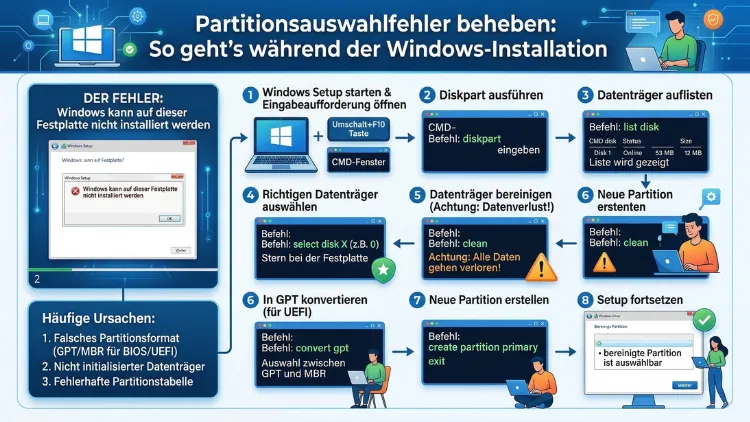
Tritt während der Windows-Installation ein Partitionsauswahlfehler auf, lässt sich das Setup nicht fortsetzen. Meistens liegt das Problem am falschen Partitionsstil, an fehlenden Treibern oder an einem inkompatiblen Installationsmedium.
Dieser Artikel erklärt die häufigsten Ursachen und zeigt Ihnen, wie Sie den Fehler Schritt für Schritt beheben – ohne Datenverlust zu riskieren.
Was bedeutet ein Partitionsauswahlfehler bei der Windows-Installation?
Wenn Sie Windows installieren und eine Partition auswählen möchten, erscheint häufig die Fehlermeldung: „Windows kann nicht auf diesem Datenträger installiert werden“ oder „Diese Partition enthält möglicherweise Dateien, die zum Starten von Windows benötigt werden.“ Zudem tritt die Variante auf, dass der Setup-Assistent die ausgewählte Partition einfach grau hinterlegt und eine Auswahl verweigert.
Grundsätzlich bedeutet das: Das Windows-Installationsprogramm erkennt die Partition zwar, kann sie jedoch aus technischen Gründen nicht als Installationsziel akzeptieren. Deshalb ist es wichtig zu verstehen, dass solche Fehler fast immer lösbar sind – vorausgesetzt, Sie gehen systematisch vor.
Die häufigsten Ursachen im Überblick:
- Falscher Partitionsstil: Die Festplatte nutzt MBR (Master Boot Record), das System erwartet jedoch GPT (GUID Partition Table) – oder umgekehrt.
- Inkompatibles BIOS/UEFI-Boot-Modus: Der Computer bootet im Legacy-BIOS-Modus, das Installationsmedium ist jedoch für UEFI ausgelegt.
- Fehlende Speichertreiber: Besonders bei neueren NVMe-SSDs oder RAID-Konfigurationen fehlen dem Installer die nötigen Treiber.
- Beschädigtes Installationsmedium: Der USB-Stick oder die DVD ist fehlerhaft erstellt oder beschädigt.
- Zu viele oder falsch angelegte Partitionen: Einige Laufwerke besitzen bereits zu viele primäre Partitionen, sodass keine neue angelegt werden kann.
Vorbereitungen, bevor Sie mit der Fehlerbehebung beginnen
Bevor Sie einen der folgenden Lösungsschritte durchführen, sollten Sie unbedingt alle wichtigen Daten sichern. Außerdem empfiehlt es sich, folgende Informationen parat zu haben:
Welchen Boot-Modus nutzt Ihr Rechner? Starten Sie das BIOS/UEFI (meistens mit Entf, F2 oder F10 beim Start) und prüfen Sie, ob der Modus auf UEFI oder Legacy eingestellt ist. Ebenso wichtig ist, ob Secure Boot aktiviert ist, denn das beeinflusst, welchen Partitionsstil Windows benötigt.
Welche Festplattenart verwenden Sie? Eine klassische HDD, eine SATA-SSD oder eine moderne NVMe-SSD verhalten sich im Installer unterschiedlich. Zusätzlich sollten Sie wissen, ob Ihre Festplatte aktuell als MBR oder GPT formatiert ist – das verrät Ihnen das Windows-Installationsprogramm selbst über die Eingabeaufforderung.
Lösung 1: Diskpart verwenden, um Partitionsprobleme zu beheben
Diskpart ist das leistungsfähigste Werkzeug, um Partitionsauswahlfehler direkt aus dem Windows-Setup heraus zu beheben. Deshalb empfiehlt sich dieser Weg als erste Maßnahme.
Schritt-für-Schritt-Anleitung mit Diskpart:
- Starten Sie den PC vom Windows-Installationsmedium (USB-Stick oder DVD).
- Wählen Sie auf dem ersten Bildschirm Sprache, Zeit und Tastaturlayout – klicken Sie dann auf „Weiter“.
- Klicken Sie nicht auf „Jetzt installieren“, sondern wählen Sie stattdessen unten links „Computer reparieren“.
- Navigieren Sie zu „Problembehandlung“ → „Erweiterte Optionen“ → „Eingabeaufforderung“.
- Geben Sie nacheinander folgende Befehle ein und bestätigen Sie jeden mit Enter:
diskpart
list disk
select disk 0
clean
convert gpt
exit
Wichtig: Der Befehl clean löscht alle Daten auf dem ausgewählten Laufwerk. Ersetzen Sie „0″ durch die Nummer Ihres Ziellaufwerks, die Ihnen list disk anzeigt. Schließen Sie danach die Eingabeaufforderung und starten Sie die Installation neu – in den meisten Fällen ist der Fehler damit behoben.
Falls Sie hingegen ein Legacy-BIOS-System betreiben, ersetzen Sie convert gpt durch convert mbr. Außerdem gilt: Wenn Sie ein Dual-Boot-System einrichten oder Daten erhalten möchten, sollten Sie keinen clean-Befehl ausführen, sondern stattdessen Lösung 3 probieren.
Lösung 2: MBR und GPT richtig einsetzen – den Partitionsstil anpassen
Einer der häufigsten Gründe für den Partitionsauswahlfehler bei der Windows-Installation ist die Nichtübereinstimmung zwischen Boot-Modus und Partitionsstil. Deshalb ist es wichtig, diese Abhängigkeit zu verstehen:
| Boot-Modus | Passender Partitionsstil |
|---|---|
| UEFI | GPT |
| Legacy BIOS | MBR |
Wenn Sie also im UEFI-Modus booten, aber die Festplatte mit MBR formatiert ist, verweigert Windows die Installation. Ebenso funktioniert MBR nicht korrekt, wenn Secure Boot aktiv ist.
So prüfen und ändern Sie den Boot-Modus:
- Starten Sie den Computer neu und rufen Sie das BIOS/UEFI auf (je nach Hersteller mit F2, F10, Entf oder Esc).
- Suchen Sie nach einem Eintrag wie „Boot Mode“, „UEFI/Legacy“ oder „CSM-Unterstützung“.
- Stellen Sie den Modus auf UEFI (empfohlen für Windows 10 und Windows 11 in 2026) und deaktivieren Sie CSM (Compatibility Support Module).
- Speichern Sie die Änderungen mit F10 und starten Sie den PC neu.
Anschließend führen Sie die Diskpart-Schritte aus Lösung 1 aus und konvertieren die Festplatte zu GPT. Alternativ können Sie auch direkt im BIOS zurück auf Legacy wechseln, wenn Sie aus Kompatibilitätsgründen MBR benötigen. Jedoch empfiehlt sich GPT generell für alle modernen Systeme, da es Festplatten größer als 2 TB unterstützt und stabiler ist.
Lösung 3: Fehlende Speichertreiber während der Installation nachladen
Besonders bei NVMe-SSDs oder RAID-Systemen erscheint der Partitionsauswahlfehler, weil der Windows-Installer den Datenträger zwar erkennt, jedoch nicht vollständig ansprechen kann. Zudem kommt es vor, dass bestimmte Chipsatztreiber fehlen, weshalb die Partition als nicht auswählbar erscheint.
So laden Sie Treiber direkt im Setup nach:
- Starten Sie die Windows-Installation bis zum Bildschirm „Wo möchten Sie Windows installieren?“.
- Klicken Sie dort auf „Treiber laden“ (unten links auf dem Bildschirm).
- Legen Sie einen USB-Stick mit den heruntergeladenen Treibern ein – oder klicken Sie auf „Durchsuchen“, um den Pfad manuell anzugeben.
- Wählen Sie den passenden Treiber für Ihr Speichergerät und klicken Sie auf „Weiter“.
Wo finden Sie die richtigen Treiber? Für Intel-Chipsätze laden Sie den Intel Rapid Storage Technology (RST)-Treiber direkt von intel.com herunter. Für AMD-Systeme finden Sie den passenden SATA/NVMe-Treiber auf amd.com unter „Drivers & Support“. Hersteller wie Samsung (für SSDs) oder WD stellen ebenfalls eigene Controller-Treiber bereit, die Sie auf deren jeweiliger Support-Seite finden.
Außerdem empfiehlt es sich, den Treiber auf einem zweiten USB-Stick zu speichern, da manche Installer beim Wechseln des Sticks das Installationsmedium verlieren.
Lösung 4: Das Windows-Installationsmedium neu erstellen
Nicht selten liegt der Fehler nicht an der Festplatte selbst, sondern am fehlerhaften Installationsmedium. Deshalb sollten Sie diesen Schritt unbedingt ausprobieren, bevor Sie größere Änderungen an der Festplattenstruktur vornehmen.
So erstellen Sie ein korrektes Windows-Installationsmedium mit dem Media Creation Tool:
- Laden Sie das Media Creation Tool von microsoft.com/de-de/software-download/windows11 auf einem funktionierenden PC herunter.
- Starten Sie das Tool und wählen Sie „Installationsmedium erstellen“.
- Wählen Sie Sprache, Edition und Architektur (64-Bit) aus.
- Wählen Sie als Ziel einen USB-Stick mit mindestens 8 GB Speicher.
- Das Tool lädt Windows herunter und erstellt automatisch ein bootfähiges Medium.
Zusätzlich empfiehlt sich das kostenlose Tool Rufus (rufus.ie), wenn Sie eine ISO-Datei manuell auf einen USB-Stick übertragen möchten. Rufus ermöglicht es außerdem, direkt beim Erstellen den Partitionsstil (MBR oder GPT) und den Ziel-Systemmodus (BIOS oder UEFI) auszuwählen – dadurch lassen sich viele Kompatibilitätsprobleme von vornherein vermeiden.
Empfohlene Einstellungen in Rufus:
- Partitionsstil: GPT
- Zielsystem: UEFI (nicht CSM)
- Dateisystem: FAT32
Lösung 5: BIOS/UEFI-Einstellungen für die Windows-Installation optimieren
Neben dem Boot-Modus gibt es weitere BIOS/UEFI-Einstellungen, die einen Partitionsauswahlfehler bei der Windows-Installation verursachen können. Deshalb lohnt sich ein genauer Blick in die Firmware-Einstellungen.
Secure Boot: Diese Sicherheitsfunktion verhindert das Booten nicht-signierter Software. Für eine Windows 11-Installation sollte Secure Boot aktiviert sein. Für Windows 10 oder ältere Systeme kann es jedoch sinnvoll sein, Secure Boot vorübergehend zu deaktivieren.
TPM 2.0: Für Windows 11 ist TPM 2.0 (Trusted Platform Module) Pflicht. Prüfen Sie im BIOS, ob TPM aktiviert ist – der entsprechende Eintrag heißt je nach Hersteller „TPM State“, „PTT“ (Intel) oder „fTPM“ (AMD).
SATA-Modus: Wenn Ihre Festplatte im BIOS im IDE-Modus betrieben wird, wechseln Sie auf AHCI. Außerdem gilt: Bei NVMe-SSDs sollte der BIOS-Modus NVMe oder zumindest AHCI sein, niemals IDE.
RAID-Konfiguration: Falls Ihr System RAID nutzt, muss der Windows-Installer dies über die entsprechenden Treiber wissen. Alternativ können Sie RAID im BIOS temporär deaktivieren, um Windows zunächst auf einer einzelnen SSD zu installieren.
Lösung 6: Partitionen manuell löschen und neu anlegen
Manchmal besteht das Problem darin, dass auf dem Ziellaufwerk bereits zu viele Partitionen vorhanden sind oder die Systempartition beschädigt ist. Deshalb kann es notwendig sein, alle Partitionen manuell zu entfernen und dem Installer eine saubere, unpartitionierte Fläche zu übergeben.
So gehen Sie vor:
- Starten Sie die Windows-Installation bis zum Bildschirm „Wo möchten Sie Windows installieren?“.
- Wählen Sie nacheinander jede vorhandene Partition aus und klicken Sie auf „Löschen“.
- Bestätigen Sie die Sicherheitsabfrage jeweils mit „OK“.
- Sobald nur noch „Nicht zugeordneter Speicherplatz“ übrig bleibt, wählen Sie diesen aus.
- Klicken Sie auf „Weiter“ – Windows legt die notwendigen Systempartitionen automatisch an.
Dieser Vorgang löscht sämtliche Daten auf dem betreffenden Laufwerk. Zudem empfiehlt es sich, anschließend nochmals mit Diskpart zu überprüfen, ob der Partitionsstil korrekt gesetzt wurde.
Empfohlene Vorgehensweisen für eine fehlerfreie Windows-Installation
Um zukünftig Partitionsauswahlfehler während der Windows-Installation zu vermeiden, empfehlen sich folgende Maßnahmen:
Prüfen Sie Kompatibilität vorab: Stellen Sie sicher, dass Ihr System UEFI und GPT unterstützt, bevor Sie mit der Installation beginnen. Außerdem sollten Sie die Systemanforderungen von Windows 10 oder Windows 11 genau kennen.
Nutzen Sie stets aktuelle Installationsmedien: Da Microsoft regelmäßig aktualisierte ISO-Dateien bereitstellt, sollten Sie das Media Creation Tool immer von der offiziellen Microsoft-Website herunterladen – auch in 2026 ist das die sicherste Methode.
Trennen Sie nicht benötigte Laufwerke: Während der Installation empfiehlt es sich, alle Festplatten und SSDs zu trennen, die nicht das Installationsziel sind. Dadurch vermeiden Sie versehentliche Installationen auf dem falschen Laufwerk sowie Konflikte zwischen mehreren Bootloadern.
Erstellen Sie ein Backup: Selbst wenn eine Installation ohne Datenverlust möglich sein sollte, empfiehlt sich stets eine vollständige Datensicherung auf einem externen Laufwerk – etwa mit dem kostenlosen Tool Macrium Reflect Free.
Notieren Sie Ihre BIOS-Einstellungen: Bevor Sie Änderungen im BIOS vornehmen, fotografieren Sie die aktuellen Einstellungen. Deshalb können Sie im Fehlerfall schnell den ursprünglichen Zustand wiederherstellen.
Häufige Fragen zum Partitionsauswahlfehler
Was bedeutet „Windows kann auf diesem Datenträger nicht installiert werden“?
Diese Meldung erscheint, wenn der Partitionsstil der Festplatte nicht mit dem Boot-Modus des Systems übereinstimmt. Meistens liegt entweder ein MBR/GPT-Konflikt oder ein inaktiver UEFI-Modus vor. Außerdem kann ein fehlerhaftes Installationsmedium diese Fehlermeldung auslösen. Deshalb sollten Sie zunächst den Boot-Modus im BIOS prüfen und gegebenenfalls anpassen.
Verliere ich meine Daten, wenn ich die Partition mit Diskpart bereinige?
Ja. Der Befehl clean in Diskpart löscht alle Daten und Partitionsinformationen des ausgewählten Laufwerks unwiderruflich. Deshalb ist es zwingend notwendig, vor Ausführung dieses Befehls eine vollständige Datensicherung durchzuführen. Außerdem empfiehlt sich eine Wiederherstellungssoftware wie Recuva (piriform.com), falls doch einmal etwas vergessen wurde.
Kann ich GPT in MBR umwandeln, ohne Daten zu verlieren?
Grundsätzlich ist eine verlustfreie Konvertierung mit dem Tool MBR2GPT (bereits in Windows 10/11 integriert) möglich, sofern bestimmte Voraussetzungen erfüllt sind. Jedoch empfiehlt Microsoft diese Methode ausschließlich für Upgrades, nicht für Neuinstallationen. Zudem scheitert die Konvertierung, wenn bereits zu viele Partitionen vorhanden sind. Deshalb ist ein Backup in jedem Fall unerlässlich.
Warum erkennt Windows meine NVMe-SSD nicht?
Windows-Installationsmedien vor einem bestimmten Build-Datum enthalten häufig keine NVMe-Treiber. Deshalb erscheint die SSD entweder gar nicht oder lässt sich nicht als Installationsziel auswählen. Abhilfe schafft das Nachladen des Intel RST-Treibers oder des jeweiligen Hersteller-Treibers direkt im Setup über die Funktion „Treiber laden“.
Welcher Partitionsstil ist für Windows 11 besser, MBR oder GPT?
Für Windows 11 ist GPT zwingend erforderlich. Außerdem setzt Windows 11 einen UEFI-Boot-Modus und ein aktiviertes TPM 2.0 voraus. Deshalb sollten alle Neuinstallationen in 2026 grundsätzlich mit GPT und UEFI durchgeführt werden. MBR ist hingegen nur noch für ältere Systeme mit Legacy-BIOS relevant.
Was ist der Unterschied zwischen UEFI und Legacy BIOS?
UEFI (Unified Extensible Firmware Interface) ist der moderne Nachfolger des klassischen BIOS (Basic Input/Output System). Einerseits bietet UEFI schnellere Bootzeiten, Secure Boot und Unterstützung für Festplatten über 2 TB. Andererseits erfordert UEFI zwingend das GPT-Partitionsformat, während Legacy BIOS auf MBR setzt. Deshalb muss Boot-Modus und Partitionsstil immer übereinstimmen.
Wie erstelle ich ein bootfähiges Windows-USB-Medium korrekt?
Die einfachste Methode ist das offizielle Media Creation Tool von Microsoft, das Sie unter microsoft.com/de-de/software-download/windows11 herunterladen können. Alternativ empfiehlt sich das kostenlose Tool Rufus (rufus.ie), das zusätzlich die Auswahl des Partitionsstils und Zielsystems ermöglicht. Außerdem sollte der USB-Stick mindestens 8 GB groß und leer sein.
Kann ich während der Installation mehrere Partitionen anlegen?
Ja. Im Installationsschritt „Wo möchten Sie Windows installieren?“ können Sie über die Schaltflächen „Neu“ und „Löschen“ Partitionen manuell anlegen und anpassen. Außerdem legt Windows bei GPT-Datenträgern automatisch eine EFI-Systempartition sowie eine Microsoft-reservierte Partition an – das ist normal und notwendig.
Warum erscheint die Fehlermeldung „Partition ist möglicherweise mit NTFS komprimiert“?
Diese Meldung erscheint, wenn eine vorhandene Partition im Windows-Explorer mit der NTFS-Komprimierung versehen wurde. Deshalb verweigert der Installer die Auswahl. Ebenso kann eine BitLocker-Verschlüsselung diesen Fehler auslösen. Zur Lösung müssen Sie die Verschlüsselung oder Komprimierung deaktivieren – oder die Partition über Diskpart bereinigen und neu anlegen.
Was tun, wenn keiner der Lösungsschritte hilft?
Falls alle beschriebenen Maßnahmen keine Wirkung zeigen, kann ein Hardware-Defekt vorliegen – zum Beispiel an der SSD oder dem SATA-Kabel. Außerdem empfiehlt es sich, die Festplatte mit dem kostenlosen Tool CrystalDiskInfo (crystalmark.info) auf Fehler zu prüfen. Zudem kann ein Wechsel des USB-Ports (von USB 3.0 auf USB 2.0) oder ein anderer USB-Stick das Problem beheben.
Fazit
Partitionsauswahlfehler bei der Windows-Installation entstehen fast immer durch einen Konflikt zwischen Partitionsstil und Boot-Modus, fehlende Treiber oder ein fehlerhaftes Installationsmedium. Mit den beschriebenen Lösungen – insbesondere Diskpart, der Anpassung des BIOS/UEFI-Modus und dem Neuerstellen des USB-Sticks – lässt sich das Problem in den meisten Fällen schnell beheben.
Wichtig ist dabei stets, vor jedem Eingriff ein vollständiges Backup zu erstellen. Wer die Kompatibilität von Boot-Modus, Partitionsstil und Treibern von Anfang an beachtet, vermeidet solche Fehler bei zukünftigen Installationen vollständig.
