
Erfahren Sie, wie Sie Ihre eigene MAC-Adresse schnell finden – Schritt für Schritt für Windows, macOS, Android und iOS. Einfache Anleitung für WLAN, LAN.
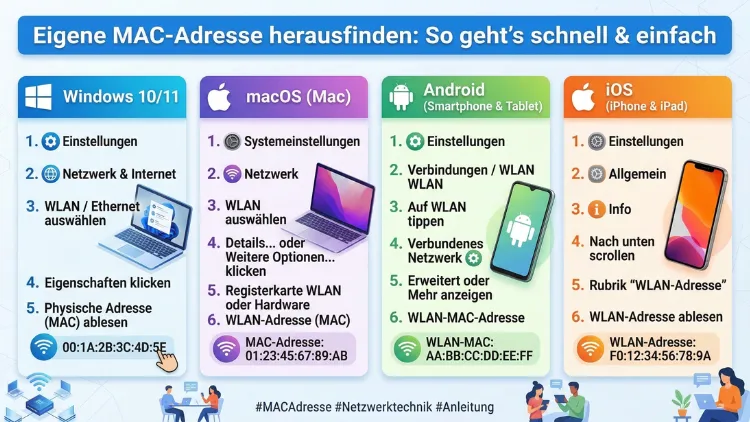
Die MAC-Adresse ist eine eindeutige Hardware-Kennung, die jedes netzwerkfähige Gerät besitzt. Wenn Sie Ihre eigene MAC-Adresse herausfinden möchten, geht das unter Windows, macOS, Linux, Android und iPhone in wenigen Schritten.
Dieser Artikel zeigt Ihnen genau, wo Sie die MAC-Adresse auf jedem Betriebssystem finden – inklusive Router und weiterer Geräte.
Was ist eine MAC-Adresse überhaupt?
Eine MAC-Adresse (Media Access Control Address) ist eine weltweit eindeutige, 48-Bit-Hardwareadresse, die einem Netzwerkadapter vom Hersteller fest zugewiesen wird. Sie besteht aus zwölf hexadezimalen Zeichen, die üblicherweise in Gruppen zu je zwei Zeichen dargestellt werden – zum Beispiel so: 00:1A:2B:3C:4D:5E oder alternativ in der Windows-Schreibweise 00-1A-2B-3C-4D-5E.
Die ersten sechs Zeichen identifizieren dabei den Hersteller des Netzwerkadapters (OUI – Organizationally Unique Identifier), während die letzten sechs Zeichen die individuelle Gerätekennung darstellen. Deshalb lässt sich mithilfe der MAC-Adresse oft sofort erkennen, von welchem Hersteller ein Gerät stammt.
Außerdem ist es wichtig zu verstehen, dass ein Gerät mit mehreren Netzwerkadaptern – zum Beispiel WLAN und LAN – auch mehrere MAC-Adressen besitzt. Jede Schnittstelle hat eine eigene, unabhängige Adresse.
Wozu braucht man die eigene MAC-Adresse?
Es gibt verschiedene Situationen, in denen Sie Ihre MAC-Adresse benötigen. Zudem ist das Wissen darüber hilfreich, um Netzwerkprobleme zu lösen.
Typische Anwendungsfälle sind:
- MAC-Adress-Filterung im Router: Viele Router erlauben nur bestimmten Geräten die Verbindung, wenn die MAC-Adresse in einer Zulassungsliste eingetragen ist.
- Statische IP-Zuweisung per DHCP: Damit ein Gerät immer dieselbe lokale IP-Adresse erhält, muss die MAC-Adresse im Router hinterlegt werden.
- Netzwerkdiagnose: Administratoren identifizieren Geräte im Netzwerk häufig anhand ihrer MAC-Adresse.
- Lizenzierungszwecke: Manche Softwarelösungen binden ihre Lizenz an die MAC-Adresse des Geräts.
- Fehlersuche bei Verbindungsproblemen: Deshalb ist die MAC-Adresse ein grundlegendes Diagnosewerkzeug in der Netzwerktechnik.
MAC-Adresse unter Windows herausfinden
Methode 1: Über die Eingabeaufforderung (CMD) – empfohlene Vorgehensweise
Die schnellste und zuverlässigste Methode unter Windows ist die Eingabeaufforderung. Gehen Sie dabei folgendermaßen vor:
- Drücken Sie die Tastenkombination Windows-Taste + R.
- Tippen Sie cmd ein und bestätigen Sie mit Enter.
- Geben Sie im schwarzen Fenster den Befehl
ipconfig /allein und drücken Sie Enter. - In der Ausgabe sehen Sie alle Netzwerkadapter. Suchen Sie nach dem Eintrag „Physikalische Adresse“ – das ist Ihre MAC-Adresse.
Die Ausgabe sieht zum Beispiel so aus:
Physikalische Adresse . . . . . . . . : 00-1A-2B-3C-4D-5EAußerdem zeigt ipconfig /all alle verfügbaren Netzwerkschnittstellen an – also sowohl WLAN- als auch LAN-Adapter. Deshalb sollten Sie genau auf die Bezeichnung des Adapters achten, dessen MAC-Adresse Sie benötigen.
Methode 2: Über PowerShell
Alternativ können Sie auch die PowerShell verwenden. Öffnen Sie dazu die PowerShell (Rechtsklick auf das Startmenü → „Windows PowerShell“) und geben Sie folgenden Befehl ein:
Get-NetAdapter | Select-Object Name, MacAddressDieser Befehl listet jedoch alle Netzwerkadapter übersichtlich mit Name und zugehöriger MAC-Adresse auf. Das ist besonders praktisch, wenn mehrere Netzwerkschnittstellen vorhanden sind.
Methode 3: Über die Netzwerkeinstellungen (ohne Kommandozeile)
Wenn Sie die Kommandozeile vermeiden möchten, geht es auch über die grafische Benutzeroberfläche:
- Öffnen Sie die Einstellungen (Windows-Taste + I).
- Navigieren Sie zu Netzwerk & Internet.
- Klicken Sie auf WLAN oder Ethernet, je nach Verbindungstyp.
- Wählen Sie Ihr aktives Netzwerk und klicken Sie auf Eigenschaften.
- Scrollen Sie nach unten – dort finden Sie den Eintrag „Physische Adresse (MAC)“.
Diese Methode ist zwar etwas umständlicher, jedoch völlig ohne Kommandozeilenwissen durchführbar.
MAC-Adresse auf dem Mac (macOS) herausfinden
Über die Systemeinstellungen – empfohlene Vorgehensweise
Unter macOS finden Sie die MAC-Adresse am einfachsten über die Systemeinstellungen:
- Klicken Sie auf das Apple-Menü (oben links) und wählen Sie „Systemeinstellungen“.
- Öffnen Sie den Bereich „Netzwerk“.
- Wählen Sie links die gewünschte Verbindung – zum Beispiel WLAN oder Ethernet.
- Klicken Sie unten auf „Weitere Optionen…“ (bei älteren macOS-Versionen) oder direkt auf „Details“.
- Wechseln Sie zum Tab „Hardware“ – dort steht die MAC-Adresse im Format
00:1a:2b:3c:4d:5e.
Über das Terminal
Zusätzlich können Sie unter macOS das Terminal nutzen. Öffnen Sie das Terminal (Programme → Dienstprogramme → Terminal) und tippen Sie:
ifconfig en0 | grep etherDer Wert hinter ether ist die MAC-Adresse Ihres WLAN-Adapters. Für den LAN-Adapter verwenden Sie stattdessen en1. Außerdem gibt der Befehl networksetup -listallhardwareports eine vollständige Übersicht aller Schnittstellen mit ihren MAC-Adressen aus.
MAC-Adresse unter Linux herausfinden
Über das Terminal mit ip-Befehl
Unter Linux ist das Terminal das Mittel der Wahl. Öffnen Sie ein Terminal und geben Sie folgenden Befehl ein:
ip link showIn der Ausgabe sehen Sie alle Netzwerkschnittstellen. Die Zeile mit link/ether enthält jeweils die MAC-Adresse der entsprechenden Schnittstelle. Zum Beispiel:
link/ether 00:1a:2b:3c:4d:5e brd ff:ff:ff:ff:ff:ffAlternativ mit ifconfig
Ältere Linux-Systeme verwenden häufig noch den Befehl ifconfig. Geben Sie dazu im Terminal ein:
ifconfig -aDort steht die MAC-Adresse hinter dem Begriff „HWaddr“ (Hardware Address) oder ebenfalls hinter „ether“. Jedoch ist ifconfig auf modernen Linux-Distributionen oft nicht mehr standardmäßig installiert – deshalb ist ip link show die modernere und empfohlene Methode.
MAC-Adresse auf dem Android-Smartphone herausfinden
Über die WLAN-Einstellungen
Auf Android-Geräten ist das Herausfinden der MAC-Adresse ebenfalls unkompliziert. Gehen Sie dazu wie folgt vor:
- Öffnen Sie die Einstellungen Ihres Smartphones.
- Tippen Sie auf „Verbindungen“ oder „Netzwerk & Internet“ (die Bezeichnung variiert je nach Hersteller).
- Wählen Sie WLAN und tippen Sie auf das aktuell verbundene Netzwerk.
- Tippen Sie auf „Netzwerk verwalten“ oder das Zahnrad-Symbol.
- Dort sehen Sie unter den erweiterten Einstellungen die MAC-Adresse.
Wichtig: Ab Android 10 verwendet Google standardmäßig zufällig generierte MAC-Adressen (Randomized MAC) für jedes WLAN-Netzwerk. Deshalb sehen Sie dort möglicherweise eine zufällig erzeugte Adresse und nicht die echte Hardware-MAC-Adresse. Um die tatsächliche MAC-Adresse zu sehen, können Sie in den WLAN-Einstellungen des jeweiligen Netzwerks auf „Geräte-MAC verwenden“ umschalten.
Über Geräteinformationen
Alternativ finden Sie die MAC-Adresse auch unter Einstellungen → Geräteinformationen → Status → WLAN-MAC-Adresse. Diese Angabe ist jedoch bei aktivierter MAC-Randomisierung ebenfalls gerätespezifisch und kann sich von der im Netzwerk verwendeten Adresse unterscheiden.
MAC-Adresse auf dem iPhone (iOS/iPadOS) herausfinden
Über die iPhone-Einstellungen
Auch auf dem iPhone oder iPad ist die MAC-Adresse schnell gefunden:
- Öffnen Sie die Einstellungen.
- Tippen Sie auf „Allgemein“.
- Wählen Sie „Info“.
- Scrollen Sie nach unten – dort steht die WLAN-Adresse, die der MAC-Adresse des WLAN-Adapters entspricht.
Ähnlich wie bei Android setzt auch Apple ab iOS 14 standardmäßig auf private WLAN-Adressen (Private Address). Deshalb wird im Netzwerk unter Umständen eine randomisierte Adresse verwendet. Um die private Adresse für ein bestimmtes Netzwerk zu deaktivieren, gehen Sie zu Einstellungen → WLAN → Netzwerkname → „Private WLAN-Adresse“ deaktivieren.
MAC-Adresse am Router herausfinden
In manchen Fällen möchten Sie nicht die MAC-Adresse Ihres eigenen Geräts, sondern die MAC-Adresse des Routers oder die Adressen aller verbundenen Geräte herausfinden. Das geht über die Router-Oberfläche:
- Öffnen Sie einen Webbrowser und geben Sie die IP-Adresse Ihres Routers ein – meistens 192.168.1.1 oder 192.168.0.1.
- Melden Sie sich mit den Zugangsdaten an (standardmäßig oft admin/admin oder auf dem Router-Aufkleber angegeben).
- Navigieren Sie zu einem Bereich wie „Netzwerk“, „DHCP-Liste“ oder „Verbundene Geräte“.
- Dort werden alle verbundenen Geräte mit ihren IP-Adressen und MAC-Adressen aufgelistet.
Außerdem steht die MAC-Adresse des Routers selbst meistens auf einem Aufkleber auf der Geräteunterseite oder Rückseite – häufig als „MAC-Adresse“, „Hardware Address“ oder „WLAN-MAC“ gekennzeichnet.
Bei einer FRITZ!Box (dem in Deutschland besonders verbreiteten Router von AVM) finden Sie die MAC-Adresse aller verbundenen Geräte unter: fritz.box → Heimnetz → Netzwerk → Geräte und Benutzer.
MAC-Adresse unter ChromeOS herausfinden
Auch Chromebooks besitzen natürlich eine MAC-Adresse. Deshalb hier die Kurzanleitung:
- Klicken Sie unten rechts auf die Uhrzeit, um das Schnellzugriffsmenü zu öffnen.
- Klicken Sie auf das WLAN-Symbol und dann auf das verbundene Netzwerk.
- Wählen Sie das Info-Symbol (i).
- Die MAC-Adresse wird direkt in diesem Fenster angezeigt.
MAC-Adresse auf einer Nintendo Switch, Smart-TV oder anderen Geräten
Netzwerkfähige Geräte wie eine Nintendo Switch, ein Smart-TV oder eine Spielekonsole besitzen ebenfalls eigene MAC-Adressen. Zudem sind diese oft nötig, um das Gerät in einem gesicherten Netzwerk mit MAC-Filter anzumelden.
Nintendo Switch: Einstellungen → Internet → MAC-Adresse
Samsung Smart-TV: Einstellungen → Allgemein → Netzwerk → Netzwerkstatus → IP-Einstellungen → MAC-Adresse
Sony PlayStation 5: Einstellungen → Netzwerk → Verbindungsstatus anzeigen → MAC-Adresse (WLAN)
Xbox Series X/S: Einstellungen → Allgemein → Netzwerkeinstellungen → Erweiterte Einstellungen → MAC-Adresse (kabellos)
Kann man eine MAC-Adresse ändern?
Technisch gesehen ist es möglich, die MAC-Adresse softwareseitig zu ändern – diesen Vorgang nennt man MAC-Spoofing. Dabei wird die im Betriebssystem angezeigte Adresse temporär durch eine andere ersetzt, ohne die Hardware zu verändern.
Unter Windows geht das zum Beispiel über den Geräte-Manager:
- Öffnen Sie den Geräte-Manager (Windows-Taste + X → Geräte-Manager).
- Expandieren Sie den Bereich „Netzwerkadapter“.
- Machen Sie einen Rechtsklick auf den gewünschten Adapter und wählen Sie „Eigenschaften“.
- Wechseln Sie zum Tab „Erweitert“.
- Wählen Sie in der Liste „Network Address“ oder „Locally Administered Address“ aus.
- Aktivieren Sie das Optionsfeld „Wert“ und geben Sie eine neue MAC-Adresse ein (ohne Trennzeichen, also z. B.
001A2B3C4D5F). - Bestätigen Sie mit OK und starten Sie den Adapter neu.
Außerdem gibt es unter Windows das kostenlose Tool Technitium MAC Address Changer, das diesen Prozess vereinfacht und eine übersichtliche grafische Oberfläche bietet.
Jedoch ist MAC-Spoofing nicht in jedem Kontext erlaubt oder sinnvoll. In Unternehmens- und Hochschulnetzwerken kann das Ändern der MAC-Adresse gegen Nutzungsrichtlinien verstoßen. Deshalb sollten Sie das nur vornehmen, wenn Sie einen legitimen Grund haben – zum Beispiel für Datenschutzzwecke in öffentlichen WLANs.
Unterschied: Physische MAC-Adresse vs. zufällige MAC-Adresse
Moderne Betriebssysteme wie Android 10+, iOS 14+ und Windows 11 setzen zunehmend auf zufällige (randomisierte) MAC-Adressen, um die Privatsphäre der Nutzer zu schützen. Dabei wird für jedes WLAN-Netzwerk eine andere, zufällig generierte MAC-Adresse verwendet.
Das bedeutet konkret: Wenn Sie in einem Café Ihr WLAN aktivieren, sieht der Router eine andere MAC-Adresse als zu Hause. Deshalb ist es für Betreiber öffentlicher Netzwerke schwerer, einzelne Geräte über längere Zeit zu verfolgen.
Für die Praxis gilt:
- Zuhause oder im Büro mit eigenem Router: Deshalb empfiehlt es sich, die MAC-Randomisierung für das Heimnetzwerk zu deaktivieren, wenn Sie einen statischen DHCP-Eintrag oder eine MAC-Filterliste verwenden.
- In öffentlichen Netzwerken: Die aktivierte Zufalls-MAC schützt Ihre Privatsphäre – lassen Sie sie deshalb eingeschaltet.
Nützliche Befehle zur MAC-Adresse im Überblick
Hier sind die wichtigsten Befehle zusammengefasst:
| Betriebssystem | Befehl/Methode | Ausgabe |
|---|---|---|
| Windows CMD | ipconfig /all | Physikalische Adresse |
| Windows PowerShell | Get-NetAdapter | Select-Object Name, MacAddress | Name + MAC |
| macOS Terminal | ifconfig en0 | grep ether | MAC des WLAN-Adapters |
| Linux Terminal | ip link show | Alle Adapter mit MAC |
| Android | Einstellungen → WLAN → Netzwerkdetails | WLAN-MAC |
| iOS/iPadOS | Einstellungen → Allgemein → Info | WLAN-Adresse |
Häufige Fragen zur MAC-Adresse
Wo genau finde ich meine MAC-Adresse unter Windows 10 und Windows 11?
Unter Windows 10 und Windows 11 finden Sie Ihre MAC-Adresse am schnellsten über die Eingabeaufforderung. Öffnen Sie dazu CMD mit Windows-Taste + R, geben Sie cmd ein und tippen Sie anschließend ipconfig /all. Suchen Sie in der Ausgabe nach dem Eintrag „Physikalische Adresse“ bei dem Adapter, der Sie interessiert. Alternativ finden Sie die Adresse auch unter Einstellungen → Netzwerk & Internet → Eigenschaften des Netzwerks.
Was ist der Unterschied zwischen MAC-Adresse und IP-Adresse?
Die MAC-Adresse ist eine hardwarebasierte, dauerhaft zugewiesene Kennung des Netzwerkadapters. Sie funktioniert auf der Schicht 2 des OSI-Modells und wird hauptsächlich für die Kommunikation innerhalb eines lokalen Netzwerks genutzt. Die IP-Adresse hingegen ist eine logische, softwarebasierte Adresse, die dynamisch vergeben wird und für die Kommunikation über Netzwerkgrenzen hinweg zuständig ist. Deshalb sind beide Adressen für unterschiedliche Aufgaben verantwortlich.
Kann ich meine MAC-Adresse verbergen oder schützen?
Ja, jedoch nur bedingt. Mithilfe der MAC-Randomisierung – die ab iOS 14, Android 10 und Windows 11 standardmäßig verfügbar ist – wird in öffentlichen WLANs eine zufällige Adresse gesendet. Außerdem lässt sich die angezeigte MAC-Adresse per MAC-Spoofing manuell ändern. Eine vollständige Verschleierung ist allerdings innerhalb des lokalen Netzwerks nicht möglich, da die MAC-Adresse für die Netzwerkkommunikation zwingend notwendig ist.
Warum ändert sich meine MAC-Adresse ständig?
Das liegt an der MAC-Adress-Randomisierung, die viele moderne Betriebssysteme aus Datenschutzgründen aktivieren. Deshalb wird für jedes WLAN-Netzwerk eine andere, zufällig generierte Adresse verwendet. Sie können diese Funktion in den WLAN-Einstellungen Ihres Geräts für bestimmte Netzwerke deaktivieren, wenn Sie eine konstante Adresse benötigen.
Hat jedes Gerät nur eine einzige MAC-Adresse?
Nein. Jeder Netzwerkadapter besitzt eine eigene MAC-Adresse. Ein Laptop mit WLAN und LAN-Anschluss hat also mindestens zwei MAC-Adressen. Außerdem kann ein Gerät durch virtuelle Netzwerkadapter – zum Beispiel bei Virtualisierungssoftware wie VirtualBox oder VMware – noch mehr MAC-Adressen besitzen.
Ist die MAC-Adresse immer eindeutig weltweit?
Theoretisch ja, denn jeder Hersteller erhält einen eigenen OUI-Block. Jedoch sind durch Klonfehler in der Produktion, fehlerhafte Vergabe oder absichtliches MAC-Spoofing Doppelungen möglich. Deshalb ist die Eindeutigkeit im lokalen Netzwerk wichtiger als die globale Eindeutigkeit – innerhalb desselben Netzwerksegments darf keine MAC-Adresse doppelt vorkommen, da es sonst zu Verbindungsproblemen kommt.
Wie finde ich die MAC-Adresse meiner FRITZ!Box heraus?
Die MAC-Adresse der FRITZ!Box selbst steht auf dem Aufkleber auf der Geräteunterseite. Die MAC-Adressen aller verbundenen Geräte sehen Sie im FRITZ!Box-Menü unter fritz.box → Heimnetz → Netzwerk. Dort listet die FRITZ!Box alle Geräte mit IP- und MAC-Adresse übersichtlich auf. Zudem finden Sie dort die Option, einem Gerät eine feste IP-Adresse per DHCP zuzuweisen.
Kann ich anhand einer MAC-Adresse den Hersteller herausfinden?
Ja, das ist möglich. Die ersten drei Oktette (sechs Zeichen) der MAC-Adresse bilden den sogenannten OUI (Organizationally Unique Identifier) und identifizieren den Hersteller des Netzwerkadapters. Deshalb können Sie über öffentliche OUI-Datenbanken – zum Beispiel die IEEE-Datenbank – den Hersteller ermitteln. Praktische Online-Tools wie der „MAC Address Lookup“ von MACvendors.com ermöglichen eine schnelle Suche.
Was tun, wenn die MAC-Adresse im Router nicht erkannt wird?
Überprüfen Sie zunächst, ob auf Ihrem Gerät die MAC-Randomisierung aktiviert ist. In diesem Fall sendet Ihr Gerät jedes Mal eine andere Adresse, was die Wiedererkennung im Router verhindert. Deaktivieren Sie die Zufalls-MAC für Ihr Heimnetzwerk in den WLAN-Einstellungen. Außerdem sollten Sie sicherstellen, dass Sie die korrekte Adresse des richtigen Netzwerkadapters (WLAN vs. LAN) eingetragen haben.
Wie lese ich eine MAC-Adresse richtig ab?
Eine MAC-Adresse besteht aus 48 Bit, die als 12 hexadezimale Zeichen dargestellt werden. Je nach System und Darstellungsformat sind die Trennzeichen unterschiedlich: Unter Windows wird oft ein Bindestrich verwendet (00-1A-2B-3C-4D-5E), unter Linux und macOS ein Doppelpunkt (00:1a:2b:3c:4d:5e). Deshalb sind beide Schreibweisen identisch und bezeichnen dieselbe Adresse. Die Buchstaben können dabei groß- oder kleingeschrieben sein – das spielt keine Rolle.
Fazit
Die eigene MAC-Adresse herauszufinden ist auf jedem Gerät und Betriebssystem in wenigen Schritten möglich. Unter Windows genügt der Befehl ipconfig /all, auf dem Mac führt der Weg über die Systemeinstellungen, und auf dem Smartphone hilft ein Blick in die WLAN-Details.
Zusätzlich sollten Sie bedenken, dass moderne Geräte oft randomisierte MAC-Adressen verwenden. Deshalb ist es wichtig zu wissen, wann Sie die echte Hardware-MAC-Adresse benötigen – und wie Sie die Zufalls-MAC bei Bedarf deaktivieren.
