
Gelöschte Dateien retten in Windows 11 und 10: So stellen Sie Fotos, Dokumente und Videos mit dem Papierkorb oder Wiederherstellungssoftware wieder her.
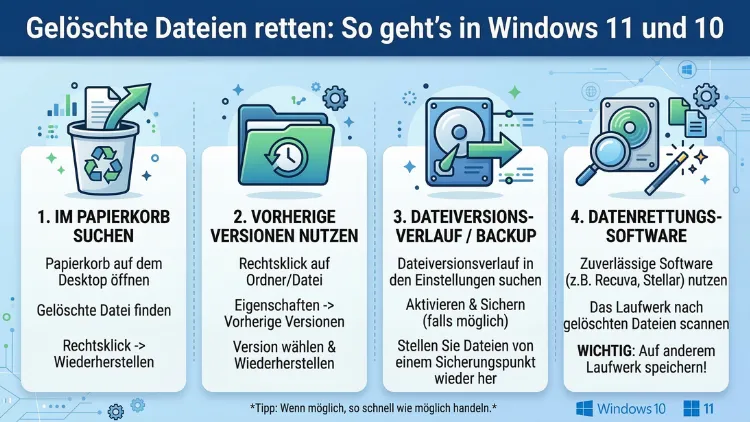
Versehentlich eine wichtige Datei gelöscht? Keine Panik – in den meisten Fällen lassen sich gelöschte Dateien unter Windows 11 und 10 problemlos wiederherstellen. Ob über den Papierkorb, den integrierten Dateiversionsverlauf oder spezialisierte Datenrettungssoftware:
Dieser Artikel zeigt Ihnen Schritt für Schritt, welche Methoden funktionieren, wann Sie welche einsetzen und wie Sie künftige Datenverluste zuverlässig verhindern.
Was passiert beim Löschen wirklich mit Ihren Dateien?
Bevor Sie mit der Wiederherstellung beginnen, ist es hilfreich zu verstehen, was Windows beim Löschen tatsächlich tut. Wenn Sie eine Datei in den Papierkorb verschieben, bleibt sie vollständig erhalten – lediglich ihr Speicherort ändert sich. Erst wenn Sie den Papierkorb leeren oder eine Datei mit Umschalt + Entf endgültig löschen, markiert Windows den entsprechenden Speicherbereich als „frei“.
Dabei löscht Windows jedoch nicht sofort die eigentlichen Daten. Stattdessen überschreibt das System den freigegebenen Bereich erst, wenn es neuen Speicherplatz benötigt. Deshalb ist schnelles Handeln entscheidend: Je weniger neue Daten Sie nach einem versehentlichen Löschen schreiben, desto besser stehen die Chancen auf eine vollständige Wiederherstellung. Auf modernen SSDs mit TRIM-Funktion werden gelöschte Daten allerdings schneller unwiderruflich entfernt als auf herkömmlichen HDDs, weshalb dort die Erfolgsaussichten geringer ausfallen können.
Methode 1: Den Papierkorb prüfen – die schnellste Lösung
Der Windows-Papierkorb ist die einfachste und zuverlässigste Anlaufstelle bei einem versehentlichen Löschvorgang. Zudem kostet diese Methode keine Zeit und erfordert keinerlei Zusatzsoftware.
So stellen Sie Dateien aus dem Papierkorb wieder her:
- Öffnen Sie den Papierkorb per Doppelklick auf das Desktop-Symbol.
- Suchen Sie die gewünschte Datei – alternativ nutzen Sie das Suchfeld oben rechts.
- Klicken Sie die Datei mit der rechten Maustaste an.
- Wählen Sie „Wiederherstellen“.
Windows verschiebt die Datei daraufhin automatisch an ihren ursprünglichen Speicherort zurück. Möchten Sie mehrere Dateien gleichzeitig wiederherstellen, markieren Sie diese zunächst mit gedrückter Strg-Taste und wählen dann „Wiederherstellen“.
Wichtig: Wenn Sie den Papierkorb bereits geleert haben, ist diese Methode nicht mehr anwendbar. In diesem Fall müssen Sie eine der nachfolgenden Methoden nutzen.
Methode 2: Den Dateiversionsverlauf von Windows nutzen
Der Dateiversionsverlauf ist eine integrierte Windows-Funktion, die regelmäßig Sicherungskopien Ihrer persönlichen Dateien anlegt – sofern Sie ihn zuvor aktiviert haben. Außerdem speichert er mehrere Versionen einer Datei, sodass Sie nicht nur gelöschte, sondern auch überschriebene Dateien wiederherstellen können.
Voraussetzung: Der Dateiversionsverlauf muss zuvor eingerichtet und ein externes Laufwerk angeschlossen sein.
So stellen Sie Dateien über den Dateiversionsverlauf wieder her:
- Öffnen Sie den Datei-Explorer und navigieren Sie zum Ordner, in dem die Datei ursprünglich gespeichert war.
- Klicken Sie mit der rechten Maustaste in den Ordner und wählen Sie „Vorgängerversionen wiederherstellen“.
- Windows zeigt Ihnen nun eine Liste verfügbarer Sicherungspunkte an.
- Wählen Sie eine Version aus, die zeitlich vor dem Löschen liegt.
- Klicken Sie auf „Öffnen“, um den Inhalt zu prüfen, und anschließend auf „Wiederherstellen“.
Alternativ öffnen Sie den Dateiversionsverlauf direkt über Einstellungen → Update und Sicherheit → Sicherung → Weitere Optionen.
Methode 3: Windows File Recovery – das offizielle Microsoft-Tool
Für Dateien, die dauerhaft gelöscht wurden und im Papierkorb nicht mehr vorhanden sind, bietet Microsoft seit 2020 das kostenlose Kommandozeilen-Tool Windows File Recovery an. Dieses Tool ist besonders nützlich, wenn keine Sicherung vorhanden ist, und funktioniert sowohl unter Windows 10 als auch Windows 11.
Installation:
Windows File Recovery ist nicht vorinstalliert, jedoch kostenlos im Microsoft Store erhältlich. Suchen Sie dort nach „Windows File Recovery“ und installieren Sie die App direkt.
So nutzen Sie Windows File Recovery:
- Öffnen Sie die Eingabeaufforderung als Administrator (Rechtsklick auf das Startmenü → „Terminal (Administrator)“).
- Die grundlegende Befehlsstruktur lautet:
winfr Quelllaufwerk: Ziellaufwerk: - Beispiel für den regulären Modus (für kürzlich gelöschte NTFS-Dateien):
winfr C: D:\Wiederherstellung /regular /n \Benutzer\IhrName\Dokumente\- Beispiel für den umfangreichen Modus (für ältere oder tief gelöschte Dateien):
winfr C: D:\Wiederherstellung /extensive /n *.docxErklärung der Modi:
- /regular: Geeignet für kürzlich gelöschte Dateien auf NTFS-Laufwerken.
- /extensive: Geeignet für ältere gelöschte Dateien, formatierte Laufwerke oder FAT-Dateisysteme.
- /n: Schränkt die Suche auf bestimmte Dateipfade oder -typen ein.
Hinweis: Speichern Sie wiederhergestellte Dateien stets auf einem anderen Laufwerk als dem Quelllaufwerk, um eine versehentliche Überschreibung zu vermeiden.
Methode 4: Recuva – der Klassiker unter den Datenrettungstools
Wenn das Microsoft-Tool zu technisch erscheint, empfiehlt sich Recuva von Piriform als benutzerfreundliche Alternative. Recuva ist kostenlos, auf Deutsch verfügbar und bietet eine einfache grafische Oberfläche. Zusätzlich erkennt es gelöschte Dateien auf HDDs, SSDs, USB-Sticks und Speicherkarten.
Installation und Verwendung von Recuva:
- Laden Sie Recuva von der offiziellen Website piriform.com/recuva herunter.
- Installieren Sie das Programm – nicht auf dem Laufwerk, von dem Sie Dateien wiederherstellen möchten.
- Starten Sie Recuva und folgen Sie dem Wiederherstellungsassistenten:
- Wählen Sie den Dateityp (Bilder, Musik, Dokumente usw.) oder „Alle Dateien“.
- Wählen Sie den Speicherort, z. B. „Auf meinem Laufwerk C:“.
- Aktivieren Sie die Option „Tiefensuche aktivieren“ für bessere Ergebnisse.
- Klicken Sie auf „Suchen“ und warten Sie, bis Recuva die Analyse abgeschlossen hat.
- In der Ergebnisliste sehen Sie alle gefundenen Dateien mit einem Statussymbol:
- Grün: Datei ist vollständig wiederherstellbar.
- Orange: Datei ist teilweise beschädigt.
- Rot: Datei ist stark überschrieben, Wiederherstellung unwahrscheinlich.
- Markieren Sie die gewünschten Dateien und klicken Sie auf „Wiederherstellen“.
- Wählen Sie als Zielordner ein anderes Laufwerk als das Quelllaufwerk.
Recuva eignet sich hervorragend für den Einstieg in die Datenrettung, da es auch ohne technisches Vorwissen zuverlässige Ergebnisse liefert.
Methode 5: EaseUS Data Recovery Wizard – für komplexe Fälle
Für anspruchsvollere Wiederherstellungsszenarien – etwa nach einer versehentlichen Formatierung oder einem Systemabsturz – empfiehlt sich der EaseUS Data Recovery Wizard. Die kostenlose Version erlaubt die Wiederherstellung von bis zu 2 GB Daten, was für viele Situationen ausreicht.
So nutzen Sie EaseUS Data Recovery Wizard:
- Laden Sie die Software von easeus.com herunter und installieren Sie sie auf einem anderen Laufwerk.
- Starten Sie das Programm und wählen Sie das Laufwerk oder den Ordner aus, von dem Sie Daten wiederherstellen möchten.
- Klicken Sie auf „Scan“ – EaseUS führt zunächst einen Schnellscan und anschließend optional einen Tiefenscan durch.
- Filtern Sie die Ergebnisse nach Dateityp oder Pfad über die Filterfunktion links.
- Markieren Sie die gewünschten Dateien und klicken Sie auf „Wiederherstellen“.
- Wählen Sie erneut ein Zielverzeichnis auf einem anderen Laufwerk.
Besonders nützlich ist die Vorschaufunktion, die es erlaubt, Bilder, Dokumente und Videos vor der Wiederherstellung zu prüfen.
Methode 6: OneDrive-Papierkorb und Versionsverlauf
Wenn Sie Microsoft OneDrive nutzen und Ihre Dateien dort synchronisiert sind, haben Sie eine weitere komfortable Wiederherstellungsoption. OneDrive verfügt über einen eigenen Papierkorb sowie einen Versionsverlauf für jede Datei.
So stellen Sie Dateien über OneDrive wieder her:
- Öffnen Sie onedrive.com im Browser und melden Sie sich mit Ihrem Microsoft-Konto an.
- Klicken Sie links in der Navigation auf „Papierkorb“.
- Suchen Sie die gelöschte Datei und klicken Sie mit der rechten Maustaste darauf.
- Wählen Sie „Wiederherstellen“ – die Datei erscheint daraufhin wieder an ihrem ursprünglichen Speicherort.
Für ältere Versionen einer Datei:
- Klicken Sie im OneDrive-Webinterface mit der rechten Maustaste auf die gewünschte Datei.
- Wählen Sie „Versionsverlauf“.
- Wählen Sie die gewünschte ältere Version aus und klicken Sie auf „Wiederherstellen“.
Hinweis: OneDrive-Papierkorb-Einträge werden nach 30 Tagen automatisch gelöscht. Bei Microsoft 365-Abonnements beträgt dieser Zeitraum bei Bedarf bis zu 93 Tage.
Methode 7: Systemwiederherstellung in Windows nutzen
Die Systemwiederherstellung ist primär dafür gedacht, Systemdateien und Einstellungen zurückzusetzen – jedoch kann sie in bestimmten Fällen auch helfen, gelöschte persönliche Dateien zurückzubringen, sofern diese in einem geschützten Verzeichnis gespeichert waren.
So führen Sie eine Systemwiederherstellung durch:
- Drücken Sie Windows + R, geben Sie
rstruiein und bestätigen Sie mit Enter. - Der Systemwiederherstellungs-Assistent öffnet sich – klicken Sie auf „Weiter“.
- Wählen Sie einen Wiederherstellungspunkt aus, der vor dem Datenverlust liegt.
- Klicken Sie auf „Weiter“ und dann auf „Fertig stellen“.
- Windows startet neu und stellt den früheren Systemzustand wieder her.
Wichtig: Diese Methode ist kein Ersatz für eine vollständige Datensicherung. Außerdem stellt sie keine Benutzerinhalte wie eigene Fotos oder Dokumente zuverlässig wieder her – dafür sind die oben genannten Methoden besser geeignet.
Methode 8: Gelöschte Dateien auf USB-Sticks und Speicherkarten retten
Speziell bei externen Datenträgern wie USB-Sticks, SD-Karten oder externen Festplatten gelten die gleichen Grundprinzipien. Recuva und EaseUS Data Recovery Wizard unterstützen beide diese Gerätetypen. Zusätzlich bietet sich für fortgeschrittene Nutzer das kostenlose Open-Source-Tool TestDisk/PhotoRec an.
PhotoRec für externe Datenträger nutzen:
- Laden Sie TestDisk von cgsecurity.org herunter (enthält PhotoRec).
- Starten Sie
photorec_win.exeals Administrator. - Wählen Sie das gewünschte Laufwerk aus der Liste.
- Wählen Sie den Dateityp, den Sie wiederherstellen möchten.
- Wählen Sie den Zielordner auf einem anderen Laufwerk.
- Starten Sie die Wiederherstellung – PhotoRec arbeitet dateibasiert und ignoriert Dateinamen, daher erhalten wiederhergestellte Dateien automatisch generierte Namen.
PhotoRec ist besonders effektiv bei Speicherkarten, da es direkt auf die Rohdaten zugreift und dabei das Dateisystem umgeht.
Methode 9: Vorherige Windows-Backups wiederherstellen
Falls Sie in Windows die klassische Sicherung und Wiederherstellung (Windows 7) aktiviert haben – die auch in Windows 10 und 11 noch verfügbar ist –, können Sie darüber gezielt Dateien aus einem früheren Backup wiederherstellen.
So stellen Sie Dateien aus einem Windows-Backup wieder her:
- Öffnen Sie die Systemsteuerung (über das Startmenü suchen).
- Navigieren Sie zu System und Sicherheit → Sichern und Wiederherstellen (Windows 7).
- Klicken Sie auf „Eigene Dateien wiederherstellen“.
- Wählen Sie zwischen „Nach Dateien suchen“ und „Nach Ordnern suchen“, um gezielt nach verlorenen Inhalten zu suchen.
- Wählen Sie das Zielverzeichnis für die wiederhergestellten Dateien und starten Sie den Vorgang.
Diese Methode setzt voraus, dass Sie zuvor ein vollständiges Windows-Backup auf einer externen Festplatte oder einem Netzlaufwerk erstellt haben.
Empfohlene Vorgehensweisen: So schützen Sie Ihre Daten künftig
Datenverlust lässt sich mit den richtigen Maßnahmen weitgehend verhindern. Deshalb sollten Sie die folgenden empfohlenen Vorgehensweisen dauerhaft in Ihren Alltag integrieren.
1. Dateiversionsverlauf aktivieren
Öffnen Sie Einstellungen → Update und Sicherheit → Sicherung und aktivieren Sie dort den Dateiversionsverlauf. Schließen Sie eine externe Festplatte oder ein Netzlaufwerk als Sicherungsziel an. Empfehlenswert ist ein Sicherungsintervall von stündlich, um Datenverluste auf ein Minimum zu reduzieren.
2. OneDrive-Synchronisierung nutzen
Aktivieren Sie die automatische Synchronisierung wichtiger Ordner über OneDrive → Einstellungen → Sicherung und wählen Sie „Desktop“, „Dokumente“ und „Bilder“. Dadurch sind Ihre wichtigsten Daten stets in der Cloud gesichert.
3. Die 3-2-1-Backup-Regel anwenden
Die bewährteste Vorgehensweise in der Datensicherung lautet: 3 Kopien Ihrer Daten, auf 2 verschiedenen Medien, davon 1 Kopie extern (z. B. in der Cloud oder bei einem externen Dienstleister). Außerdem empfiehlt sich ein regelmäßiger Test, ob die Backups tatsächlich wiederherstellbar sind.
4. Vor dem endgültigen Löschen innehalten
Nutzen Sie grundsätzlich die Tastenkombination Entf statt Umschalt + Entf, damit Dateien zunächst im Papierkorb landen. Konfigurieren Sie außerdem die Papierkorb-Eigenschaften so, dass dieser nicht zu früh automatisch geleert wird.
5. Speicherabbild bei kritischen Geräten vermeiden
Verwenden Sie für kritische Daten keine SSDs ohne Backup, da TRIM gelöschte Daten schneller unrettbar macht. Stattdessen bieten sich externe HDDs als Backup-Medium an, da diese bei Datenrettungsversuchen zuverlässiger reagieren.
Wann ist professionelle Datenrettung notwendig?
In bestimmten Situationen stoßen Software-Tools an ihre Grenzen. Deshalb sollten Sie professionelle Hilfe in Betracht ziehen, wenn:
- Die Festplatte mechanische Geräusche macht (Klicken, Kratzen, Schleifen).
- Das Laufwerk vom Betriebssystem nicht mehr erkannt wird.
- Das Gerät Wasserschaden oder Brandschaden erlitten hat.
- Es sich um einen RAID-Verbund handelt, der nicht mehr korrekt funktioniert.
In diesen Fällen empfiehlt sich ein spezialisiertes Datenrettungsunternehmen wie Ontrack, Kroll Ontrack oder Attingo. Zwar sind die Kosten für professionelle Datenrettung in der Regel hoch – sie liegen oft zwischen 300 und 1.500 Euro –, jedoch ist dies die einzige sichere Option bei physisch beschädigten Datenträgern. Zudem verschlimmern eigenmächtige Öffnungsversuche den Schaden in der Regel deutlich.
Gelöschte Systemdateien wiederherstellen: SFC und DISM
Wenn Windows-Systemdateien fehlen oder beschädigt sind, helfen Ihnen folgende integrierte Tools:
System File Checker (SFC) ausführen:
- Öffnen Sie die Eingabeaufforderung als Administrator.
- Geben Sie folgenden Befehl ein und bestätigen Sie mit Enter:
sfc /scannow- Windows durchsucht daraufhin alle geschützten Systemdateien und ersetzt beschädigte Versionen automatisch.
DISM zur Reparatur des Windows-Images nutzen:
Falls SFC keine Lösung bringt, führen Sie zusätzlich folgenden Befehl aus:
DISM /Online /Cleanup-Image /RestoreHealthDieser Befehl lädt fehlende Systemdateien direkt von Microsoft-Servern herunter und repariert das Windows-Image. Anschließend empfiehlt sich eine erneute Ausführung von sfc /scannow.
Häufige Fragen zum Retten gelöschter Dateien
Wie lange sind gelöschte Dateien unter Windows noch wiederherstellbar?
Die Zeitspanne hängt stark von der Festplattenaktivität ab. Auf einer HDD können gelöschte Dateien theoretisch Wochen oder Monate wiederherstellbar bleiben, solange der betreffende Speicherbereich nicht überschrieben wurde. Auf SSDs mit TRIM hingegen werden gelöschte Daten oft schon innerhalb weniger Sekunden unwiderruflich freigegeben. Deshalb gilt: Je schneller Sie handeln, desto größer sind die Erfolgschancen.
Was tun, wenn der Papierkorb bereits geleert wurde?
Wenn der Papierkorb bereits geleert wurde, helfen Tools wie Recuva oder EaseUS Data Recovery Wizard. Beide suchen auf Dateisystemebene nach gelöschten, aber noch nicht überschriebenen Daten. Außerdem sollten Sie das betroffene Laufwerk so wenig wie möglich verwenden, um eine Überschreibung zu verhindern.
Funktioniert Datenrettung auch nach einer Formatierung?
Ja, in vielen Fällen ist eine Wiederherstellung auch nach einer Schnellformatierung möglich, da dabei die Daten selbst nicht sofort gelöscht, sondern nur die Dateisystemstruktur neu geschrieben wird. Bei einer vollständigen Formatierung (Langsamformatierung) sind die Erfolgschancen hingegen deutlich geringer, da der Datenträger dabei tatsächlich überschrieben wird.
Kann ich gelöschte Fotos von einer SD-Karte wiederherstellen?
Ja, das ist möglich. Besonders effektiv sind dafür PhotoRec und Recuva, die auch auf SD-Karten nach gelöschten Bilddateien suchen. Wichtig: Stecken Sie die Karte nach dem Bemerken des Verlusts sofort aus dem Gerät, um weitere Schreibvorgänge zu verhindern, und verbinden Sie sie über einen Kartenleser mit dem PC.
Welches kostenlose Tool ist das beste für die Datenrettung?
Für die meisten Anwender ist Recuva die empfehlenswerteste kostenlose Option, da es eine einfache Benutzeroberfläche bietet, auf Deutsch verfügbar ist und zuverlässig arbeitet. Für fortgeschrittene Nutzer bietet Windows File Recovery von Microsoft eine leistungsstarke, kostenlose Alternative direkt aus dem Microsoft Store.
Werden auch Dateien wiederhergestellt, die vor Monaten gelöscht wurden?
Das hängt davon ab, ob der entsprechende Speicherbereich zwischenzeitlich überschrieben wurde. Generell sinken die Erfolgschancen mit der Zeit, da Windows den freigegebenen Speicher für neue Daten nutzt. Dennoch lohnt sich ein Versuch mit dem Tiefenscan-Modus in Recuva oder EaseUS, da einzelne Dateien überraschend lange rekonstruierbar bleiben können.
Kann ich gelöschte E-Mails in Outlook wiederherstellen?
Ja. In Microsoft Outlook landen gelöschte E-Mails zunächst im Ordner „Gelöschte Elemente“. Außerdem gibt es den versteckten Ordner „Nicht wiederherstellbare Elemente“, den Sie über Ordner → Gelöschte Elemente wiederherstellen aufrufen. Zusätzlich bietet Outlook in Verbindung mit einem Exchange- oder Microsoft 365-Konto eine serverbasierte Wiederherstellung an.
Kann eine defekte Festplatte noch Daten liefern?
Bei logischen Fehlern (z. B. beschädigtes Dateisystem) oft ja – Tools wie TestDisk können das Dateisystem reparieren und Daten zugänglich machen. Bei physischen Schäden (Mechanikfehler, Elektronikausfall) sollte das Laufwerk jedoch nicht weiter betrieben werden. In diesem Fall ist ein professionelles Datenrettungsunternehmen die einzige sinnvolle Option.
Warum findet Recuva keine gelöschten Dateien?
Möglicherweise wurden die Dateien bereits überschrieben, befinden sich auf einer SSD mit aktivem TRIM oder das Laufwerk wurde vollständig formatiert. Außerdem könnte die Suchfunktion falsch konfiguriert sein – aktivieren Sie daher den Tiefenscan und achten Sie darauf, das richtige Laufwerk ausgewählt zu haben. Alternativ lohnt ein Versuch mit EaseUS Data Recovery Wizard, da dieser manchmal andere Ergebnisse liefert.
Gibt es eine Möglichkeit, Datenverlust dauerhaft zu verhindern?
Vollständig verhindern lässt sich Datenverlust nie, jedoch erheblich minimieren. Die wirksamste Maßnahme ist die konsequente Umsetzung der 3-2-1-Backup-Regel: drei Kopien, auf zwei verschiedenen Medien, davon eine extern. Zudem schützt die Aktivierung des Dateiversionsverlaufs in Windows und die Nutzung von OneDrive vor den häufigsten Szenarien des versehentlichen Löschens.
Fazit
Gelöschte Dateien in Windows 11 und 10 wiederherzustellen ist in vielen Fällen möglich – vorausgesetzt, Sie handeln schnell und wählen die richtige Methode. Beginnen Sie stets mit dem Papierkorb, nutzen Sie dann integrierte Windows-Tools oder bewährte Software wie Recuva.
Langfristig schützen Sie Ihre Daten am zuverlässigsten durch den Dateiversionsverlauf, OneDrive und die 3-2-1-Backup-Regel. Denn die beste Datenrettung ist die, die Sie nie brauchen.
