
Erstellen Sie ein Fantasiebild mit Bing Image Creator: Schritt-für-Schritt-Anleitung für Windows, Mac, iOS und Android – so gelingen KI-Bilder einfach!
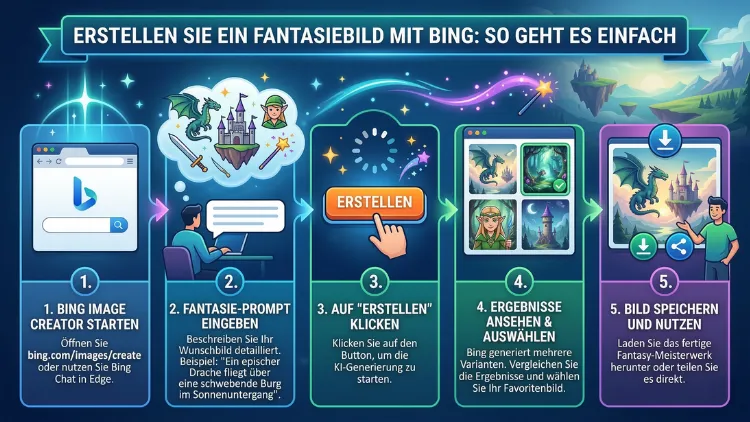
Mit dem Bing Image Creator erstellen Sie in wenigen Sekunden beeindruckende Fantasiebilder – völlig kostenlos und ohne Designkenntnisse. Sie benötigen lediglich ein Microsoft-Konto und eine kreative Textbeschreibung.
Dieser Artikel zeigt Ihnen Schritt für Schritt, wie Sie KI-generierte Traumwelten, magische Szenen und futuristische Bildwelten direkt im Browser erzeugen und dabei das Beste aus dem Tool herausholen.
Was ist der Bing Image Creator?
Der Bing Image Creator – auch bekannt als Microsoft Designer Image Creator – ist ein kostenloser KI-Bildgenerator von Microsoft. Er verwandelt einfache Textbeschreibungen in wenigen Sekunden in hochwertige, einzigartige Bilder. Technologisch basiert das Tool auf DALL·E 3 von OpenAI, einem der leistungsstärksten Bildgenerierungsmodelle der Welt. Deshalb liefert es besonders detailreiche, realistische und gleichzeitig kreative Ergebnisse.
Im Jahr 2026 zählt der Bing Image Creator zu den meistgenutzten kostenlosen KI-Bildgeneratoren weltweit. Außerdem ist er direkt in Microsoft Bing, den Browser Microsoft Edge und die App Microsoft Designer integriert. Zudem funktioniert er problemlos in jedem modernen Browser – also auch in Chrome oder Firefox.
Gerade für Fantasiebilder ist das Tool besonders geeignet. Drachen, magische Welten, futuristische Städte, surreale Traumlandschaften, Elfen im Nebelwald oder Ritter auf fliegenden Pferden: All das lässt sich allein mit Worten erschaffen. Ebenso wichtig ist, dass keine Vorkenntnisse in Bildbearbeitung oder Design notwendig sind.
Voraussetzungen: Was Sie brauchen
Bevor Sie Ihr erstes Fantasiebild mit Bing erstellen, benötigen Sie lediglich zwei Dinge:
1. Ein Microsoft-Konto
Ohne Anmeldung ist keine Bildgenerierung möglich. Falls Sie noch kein Konto besitzen, erstellen Sie kostenlos eines unter account.microsoft.com. Der Vorgang dauert nur wenige Minuten.
2. Einen aktuellen Webbrowser
Empfohlen wird Microsoft Edge, da der Bing Image Creator dort am besten integriert ist. Alternativ funktioniert das Tool jedoch auch in Google Chrome, Mozilla Firefox oder Safari problemlos.
Zudem benötigen Sie keine spezielle Software, keinen Download und kein Abonnement. Die Grundnutzung ist völlig kostenlos. Allerdings gibt es ein tägliches Kontingent an sogenannten Boost-Punkten, auf das Sie achten sollten.
Das Boost-System einfach erklärt
Der Bing Image Creator arbeitet mit einem Boost-System. Täglich erhalten Sie 15 Boost-Punkte, die für eine schnellere Bildgenerierung sorgen. Jede Bilderstellung verbraucht dabei einen Boost-Punkt. Sobald Ihre Punkte aufgebraucht sind, funktioniert das Tool zwar weiterhin – die Bildgenerierung dauert dann jedoch etwas länger.
Nach einem Tag werden Ihre Boost-Punkte automatisch um Mitternacht (UTC) wieder aufgefüllt. Deshalb müssen Sie für die Grundnutzung keinerlei Kosten befürchten. Wer hingegen regelmäßig und in großem Umfang Bilder generieren möchte, kann zusätzliche Boosts erwerben oder auf den Microsoft Designer mit einem kostenpflichtigen Abo wechseln. Dort stehen erweiterte Funktionen zur Verfügung.
Schritt-für-Schritt-Anleitung: Fantasiebild mit Bing erstellen
Die folgende Anleitung zeigt Ihnen genau, wie Sie Ihr erstes Fantasiebild mit dem Bing Image Creator erstellen – vom Aufruf der Website bis zum fertigen Download.
Schritt 1: Den Bing Image Creator aufrufen
Öffnen Sie Ihren Browser und rufen Sie die Adresse bing.com/images/create auf. Alternativ können Sie in Microsoft Edge die Seitenleiste nutzen: Klicken Sie dort auf das blaue „B“-Symbol, um den Bing-Assistenten zu öffnen, und geben Sie beispielsweise „Erstelle mir ein Fantasiebild“ ein.
Schritt 2: Mit dem Microsoft-Konto anmelden
Falls Sie noch nicht eingeloggt sind, werden Sie zur Anmeldung aufgefordert. Klicken Sie auf „Anmelden und Erstellen“ und melden Sie sich mit Ihrer Microsoft-E-Mail-Adresse sowie Ihrem Passwort an. Danach gelangen Sie direkt zum Eingabefeld.
Schritt 3: Den Prompt formulieren
Jetzt kommt der entscheidende Schritt: das Formulieren des sogenannten Prompts. Ein Prompt ist Ihre Textbeschreibung des gewünschten Bildes. Je klarer und detaillierter Sie dabei vorgehen, desto näher kommt das Ergebnis an Ihre Vorstellung.
Für ein Fantasiebild empfiehlt sich folgende Struktur:
- Zuerst beschreiben Sie die Welt oder Szene als Ganzes
- Danach nennen Sie das Hauptmotiv
- Schließlich fügen Sie Details zu Licht, Farben, Stil und Stimmung hinzu
Beispiel-Prompt: „Eine magische Elfenstadt im Inneren eines riesigen leuchtenden Baumes, mit goldenen Brücken, schwebenden Laternen und Nebel, digitale Konzeptkunst, warme Farben, cinematische Beleuchtung“
Dieser Aufbau liefert deutlich bessere Ergebnisse als einzelne Stichworte.
Schritt 4: Auf „Erstellen“ klicken
Nachdem Sie Ihren Prompt eingegeben haben, klicken Sie auf den blauen Button „Erstellen“. Die KI analysiert daraufhin Ihre Beschreibung und generiert innerhalb weniger Sekunden vier verschiedene Bildvarianten.
Schritt 5: Ergebnisse prüfen und auswählen
Nach der Generierung erscheinen vier Vorschaubilder auf Ihrem Bildschirm. Klicken Sie auf jedes Bild, um es in voller Größe zu betrachten. Außerdem unterscheiden sich die Varianten oft in Komposition, Perspektive und Farbstimmung. Häufig ist eine Variante überraschend besser als erwartet – deshalb lohnt es sich, alle genau anzusehen.
Schritt 6: Bild speichern oder teilen
Gefällt Ihnen ein Bild, können Sie es direkt herunterladen, als Link teilen oder in Ihrer Sammlung speichern. Zudem können Sie das Bild als Hintergrundbild nutzen, in Projekte einfügen oder es weiterbearbeiten.
Prompts für Fantasiebilder: So werden sie besser
Der wichtigste Faktor beim Erstellen von Fantasiebildern mit Bing ist der Prompt. Deshalb lohnt es sich, ein paar grundlegende Prinzipien zu verstehen.
Den richtigen Stil benennen
Bing reagiert sehr sensibel auf Stilangaben. Gerade bei Fantasiebildern entscheidet der Stil stark über die Wirkung. Fügen Sie deshalb immer eine Stilangabe hinzu, zum Beispiel:
- „digitale Konzeptkunst“ – für cineastische, moderne Fantasiebilder
- „Ölgemälde im Stil der Romantik“ – für klassische, malerische Welten
- „Aquarell-Illustration“ – für weiche, märchenhafte Szenen
- „fotorealistisch“ – für Bilder, die wie echte Fotos wirken
- „Dark Fantasy“ – für düstere, dramatische Atmosphären
Ohne eine solche Angabe pendelt die KI zwischen verschiedenen Stilen, was zu uneinheitlichen Ergebnissen führt.
Atmosphäre und Stimmung beschreiben
Fantasiebilder leben von Atmosphäre. Statt nur zu sagen „ein Drache“, beschreiben Sie auch: Wo befindet sich der Drache? Welche Stimmung herrscht? Was passiert in der Szene? Zum Beispiel: „Ein goldener Drache auf einem schneebedeckten Berggipfel, Sonnenaufgang, epische Stimmung, warmes Licht bricht durch Wolken, cinematische Perspektive von unten“.
Licht und Farbe gezielt einsetzen
Lichtvorgaben verändern ein Fantasiebild oft stärker als das eigentliche Motiv. Außerdem sind Begriffe wie „goldene Stunde“, „nebelige Dämmerung“, „blaues Mondlicht“ oder „magisches Leuchten“ für die KI leicht interpretierbar und erzeugen sofort erkennbare Stimmungen.
Weniger ist manchmal mehr
Zu viele Details führen dazu, dass der Fokus im Bild verloren geht. Deshalb empfiehlt es sich, ein starkes Hauptmotiv zu definieren und Details nur unterstützend einzusetzen. Zusätzliche Elemente lassen sich gezielt in einem zweiten Versuch ergänzen.
Häufige Fehler und wie Sie sie vermeiden
Auch erfahrene Nutzer machen beim Erstellen von Fantasiebildern mit Bing typische Fehler. Deshalb hier die wichtigsten Punkte, auf die Sie achten sollten:
Fehler 1: Zu vage beschreiben
Prompts wie „ein magischer Wald“ liefern beliebige Ergebnisse. Besser: „Ein uralter Wald mit leuchtend blauen Pilzen, schmalen Lichtstreifen durch das Blätterdach, mystische Stimmung, digitale Malerei“.
Fehler 2: Keinen Stil angeben
Ohne Stilangabe wählt die KI selbst – das führt häufig zu inkonsistenten Ergebnissen. Deshalb sollten Sie immer eine Stilangabe hinzufügen.
Fehler 3: Unzulässige Inhalte anfragen
Der Bing Image Creator verfügt über einen SafeSearch-Filter, der bestimmte Inhalte blockiert. Außerdem werden Darstellungen von Gewalt, sexuellen Inhalten oder gefährlichen Themen automatisch verhindert. Wer solche Anfragen stellt, erhält keine Bilder und riskiert im Wiederholungsfall eine Kontosperrung.
Fehler 4: Nach nur einem Versuch aufgeben
Die KI generiert vier Varianten. Häufig ist keine davon beim ersten Versuch perfekt. Deshalb lohnt es sich, den Prompt leicht anzupassen und erneut zu generieren. Oft reicht es, einen einzigen Begriff zu ändern.
Bing Image Creator vs. Alternativen: Ein kurzer Vergleich
Der Bing Image Creator ist nicht das einzige KI-Bildgenerierungstool auf dem Markt. Deshalb lohnt sich ein kurzer Überblick, um zu verstehen, warum er insbesondere für Einsteiger und Fantasiebilder eine besonders gute Wahl ist.
Midjourney gilt als eines der kreativsten KI-Bildgenerierungstools und erzeugt besonders künstlerische, ästhetische Bilder. Allerdings ist Midjourney kostenpflichtig und erfordert die Nutzung über Discord – was viele Nutzer abschreckt.
Adobe Firefly ist professionell und in Creative-Cloud-Produkte integriert. Jedoch setzt es ein bezahltes Adobe-Abo voraus.
Stable Diffusion bietet maximale Kontrolle und ist als Open-Source-Version verfügbar. Allerdings erfordert die lokale Installation technisches Vorwissen.
Der Bing Image Creator hingegen ist kostenlos, direkt im Browser nutzbar, erfordert keine Installation und liefert dank DALL·E 3 auch im Jahr 2026 ausgezeichnete Ergebnisse für Fantasiebilder. Deshalb ist er – besonders für Gelegenheitsnutzer – die erste Wahl.
Fantasiebilder mit dem Microsoft Designer weiterentwickeln
Wer sein Fantasiebild weiterbearbeiten möchte, dem empfiehlt sich ein Wechsel zum Microsoft Designer. Diese kostenlose Web-App baut auf demselben KI-Bildgenerator auf, bietet jedoch zusätzlich:
- Bildformate für Social Media (Instagram, Pinterest, Facebook, LinkedIn)
- Hintergrundentfernung per KI
- Texte, Overlays und Designelemente hinzufügen
- Eigene Fotos hochladen und mit KI kombinieren
- Fotokollagen aus mehreren Bildern erstellen
Außerdem ist der Microsoft Designer unter designer.microsoft.com kostenlos verfügbar und erfordert ebenfalls nur ein Microsoft-Konto. Zudem lassen sich dort Bilder in verschiedenen Seitenverhältnissen exportieren – ideal für die Weiterverwendung in Projekten oder auf Plattformen.
Rechtliche Hinweise: Dürfen Sie Ihre Fantasiebilder nutzen?
Eine häufige Frage betrifft die Nutzungsrechte der generierten Fantasiebilder. Grundsätzlich dürfen Sie alle Bilder, die Sie mit dem Bing Image Creator erstellen, für persönliche und kommerzielle Zwecke verwenden. Jedoch gelten dabei die aktuellen Nutzungsbedingungen von Microsoft.
Deshalb empfiehlt es sich, vor einer kommerziellen Nutzung die jeweils gültigen Microsoft Terms of Service zu lesen. Im Jahr 2026 sind diese auf der offiziellen Microsoft-Website abrufbar. Außerdem werden alle generierten Bilder mit einem KI-Wasserzeichen (C2PA-Standard) versehen, das die Herkunft transparent macht.
Bing Image Creator auf dem Smartphone nutzen
Zusätzlich zur Browser-Nutzung auf dem Computer steht der Bing Image Creator auch auf dem Smartphone zur Verfügung. Sowohl auf Android als auch auf dem iPhone funktioniert die Bildgenerierung über die mobile Bing-Website oder die Microsoft Bing App.
Die Benutzeroberfläche ist dabei etwas anders gestaltet, die Funktionsweise bleibt jedoch identisch. Deshalb können Sie Fantasiebilder mit Bing also auch unterwegs erstellen – ganz ohne PC.
Empfohlene Vorgehensweisen für beeindruckende Ergebnisse
Wer regelmäßig Fantasiebilder mit Bing erstellt, wird mit der Zeit ein Gefühl dafür entwickeln, welche Prompts besonders gut funktionieren. Außerdem gibt es einige erprobte Strategien, die konsistent zu besseren Ergebnissen führen:
Szene vor Motiv beschreiben: Beginnen Sie mit der Weltbeschreibung, bevor Sie das Hauptmotiv nennen. Deshalb erkennt die KI den Kontext früher und erzeugt harmonischere Bilder.
Zusammenhängende Sätze statt Stichwörter verwenden: Vollständige Beschreibungen liefern deutlich bessere Ergebnisse als lose Stichwortketten.
Varianten gezielt nutzen: Generieren Sie mehrere Versionen mit leicht veränderten Prompts. Außerdem lohnt es sich, einzelne Begriffe auszutauschen – zum Beispiel „Sonnenaufgang“ gegen „Mondlicht“ – um die Wirkung zu vergleichen.
Referenzkünstler nennen: Begriffe wie „im Stil von Monet“ oder „inspiriert von J.R.R. Tolkiens Mittelerde-Illustrationen“ geben der KI klare stilistische Orientierung.
Perspektive angeben: Begriffe wie „Vogelperspektive“, „Froschperspektive“ oder „cinematische Weitwinkelaufnahme“ beeinflussen die Komposition stark. Deshalb sollten Sie diese Angabe nicht weglassen.
FAQ – Häufige Fragen zum Fantasiebild erstellen mit Bing
Was ist der Bing Image Creator und wie funktioniert er?
Der Bing Image Creator ist ein kostenloser KI-Bildgenerator von Microsoft, der auf DALL·E 3 von OpenAI basiert. Sie geben eine Textbeschreibung – den sogenannten Prompt – ein, und die KI generiert daraus innerhalb weniger Sekunden vier verschiedene Bildvarianten. Außerdem ist keine Installation erforderlich, da alles direkt im Browser läuft.
Ist der Bing Image Creator wirklich kostenlos?
Ja, die Grundnutzung ist kostenlos. Täglich erhalten Sie 15 sogenannte Boost-Punkte für schnelle Bildgenerierungen. Danach funktioniert das Tool weiterhin, jedoch etwas langsamer. Zudem werden die Boost-Punkte täglich automatisch erneuert, sodass regelmäßige Nutzung ohne Kosten möglich ist.
Welche Sprache sollte ich für meinen Prompt verwenden?
Der Bing Image Creator versteht sowohl Deutsch als auch Englisch. Allerdings liefern englische Prompts oft präzisere und detailreichere Ergebnisse, da das zugrunde liegende DALL·E-Modell primär mit englischen Daten trainiert wurde. Deshalb empfiehlt sich Englisch besonders für komplexe Fantasieszenen. Falls nötig, hilft der Google Übersetzer.
Warum erhalte ich manchmal keine Ergebnisse?
Der Bing Image Creator verfügt über einen automatischen SafeSearch-Filter. Deshalb werden Anfragen mit Inhalten, die gegen die Microsoft-Nutzungsrichtlinien verstoßen – etwa Gewaltdarstellungen, sexuelle Inhalte oder gefährliche Themen –, automatisch blockiert. Außerdem kann eine zu vage Beschreibung dazu führen, dass keine zufriedenstellenden Bilder generiert werden.
Kann ich die erstellten Fantasiebilder kommerziell nutzen?
Grundsätzlich ja. Bilder aus dem Bing Image Creator dürfen laut Microsoft für persönliche und kommerzielle Zwecke genutzt werden. Allerdings sollten Sie vor einer kommerziellen Verwendung die aktuellen Microsoft Terms of Service prüfen, da sich diese ändern können. Zudem werden alle Bilder mit einem digitalen KI-Herkunftswasserzeichen versehen.
Wie viele Bilder werden pro Anfrage generiert?
Der Bing Image Creator erstellt pro Prompt-Anfrage standardmäßig vier verschiedene Bildvarianten. Diese unterscheiden sich in Komposition, Perspektive und Farbstimmung. Deshalb lohnt es sich, alle vier genau zu vergleichen, bevor Sie sich für ein Bild entscheiden.
Was ist der Unterschied zwischen Bing Image Creator und Microsoft Designer?
Der Bing Image Creator ist der reine KI-Bildgenerator. Microsoft Designer hingegen ist eine umfangreichere Web-App, die zusätzlich Bearbeitungsfunktionen bietet – zum Beispiel Hintergrundentfernung, Social-Media-Vorlagen, Text-Overlays und das Hochladen eigener Fotos. Außerdem ermöglicht Microsoft Designer den Export in verschiedenen Bildformaten und Seitenverhältnissen.
Kann ich den Bing Image Creator auch auf dem Smartphone nutzen?
Ja, der Bing Image Creator funktioniert sowohl auf Android-Smartphones als auch auf dem iPhone. Sie können ihn über die mobile Version von bing.com/images/create im Browser aufrufen oder die Microsoft Bing App nutzen. Deshalb sind Fantasiebilder mit Bing also auch unterwegs problemlos möglich.
Wie schreibe ich einen guten Prompt für ein Fantasiebild?
Ein guter Prompt für ein Fantasiebild besteht aus: Weltbeschreibung + Hauptmotiv + Stilangabe + Licht und Stimmung. Zum Beispiel: „Eine untergetauchte Unterwasserstadt aus leuchtendem Korallen-Marmor, bewohnt von Meerjungfrauen, biolumineszentes Licht, cinematische Weitwinkelaufnahme, digitale Konzeptkunst“. Deshalb liefern zusammenhängende Beschreibungen immer bessere Ergebnisse als lose Stichwortlisten.
Welche Alternativen gibt es zum Bing Image Creator für Fantasiebilder?
Bekannte Alternativen sind Midjourney (kostenpflichtig, Discord-basiert, sehr künstlerisch), Adobe Firefly (professionell, erfordert Adobe-Abo) und Stable Diffusion (Open Source, erfordert technisches Vorwissen). Jedoch ist der Bing Image Creator für Einsteiger die zugänglichste und kosteneffizienteste Lösung im Jahr 2026 – besonders für gelegentliche Fantasiebilderstellung ohne Lernaufwand.
Fazit
Der Bing Image Creator ist im Jahr 2026 das zugänglichste Werkzeug, um Fantasiebilder einfach und kostenlos zu erstellen. Ein klarer Prompt mit Weltbeschreibung, Stilangabe und Lichtvorgabe reicht aus, um beeindruckende Ergebnisse zu erzielen.
Wer die beschriebenen Schritte befolgt und die empfohlenen Vorgehensweisen anwendet, erstellt in Minuten professionell wirkende KI-Fantasiebilder – ganz ohne Designkenntnisse oder teure Software.
