
Lizenz aktivieren in Windows 11 und Windows 10: Erfahren Sie, wie Sie Ihre Produktlizenz in wenigen Schritten schnell und unkompliziert aktivieren können.
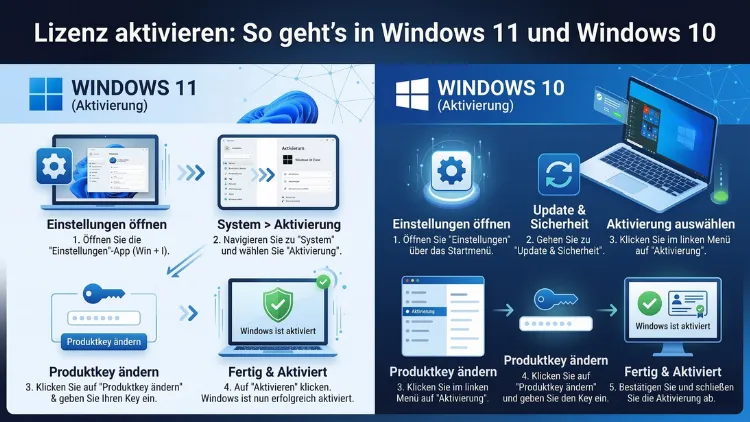
Eine Windows-Lizenz aktivieren ist in den meisten Fällen einfach und schnell erledigt. Ob Sie Windows 11 oder Windows 10 nutzen – die Aktivierung läuft über einen Produktschlüssel oder eine digitale Lizenz.
Dieser Artikel erklärt Ihnen Schritt für Schritt, wie Sie vorgehen, welche Aktivierungsarten es gibt und was Sie bei typischen Fehlern tun können.
Was bedeutet eine Windows-Lizenz aktivieren?
Wenn Sie Windows auf Ihrem PC installieren, müssen Sie das Betriebssystem zunächst aktivieren. Erst durch die Aktivierung bestätigt Microsoft, dass Ihre Kopie von Windows rechtmäßig lizenziert ist. Ohne eine gültige Aktivierung erscheint auf Ihrem Desktop ein Wasserzeichen mit dem Hinweis „Windows aktivieren“. Außerdem sind bestimmte Personalisierungsfunktionen gesperrt, und Sie erhalten möglicherweise keine vollständigen Sicherheitsupdates.
Grundsätzlich gibt es zwei Wege zur Aktivierung: über einen 25-stelligen Produktschlüssel oder über eine sogenannte digitale Lizenz, die mit Ihrem Microsoft-Konto verknüpft ist. Beide Methoden funktionieren sowohl unter Windows 10 als auch unter Windows 11. Welche Methode für Sie die richtige ist, hängt davon ab, wie Sie Windows erworben haben.
Die verschiedenen Lizenzarten im Überblick
Bevor Sie Ihre Windows-Lizenz aktivieren, sollten Sie wissen, welche Art von Lizenz Sie besitzen. Denn je nach Lizenztyp unterscheiden sich die Aktivierungsschritte leicht.
Retail-Lizenz (Einzelhandelslizenz)
Eine Retail-Lizenz kaufen Sie im Handel oder in einem Online-Shop. Diese Lizenz ist übertragbar, das heißt, Sie dürfen sie auf einen neuen Computer umziehen, wenn Sie den alten PC nicht mehr nutzen. Den Produktschlüssel finden Sie in der Verpackung oder per E-Mail nach dem Kauf.
OEM-Lizenz
Eine OEM-Lizenz (Original Equipment Manufacturer) ist fest an den Computer gebunden, auf dem Windows vorinstalliert war. Deshalb können Sie diese Lizenz nach einem Hardwaretausch nicht einfach übertragen. Bei neueren Geräten ist der Produktschlüssel direkt im UEFI-BIOS des Computers gespeichert, sodass Windows ihn automatisch erkennt.
Volumenlizenz
Volumenlizenzen sind speziell für Unternehmen und Bildungseinrichtungen gedacht. Sie ermöglichen die Aktivierung mehrerer Computer gleichzeitig, zum Beispiel über einen Key Management Service (KMS) oder über Active Directory-basierte Aktivierung. Für Privatnutzer sind Volumenlizenzen in der Regel nicht relevant.
Digitale Lizenz
Eine digitale Lizenz (früher auch „digitale Berechtigung“ genannt) ist seit Windows 10 verfügbar. Sie ist direkt mit Ihrem Microsoft-Konto oder mit der Hardware Ihres Computers verknüpft. Nach einem kostenlosen Upgrade von Windows 7 oder Windows 8.1 auf Windows 10 oder 11 erhalten viele Nutzer automatisch eine digitale Lizenz. Außerdem erhalten Sie eine digitale Lizenz, wenn Sie Windows im Microsoft Store kaufen.
Windows 11 Lizenz aktivieren – Schritt für Schritt
Unter Windows 11 ist die Lizenzverwaltung etwas übersichtlicher gestaltet als in früheren Versionen. Dennoch gibt es mehrere Wege, die Lizenz zu aktivieren.
Methode 1: Produktschlüssel eingeben
- Öffnen Sie die Windows-Einstellungen mit der Tastenkombination Windows-Taste + I.
- Klicken Sie auf „System“ und anschließend auf „Aktivierung“.
- Wählen Sie „Produktschlüssel ändern“ aus.
- Geben Sie Ihren 25-stelligen Produktschlüssel im Format XXXXX-XXXXX-XXXXX-XXXXX-XXXXX ein.
- Klicken Sie auf „Weiter“ und folgen Sie den Anweisungen auf dem Bildschirm.
- Windows stellt nun eine Verbindung zu den Microsoft-Aktivierungsservern her und aktiviert Ihr System.
Wichtig: Stellen Sie sicher, dass Ihr Computer mit dem Internet verbunden ist. Andernfalls müssen Sie die telefonische Aktivierung wählen.
Methode 2: Digitale Lizenz über Microsoft-Konto verknüpfen
Falls Sie bereits eine digitale Lizenz besitzen, ist die Aktivierung unter Windows 11 besonders einfach. Gehen Sie dazu wie folgt vor:
- Öffnen Sie die Einstellungen und navigieren Sie zu „System“ → „Aktivierung“.
- Klicken Sie auf „Microsoft-Konto hinzufügen“.
- Melden Sie sich mit dem Microsoft-Konto an, mit dem Ihre digitale Lizenz verknüpft ist.
- Windows erkennt die Lizenz automatisch und aktiviert sich.
Zusätzlich empfehlen wir, Ihr Microsoft-Konto mit der Lizenz zu verknüpfen, auch wenn Sie einen Produktschlüssel verwenden. So können Sie bei einem späteren Hardwarewechsel die Lizenz einfacher wiederherstellen.
Methode 3: Aktivierung per Eingabeaufforderung
Erfahrene Nutzer können die Aktivierung auch über die Eingabeaufforderung vornehmen. Diese Methode ist besonders nützlich bei Systemen ohne grafische Oberfläche oder bei Fernwartung.
- Öffnen Sie die Eingabeaufforderung als Administrator (Rechtsklick auf das Startmenü → „Terminal (Administrator)“).
- Geben Sie den folgenden Befehl ein, um den Produktschlüssel zu hinterlegen:
slmgr /ipk XXXXX-XXXXX-XXXXX-XXXXX-XXXXX - Anschließend aktivieren Sie Windows online mit:
slmgr /ato - Ein Fenster bestätigt die erfolgreiche Aktivierung.
Windows 10 Lizenz aktivieren – Schritt für Schritt
Auch unter Windows 10 läuft die Aktivierung ähnlich ab. Dennoch gibt es einige kleine Unterschiede in der Benutzeroberfläche.
Methode 1: Produktschlüssel eingeben
- Drücken Sie Windows-Taste + I, um die Einstellungen zu öffnen.
- Gehen Sie zu „Update und Sicherheit“ und klicken Sie dann auf „Aktivierung“.
- Wählen Sie „Produktschlüssel ändern“.
- Tragen Sie Ihren 25-stelligen Produktschlüssel ein und klicken Sie auf „Weiter“.
- Windows stellt eine Verbindung zu den Aktivierungsservern her und schließt die Aktivierung ab.
Sollte die Online-Aktivierung fehlschlagen, bietet Windows automatisch die telefonische Aktivierung als Alternative an.
Methode 2: Digitale Lizenz verknüpfen
Wenn Sie Windows 10 kostenlos von Windows 7 oder 8.1 aktualisiert haben, besitzen Sie wahrscheinlich eine digitale Lizenz. Diese Lizenz ist an Ihre Hardware gebunden. Deshalb aktiviert sich Windows 10 in der Regel automatisch, sobald Sie das System neu installieren – vorausgesetzt, Sie verwenden dieselbe Hardware.
Zusätzlich können Sie die Lizenz mit Ihrem Microsoft-Konto verknüpfen:
- Gehen Sie zu „Einstellungen“ → „Update und Sicherheit“ → „Aktivierung“.
- Klicken Sie auf „Microsoft-Konto hinzufügen“ und melden Sie sich an.
- Wählen Sie den PC aus der Liste aus und bestätigen Sie die Verknüpfung.
Methode 3: Aktivierung per Eingabeaufforderung
Genau wie unter Windows 11 funktioniert die Aktivierung per Befehlszeile auch unter Windows 10 zuverlässig:
- Starten Sie die Eingabeaufforderung als Administrator.
- Hinterlegen Sie Ihren Produktschlüssel mit:
slmgr /ipk XXXXX-XXXXX-XXXXX-XXXXX-XXXXX - Aktivieren Sie anschließend online:
slmgr /ato
Lizenz telefonisch aktivieren
Falls die Online-Aktivierung aus technischen Gründen nicht möglich ist, bietet Microsoft als Alternative die telefonische Aktivierung an. Diese Methode ist zwar etwas aufwendiger, funktioniert jedoch auch ohne Internetverbindung.
- Gehen Sie zu „Einstellungen“ → „Aktivierung“.
- Klicken Sie auf „Produktschlüssel ändern“ und geben Sie Ihren Schlüssel ein.
- Wählen Sie „Telefonisch aktivieren“, wenn die Online-Aktivierung fehlschlägt.
- Windows zeigt Ihnen eine Installations-ID an. Diese lesen Sie dem automatischen Telefonsystem vor oder geben sie auf der Website ein.
- Daraufhin erhalten Sie eine Bestätigungs-ID, die Sie in das entsprechende Feld eingeben.
- Klicken Sie auf „Aktivieren“, um den Vorgang abzuschließen.
Die telefonische Aktivierung ist besonders dann nützlich, wenn Sie einen Produktschlüssel mehrfach verwendet haben und Microsoft die Online-Aktivierung blockiert.
Windows-Lizenz nach einem Hardwarewechsel reaktivieren
Ein häufiges Problem tritt auf, wenn Sie wichtige Hardwarekomponenten austauschen, etwa das Mainboard. In diesem Fall erkennt Microsoft Ihren Computer möglicherweise nicht mehr und die Lizenz wird deaktiviert.
Reaktivierung mit digitaler Lizenz
Wenn Ihre Lizenz mit einem Microsoft-Konto verknüpft ist, gestaltet sich die Reaktivierung besonders einfach:
- Öffnen Sie „Einstellungen“ → „Aktivierung“.
- Klicken Sie auf „Problembehandlung“.
- Melden Sie sich mit Ihrem Microsoft-Konto an.
- Wählen Sie den entsprechenden PC aus der Liste aus und bestätigen Sie mit „Aktivieren“.
Reaktivierung mit Produktschlüssel
Falls keine digitale Lizenz vorhanden ist, müssen Sie Ihren Produktschlüssel erneut eingeben. Handelt es sich um eine OEM-Lizenz, ist die Übertragung auf neue Hardware jedoch vertraglich nicht erlaubt. Deshalb empfehlen wir in diesem Fall, eine neue Lizenz zu erwerben oder Microsoft direkt zu kontaktieren.
Aktivierungsfehler beheben
Gelegentlich schlägt die Aktivierung fehl. Deshalb sollten Sie typische Fehlermeldungen kennen und wissen, wie Sie diese beheben.
Fehlercode 0xC004F213
Dieser Fehlercode erscheint, wenn Windows einen Hardwarefehler erkennt und die Lizenz nicht mehr dem Computer zuordnen kann. Ebenso tritt er auf, wenn Sie eine OEM-Lizenz auf einem anderen Computer verwenden möchten.
Lösung: Verknüpfen Sie Ihre Lizenz mit einem Microsoft-Konto und nutzen Sie die Reaktivierungsoption in den Einstellungen.
Fehlercode 0xC004C003
Dieser Fehler zeigt an, dass der Produktschlüssel bereits zu oft verwendet wurde. Deshalb blockiert Microsoft die Online-Aktivierung.
Lösung: Wählen Sie die telefonische Aktivierung und schildern Sie dem Support Ihre Situation. Microsoft aktiviert den Schlüssel in der Regel einmalig manuell.
Fehlercode 0x8007007B
Dieser Fehler tritt häufig bei der KMS-Aktivierung in Unternehmensumgebungen auf. Der Hostname des Aktivierungsservers kann nicht gefunden werden.
Lösung: Prüfen Sie die Netzwerkverbindung und stellen Sie sicher, dass der KMS-Server erreichbar ist. Wenden Sie sich gegebenenfalls an Ihre IT-Abteilung.
Fehlercode 0xC004E016
Dieser Code erscheint, wenn der eingegebene Produktschlüssel ungültig ist. Möglicherweise wurde er bereits für eine andere Windows-Version verwendet.
Lösung: Überprüfen Sie, ob der Schlüssel für Ihre Windows-Edition (Home oder Pro) korrekt ist. Außerdem sollten Sie sicherstellen, dass Sie den Schlüssel fehlerfrei abgeschrieben haben.
Windows-Aktivierungsstatus prüfen
Es ist jederzeit möglich, den aktuellen Aktivierungsstatus Ihres Systems zu überprüfen. Dazu gibt es mehrere Wege.
Über die Einstellungen
- Öffnen Sie „Einstellungen“ → „System“ → „Aktivierung“ (Windows 11) bzw. „Einstellungen“ → „Update und Sicherheit“ → „Aktivierung“ (Windows 10).
- Dort sehen Sie, ob Windows „aktiviert“ oder „nicht aktiviert“ ist und welche Lizenzart vorliegt.
Über die Eingabeaufforderung
Geben Sie den Befehl slmgr /xpr ein, um den Ablauf der Lizenz anzuzeigen. Mit slmgr /dli erhalten Sie zusätzlich detaillierte Lizenzinformationen. Beide Befehle funktionieren in Windows 10 und Windows 11.
Windows-Lizenz auf einen neuen PC übertragen
Manchmal möchten Sie eine vorhandene Windows-Lizenz auf einen neuen Computer übertragen. Ob das möglich ist, hängt vom Lizenztyp ab.
- Retail-Lizenz: Eine Übertragung ist erlaubt. Deaktivieren Sie Windows auf dem alten PC mit dem Befehl
slmgr /upkund aktivieren Sie es anschließend auf dem neuen Computer. - OEM-Lizenz: Eine Übertragung ist laut Microsofts Lizenzbedingungen nicht zulässig.
- Digitale Lizenz (Microsoft-Konto): Aktivieren Sie den neuen PC mit Ihrem Microsoft-Konto und wählen Sie in der Aktivierungsproblembehandlung das neue Gerät aus.
Zusätzlich gilt: Wenn Sie Windows 11 auf einem neuen PC einrichten, empfehlen wir, sich direkt beim Erststart mit Ihrem Microsoft-Konto anzumelden. So wird die Lizenz sofort erkannt und das System automatisch aktiviert.
Empfohlene Vorgehensweisen zur Windows-Aktivierung
Damit die Aktivierung reibungslos verläuft, sollten Sie einige wichtige Punkte beachten.
Produktschlüssel sicher aufbewahren: Notieren Sie Ihren Produktschlüssel an einem sicheren Ort oder speichern Sie ihn in einem Passwortmanager wie Bitwarden oder KeePass. Denn ohne den Schlüssel kann eine Neuinstallation schwierig werden.
Lizenz mit Microsoft-Konto verknüpfen: Verknüpfen Sie Ihre Lizenz stets mit einem Microsoft-Konto. Deshalb können Sie bei einem Hardwarewechsel oder einer Neuinstallation die Lizenz einfach und schnell wiederherstellen.
Nur legale Quellen nutzen: Kaufen Sie Windows-Lizenzen ausschließlich bei autorisierten Händlern oder direkt im Microsoft Store. Günstige Schlüssel aus unbekannten Quellen sind oft illegal und werden von Microsoft gesperrt.
Windows-Edition prüfen: Stellen Sie sicher, dass Ihr Produktschlüssel zur richtigen Windows-Edition passt. Ein Pro-Schlüssel aktiviert zum Beispiel kein Windows Home und umgekehrt.
Aktivierungsstatus regelmäßig prüfen: Überprüfen Sie gelegentlich, ob Windows weiterhin aktiviert ist – insbesondere nach größeren Updates oder Systemänderungen.
Unterschied: Windows 10 und Windows 11 Aktivierung
Grundsätzlich funktioniert die Aktivierung in beiden Betriebssystemen ähnlich. Dennoch gibt es kleine Unterschiede:
In Windows 11 ist das Aktivierungsmenü direkt unter „System“ zu finden, ohne den Umweg über „Update und Sicherheit“. Außerdem hat Microsoft die Benutzeroberfläche in Windows 11 übersichtlicher gestaltet, sodass auch weniger erfahrene Nutzer die Aktivierung schnell durchführen können.
In Windows 10 hingegen war die Aktivierung lange Zeit auch ohne Microsoft-Konto unkompliziert möglich. Zusätzlich unterstützt Windows 10 noch den kostenlosen Upgrade-Pfad von Windows 7/8.1, der in Windows 11 nicht mehr angeboten wird.
Beide Versionen nutzen denselben Software Licensing Manager (slmgr), sodass Administratoren Skripte und Automatisierungen problemlos zwischen den Systemen übertragen können.
KMS-Aktivierung in Unternehmen
In Unternehmensumgebungen kommt häufig die KMS-Aktivierung zum Einsatz. Dabei aktivieren sich alle PCs im Netzwerk automatisch über einen zentralen KMS-Server. Deshalb müssen Administratoren den Produktschlüssel nicht auf jedem einzelnen Computer eingeben.
Die Einrichtung eines KMS-Servers ist jedoch komplex und erfordert spezifische Volumenlizenz-Schlüssel. Außerdem muss jeder Client-PC mindestens alle 180 Tage eine Verbindung zum KMS-Server herstellen, um aktiviert zu bleiben.
Für Unternehmen ab einer bestimmten Größe bietet Microsoft zudem die Active Directory-basierte Aktivierung (ADBA) an. Diese Methode ist noch komfortabler, da keine regelmäßige Verbindung zum KMS-Server erforderlich ist.
Produktschlüssel auslesen – So geht’s
Falls Sie Ihren Produktschlüssel verlegt haben, können Sie ihn unter Umständen aus dem System auslesen. Allerdings ist das nicht immer möglich, da Windows den Schlüssel aus Sicherheitsgründen verschlüsselt.
Empfehlenswert ist hierfür das kostenlose Tool ProduKey von NirSoft. Es liest den im BIOS/UEFI gespeicherten Produktschlüssel aus und zeigt ihn an. Ebenso können Sie den Befehl wmic path softwarelicensingservice get OA3xOriginalProductKey in der Eingabeaufforderung nutzen. Dieser funktioniert jedoch nur bei OEM-Lizenzen, bei denen der Schlüssel im BIOS hinterlegt ist.
Hinweis: Retail-Schlüssel können in der Regel nicht aus dem System ausgelesen werden, da sie verschlüsselt gespeichert werden.
Windows ohne Lizenz nutzen – Was passiert?
Technisch gesehen können Sie Windows 10 und Windows 11 auch ohne aktive Lizenz nutzen. Jedoch sind in diesem Fall wichtige Funktionen eingeschränkt:
- Auf dem Desktop erscheint dauerhaft ein Wasserzeichen mit dem Hinweis „Windows aktivieren“.
- Viele Personalisierungsoptionen (zum Beispiel Designs, Hintergrundbilder, Sperrbildschirm) sind gesperrt.
- Sie erhalten möglicherweise keine vollständigen Sicherheitsupdates – ein erhebliches Sicherheitsrisiko.
- Außerdem erscheint regelmäßig eine Aufforderung zur Aktivierung, die den Arbeitsfluss unterbricht.
Deshalb empfehlen wir dringend, Windows stets mit einer gültigen Lizenz zu betreiben. Für Schüler und Studenten bietet Microsoft zudem vergünstigte Lizenzen über das Microsoft Azure Dev Tools for Teaching-Programm an.
FAQ – Häufige Fragen zur Windows-Lizenzaktivierung
Wo finde ich meinen Windows-Produktschlüssel?
Den Produktschlüssel finden Sie je nach Kaufweg an verschiedenen Stellen. Bei einer Retail-Verpackung liegt er auf einer Karte in der Box oder wurde per E-Mail zugeschickt. Bei einem neuen Laptop oder PC mit vorinstalliertem Windows ist der Schlüssel häufig direkt im UEFI-BIOS hinterlegt und wird automatisch erkannt. Außerdem können Sie mit dem Tool ProduKey von NirSoft versuchen, ihn auszulesen.
Kann ich denselben Produktschlüssel auf zwei Computern nutzen?
Nein. Ein Produktschlüssel darf laut Microsofts Lizenzbedingungen jeweils nur auf einem Computer gleichzeitig aktiv sein. Deshalb müssen Sie Windows auf dem alten PC deaktivieren, bevor Sie den Schlüssel auf einem neuen PC eingeben können.
Was ist der Unterschied zwischen Windows 10 Home und Pro bei der Aktivierung?
Beide Editionen werden grundsätzlich gleich aktiviert. Jedoch benötigen Windows 10 Pro und Windows 11 Pro spezifische Pro-Produktschlüssel. Ein Home-Schlüssel aktiviert keine Pro-Version und umgekehrt. Außerdem unterstützt die Pro-Variante zusätzlich die KMS- und AD-basierte Aktivierung.
Was tun, wenn die Online-Aktivierung von Windows nicht funktioniert?
Falls die Online-Aktivierung scheitert, wählen Sie die telefonische Aktivierung. Diese finden Sie unter „Einstellungen“ → „Aktivierung“ → „Problembehandlung“. Alternativ können Sie den Microsoft-Support direkt kontaktieren. Häufig liegt das Problem an einem bereits genutzten Schlüssel oder einer Verbindungsstörung.
Wie lange ist eine Windows-Lizenz gültig?
Eine Retail- oder OEM-Lizenz für Windows 10 oder Windows 11 ist dauerhaft gültig und hat kein Ablaufdatum. Lediglich Evaluierungsversionen (zum Beispiel Enterprise-Testversionen) laufen nach einer bestimmten Zeit ab.
Verliert man die Windows-Lizenz nach einem Reset oder einer Neuinstallation?
Nein. Eine digitale Lizenz, die mit Ihrem Microsoft-Konto oder der Hardware verknüpft ist, bleibt nach einer Neuinstallation erhalten. Windows erkennt die Lizenz automatisch. Bei einem Produktschlüssel müssen Sie diesen nach einer Neuinstallation erneut eingeben.
Kann man Windows 10 kostenlos auf Windows 11 upgraden?
Ja. Microsoft bietet bis heute ein kostenloses Upgrade von Windows 10 auf Windows 11 an – vorausgesetzt, der PC erfüllt die Mindestanforderungen (unter anderem TPM 2.0 und einen kompatiblen Prozessor). Die vorhandene Windows-10-Lizenz gilt dabei automatisch auch für Windows 11.
Was bedeutet es, wenn Windows meldet „Windows ist nicht aktiviert“?
Diese Meldung erscheint, wenn Windows keine gültige Lizenz erkennen kann. Das kann verschiedene Ursachen haben: eine geänderte Hardware, ein abgelaufener Schlüssel oder eine fehlgeschlagene Online-Aktivierung. Deshalb sollten Sie zunächst unter „Einstellungen“ → „Aktivierung“ die Problembehandlung starten.
Ist es möglich, Windows ohne Internetverbindung zu aktivieren?
Ja, das ist möglich. Nutzen Sie dafür die telefonische Aktivierung. Windows zeigt Ihnen dabei eine Installations-ID an, die Sie telefonisch oder auf der Microsoft-Website eingeben. Anschließend erhalten Sie eine Bestätigungs-ID, mit der Sie die Aktivierung abschließen.
Wie reaktiviere ich Windows nach einem Mainboard-Tausch?
Nach einem Mainboard-Tausch erkennt Windows den Computer nicht mehr. Falls Ihre Lizenz mit einem Microsoft-Konto verknüpft ist, starten Sie die Problembehandlung unter „Einstellungen“ → „Aktivierung“ und melden sich an. Windows bietet dann die Möglichkeit, das Gerät als neuen PC zu reaktivieren. Bei einer OEM-Lizenz ist eine Übertragung laut Lizenzvertrag nicht erlaubt.
Fazit
Die Aktivierung einer Windows-Lizenz ist in den meisten Fällen unkompliziert und dauert nur wenige Minuten. Ob Produktschlüssel, digitale Lizenz oder telefonische Aktivierung – Microsoft bietet für jede Situation einen geeigneten Weg.
Damit Sie auch langfristig keine Probleme haben, empfehlen wir, Ihre Lizenz stets mit einem Microsoft-Konto zu verknüpfen und den Produktschlüssel sicher aufzubewahren. So sind Sie bei einem Hardwarewechsel oder einer Neuinstallation bestens vorbereitet.
