
Monitor-ID ändern in Windows 11 und Windows 10: Erfahren Sie, wie Sie die Display-Kennung über Einstellungen, Registry oder Grafikkarte schnell anpassen.
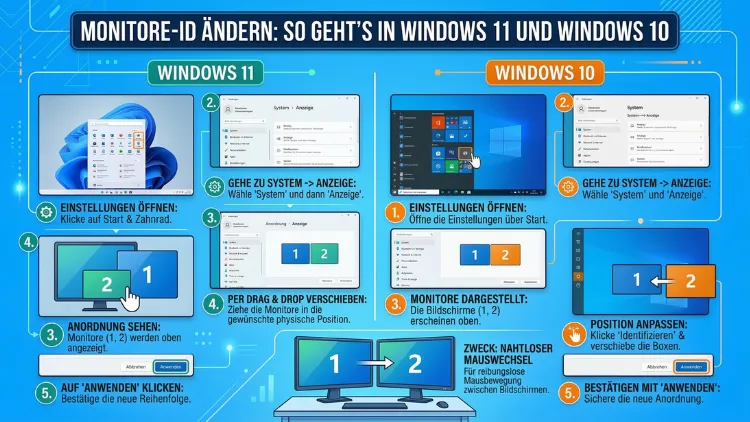
Die Monitor-ID legt fest, welcher Bildschirm in Windows als Monitor 1, 2 oder 3 gilt. Wer mehrere Displays betreibt, kennt das Problem: Die Reihenfolge stimmt nicht mit der physischen Anordnung überein.
Deshalb zeigt dieser Artikel Schritt für Schritt, wie Sie die Monitor-ID in Windows 11 und Windows 10 ändern, zurücksetzen oder dauerhaft neu zuweisen – mit allen verfügbaren Methoden.
Was ist eine Monitor-ID und warum ist sie wichtig?
Windows weist jedem angeschlossenen Bildschirm automatisch eine interne Monitor-ID zu. Diese ID bestimmt, welcher Monitor als Hauptbildschirm (Monitor 1) gilt und in welcher Reihenfolge die weiteren Displays nummeriert werden. Zusätzlich vergibt Windows jedem Monitor eine sogenannte Instanz-ID sowie eine EDID-basierte Geräte-ID, die direkt vom Monitor-Hersteller über das Display-Gerät übermittelt wird.
Die Nummerierung beeinflusst mehrere wichtige Funktionen. Zum Beispiel startet der Windows-Desktop standardmäßig auf Monitor 1. Außerdem orientieren sich viele Anwendungen, Spiele und Produktivitätsprogramme an der Hauptmonitor-ID, um Fenster korrekt zu positionieren. Deshalb führt eine fehlerhafte Zuweisung schnell zu einem unübersichtlichen Arbeitsablauf.
Besonders bei Drei- oder Vier-Monitor-Setups kommt es häufig vor, dass Windows die IDs nicht so vergibt, wie es der physischen Anordnung auf dem Schreibtisch entspricht. Der linke Monitor erhält dabei zum Beispiel die ID 2, obwohl er logisch gesehen Monitor 1 sein sollte. Zudem können nach einem Treiber-Update oder einem Neustart die IDs durcheinandergeraten, sodass alle Anwendungen auf dem falschen Bildschirm erscheinen.
Ursachen für falsch zugewiesene Monitor-IDs
Bevor Sie die Monitor-ID ändern, lohnt es sich, die Ursache zu verstehen. Häufig liegt das Problem an einem dieser Faktoren:
Anschlussreihenfolge: Windows weist die IDs in der Reihenfolge zu, in der die Monitore beim Systemstart erkannt werden. Deshalb bekommt derjenige Monitor die ID 1, dessen Signal zuerst initialisiert wird – unabhängig von seiner physischen Position.
Unterschiedliche Anschlusstypen: Wer einen Monitor per HDMI, einen weiteren per DisplayPort und einen dritten per USB-C anschließt, stellt fest, dass Windows diese Verbindungstypen unterschiedlich priorisiert. Außerdem kann eine integrierte Grafikkarte (iGPU) in Kombination mit einer dedizierten GPU (dGPU) die Reihenfolge durcheinanderbringen.
Treiberaktualisierungen: Nach einem Windows-Update oder einem Grafikkartentreiber-Update werden die Monitor-IDs mitunter neu vergeben. Zudem kann das Abziehen und Wiederanschließen eines Monitors die Reihenfolge dauerhaft verändern.
Mehrere Grafikkarten: Bei Systemen mit mehr als einer Grafikkarte – zum Beispiel eine NVIDIA- und eine AMD-Karte gleichzeitig – erhält jede Karte ihre eigenen Monitor-IDs, was regelmäßig zu Konflikten führt.
Monitor-ID ändern über die Anzeigeeinstellungen
Die einfachste Methode, die Monitorreihenfolge zu ändern, führt direkt über die Windows-Anzeigeeinstellungen. Jedoch muss man dabei verstehen, dass Windows keine direkte Option bietet, um die Nummerierung manuell einzugeben. Stattdessen ändern Sie die logische Position der Monitore, woraufhin Windows die IDs entsprechend neu vergibt.
Schritt-für-Schritt-Anleitung für Windows 11
- Drücken Sie Windows + I, um die Einstellungen zu öffnen.
- Navigieren Sie zu System → Anzeige.
- Sie sehen oben eine grafische Darstellung Ihrer Monitore mit den Nummern 1, 2, 3 usw.
- Klicken Sie auf „Erkennen“, damit Windows alle angeschlossenen Displays neu erkennt.
- Ziehen Sie die Monitorblöcke per Drag-and-drop in die gewünschte Reihenfolge. Platzieren Sie den linken Monitor ganz links, den mittleren in der Mitte und so weiter.
- Wählen Sie anschließend den Monitor aus, der Monitor 1 sein soll, scrollen Sie nach unten und aktivieren Sie „Als Hauptanzeige festlegen“.
- Bestätigen Sie mit „Änderungen beibehalten“.
Schritt-für-Schritt-Anleitung für Windows 10
- Machen Sie einen Rechtsklick auf den Desktop und wählen Sie „Anzeigeeinstellungen“.
- Oben erscheinen die nummerierten Monitorfelder.
- Klicken Sie auf „Erkennen“ oder „Identifizieren“, um zu sehen, welche Nummer welchem physischen Monitor entspricht.
- Verschieben Sie die Monitore per Drag-and-drop in die korrekte Reihenfolge.
- Klicken Sie den gewünschten Hauptmonitor an und aktivieren Sie „Diesen Bildschirm als Hauptbildschirm verwenden“.
- Klicken Sie auf „Übernehmen“ und bestätigen Sie die Änderung.
Jedoch bleibt diese Methode nicht immer dauerhaft. Deshalb sollten Sie nach einem Neustart überprüfen, ob Windows die Einstellung beibehalten hat.
Monitor-ID ändern über die Registrierung (Registry)
Wer die Monitor-ID tiefer im System verankern möchte, nutzt den Windows-Registrierungseditor (regedit). Diese Methode ist etwas aufwendiger, bietet jedoch eine stabilere und dauerhaftere Zuweisung. Außerdem ermöglicht sie es, gespeicherte Monitor-Profile zu löschen, damit Windows die IDs beim nächsten Start neu und sauber vergibt.
Wichtiger Hinweis: Erstellen Sie vor jeder Änderung an der Registrierung unbedingt ein Backup. Klicken Sie dazu in regedit auf Datei → Exportieren und speichern Sie die Sicherung an einem sicheren Ort.
Gespeicherte Monitor-Konfigurationen löschen
- Öffnen Sie den Ausführen-Dialog mit Windows + R und geben Sie
regeditein. - Navigieren Sie zum Pfad:
HKEY_LOCAL_MACHINE\SYSTEM\CurrentControlSet\Control\GraphicsDrivers\Configuration - Dort finden Sie mehrere Unterschlüssel, die gespeicherte Monitorkonfigurationen enthalten. Diese Einträge tragen kryptische Namen wie
SIMULATED_...oder enthalten die EDID-Kennung Ihres Monitors. - Löschen Sie die Unterschlüssel, die Ihrem Monitor zugeordnet sind. Alternativ können Sie alle Einträge in diesem Pfad löschen, damit Windows beim nächsten Start eine vollständig neue Erkennung durchführt.
- Navigieren Sie zusätzlich zu:
HKEY_LOCAL_MACHINE\SYSTEM\CurrentControlSet\Control\GraphicsDrivers\Connectivity - Löschen Sie dort ebenfalls die entsprechenden Einträge.
- Starten Sie den Computer neu. Windows erkennt nun alle Monitore neu und vergibt die IDs entsprechend der aktuellen Anschlussreihenfolge.
Zudem können Sie nach dem Neustart sofort die Anzeigeeinstellungen öffnen und die gewünschte Anordnung festlegen, bevor Windows weitere Konfigurationen speichert.
Monitor-ID per PowerShell und Kommandozeile anpassen
Für Nutzer, die Befehle bevorzugen oder Konfigurationen automatisieren möchten, bietet PowerShell eine effiziente Alternative. Außerdem ermöglicht die Kommandozeile, Monitor-Informationen direkt abzurufen.
Monitor-Informationen abrufen
Öffnen Sie PowerShell als Administrator und geben Sie folgenden Befehl ein:
Get-WmiObject -Namespace root\wmi -Class WmiMonitorIDDieser Befehl gibt alle angeschlossenen Monitore mit ihrer internen ID, dem Hersteller und der Seriennummer aus. Deshalb eignet er sich gut, um zunächst einen Überblick zu verschaffen und die korrekten Monitore zu identifizieren.
Anzeigereihenfolge mit DisplaySwitch.exe steuern
Der Windows-Befehl DisplaySwitch.exe erlaubt zwar keine direkte Umbenennung der Monitor-IDs, jedoch kann er den Anzeigemodus schnell umschalten:
DisplaySwitch.exe /internal– Nur interner BildschirmDisplaySwitch.exe /external– Nur externer MonitorDisplaySwitch.exe /extend– Erweiterter Desktop (mehrere Monitore)DisplaySwitch.exe /clone– Duplizierter Modus
Durch das kurze Umschalten in den Nur-Intern-Modus und anschließende Rückkehr in den Erweiterungsmodus erzwingt Windows mitunter eine Neu-Initialisierung der Monitor-IDs, was in manchen Fällen die gewünschte Reihenfolge herstellt.
Monitor-ID mit MultiMonitorTool ändern
Das kostenlose Tool MultiMonitorTool von NirSoft ist eine der empfohlenen Lösungen für die präzise Verwaltung von Monitor-IDs unter Windows 10 und Windows 11. Im Gegensatz zu den integrierten Windows-Optionen bietet es eine detaillierte Übersicht und direkte Steuerungsmöglichkeiten.
Installation und Verwendung
- Laden Sie MultiMonitorTool von der offiziellen NirSoft-Website herunter (suchen Sie nach „NirSoft MultiMonitorTool“).
- Entpacken Sie die ZIP-Datei und starten Sie
MultiMonitorTool.exe– eine Installation ist nicht erforderlich. - Das Programm zeigt sofort alle angeschlossenen Monitore mit ihrer internen Windows-ID, dem Verbindungstyp, der Auflösung und dem Status an.
- Klicken Sie mit der rechten Maustaste auf einen Monitor und wählen Sie „Set As Primary Monitor“, um diesen Monitor als Hauptmonitor (Monitor 1) festzulegen.
- Außerdem können Sie über das Menü „Advanced Options“ die Monitorpositionen exakt in Pixel definieren, was eine präzise Ausrichtung auch bei Monitoren unterschiedlicher Auflösung ermöglicht.
- Über „Save Monitors Configuration“ speichern Sie die aktuelle Konfiguration als Profil und können sie jederzeit mit einem Klick wiederherstellen.
Zudem unterstützt MultiMonitorTool Befehlszeilenparameter, sodass Sie Konfigurationswechsel per Skript automatisieren können. Zum Beispiel stellt folgender Befehl einen gespeicherten Konfigurationsstand wieder her:
MultiMonitorTool.exe /LoadConfig "mein_profil.cfg"Deshalb eignet sich das Tool besonders für Nutzer, die regelmäßig zwischen verschiedenen Monitor-Setups wechseln – zum Beispiel zwischen Home-Office und Präsentationsmodus.
Monitorreihenfolge dauerhaft fixieren
Ein häufiges Problem ist, dass Windows die Monitor-IDs nach jedem Neustart neu vergibt. Deshalb helfen folgende Maßnahmen, die gewünschte Reihenfolge dauerhaft beizubehalten:
USB-Hubs und Anschlussreihenfolge optimieren
Windows erkennt Monitore in der Reihenfolge, in der die Anschlüsse beim Boot initialisiert werden. Deshalb empfiehlt es sich, den gewünschten Monitor 1 immer am ersten Displayport-Ausgang der Grafikkarte anzuschließen. Bei NVIDIA-Karten ist dies in der Regel der oberste Anschluss; bei AMD-Karten der erste DisplayPort-Ausgang.
Autostart-Skript mit MultiMonitorTool
Erstellen Sie eine Batch-Datei (.bat), die MultiMonitorTool beim Windows-Start automatisch ausführt:
- Erstellen Sie eine neue Textdatei und fügen Sie folgenden Inhalt ein:
   @echo off
"C:\Tools\MultiMonitorTool.exe" /LoadConfig "C:\Tools\monitor_config.cfg"- Speichern Sie die Datei als
monitor_fix.bat. - Drücken Sie Windows + R, geben Sie
shell:startupein und kopieren Sie die Batch-Datei in den Autostart-Ordner.
Dadurch wird die gewünschte Monitorkonfiguration bei jedem Start automatisch geladen. Außerdem können Sie so zwischen verschiedenen Profilen wechseln, ohne jedes Mal die Einstellungen manuell anzupassen.
Grafikkartentreiber-Einstellungen nutzen
NVIDIA Control Panel: Öffnen Sie das NVIDIA Systemsteuerungs-Panel, navigieren Sie zu „Anzeige → Mehrere Bildschirme einrichten“ und legen Sie dort die Anzeigereihenfolge fest. Diese Einstellungen bleiben nach Neustarts in der Regel erhalten.
AMD Radeon Software: Öffnen Sie die Radeon Software, wechseln Sie in den Bereich „Anzeige“ und passen Sie dort die Monitorreihenfolge an. Ebenso können Sie hier Profile speichern.
Typische Fehler und Lösungen
Windows erkennt Monitor nach Neustart nicht mehr als Monitor 1
Ursache: Windows hat beim Boot eine andere Erkennungsreihenfolge festgestellt. Lösung: Nutzen Sie das oben beschriebene Autostart-Skript mit MultiMonitorTool, um die Konfiguration automatisch wiederherzustellen.
Monitore tauschen nach dem Aufwachen aus dem Ruhezustand die IDs
Ursache: Windows weist nach dem Beenden des Energiesparmodus die IDs neu zu, da die Monitore nicht gleichzeitig das Signal zurückgeben. Deshalb schalten Sie in den Energieoptionen das „selektive USB-Energiesparen“ ab: Systemsteuerung → Energieoptionen → Erweiterte Einstellungen → USB-Einstellungen → Selektives Energiesparen: Deaktiviert.
Nach Treiberupdate sind alle Monitore falsch nummeriert
Lösung: Löschen Sie die gespeicherten Registry-Einträge unter GraphicsDrivers\Configuration (wie oben beschrieben), starten Sie den Computer neu und legen Sie die Reihenfolge erneut fest.
Zwei Monitore werden als identisch erkannt
Ursache: Beide Monitore haben die gleiche EDID-Information, zum Beispiel bei zwei baugleichen Modellen. Deshalb kann Windows sie nicht unterscheiden. Lösung: Nutzen Sie MultiMonitorTool oder eine Display-ID-Software wie Custom Resolution Utility (CRU) von ToastyX, um die EDID-Daten eines der beiden Monitore leicht zu verändern und so eindeutige IDs zu erzwingen.
Empfohlene Vorgehensweisen für Mehrmonitor-Setups
Damit Ihr Mehrmonitor-Setup dauerhaft stabil läuft, lohnt es sich, von Anfang an auf einige Grundsätze zu achten:
Einheitliche Verbindungstypen bevorzugen: Schließen Sie alle Monitore möglichst über denselben Anschlusstyp an – zum Beispiel alle per DisplayPort. Dadurch vergibt Windows die IDs konsistenter.
Monitore direkt an die Grafikkarte anschließen: Verwenden Sie nach Möglichkeit keine HDMI-Splitter oder minderwertigen Adapter, da diese die EDID-Daten verfälschen und zu Erkennungsproblemen führen können.
Konfigurationsprofile anlegen: Erstellen Sie mit MultiMonitorTool benannte Profile für verschiedene Szenarien, zum Beispiel „Büro-3-Monitor“, „Heimkino-2-Monitor“ oder „Präsentation-1-Monitor“. Dadurch wechseln Sie mit einem Befehl zwischen Setups, ohne jedes Mal alle Einstellungen neu vorzunehmen.
Grafikkartentreiber aktuell halten: Halten Sie den Treiber stets aktuell, da neuere Treiberversionen bekannte Probleme mit Monitor-IDs häufig beheben. Außerdem empfiehlt sich für NVIDIA-Nutzer der „Studio Driver“ statt des „Game Ready Driver“, da er stabiler für Desktop-Konfigurationen ausgelegt ist.
Windows-Schnellstart deaktivieren: Der Windows-Schnellstart (Fast Boot) führt dazu, dass der Computer nicht vollständig herunterfährt, was bei Neustarts eine fehlerhafte Monitor-Erkennung begünstigen kann. Deaktivieren Sie ihn unter Systemsteuerung → Energieoptionen → Auswählen, was beim Drücken des Netzschalters geschehen soll → Schnellstart deaktivieren.
Häufige Fragen zur Monitor-ID
Warum zeigt Windows meine Monitore in der falschen Reihenfolge an?
Windows weist die Monitor-IDs in der Reihenfolge zu, in der die Displays beim Systemstart erkannt werden. Deshalb stimmt die automatische Nummerierung oft nicht mit der physischen Anordnung überein. Außerdem können unterschiedliche Anschlusstypen (HDMI, DisplayPort, USB-C) die Erkennungsreihenfolge beeinflussen.
Kann ich die Monitor-ID direkt in eine bestimmte Zahl ändern?
Nicht direkt. Windows vergibt die Nummern automatisch basierend auf der logischen Position der Monitore. Jedoch können Sie durch das Verschieben der Monitore in den Anzeigeeinstellungen oder das Festlegen des Hauptmonitors indirekt steuern, welcher Monitor die ID 1 erhält.
Bleibt die Monitor-ID nach einem Neustart erhalten?
Das ist leider nicht garantiert. Deshalb empfiehlt es sich, ein Autostart-Skript mit MultiMonitorTool zu erstellen, das die gewünschte Konfiguration bei jedem Start automatisch wiederherstellt.
Funktionieren diese Methoden auch bei Windows 10?
Ja, sämtliche in diesem Artikel beschriebenen Methoden – Anzeigeeinstellungen, Registrierung, PowerShell und MultiMonitorTool – funktionieren sowohl unter Windows 10 als auch unter Windows 11.
Was ist der Unterschied zwischen Monitor-ID und Instanz-ID?
Die Monitor-ID (1, 2, 3 …) ist die sichtbare Nummerierung in den Anzeigeeinstellungen. Die Instanz-ID hingegen ist eine systeminterne Kennung, die Windows zur eindeutigen Identifizierung des Geräts im Gerätemanager verwendet. Außerdem gibt es die EDID-basierte Hardware-ID, die direkt vom Monitor-Chip übertragen wird.
Kann ich eine Monitor-ID auch dauerhaft per Registry fixieren?
Indirekt ja. Indem Sie die gespeicherten Monitorkonfigurationen in der Registry unter HKEY_LOCAL_MACHINE\SYSTEM\CurrentControlSet\Control\GraphicsDrivers\Configuration löschen und anschließend die gewünschte Reihenfolge neu festlegen, erzwingen Sie eine saubere Neuzuweisung. Jedoch kann Windows diese Einstellung bei späteren Hardware-Änderungen erneut überschreiben.
Was tun, wenn zwei gleiche Monitore dieselbe ID erhalten?
Bei zwei baugleichen Monitoren kann Windows die Displays nicht immer eindeutig unterscheiden. Deshalb empfiehlt sich das Tool Custom Resolution Utility (CRU) von ToastyX, mit dem Sie die EDID-Daten eines Monitors leicht anpassen, um eine eindeutige Hardware-Kennung zu erzeugen.
Warum wechseln die Monitor-IDs nach dem Aufwachen aus dem Ruhezustand?
Monitore geben das Signal nach dem Ruhezustand nicht immer gleichzeitig zurück. Deshalb weist Windows die IDs in der Reihenfolge des Signaleingangs neu zu, was zur falschen Nummerierung führt. Abhilfe schafft das Deaktivieren des selektiven USB-Energiesparens in den Windows-Energieoptionen.
Beeinflusst die Monitor-ID auch die Leistung des Systems?
Nein, die Monitor-ID hat keinen direkten Einfluss auf die Grafikleistung oder den Stromverbrauch. Jedoch kann eine falsch zugewiesene ID dazu führen, dass Anwendungen auf dem falschen Bildschirm starten, was indirekt die Produktivität beeinträchtigt.
Gibt es eine Möglichkeit, die Monitor-ID in Windows 11 ohne Drittanbieter-Tools dauerhaft zu ändern?
Ja, durch das konsequente Anpassen der Monitorpositionen in den Anzeigeeinstellungen und das Deaktivieren des Windows-Schnellstarts lässt sich die Konfiguration in vielen Fällen stabil halten. Jedoch bietet MultiMonitorTool eine zuverlässigere und flexiblere Lösung, besonders bei komplexen Setups mit drei oder mehr Monitoren.
Fazit
Die Monitor-ID in Windows 11 und Windows 10 lässt sich über die Anzeigeeinstellungen, die Registrierung, PowerShell oder das Tool MultiMonitorTool von NirSoft gezielt ändern und dauerhaft fixieren. Deshalb ist für die meisten Nutzer MultiMonitorTool die empfohlene Lösung, da es präzise, kostenlos und einfach bedienbar ist.
Wer zusätzlich den Windows-Schnellstart deaktiviert, ein Autostart-Skript einrichtet und auf einheitliche Anschlusstypen setzt, sorgt dafür, dass die gewünschte Monitorreihenfolge auch nach Neustarts und Treiberupdates erhalten bleibt.
