
Audioausgabegerät aktivieren in Windows 11 und 10: So stellen Sie Lautsprecher, Kopfhörer oder Headset als Standard-Ausgabegerät schnell und einfach ein.
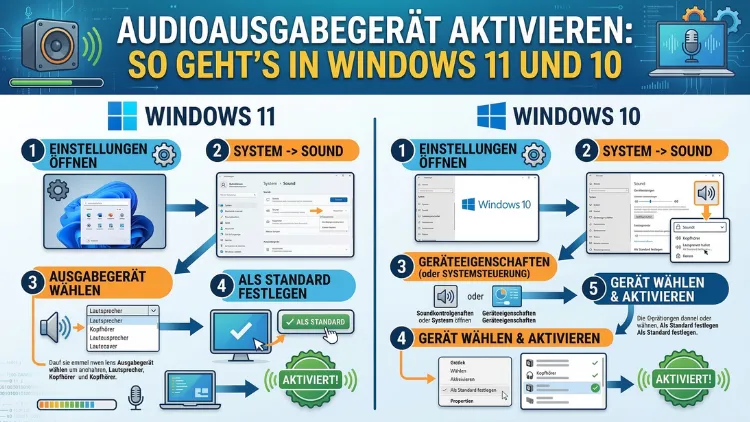
Sie hören plötzlich keinen Ton mehr oder möchten ein neues Lautsprechersystem einrichten? Das Audioausgabegerät lässt sich in Windows 10 und Windows 11 schnell und unkompliziert aktivieren – entweder über die Systemsteuerung, die Einstellungen oder den Geräte-Manager.
Dieser Artikel zeigt Ihnen alle Methoden Schritt für Schritt, erklärt häufige Fehlerquellen und hilft Ihnen, Tonprobleme dauerhaft zu lösen.
Was ist ein Audioausgabegerät und warum muss es aktiviert werden?
Ein Audioausgabegerät ist jede Hardware, über die Ihr Computer Ton ausgibt – also Lautsprecher, Kopfhörer, ein HDMI-Monitor mit eingebautem Lautsprecher oder eine Soundbar. Zudem zählen externe USB-Audiogeräte sowie Bluetooth-Lautsprecher dazu. Windows verwaltet all diese Geräte über einen zentralen Audiodienst und zeigt sie in den Soundeinstellungen an.
Manchmal deaktiviert Windows ein Gerät automatisch, zum Beispiel nach einem Treiberupdate, nach dem Anschluss eines neuen Geräts oder nach einem Energiesparmodus. Deshalb kann es passieren, dass Ihr Audioausgabegerät zwar physisch angeschlossen ist, aber von Windows nicht verwendet wird. Ebenso kann es vorkommen, dass das falsche Gerät als Standard festgelegt ist und Sie deshalb keinen Ton hören. In diesen Fällen müssen Sie das gewünschte Audioausgabegerät manuell aktivieren und als Standardgerät festlegen.
Methode 1: Audioausgabegerät über die Soundeinstellungen aktivieren (Windows 10 und 11)
Diese Methode ist die schnellste und am häufigsten empfohlene Vorgehensweise für Einsteiger.
Schritt-für-Schritt-Anleitung für Windows 11:
- Klicken Sie mit der rechten Maustaste auf das Lautsprechersymbol in der Taskleiste unten rechts.
- Wählen Sie „Soundeinstellungen“ aus dem Kontextmenü.
- Scrollen Sie nach unten und klicken Sie auf „Weitere Soundeinstellungen“.
- Im neuen Fenster sehen Sie den Reiter „Wiedergabe“. Dort werden alle verfügbaren Audioausgabegeräte aufgelistet – auch deaktivierte.
- Ist Ihr gewünschtes Gerät ausgegraut oder mit dem Status „Deaktiviert“ versehen, klicken Sie es mit der rechten Maustaste an.
- Wählen Sie „Aktivieren“.
- Anschließend klicken Sie erneut mit der rechten Maustaste auf das Gerät und wählen „Als Standardgerät festlegen“.
- Bestätigen Sie mit „OK“.
Wichtiger Tipp: Falls Sie deaktivierte Geräte im Reiter „Wiedergabe“ nicht sehen, klicken Sie mit der rechten Maustaste in einen leeren Bereich der Liste und setzen Sie Häkchen bei „Deaktivierte Geräte anzeigen“ sowie „Getrennte Geräte anzeigen“. Dadurch werden auch versteckte Geräte sichtbar.
Schritt-für-Schritt-Anleitung für Windows 10:
- Rechtsklick auf das Lautsprechersymbol in der Taskleiste.
- Wählen Sie „Sounds“ oder „Wiedergabegeräte“.
- Der Reiter „Wiedergabe“ öffnet sich direkt.
- Gehen Sie vor wie oben beschrieben – also Gerät mit Rechtsklick aktivieren und als Standardgerät festlegen.
Methode 2: Audioausgabegerät im Geräte-Manager aktivieren
Der Geräte-Manager ist das richtige Werkzeug, wenn ein Audiogerät auf Treiberebene deaktiviert wurde. Außerdem hilft er, wenn das Gerät in den Soundeinstellungen gar nicht erscheint.
So öffnen Sie den Geräte-Manager:
- Drücken Sie gleichzeitig Windows-Taste + X und wählen Sie „Geräte-Manager“.
- Alternativ: Geben Sie in der Suchleiste „Geräte-Manager“ ein und öffnen Sie das Ergebnis.
Audioausgabegerät aktivieren – Schritt für Schritt:
- Klappen Sie im Geräte-Manager den Abschnitt „Audio-, Video- und Gamecontroller“ auf.
- Suchen Sie Ihr Audiogerät – zum Beispiel „Realtek High Definition Audio“, „Intel(R) Display Audio“ oder den Namen Ihres Headsets.
- Ist das Gerät mit einem kleinen Pfeil nach unten (grauer Pfeil) markiert, bedeutet das: Es ist deaktiviert.
- Klicken Sie das Gerät mit der rechten Maustaste an.
- Wählen Sie „Gerät aktivieren“.
- Windows aktiviert das Gerät sofort. Testen Sie anschließend die Tonausgabe.
Zusätzlich sollten Sie prüfen, ob neben dem Gerät ein gelbes Ausrufezeichen erscheint. Dieses Symbol deutet auf einen fehlerhaften oder fehlenden Treiber hin. In diesem Fall empfiehlt sich eine Treiberaktualisierung – mehr dazu weiter unten.
Methode 3: Standardausgabegerät in Windows 11 per Schnelleinstellung wechseln
Windows 11 bietet außerdem eine besonders bequeme Möglichkeit, das aktive Audioausgabegerät direkt aus der Taskleiste heraus zu wechseln – ohne tief in Einstellungsmenüs eintauchen zu müssen.
- Klicken Sie in der Taskleiste auf das Lautsprechersymbol (linker Mausklick).
- Neben dem Lautstärkeregler erscheint ein Pfeil-Symbol (Chevron) rechts.
- Klicken Sie auf diesen Pfeil.
- Es erscheint eine Liste aller verfügbaren Audioausgabegeräte.
- Wählen Sie einfach das gewünschte Gerät aus – Windows wechselt sofort dorthin.
Diese Methode eignet sich besonders gut, wenn Sie regelmäßig zwischen Lautsprechern und Kopfhörern wechseln möchten, ohne jedes Mal in die Einstellungen zu gehen.
Methode 4: Audioausgabegerät über die App-Lautstärke individuell zuweisen
In Windows 10 und 11 können Sie zudem einzelnen Anwendungen gezielt ein bestimmtes Ausgabegerät zuweisen. Das ist nützlich, wenn zum Beispiel Musik über Lautsprecher, aber ein Videoanruf über ein Headset laufen soll.
So funktioniert es:
- Öffnen Sie „Einstellungen“ (Windows-Taste + I).
- Gehen Sie zu „System“ → „Sound“.
- Scrollen Sie nach unten zu „Erweiterte Soundoptionen“ (Windows 10) bzw. „Lautstärke und Geräte-Einstellungen für Apps“ (Windows 11).
- Hier sehen Sie alle aktuell aktiven Anwendungen mit Audioausgabe.
- Wählen Sie für jede App individuell das gewünschte Ausgabegerät aus dem Dropdown-Menü.
Deshalb ist diese Funktion besonders bei Heimarbeitsplätzen oder Gaming-Setups mit mehreren Audiogeräten äußerst praktisch.
Methode 5: Bluetooth-Audioausgabegerät aktivieren und verbinden
Bluetooth-Lautsprecher und Bluetooth-Kopfhörer erscheinen in Windows erst dann als Audioausgabegerät, wenn sie gekoppelt und verbunden sind. Deshalb ist die Vorgehensweise hier etwas anders.
Bluetooth-Gerät in Windows 11 verbinden:
- Öffnen Sie „Einstellungen“ → „Bluetooth und Geräte“.
- Stellen Sie sicher, dass Bluetooth eingeschaltet ist.
- Klicken Sie auf „Gerät hinzufügen“ → „Bluetooth“.
- Versetzen Sie Ihren Lautsprecher oder Kopfhörer in den Kopplungsmodus (je nach Gerät durch langes Drücken der Bluetooth-Taste).
- Wählen Sie das Gerät in der Liste aus und klicken Sie auf „Verbinden“.
- Nach der Verbindung öffnen Sie wie beschrieben die Soundeinstellungen und legen das Gerät als Standard fest.
Bluetooth-Gerät in Windows 10 verbinden:
- Gehen Sie zu „Einstellungen“ → „Geräte“ → „Bluetooth und andere Geräte“.
- Aktivieren Sie Bluetooth und klicken Sie auf „Bluetooth oder anderes Gerät hinzufügen“.
- Wählen Sie „Bluetooth“ und folgen Sie dem Kopplungsassistenten.
- Anschließend in den Wiedergabegeräten als Standard festlegen.
Methode 6: HDMI-Audioausgabe aktivieren
Wenn Sie Ihren PC oder Laptop per HDMI-Kabel an einen Fernseher oder Monitor anschließen, muss das HDMI-Audioausgabegerät ebenfalls explizit aktiviert und als Standard gesetzt werden. Häufig wird es von Windows nämlich nicht automatisch erkannt.
So aktivieren Sie die HDMI-Audioausgabe:
- Verbinden Sie das HDMI-Kabel und schalten Sie den Fernseher/Monitor ein.
- Rechtsklick auf das Lautsprechersymbol → „Sounds“ bzw. „Weitere Soundeinstellungen“.
- Im Reiter „Wiedergabe“ suchen Sie nach einem Eintrag wie „NVIDIA High Definition Audio“, „AMD High Definition Audio“ oder „Intel(R) Display Audio“.
- Falls das Gerät nicht erscheint: Rechtsklick in die Liste → „Deaktivierte Geräte anzeigen“ aktivieren.
- Gerät mit Rechtsklick aktivieren und als Standardgerät festlegen.
- Ebenso den Reiter „Kommunikation“ prüfen, falls Sprachanwendungen ebenfalls über HDMI ausgeben sollen.
Audiotreiber aktualisieren oder neu installieren
Wenn Ihr Audioausgabegerät trotz aller oben genannten Schritte nicht funktioniert, liegt das Problem häufig am Audiotreiber. Ein veralteter, fehlerhafter oder inkompatibler Treiber kann dazu führen, dass Windows das Gerät nicht erkennt oder nicht korrekt ansteuert.
Treiber über den Geräte-Manager aktualisieren:
- Öffnen Sie den Geräte-Manager (Windows-Taste + X → „Geräte-Manager“).
- Rechtsklick auf Ihr Audiogerät unter „Audio-, Video- und Gamecontroller“.
- Wählen Sie „Treiber aktualisieren“.
- Wählen Sie „Automatisch nach Treibern suchen“ – Windows durchsucht dann Windows Update nach neuen Treiberversionen.
Treiber manuell neu installieren:
Falls die automatische Suche keinen neuen Treiber findet, empfiehlt sich der Download direkt vom Hersteller. Für die verbreitetsten Audiochips gilt:
- Realtek-Treiber: Download über die Website des Motherboard-Herstellers (z. B. ASUS, MSI, Gigabyte) oder direkt über den Realtek-Support-Bereich.
- Intel Display Audio: Über das Intel Driver & Support Assistant-Tool, das automatisch den passenden Treiber erkennt und installiert.
- NVIDIA/AMD HDMI Audio: Als Bestandteil des Grafikkartentreibers – also den aktuellen GPU-Treiber von NVIDIA (GeForce Experience) oder AMD (Adrenalin Software) installieren.
Außerdem können Sie den Treiber deinstallieren und neu installieren, wenn er beschädigt erscheint: Rechtsklick auf das Gerät → „Gerät deinstallieren“ → Häkchen bei „Treibersoftware für dieses Gerät löschen“ → Neustart → Windows installiert den Standardtreiber automatisch neu.
Windows-Audiodienst neu starten
Manchmal ist nicht das Gerät selbst das Problem, sondern der Windows-Audiodienst ist abgestürzt oder wurde deaktiviert. Deshalb empfiehlt es sich, diesen Dienst zu prüfen und bei Bedarf neu zu starten.
So starten Sie den Audiodienst neu:
- Drücken Sie Windows-Taste + R, tippen Sie „services.msc“ ein und drücken Sie Enter.
- Scrollen Sie zur „Windows Audio“-Zeile.
- Prüfen Sie, ob der Status „Wird ausgeführt“ anzeigt.
- Falls nicht: Rechtsklick → „Starten“.
- Falls ja und dennoch Probleme bestehen: Rechtsklick → „Neu starten“.
- Ebenso den Dienst „Windows Audio-Endpunkterstellung“ prüfen und ggf. neu starten.
Zusätzlich sollten Sie den Starttyp beider Dienste auf „Automatisch“ einstellen, damit sie bei jedem Windows-Start zuverlässig mitgestartet werden.
Audioproblem-Behandlung mit der Windows-Problembehandlung
Windows 10 und Windows 11 bieten außerdem eine integrierte Problembehandlung für die Audiowiedergabe, die viele häufige Fehler automatisch erkennt und behebt.
So starten Sie die Problembehandlung in Windows 11:
- Gehen Sie zu „Einstellungen“ → „System“ → „Problembehandlung“ → „Weitere Problembehandlungen“.
- Klicken Sie neben „Audiowiedergabe“ auf „Ausführen“.
- Folgen Sie den Anweisungen des Assistenten.
So starten Sie die Problembehandlung in Windows 10:
- Gehen Sie zu „Einstellungen“ → „Update und Sicherheit“ → „Problembehandlung“.
- Klicken Sie auf „Audiowiedergabe“ → „Problembehandlung ausführen“.
Die Problembehandlung erkennt dabei zum Beispiel deaktivierte Geräte, falsch gesetzte Standardgeräte, fehlerhafte Treiber sowie Dienste, die nicht laufen – und bietet direkt Lösungsvorschläge an.
Empfohlene Vorgehensweisen beim Einsatz mehrerer Audioausgabegeräte
Wenn Sie mehrere Audioausgabegeräte gleichzeitig angeschlossen haben – zum Beispiel Lautsprecher, Kopfhörer und ein HDMI-Gerät – sollten Sie einige Punkte beachten:
Standardgerät bewusst setzen: Legen Sie genau das Gerät als Standard fest, über das die meiste Audiowiedergabe laufen soll. Zusätzlich können Sie ein separates Standardkommunikationsgerät für Telefon- und Videokonferenz-Apps definieren.
Autoswitch bei Kopfhörern: Windows wechselt den Standard manchmal automatisch, wenn ein Kopfhörer eingesteckt wird. Das lässt sich in den Soundeinstellungen unter den Geräteeigenschaften konfigurieren.
Exklusive Kontrolle deaktivieren: Manche Anwendungen beanspruchen exklusive Kontrolle über das Audiogerät, was andere Apps stumm schaltet. Deshalb empfiehlt es sich, in den Wiedergabegeräten das jeweilige Gerät auszuwählen, auf „Eigenschaften“ zu klicken und im Reiter „Erweitert“ das Häkchen bei „Anwendungen erlauben, dieses Gerät exklusiv zu steuern“ zu entfernen.
Kein Audioausgabegerät installiert – Was tun?
Erscheint in der Taskleiste ein rotes X am Lautsprechersymbol und der Hinweis „Kein Audioausgabegerät installiert“, handelt es sich meistens um eines dieser Probleme:
- Audiotreiber fehlt vollständig – Treiber neu installieren (s. oben).
- Audiodienst deaktiviert – Dienst prüfen und auf „Automatisch“ setzen (s. oben).
- Hardware-Problem – Gerät im BIOS/UEFI prüfen, ob der Onboard-Sound aktiviert ist.
- Beschädigte Systemdateien – In diesem Fall hilft der Befehl
sfc /scannowin der Eingabeaufforderung (als Administrator ausführen), um beschädigte Windows-Systemdateien zu reparieren.
Ebenso kann ein ausstehender Windows-Update die Ursache sein. Deshalb empfiehlt es sich, unter „Einstellungen“ → „Windows Update“ alle verfügbaren Updates zu installieren und anschließend den PC neu zu starten.
Audioausgabegerät über die Registrierung aktivieren (Fortgeschrittene)
Für fortgeschrittene Benutzer gibt es zudem die Möglichkeit, Audiogeräte über den Registrierungs-Editor (regedit) zu verwalten. Diese Methode ist jedoch nur für erfahrene Anwender empfohlen, da fehlerhafte Einträge das System destabilisieren können.
Der relevante Schlüssel für Audiogeräte findet sich unter:
HKEY_LOCAL_MACHINE\SOFTWARE\Microsoft\Windows\CurrentVersion\MMDevices\Audio\Render
Jedes dort aufgelistete Audioausgabegerät hat eine eindeutige GUID als Unterordner. Der Wert „DeviceState“ gibt an, ob ein Gerät aktiv (1), deaktiviert (10000000) oder nicht vorhanden (20000000) ist. Außerdem sollten Sie vor jeder Änderung unbedingt eine Sicherungskopie der Registrierung anlegen.
Häufige Fragen zum Audioausgabegerät unter Windows
Warum erscheint mein Audioausgabegerät nicht in der Liste?
Das Gerät wurde möglicherweise deaktiviert oder von Windows als „getrennt“ markiert. Klicken Sie im Reiter „Wiedergabe“ mit der rechten Maustaste in die Liste und aktivieren Sie „Deaktivierte Geräte anzeigen“ sowie „Getrennte Geräte anzeigen“. Danach erscheinen auch ausgeblendete Geräte in der Liste.
Wie setze ich das Standardausgabegerät in Windows 11?
Öffnen Sie die Soundeinstellungen über Rechtsklick auf das Lautsprechersymbol → „Weitere Soundeinstellungen“ → Reiter „Wiedergabe“. Rechtsklick auf das gewünschte Gerät → „Als Standardgerät festlegen“ → OK.
Was bedeutet das rote X am Lautsprechersymbol in Windows?
Das rote X bedeutet, dass Windows kein aktives Audioausgabegerät erkennt. Mögliche Ursachen sind ein fehlender Treiber, ein deaktivierter Audiodienst oder eine nicht erkannte Hardware. Starten Sie zuerst die Windows-Problembehandlung für Audio.
Kann ich in Windows mehrere Audiogeräte gleichzeitig aktiviert lassen?
Ja. Sie können mehrere Geräte gleichzeitig aktiviert haben, jedoch legt Windows jeweils genau ein Gerät als Standard fest. Einzelne Apps können über die App-Lautstärke-Einstellungen gezielt auf ein anderes Gerät umgeleitet werden.
Warum funktioniert mein Bluetooth-Lautsprecher nicht als Ausgabegerät?
Zunächst muss das Bluetooth-Gerät gekoppelt und verbunden sein. Außerdem muss es in den Soundeinstellungen als Standardgerät ausgewählt werden. Falls es trotzdem nicht funktioniert, helfen ein erneutes Koppeln oder ein Neustart des Bluetooth-Dienstes unter „services.msc“.
Wie aktiviere ich die HDMI-Audioausgabe in Windows 10?
Öffnen Sie die Wiedergabegeräte (Rechtsklick auf Lautsprechersymbol → Sounds → Wiedergabe), blenden Sie deaktivierte Geräte ein, suchen Sie nach „Intel(R) Display Audio“ oder „NVIDIA/AMD High Definition Audio“, aktivieren Sie das Gerät und setzen Sie es als Standard.
Warum wechselt Windows beim Einstecken von Kopfhörern automatisch das Ausgabegerät?
Windows erkennt neu angeschlossene Geräte und kann den Standard automatisch ändern. Dieses Verhalten ist in den Geräteeigenschaften konfigurierbar. Außerdem können Sie in den Soundeinstellungen manuell bestimmen, welches Gerät bevorzugt wird.
Was mache ich, wenn „Kein Audioausgabegerät installiert“ erscheint?
Prüfen Sie zunächst den Geräte-Manager auf fehlende oder fehlerhafte Treiber. Danach prüfen Sie den Windows-Audiodienst in „services.msc“. Als letzten Schritt können Sie mit sfc /scannow in der Administrator-Eingabeaufforderung beschädigte Systemdateien reparieren.
Kann ich das Audioausgabegerät per Tastenkombination wechseln?
Windows selbst bietet dafür keine direkte Tastenkombination. Jedoch empfiehlt sich das kostenlose Tool „SoundSwitch“ (soundswitch.tyrrrz.me – nicht klickbar), das genau diese Funktion ermöglicht: Mit einer frei definierbaren Tastenkombination wechseln Sie blitzschnell zwischen allen aktiven Ausgabegeräten.
Hilft ein Windows-Neustart bei Audioproblemen?
Häufig ja. Ein Neustart startet alle Audiodienste neu und lädt Treiber erneut. Deshalb sollte ein Neustart immer der erste Schritt bei unerklärlichen Audioproblemen sein, bevor Sie aufwendigere Lösungen ausprobieren.
Fazit
Das Aktivieren eines Audioausgabegeräts in Windows 10 und 11 ist in den meisten Fällen schnell erledigt – über die Soundeinstellungen, den Geräte-Manager oder die integrierte Problembehandlung. Außerdem helfen Treiber-Updates und ein Neustart des Audiodiensts bei hartnäckigeren Problemen.
Sollte trotzdem kein Ton kommen, lohnt sich ein Blick ins BIOS sowie die Reparatur mit sfc /scannow. Deshalb empfiehlt es sich, die Schritte der Reihe nach abzuarbeiten – von einfach nach komplex.
