
Sprache ändern und festlegen in Windows 11 und Windows 10: So passen Sie Anzeigesprache, Tastatur und Region schnell und einfach in den Einstellungen an.
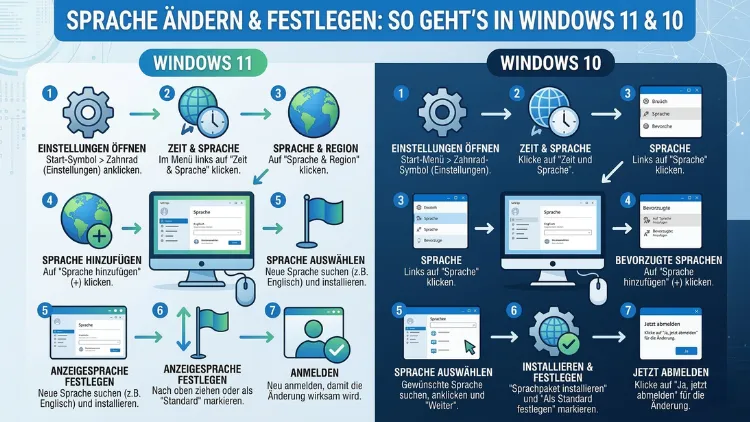
Die Anzeigesprache in Windows zu ändern ist einfacher als viele denken. Ob Sie in Windows 11 oder Windows 10 arbeiten – in beiden Systemen lässt sich die Systemsprache, die Tastatursprache und die Eingabesprache gezielt anpassen.
Dieser Artikel zeigt Ihnen Schritt für Schritt, wie Sie die Sprache dauerhaft festlegen, neue Sprachpakete installieren und häufige Probleme dabei vermeiden.
Grundlagen: Welche Spracheinstellungen gibt es?
Bevor Sie mit dem Ändern beginnen, sollten Sie verstehen, welche Ebenen in Windows unterschieden werden. Denn tatsächlich gibt es mehrere unabhängige Sprachbereiche, die jeweils separat konfiguriert werden müssen.
1. Anzeigesprache (Windows-Oberfläche): Diese Einstellung bestimmt, in welcher Sprache Menüs, Schaltflächen, Einstellungen und der Explorer angezeigt werden. Sie wirkt sich also auf die gesamte Benutzeroberfläche von Windows aus.
2. Eingabe- und Tastatursprache: Hier geht es darum, welches Tastaturlayout aktiv ist. Zum Beispiel: deutsches QWERTZ oder englisches QWERTY. Außerdem legen Sie damit fest, welche Sonderzeichen wo liegen.
3. Sprache für Sprachausgabe und Erkennung: Windows nutzt diese Einstellung für Cortana, die Windows-Spracherkennung und Barrierefreiheitsfunktionen.
4. Regions- und Formatsprache: Diese beeinflusst, wie Datum, Uhrzeit, Währung und Zahlen dargestellt werden – also beispielsweise ob das Datum als „12.03.2026″ oder „03/12/2026″ erscheint.
Wichtig zu wissen: Das Ändern der Tastatursprache ändert nicht automatisch die Anzeigesprache – und umgekehrt. Deshalb sollten Sie immer gezielt festlegen, welche Ebene Sie anpassen möchten.
Anzeigesprache in Windows 11 ändern
Windows 11 bietet gegenüber seinem Vorgänger eine überarbeitete Einstellungsoberfläche. Dennoch ist der Weg zu den Spracheinstellungen ähnlich. Gehen Sie dafür wie folgt vor:
Schritt 1: Öffnen Sie die Einstellungen (Tastenkombination: Windows-Taste + I).
Schritt 2: Klicken Sie links in der Navigation auf „Zeit und Sprache“.
Schritt 3: Wählen Sie dort den Unterpunkt „Sprache und Region“ aus.
Schritt 4: Unter „Windows-Anzeigesprache“ sehen Sie ein Dropdown-Menü. Wählen Sie dort die gewünschte Sprache aus. Falls Ihre Wunschsprache noch nicht aufgelistet ist, klicken Sie auf „Sprache hinzufügen“.
Schritt 5: Suchen Sie im Suchfeld nach der gewünschten Sprache – zum Beispiel „Deutsch“ oder „English“. Wählen Sie die Sprache aus und achten Sie darauf, im nächsten Schritt das Häkchen bei „Als Windows-Anzeigesprache festlegen“ zu setzen.
Schritt 6: Klicken Sie auf „Installieren“ und warten Sie, bis das Sprachpaket heruntergeladen wurde. Danach werden Sie aufgefordert, sich ab- und wieder anzumelden oder Windows neu zu starten, damit die Änderung wirksam wird.
Hinweis: Manche Sprachpakete in Windows 11 sind sogenannte „LIP“-Pakete (Language Interface Packs). Diese übersetzen nur Teile der Oberfläche. Vollständige Übersetzungen bieten sogenannte „vollständige Sprachpakete“, die jedoch für mehr Sprachen verfügbar sind als frühere Windows-Versionen.
Anzeigesprache in Windows 10 ändern
Auch in Windows 10 lässt sich die Systemsprache bequem über die Einstellungen anpassen. Allerdings unterscheidet sich die Navigation leicht von Windows 11.
Schritt 1: Öffnen Sie über das Startmenü die Einstellungen (Zahnrad-Symbol).
Schritt 2: Klicken Sie auf „Zeit und Sprache“.
Schritt 3: Wählen Sie in der linken Spalte „Sprache“ aus.
Schritt 4: Oben sehen Sie das Feld „Windows-Anzeigesprache“. Klicken Sie auf das Dropdown-Menü. Wenn die gewünschte Sprache bereits installiert ist, wählen Sie sie direkt aus. Andernfalls klicken Sie auf „Bevorzugte Sprache hinzufügen“.
Schritt 5: Suchen Sie nach der Sprache, wählen Sie sie aus und klicken Sie auf „Weiter“. Aktivieren Sie dann unbedingt die Option „Als Windows-Anzeigesprache festlegen“, bevor Sie auf „Installieren“ klicken.
Schritt 6: Nach der Installation fordert Windows 10 Sie auf, sich abzumelden. Erst nach der erneuten Anmeldung erscheint die Oberfläche in der neuen Sprache.
Tipp: In Windows 10 Home sind gelegentlich nicht alle Sprachpakete direkt verfügbar. Zudem sollten Sie prüfen, ob Ihre Windows-Aktivierung regionsspezifisch ist. In manchen Fällen beeinflusst das die verfügbaren Sprachen.
Tastatursprache und Eingabesprache anpassen
Die Tastatursprache steuert, welches Layout beim Tippen aktiv ist. Das ist besonders dann wichtig, wenn Sie zwischen mehreren Sprachen wechseln – zum Beispiel zwischen Deutsch und Englisch.
Tastatursprache in Windows 11 hinzufügen
Schritt 1: Öffnen Sie Einstellungen → Zeit und Sprache → Sprache und Region.
Schritt 2: Suchen Sie in der Liste „Bevorzugte Sprachen“ die Sprache, zu der Sie eine Tastatur hinzufügen möchten.
Schritt 3: Klicken Sie auf die drei Punkte neben dem Spracheintrag und wählen Sie „Sprachoptionen“.
Schritt 4: Scrollen Sie nach unten zum Bereich „Tastaturen“. Klicken Sie dort auf „Tastatur hinzufügen“ und wählen Sie das gewünschte Layout – z. B. „Deutsch (Deutschland)“ für QWERTZ.
Tastatursprache in Windows 10 hinzufügen
Schritt 1: Navigieren Sie zu Einstellungen → Zeit und Sprache → Sprache.
Schritt 2: Klicken Sie auf die bereits installierte Sprache, für die Sie eine Tastatur hinzufügen möchten.
Schritt 3: Wählen Sie „Optionen“ aus und klicken Sie dann unter „Tastaturen“ auf „Tastatur hinzufügen“.
Schnell zwischen Tastaturlayouts wechseln
In beiden Windows-Versionen schalten Sie per Windows-Taste + Leertaste zwischen installierten Tastaturlayouts um. Außerdem erscheint in der Taskleiste rechts unten ein Sprachsymbol (z. B. „DEU“ oder „ENG“), auf das Sie klicken können, um direkt zwischen den Layouts zu wechseln.
Sprachpakete herunterladen und installieren
Damit eine neue Sprache als Anzeigesprache genutzt werden kann, benötigen Sie das entsprechende Sprachpaket. In Windows 11 und Windows 10 erfolgt der Download automatisch, sobald Sie beim Hinzufügen einer Sprache die passende Option aktivieren.
Allerdings gibt es dabei einen wichtigen Unterschied: Nicht jedes Sprachpaket enthält automatisch alle Komponenten. Deshalb sollten Sie beim Hinzufügen einer Sprache folgende Optionen bewusst aktivieren:
- „Windows-Anzeigesprache installieren“ – für die Benutzeroberfläche
- „Sprachpakete installieren“ – für Systemkomponenten
- „Text-to-Speech“ – für Sprachausgabe
- „Spracherkennung“ – für Mikrofon-Eingabe
Zusätzlich lohnt es sich, den Download direkt über Windows Update anzustoßen. Gehen Sie dafür zu Einstellungen → Windows Update → Nach Updates suchen. Oft werden Sprachpakete als optionale Updates bereitgestellt und so nachinstalliert.
Wichtig: Für den Download der Sprachpakete benötigen Sie eine aktive Internetverbindung und ausreichend Speicherplatz. Ein vollständiges deutsches Sprachpaket belegt üblicherweise zwischen 500 MB und 1,5 GB.
Systemsprache für alle Benutzer festlegen
Standardmäßig gelten Spracheinstellungen in Windows nur für das aktive Benutzerkonto. Wenn Sie jedoch möchten, dass alle Konten auf dem PC dieselbe Sprache verwenden, müssen Sie die Einstellungen zusätzlich kopieren.
In Windows 11
Schritt 1: Öffnen Sie Einstellungen → Zeit und Sprache → Sprache und Region.
Schritt 2: Scrollen Sie nach unten bis zum Abschnitt „Verwandte Einstellungen“ und klicken Sie auf „Administrationssprache“ oder öffnen Sie alternativ die Systemsteuerung über das Suchfeld.
Schritt 3: Gehen Sie in der Systemsteuerung zu „Regions“ → Reiter „Verwaltung“.
Schritt 4: Klicken Sie auf „Einstellungen kopieren“. Dort aktivieren Sie die Kontrollkästchen für „Willkommensseite und Systemkonten“ sowie „Neue Benutzerkonten“.
Schritt 5: Bestätigen Sie mit „OK“ und starten Sie Windows neu.
In Windows 10
Der Weg ist weitgehend identisch. Navigieren Sie zu Einstellungen → Zeit und Sprache → Sprache → Verwaltungssprache und folgen Sie den gleichen Schritten wie oben beschrieben. Dadurch gelten die Einstellungen auch für den Anmeldebildschirm, den Sperrbildschirm und neu erstellte Benutzerkonten.
App-Sprache individuell einstellen (Windows 11)
Eine besonders praktische Neuerung in Windows 11 ist die Möglichkeit, für einzelne Apps eine eigene Sprache festzulegen – unabhängig von der Systemsprache. So können Sie zum Beispiel Windows auf Deutsch betreiben, aber bestimmte Apps auf Englisch verwenden.
Schritt 1: Öffnen Sie Einstellungen → Zeit und Sprache → Sprache und Region.
Schritt 2: Scrollen Sie nach unten bis zum Abschnitt „App-Sprache“ (oder „Spracheinstellungen für Apps“).
Schritt 3: Wählen Sie aus der Liste eine App aus. Klicken Sie dahinter auf das Dropdown-Menü und wählen Sie die gewünschte Sprache für diese App.
Hinweis: Diese Funktion steht nur für Apps aus dem Microsoft Store (sogenannte MSIX-Apps) zur Verfügung. Klassische Desktop-Programme (Win32-Anwendungen) bringen ihre eigene Sprachverwaltung mit und müssen gegebenenfalls separat konfiguriert werden.
Region, Format und Datum anpassen
Neben der Anzeigesprache beeinflusst auch die Regions- und Formateinstellung, wie Windows Daten, Uhrzeiten und Zahlen darstellt. Deshalb sollten Sie beide Einstellungen aufeinander abstimmen.
In Windows 11
Navigieren Sie zu Einstellungen → Zeit und Sprache → Sprache und Region. Klicken Sie im Bereich „Region“ auf das Dropdown-Feld und wählen Sie das passende Land oder die passende Region aus – also beispielsweise „Deutschland“, „Österreich“ oder „Schweiz“.
Für detailliertere Einstellungen – wie das genaue Datumsformat oder das Dezimaltrennzeichen – öffnen Sie zusätzlich über das Suchfeld die Systemsteuerung, gehen zu „Regions“ und klicken dort auf den Reiter „Formate“. Dort können Sie über „Weitere Einstellungen“ einzelne Formate individuell anpassen.
In Windows 10
Der Weg führt ebenfalls über Einstellungen → Zeit und Sprache → Region. Dort wählen Sie unter „Land oder Region“ den entsprechenden Eintrag aus. Auch hier lassen sich detaillierte Formate über die klassische Systemsteuerung anpassen.
Sprache zurücksetzen oder entfernen
Falls Sie eine Sprache nicht mehr benötigen oder auf die ursprüngliche Systemsprache zurückwechseln möchten, ist auch das problemlos möglich.
Sprache entfernen in Windows 11
Schritt 1: Öffnen Sie Einstellungen → Zeit und Sprache → Sprache und Region.
Schritt 2: Klicken Sie neben der Sprache, die Sie entfernen möchten, auf die drei Punkte und wählen Sie „Entfernen“.
Hinweis: Die aktuell als Anzeigesprache festgelegte Sprache kann nicht entfernt werden. Wechseln Sie daher zuerst auf eine andere Sprache, bevor Sie die bisherige löschen.
Sprache entfernen in Windows 10
Navigieren Sie zu Einstellungen → Zeit und Sprache → Sprache. Klicken Sie auf die gewünschte Sprache und wählen Sie danach „Entfernen“. Auch hier gilt: Die aktive Anzeigesprache lässt sich nicht löschen.
Häufige Probleme und ihre Lösungen
Manchmal funktioniert das Ändern der Sprache nicht wie erwartet. Zudem gibt es typische Stolpersteine, auf die Sie vorbereitet sein sollten.
Problem 1 – Sprachpaket lässt sich nicht herunterladen: Überprüfen Sie zunächst Ihre Internetverbindung. Außerdem kann es helfen, Windows Update manuell nach Updates suchen zu lassen. Gelegentlich blockieren Unternehmensrichtlinien (Group Policies) das Herunterladen zusätzlicher Sprachpakete – in diesem Fall benötigen Sie Administratorrechte oder müssen Ihren IT-Support kontaktieren.
Problem 2 – Sprache gilt nur für den aktuellen Benutzer: Das ist das Standardverhalten von Windows. Damit die Sprache für alle Benutzer gilt, müssen Sie die Einstellungen wie oben beschrieben über „Einstellungen kopieren“ in der Systemsteuerung übertragen.
Problem 3 – Tastatur zeigt falsche Zeichen: Prüfen Sie, ob das korrekte Tastaturlayout aktiv ist. Klicken Sie dafür auf das Sprachsymbol in der Taskleiste. Außerdem sollten Sie sicherstellen, dass im BIOS oder UEFI keine abweichende Spracheinstellung hinterlegt ist.
Problem 4 – Anzeigesprache wechselt nach Neustart zurück: Das kann vorkommen, wenn das Sprachpaket nicht vollständig installiert wurde. Starten Sie in diesem Fall die Installation erneut und warten Sie, bis der Download vollständig abgeschlossen ist, bevor Sie Windows neu starten.
Problem 5 – Bestimmte Systemkomponenten bleiben in der alten Sprache: Einige tief in Windows verankerte Komponenten – wie die Wiederherstellungsumgebung (WinRE) – verwenden eine separate Spracheinstellung. Diese lässt sich über die Eingabeaufforderung mit dem Befehl reagentc /setreimage anpassen, erfordert jedoch Administratorrechte.
FAQ
Häufige Fragen zur Spracheinstellung in Windows
Kann ich in Windows 11 und Windows 10 mehrere Sprachen gleichzeitig installieren?
Ja. Sowohl Windows 11 als auch Windows 10 erlauben die gleichzeitige Installation mehrerer Sprachen. Dabei können Sie jederzeit zwischen den Anzeigesprachen wechseln. Außerdem lassen sich mehrere Tastaturlayouts parallel einrichten, sodass Sie per Tastenkombination zwischen ihnen umschalten.
Was ist der Unterschied zwischen Anzeigesprache und Tastatursprache?
Die Anzeigesprache bestimmt, in welcher Sprache Windows-Menüs und Systemtexte erscheinen. Die Tastatursprache hingegen legt fest, welches Layout beim Tippen aktiv ist. Beide Einstellungen sind unabhängig voneinander und müssen getrennt konfiguriert werden.
Benötige ich eine Internetverbindung, um die Sprache zu ändern?
Das kommt darauf an. Das Umschalten zwischen bereits installierten Sprachen funktioniert auch offline. Jedoch benötigen Sie eine aktive Internetverbindung, wenn Sie eine neue Sprache herunterladen und installieren möchten, da die Sprachpakete von Microsofts Servern geladen werden.
Warum ist meine gewünschte Sprache nicht im Dropdown verfügbar?
Es kann vorkommen, dass bestimmte Sprachen zunächst nicht angezeigt werden. Klicken Sie deshalb auf „Sprache hinzufügen“ und suchen Sie gezielt danach. Außerdem sollten Sie sicherstellen, dass Windows Update aktiviert ist, da neue Sprachpakete regelmäßig über Updates ergänzt werden.
Wie ändere ich die Sprache für den Windows-Anmeldebildschirm?
Dafür müssen Sie die Spracheinstellungen über die Systemsteuerung auf alle Benutzerkonten übertragen. Navigieren Sie zu Systemsteuerung → Region → Verwaltung → Einstellungen kopieren und aktivieren Sie dort die Option „Willkommensseite und Systemkonten“.
Ändert sich auch die Sprache in Microsoft Office, wenn ich die Windows-Sprache ändere?
Nicht automatisch. Microsoft Office verwaltet seine Sprachen eigenständig. Deshalb müssen Sie die Spracheinstellungen in Office separat über Datei → Optionen → Sprache anpassen. Jedoch übernimmt Office bei der Erstinstallation häufig die Windows-Systemsprache als Voreinstellung.
Kann ich in Windows 11 einzelnen Apps eine andere Sprache zuweisen?
Ja, das ist eine neue Funktion in Windows 11. Unter Einstellungen → Zeit und Sprache → Sprache und Region finden Sie im Bereich „App-Sprache“ eine Liste kompatibler Apps. Diese Funktion ist jedoch auf Store-Apps beschränkt und steht nicht für alle Programme zur Verfügung.
Wie stelle ich sicher, dass die Sprache für alle Benutzerkonten gilt?
Öffnen Sie die Systemsteuerung, navigieren Sie zu Region → Verwaltung und klicken Sie auf „Einstellungen kopieren“. Aktivieren Sie dort beide Optionen: „Willkommensseite und Systemkonten“ und „Neue Benutzerkonten“. Danach startet Windows die Übernahme und fordert Sie zum Neustart auf.
Was tun, wenn nach dem Sprachwechsel einige Fenster noch in der alten Sprache erscheinen?
Zunächst sollten Sie Windows neu starten und sich erneut anmelden. Außerdem kann es helfen, betroffene Apps nach dem Sprachwechsel einmal neu zu installieren. Manche Anwendungen speichern Sprachdaten lokal und aktualisieren diese nicht automatisch.
Lässt sich die Sprache in Windows auch über die Eingabeaufforderung oder PowerShell ändern?
Ja. Für erfahrene Nutzer und Systemadministratoren bietet Windows die Möglichkeit, Sprachen per PowerShell zu installieren. Der Befehl dafür lautet beispielsweise Install-Language de-DE für Deutsch (Deutschland). Zudem lassen sich über Set-WinUILanguageOverride und Set-WinSystemLocale Sprach- und Gebietsschemaeinstellungen skriptgesteuert setzen.
Fazit
Die Sprache in Windows 11 und Windows 10 zu ändern gelingt mit wenigen Klicks über die Einstellungen – sowohl für die Anzeigesprache als auch für Tastatur, Region und einzelne Apps. Entscheidend ist, alle relevanten Ebenen bewusst zu konfigurieren.
Zudem sollten Sie nach dem Sprachwechsel stets neu starten, damit alle Änderungen vollständig greifen. Mit den beschriebenen Schritten meistern Sie die Spracheinrichtung zuverlässig – egal ob für ein einzelnes Konto oder für alle Nutzer des Systems.