
USB-Stick wird nicht erkannt? Wir zeigen Ihnen, wie Sie das Problem in Windows 11 und 10 schnell beheben – mit einfachen Schritt-für-Schritt-Lösungen.
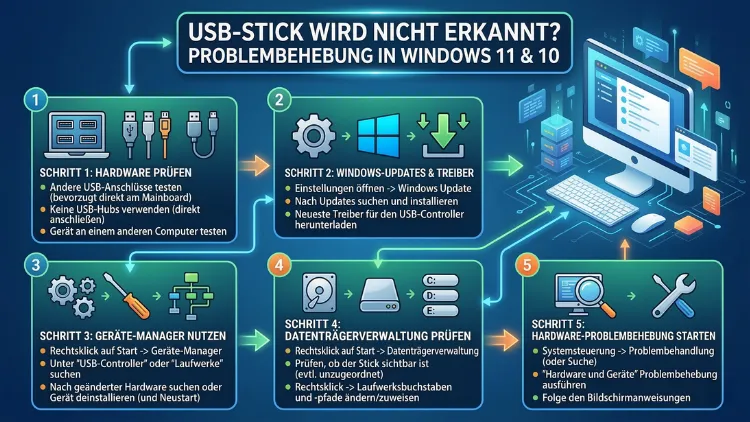
Ein USB-Stick, der plötzlich nicht mehr erkannt wird, ist ein häufiges und ärgerliches Problem. Ob unter Windows 10 oder Windows 11 – die Ursachen reichen von defekten Treibern über falsche Laufwerksbuchstaben bis hin zu beschädigten Partitionen.
Dieser Artikel zeigt Ihnen alle bewährten Lösungen Schritt für Schritt, damit Sie Ihre Daten schnell wieder zugänglich machen und den USB-Stick zuverlässig nutzen können.
Warum der USB-Stick nicht erkannt wird: Die häufigsten Ursachen
Bevor Sie mit der Fehlersuche beginnen, ist es sinnvoll, die möglichen Ursachen zu kennen. Denn je nach Ursache unterscheidet sich die empfohlene Vorgehensweise erheblich.
Häufige Ursachen auf einen Blick:
- Defekter oder veralteter USB-Treiber – Windows erkennt das Gerät, kann aber nicht korrekt darauf zugreifen.
- Fehlender oder falscher Laufwerksbuchstabe – Der Stick ist zwar angeschlossen, erscheint jedoch nicht im Explorer.
- Nicht initialisierte oder beschädigte Partition – Das Dateisystem ist beschädigt oder nicht kompatibel.
- Energieverwaltung sperrt den USB-Anschluss – Windows deaktiviert den Anschluss aus Energiespargründen.
- Hardwareschaden – Der USB-Stick selbst oder der USB-Anschluss am PC ist defekt.
- Veraltetes Windows-Update – Bestimmte Windows-Versionen haben bekannte USB-Erkennungsfehler, die durch Updates behoben wurden.
- Konflikte mit anderen USB-Geräten – Mehrere angeschlossene Geräte können sich gegenseitig blockieren.
Zusätzlich kann eine fehlerhafte Formatierung dazu führen, dass Windows den Stick zwar im Geräte-Manager anzeigt, ihn im Explorer jedoch nicht darstellt.
Erste Schritte: Schnelle Grundchecks vor der Fehlersuche
Bevor Sie tiefergehende Maßnahmen ergreifen, sollten Sie zunächst einige einfache Grundchecks durchführen. Diese kosten wenig Zeit und lösen häufig das Problem bereits.
1. USB-Stick an einen anderen Anschluss stecken
Stecken Sie den Stick zuerst in einen anderen USB-Anschluss am selben Computer. Versuchen Sie außerdem, sowohl einen USB-2.0- als auch einen USB-3.0-Anschluss (erkennbar am blauen Innenteil). Manchmal ist ein einzelner Anschluss defekt, während andere einwandfrei funktionieren.
2. USB-Stick an einem anderen Computer testen
Testen Sie den Stick an einem zweiten Gerät – zum Beispiel an einem Laptop oder einem anderen Desktop-PC. Wird der Stick dort erkannt, liegt das Problem wahrscheinlich bei Ihrem Windows-System. Wird er auch dort nicht erkannt, ist der Stick möglicherweise physisch beschädigt.
3. Computer neu starten
Ein Neustart ist zwar simpel, behebt jedoch überraschend oft USB-Erkennungsprobleme. Denn Windows setzt dabei alle Treiber und Verbindungen zurück.
4. USB-Stick auf sichtbare Schäden prüfen
Kontrollieren Sie den Stecker auf Verbiegungen, Oxidation oder sichtbare Schäden. Außerdem sollten Sie sicherstellen, dass der Stick nicht überhitzt ist – etwa nach längerer intensiver Nutzung.
USB-Stick wird nicht erkannt: Lösung im Geräte-Manager
Wenn der USB-Stick nicht im Windows Explorer auftaucht, ist der Geräte-Manager Ihr erster Anlaufpunkt. Dort sehen Sie, ob Windows das Gerät überhaupt registriert.
So öffnen Sie den Geräte-Manager:
- Drücken Sie Windows-Taste + X und wählen Sie „Geräte-Manager“.
- Alternativ: Drücken Sie Windows-Taste + R, geben Sie
devmgmt.mscein und bestätigen Sie mit Enter.
Gelbes Ausrufezeichen oder Fehlercode?
Erscheint der USB-Stick mit einem gelben Ausrufezeichen, liegt ein Treiberproblem vor. Klicken Sie deshalb mit der rechten Maustaste auf das Gerät und wählen Sie „Treiber aktualisieren“ > „Automatisch nach Treibern suchen“.
Treiber deinstallieren und neu installieren:
- Klicken Sie mit der rechten Maustaste auf das fehlerhafte Gerät.
- Wählen Sie „Gerät deinstallieren“.
- Bestätigen Sie und ziehen Sie anschließend den USB-Stick ab.
- Stecken Sie den Stick nach etwa 30 Sekunden erneut ein – Windows installiert den Treiber daraufhin automatisch neu.
Zudem empfiehlt es sich, unter dem Abschnitt „USB-Controller“ alle Einträge zu prüfen. Dort erscheinen manchmal Fehler, die den gesamten USB-Bus betreffen.
Laufwerksbuchstaben manuell zuweisen über die Datenträgerverwaltung
Ein sehr häufiger Grund, warum der USB-Stick nicht im Explorer erscheint, ist ein fehlender oder doppelter Laufwerksbuchstabe. Dieses Problem lässt sich jedoch einfach über die Datenträgerverwaltung beheben.
So öffnen Sie die Datenträgerverwaltung:
- Drücken Sie Windows-Taste + X und wählen Sie „Datenträgerverwaltung“.
- Alternativ: Drücken Sie Windows-Taste + R, geben Sie
diskmgmt.mscein und bestätigen Sie.
Laufwerksbuchstaben zuweisen – Schritt für Schritt:
- Suchen Sie in der Datenträgerverwaltung nach Ihrem USB-Stick – er erscheint meist als „Wechseldatenträger“ ohne Buchstaben.
- Klicken Sie mit der rechten Maustaste auf die entsprechende Partition.
- Wählen Sie „Laufwerkbuchstaben und -pfade ändern“.
- Klicken Sie auf „Hinzufügen“ und wählen Sie einen freien Buchstaben – zum Beispiel E: oder F:.
- Bestätigen Sie mit „OK“.
Öffnen Sie danach den Windows Explorer – der USB-Stick sollte jetzt erscheinen.
USB-Stick formatieren oder Dateisystem reparieren
Wenn der USB-Stick zwar in der Datenträgerverwaltung erscheint, jedoch als „RAW“ oder „Nicht zugeordnet“ angezeigt wird, ist das Dateisystem beschädigt. In diesem Fall stehen Ihnen zwei Optionen zur Verfügung.
Option 1: CHKDSK-Befehl zur Reparatur nutzen
CHKDSK ist ein integriertes Windows-Werkzeug, das Dateisystemfehler erkennt und behebt.
- Öffnen Sie die Eingabeaufforderung als Administrator: Drücken Sie Windows-Taste + S, suchen Sie nach „cmd“ und wählen Sie „Als Administrator ausführen“.
- Geben Sie folgenden Befehl ein (ersetzen Sie E: durch den Buchstaben Ihres Sticks):
chkdsk E: /f /r- Drücken Sie Enter und warten Sie, bis der Vorgang abgeschlossen ist.
Der Parameter /f behebt Fehler, während /r fehlerhafte Sektoren lokalisiert und lesbare Daten wiederherstellt. Dieser Vorgang dauert je nach Stickgröße einige Minuten.
Option 2: USB-Stick formatieren
Wenn die Reparatur nicht hilft oder der Stick als „Nicht zugeordnet“ erscheint, ist eine Neuformatierung notwendig. Beachten Sie jedoch: Dabei gehen alle Daten auf dem Stick verloren.
- Klicken Sie in der Datenträgerverwaltung mit der rechten Maustaste auf den Stick.
- Wählen Sie „Volume formatieren“.
- Wählen Sie NTFS für große Dateien über 4 GB oder exFAT für maximale Kompatibilität mit anderen Betriebssystemen wie macOS oder Linux.
- Setzen Sie ein Häkchen bei „Schnellformatierung“ und bestätigen Sie.
Verwenden Sie außerdem das FAT32-Dateisystem nur noch bei sehr alten Geräten, da es eine Dateigrößenbeschränkung von 4 GB aufweist.
Energieverwaltung für USB deaktivieren
Windows 10 und Windows 11 deaktivieren USB-Anschlüsse mitunter aus Energiespargründen – besonders bei Laptops. Dies führt dazu, dass der USB-Stick nach kurzer Zeit nicht mehr erkannt wird oder gar nicht erst erscheint.
So deaktivieren Sie die USB-Energieverwaltung:
- Öffnen Sie den Geräte-Manager (Windows-Taste + X > Geräte-Manager).
- Erweitern Sie „USB-Controller“.
- Klicken Sie mit der rechten Maustaste auf „USB-Root-Hub“ – es gibt möglicherweise mehrere Einträge.
- Wählen Sie „Eigenschaften“ > Reiter „Energieverwaltung“.
- Entfernen Sie das Häkchen bei „Computer kann das Gerät ausschalten, um Energie zu sparen“.
- Wiederholen Sie diesen Schritt für alle USB-Root-Hub-Einträge.
Außerdem sollten Sie in den Windows-Energieoptionen unter Systemsteuerung > Energieoptionen > Erweiterte Energieeinstellungen die Option „USB-Einstellungen > Selektives USB-Anhängen“ auf „Deaktiviert“ setzen.
USB-Stick wird in Windows 11 nicht erkannt: Besonderheiten
Windows 11 bringt einige spezifische Eigenheiten mit, die zu USB-Erkennungsproblemen führen können. Insbesondere nach großen Updates im Jahr 2025 und 2026 haben viele Nutzer Probleme mit USB-3.0-Geräten berichtet.
USB-Treiber unter Windows 11 aktualisieren:
- Öffnen Sie Einstellungen (Windows-Taste + I).
- Wechseln Sie zu „Windows Update“ > „Erweiterte Optionen“ > „Optionale Updates“.
- Installieren Sie dort alle verfügbaren Treiber-Updates.
Windows 11-spezifischer Fix über den Registrierungseditor:
Auf manchen Windows-11-Systemen verhindert ein Registry-Eintrag die korrekte USB-Erkennung. Gehen Sie deshalb folgendermaßen vor:
- Drücken Sie Windows-Taste + R, geben Sie
regeditein und bestätigen Sie. - Navigieren Sie zu:
HKEY_LOCAL_MACHINE\SYSTEM\CurrentControlSet\Services\USBSTOR - Prüfen Sie den Wert von „Start“: Steht er auf 4, ist der USB-Massenspeichertreiber deaktiviert. Ändern Sie den Wert auf 3.
- Starten Sie den Computer neu.
Hinweis: Änderungen in der Registry sollten Sie nur vornehmen, wenn Sie mit der Funktion vertraut sind. Erstellen Sie vorher über Datei > Exportieren eine Sicherung.
USB-Stick unter Windows 10 nicht erkannt: Spezifische Lösungen
Auch Windows 10 hat bekannte Schwächen bei der USB-Erkennung – vor allem nach Funktionsupdates. Zusätzlich zu den allgemeinen Lösungen sind folgende Schritte speziell für Windows 10 empfohlen.
Windows-Problembehandlung für Hardware nutzen:
- Öffnen Sie die Systemsteuerung und wechseln Sie zu „Problembehandlung“.
- Wählen Sie unter „Hardware und Sound“ die Option „Gerät konfigurieren“.
- Folgen Sie dem Assistenten – Windows sucht automatisch nach Fehlern und versucht, diese zu beheben.
USB-Controller zurücksetzen:
- Öffnen Sie den Geräte-Manager.
- Erweitern Sie „USB-Controller“.
- Klicken Sie mit der rechten Maustaste auf jeden Eintrag und wählen Sie „Gerät deinstallieren“.
- Starten Sie Windows 10 anschließend neu – die Controller werden automatisch neu installiert.
Daten vom nicht erkannten USB-Stick retten
Wenn der USB-Stick trotz aller Maßnahmen nicht erkannt wird und darauf wichtige Daten liegen, sollten Sie Datenrettungssoftware einsetzen – noch bevor Sie den Stick formatieren.
Empfehlung: TestDisk und PhotoRec (kostenlos)
TestDisk ist ein kostenloses Open-Source-Programm, das verlorene Partitionen wiederherstellt und beschädigte Startpartitionen repariert.
So gehen Sie vor:
- Laden Sie TestDisk von der offiziellen Website cgsecurity.org herunter.
- Entpacken Sie das Archiv und starten Sie
testdisk_win.exeals Administrator. - Wählen Sie „Create“ für ein neues Log, dann Ihren USB-Stick.
- Wählen Sie den Partitionstyp (meist „Intel“) und dann „Analyse“.
- Gefundene Partitionen können Sie mit „Write“ wiederherstellen.
Alternativempfehlung: Recuva (kostenlos, mit Oberfläche)
Recuva von Piriform ist einfacher zu bedienen und eignet sich für Einsteiger.
- Laden Sie Recuva von piriform.com/recuva herunter und installieren Sie es.
- Starten Sie Recuva und wählen Sie den USB-Stick als Zieldatenträger.
- Aktivieren Sie die tiefe Suche (Deep Scan) für beste Ergebnisse.
- Markieren Sie die gefundenen Dateien und klicken Sie auf „Wiederherstellen“.
Speichern Sie wiederhergestellte Daten niemals auf dem beschädigten Stick, sondern immer auf einem anderen Laufwerk.
USB-Stick in der BIOS/UEFI-Einstellung überprüfen
Wird der USB-Stick weder in Windows noch im Geräte-Manager angezeigt, kann die Ursache im BIOS oder UEFI liegen. Manche Systeme deaktivieren USB-Anschlüsse dort standardmäßig.
So überprüfen Sie die BIOS-Einstellungen:
- Starten Sie den Computer neu und drücken Sie beim Start die entsprechende Taste für das BIOS/UEFI – häufig F2, F10, Entf oder Esc (abhängig vom Hersteller).
- Suchen Sie im BIOS-Menü nach Einstellungen wie „USB Configuration“, „USB Controller“ oder „Legacy USB Support“.
- Stellen Sie sicher, dass „USB Controller“ auf „Enabled“ und „Legacy USB Support“ auf „Enabled“ gesetzt ist.
- Speichern Sie die Änderungen mit F10 und starten Sie neu.
Besonders bei Firmen-PCs oder verwalteten Geräten deaktivieren Systemadministratoren USB-Ports manchmal absichtlich – in diesem Fall hilft nur die Kontaktaufnahme mit der IT-Abteilung.
USB-Stick physisch beschädigt: Was jetzt?
Wenn alle Softwarelösungen scheitern, ist der Stick möglicherweise physisch defekt. Dies erkennen Sie an folgenden Symptomen:
- Der Stick wird warm oder heiß beim Einstecken.
- Windows zeigt eine Fehlermeldung wie „USB-Gerät nicht erkannt“ oder „Unbekanntes USB-Gerät (Gerätedeskriptoranforderung fehlgeschlagen)“.
- Der Stick macht beim Einstecken Geräusche.
Was Sie tun können:
- Professionelle Datenrettung: Bei sehr wichtigen Daten empfehlen sich spezialisierte Dienstleister wie Ontrack oder Stellar Data Recovery. Beide bieten kostenlose Ersteinschätzungen an, jedoch können die Kosten je nach Schaden mehrere Hundert Euro betragen.
- Stick ersetzen: Günstige USB-Sticks sind oft bereits für unter 10 Euro erhältlich. Für kritische Daten empfehlen sich qualitativ hochwertige Modelle von SanDisk, Samsung oder Kingston mit mindestens 3 Jahren Garantie.
Windows-Updates und USB-Treiber aktuell halten
Eine oft unterschätzte Maßnahme zur Vorbeugung ist das regelmäßige Aktualisieren von Windows und den zugehörigen Treibern. Denn Microsoft behebt regelmäßig USB-Kompatibilitätsprobleme durch Updates.
So halten Sie Windows aktuell:
- Öffnen Sie Einstellungen > Windows Update.
- Klicken Sie auf „Nach Updates suchen“ und installieren Sie alle verfügbaren Updates.
- Suchen Sie zusätzlich unter „Erweiterte Optionen“ > „Optionale Updates“ nach Treiber-Updates.
Außerdem empfiehlt es sich, die Treiber direkt über die Website des PC- oder Mainboard-Herstellers herunterzuladen – zum Beispiel über Intel Driver & Support Assistant oder den AMD Adrenalin Software für AMD-Chipsätze.
Empfohlene Vorgehensweisen zur Vorbeugung
Damit USB-Erkennungsprobleme erst gar nicht auftreten, sollten Sie folgende empfohlene Vorgehensweisen beachten:
- USB-Stick sicher auswerfen: Nutzen Sie stets die Funktion „Hardware sicher entfernen“ (Taskleisten-Symbol), um Datenverlust und Dateisystemschäden zu vermeiden.
- Hochwertige USB-Sticks verwenden: Billige No-Name-Produkte fallen häufiger aus. Setzen Sie deshalb auf bewährte Marken.
- Regelmäßige Backups erstellen: Speichern Sie wichtige Daten niemals ausschließlich auf einem USB-Stick, sondern zusätzlich in der Cloud oder auf einer externen Festplatte.
- USB-Sticks nicht als Dauerspeicher nutzen: USB-Sticks sind für temporären Transport gedacht, nicht als langfristiger Datenspeicher.
- Windows aktuell halten: Installieren Sie Windows-Updates regelmäßig, um Treiberprobleme frühzeitig zu beheben.
FAQ: Häufige Fragen zum USB-Stick, der nicht erkannt wird
Warum erkennt Windows 11 meinen USB-Stick nicht?
Windows 11 erkennt USB-Sticks manchmal nicht aufgrund veralteter Treiber, deaktivierter USB-Controller-Einstellungen oder einer durch die Energieverwaltung unterbrochenen Verbindung. Öffnen Sie zunächst den Geräte-Manager und prüfen Sie, ob der Stick mit einem gelben Ausrufezeichen erscheint. Aktualisieren Sie außerdem Windows 11 vollständig über Einstellungen > Windows Update, da Microsoft USB-Fehler regelmäßig durch Patches behebt.
Was bedeutet „USB-Gerät nicht erkannt“ in Windows 10?
Die Fehlermeldung „USB-Gerät nicht erkannt“ bedeutet, dass Windows das angeschlossene Gerät zwar bemerkt, es jedoch nicht korrekt initialisieren kann. Häufige Ursachen sind beschädigte USB-Treiber, ein defekter USB-Controller oder ein physisch beschädigter Stick. Deinstallieren Sie deshalb im Geräte-Manager alle USB-Controller-Einträge und starten Sie den PC neu, damit Windows sie frisch installiert.
Wie weise ich einem USB-Stick einen Laufwerksbuchstaben zu?
Öffnen Sie die Datenträgerverwaltung mit Windows-Taste + R und dem Befehl diskmgmt.msc. Klicken Sie mit der rechten Maustaste auf die Partition des USB-Sticks und wählen Sie „Laufwerkbuchstaben und -pfade ändern“ > „Hinzufügen“. Wählen Sie anschließend einen freien Buchstaben wie E: oder F: und bestätigen Sie. Der Stick erscheint danach im Windows Explorer.
Kann ich Daten retten, wenn der USB-Stick nicht erkannt wird?
Ja, in vielen Fällen ist eine Datenrettung möglich, solange der Stick nicht physisch zerstört ist. Verwenden Sie dazu kostenlose Programme wie Recuva (von piriform.com) oder TestDisk (von cgsecurity.org). Starten Sie die Software, wählen Sie den USB-Stick als Ziel und führen Sie eine tiefe Suche durch. Speichern Sie wiederhergestellte Daten immer auf einem anderen Laufwerk.
Warum erscheint mein USB-Stick nur in der Datenträgerverwaltung, aber nicht im Explorer?
Das passiert häufig, wenn dem USB-Stick kein Laufwerksbuchstabe zugewiesen ist oder das Dateisystem beschädigt bzw. als „RAW“ markiert ist. Weisen Sie in der Datenträgerverwaltung manuell einen Buchstaben zu. Ist das Dateisystem beschädigt, nutzen Sie den CHKDSK-Befehl: chkdsk E: /f /r (Buchstaben entsprechend anpassen) in der Eingabeaufforderung als Administrator.
Hilft es, den USB-Stick zu formatieren, wenn er nicht erkannt wird?
Eine Formatierung behebt in vielen Fällen Dateisystemfehler und stellt die Funktionsfähigkeit des Sticks wieder her. Allerdings werden dabei alle vorhandenen Daten gelöscht. Versuchen Sie daher zunächst, die Daten mit Recuva oder TestDisk zu retten, bevor Sie formatieren. Wählen Sie beim Formatieren exFAT für breite Kompatibilität oder NTFS für große Dateien.
Was soll ich tun, wenn der USB-Stick an keinem Computer erkannt wird?
Wird der Stick an keinem Gerät – weder unter Windows noch an einem Mac oder Linux-Computer – erkannt, liegt mit hoher Wahrscheinlichkeit ein physischer Defekt vor. Prüfen Sie den Stecker auf Verbiegungen oder Korrosion. Bei wichtigen Daten wenden Sie sich an einen professionellen Datenrettungsdienstleister wie Ontrack oder Stellar Data Recovery. Ein kostenloses Diagnoseangebot hilft dabei, die Kosten vorab einzuschätzen.
Wie deaktiviere ich die USB-Energieverwaltung in Windows?
Öffnen Sie den Geräte-Manager, erweitern Sie „USB-Controller“ und klicken Sie mit der rechten Maustaste auf jeden „USB-Root-Hub“-Eintrag. Wählen Sie „Eigenschaften“ > Reiter „Energieverwaltung“ und entfernen Sie das Häkchen bei „Computer kann das Gerät ausschalten, um Energie zu sparen“. Stellen Sie außerdem in den Energieoptionen der Systemsteuerung die Option „Selektives USB-Anhängen“ auf „Deaktiviert“.
Kann ein Windows-Update die USB-Erkennung beheben?
Ja, tatsächlich beheben Windows-Updates regelmäßig bekannte USB-Kompatibilitätsprobleme. Öffnen Sie dazu Einstellungen > Windows Update und installieren Sie alle verfügbaren Updates inklusive optionaler Treiber-Updates. Viele Nutzer berichten, dass nach einem Cumulative Update unter Windows 10 oder Windows 11 zuvor nicht erkannte USB-Geräte wieder funktioniert haben.
Welches Dateisystem ist für USB-Sticks empfehlenswert?
Für die meisten Anwendungsfälle ist exFAT die beste Wahl, da es mit Windows, macOS und Linux kompatibel ist und Dateien größer als 4 GB unterstützt. NTFS eignet sich, wenn Sie den Stick ausschließlich unter Windows nutzen und große Dateien übertragen möchten. FAT32 ist veraltet und sollte nur noch verwendet werden, wenn ältere Geräte – etwa im Fahrzeug oder an älteren TVs – keine anderen Dateisysteme unterstützen.
Fazit
Ein nicht erkannter USB-Stick lässt sich in den meisten Fällen mit den beschriebenen Schritten beheben – vom Treiber-Update über die Laufwerksbuchstaben-Zuweisung bis zur CHKDSK-Reparatur. Wichtig ist, systematisch vorzugehen und vor einer Formatierung stets eine Datensicherung zu versuchen.
Bleiben alle Maßnahmen erfolglos, deutet dies auf einen physischen Defekt hin. In diesem Fall lohnt sich der Einsatz professioneller Datenrettungsdienste – besonders bei wertvollen oder unersetzlichen Daten.
