
iPhone Bildschirmsperre PIN ändern: Erfahren Sie, wie Sie Ihre Bildschirmsperre-PIN auf dem iPhone sicher und schnell ändern und Ihr Gerät besser schützen.
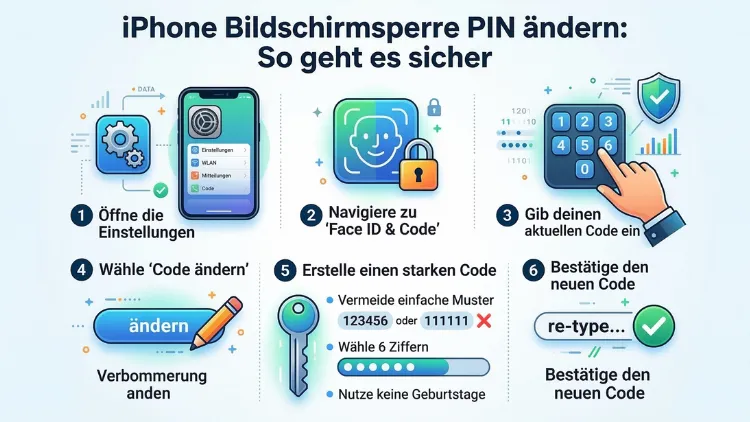
Die Bildschirmsperre PIN schützt Ihr iPhone vor unberechtigtem Zugriff. Deshalb ist es wichtig, sie regelmäßig zu ändern oder auf eine sicherere Variante umzustellen.
In dieser Anleitung erfahren Sie Schritt für Schritt, wie Sie den iPhone-Code ändern, welche Code-Typen es gibt und wie Sie Ihr Gerät optimal schützen – inklusive Tipps für vergessene Codes und häufige Fehler.
Was ist die iPhone Bildschirmsperre PIN?
Die iPhone Bildschirmsperre PIN – offiziell als „Gerätecode“ bezeichnet – ist eine Zahlenkombination oder ein alphanumerisches Passwort, das den Zugang zu Ihrem iPhone schützt. Zusätzlich sichert sie alle auf dem Gerät gespeicherten Daten, selbst wenn das iPhone physisch gestohlen wird. Außerdem ist der Gerätecode eng mit Face ID und Touch ID verknüpft: Wenn biometrische Entsperrung fehlschlägt oder nach einem Neustart angefordert wird, muss der Code eingegeben werden.
Der Code schützt jedoch nicht nur den Startbildschirm. Ebenso sichert er den Zugang zu Apple Pay, zu gespeicherten Passwörtern in der iCloud-Schlüsselbundverwaltung sowie zu sensiblen Systemeinstellungen. Deshalb ist ein starker, einzigartiger Code einer der wichtigsten Sicherheitsschritte überhaupt.
Welche Code-Typen stehen auf dem iPhone zur Verfügung?
Apple bietet auf iPhone und iPad (iPadOS) mehrere Code-Varianten an. Zudem unterscheiden sich diese deutlich in ihrem Sicherheitsniveau:
- 4-stelliger numerischer Code: Die kürzeste Option. Jedoch ist sie am wenigsten sicher, da es nur 10.000 mögliche Kombinationen gibt.
- 6-stelliger numerischer Code (Standard): Seit iOS 9 die Standardeinstellung. Damit steigt die Anzahl möglicher Kombinationen auf eine Million.
- Numerischer Code mit eigener Länge: Sie können einen numerischen Code mit beliebiger Länge – zum Beispiel 8 oder 10 Stellen – festlegen. Dadurch erhöhen Sie die Sicherheit erheblich.
- Alphanumerischer Code (eigene Länge): Die sicherste Option. Hierbei kombinieren Sie Buchstaben, Zahlen und Sonderzeichen zu einem individuellen Passwort. Außerdem erschwert dieser Typ automatisierte Angriffe enorm.
Empfehlung: Verwenden Sie mindestens einen 6-stelligen numerischen Code oder – noch besser – einen alphanumerischen Code mit mindestens 8 Zeichen. Deshalb empfiehlt auch Apple selbst sowie das Bundesamt für Sicherheit in der Informationstechnik (BSI), längere Codes gegenüber kurzen zu bevorzugen.
Schritt-für-Schritt: iPhone Bildschirmsperre PIN ändern (iOS 17/iOS 18)
Der Vorgang ist unter iOS 17 und iOS 18 nahezu identisch. Deshalb gilt die folgende Anleitung für alle aktuellen iPhone-Modelle – vom iPhone SE bis zum iPhone 16 Pro Max.
Schritt 1: Einstellungen öffnen
Tippen Sie auf Ihrem iPhone-Startbildschirm auf die Einstellungen-App (das graue Zahnrad-Symbol). Alternativ können Sie auch die Spotlight-Suche nutzen: Wischen Sie auf dem Homescreen nach unten und tippen Sie „Einstellungen“ ein.
Schritt 2: Face ID/Touch ID & Code aufrufen
Scrollen Sie in den Einstellungen nach unten und tippen Sie auf „Face ID & Code“ (bei neueren iPhones) oder „Touch ID & Code“ (bei älteren Modellen wie dem iPhone SE). Anschließend werden Sie aufgefordert, Ihren aktuellen Code einzugeben, um Zugang zu erhalten.
Schritt 3: „Code ändern“ antippen
Scrollen Sie auf der Seite „Face ID & Code“ nach unten, bis Sie die Option „Code ändern“ sehen. Tippen Sie darauf. Danach verlangt iOS erneut die Eingabe Ihres aktuellen Codes zur Bestätigung Ihrer Identität.
Schritt 4: Neuen Code eingeben
Nach der Bestätigung erscheint ein Bildschirm, auf dem Sie Ihren neuen Code eingeben können. Standardmäßig zeigt iOS ein numerisches 6-stelliges Feld. Wenn Sie jedoch einen anderen Code-Typ bevorzugen, tippen Sie auf „Code-Optionen“ (unterhalb des Eingabefelds). Daraufhin öffnet sich ein Menü mit folgenden Auswahlmöglichkeiten:
- Numerischer 4-stelliger Code
- Numerischer 6-stelliger Code
- Numerischer Code (eigene Länge)
- Alphanumerischer Code (eigene Länge)
Wählen Sie den gewünschten Typ aus und geben Sie Ihren neuen Code ein.
Schritt 5: Neuen Code bestätigen
iOS bittet Sie anschließend, den neuen Code zur Bestätigung ein zweites Mal einzugeben. Dadurch werden Tippfehler ausgeschlossen. Sobald beide Eingaben übereinstimmen, ist der neue Code sofort aktiv.
Wichtig: Notieren Sie den neuen Code kurzzeitig an einem sicheren Ort, bis Sie ihn vollständig auswendig kennen. Außerdem sollten Sie ihn niemals in einer unverschlüsselten Notiz-App oder per Nachricht verschicken.
iPhone Bildschirmsperre deaktivieren oder aktivieren
Neben dem Ändern des Codes können Sie die Bildschirmsperre auf dem iPhone auch vollständig deaktivieren – zum Beispiel zu Testzwecken. Jedoch wird davon für den Alltagseinsatz dringend abgeraten, da das Gerät dann völlig ungeschützt ist.
Code deaktivieren
- Öffnen Sie Einstellungen → Face ID & Code (oder Touch ID & Code).
- Geben Sie Ihren aktuellen Code ein.
- Tippen Sie auf „Code deaktivieren“.
- Bestätigen Sie die Auswahl.
Code aktivieren
Falls kein Code eingerichtet ist, können Sie diesen jederzeit aktivieren:
- Gehen Sie zu Einstellungen → Face ID & Code.
- Tippen Sie oben auf „Code aktivieren“.
- Wählen Sie einen Code-Typ aus und legen Sie Ihren Code fest.
Empfehlung: Lassen Sie den Code stets aktiviert. Ebenso sollten Sie in den Einstellungen unter „Code anfordern“ die Option „Sofort“ aktivieren, damit das iPhone unmittelbar nach dem Sperren den Code verlangt.
Sicherheitseinstellungen rund um die Bildschirmsperre optimieren
Das Ändern des Codes allein reicht nicht aus. Zusätzlich sollten Sie folgende Einstellungen überprüfen und anpassen:
Datenlöschung nach 10 Fehlversuchen aktivieren
Unter Einstellungen → Face ID & Code finden Sie ganz unten die Option „Daten löschen“. Wenn diese aktiviert ist, werden alle Daten auf dem iPhone nach 10 aufeinanderfolgenden Fehleingaben des Codes automatisch gelöscht. Deshalb empfiehlt sich diese Funktion besonders bei iPhones, auf denen sensible geschäftliche oder persönliche Daten gespeichert sind.
Achtung: Stellen Sie sicher, dass Sie vorher eine iCloud-Sicherung oder eine lokale iTunes-/Finder-Sicherung angelegt haben. Andernfalls riskieren Sie Datenverlust, falls jemand – etwa ein Kind – versehentlich zu viele Fehleingaben macht.
Zugriffsrechte auf dem Sperrbildschirm einschränken
Unter Einstellungen → Face ID & Code im Bereich „Zugriff bei gesperrtem iPhone erlauben“ können Sie festlegen, welche Funktionen ohne Code zugänglich sind. Dabei handelt es sich zum Beispiel um:
- Siri: Deaktivieren Sie Siri auf dem Sperrbildschirm, wenn Sie verhindern möchten, dass jemand per Sprachsteuerung auf Informationen zugreift.
- Nachrichtenvorschau: Sensible Nachrichten sollten auf dem gesperrten Bildschirm nicht sichtbar sein.
- USB-Zubehör: Aktivieren Sie die Option „USB-Zubehör“ deaktiviert, damit nach einer Stunde gesperrtem Gerät keine Datenübertragung per USB mehr möglich ist.
- Kontrollzentrum: Auch der Zugriff auf das Kontrollzentrum kann bei Bedarf eingeschränkt werden.
Automatische Bildschirmsperre verkürzen
Unter Einstellungen → Bildschirm & Helligkeit → Automatische Bildschirmsperre können Sie einstellen, nach wie vielen Minuten Inaktivität sich der Bildschirm automatisch sperrt. Ebenso empfiehlt sich hier eine kurze Zeitspanne – idealerweise 30 Sekunden oder 1 Minute –, um das iPhone möglichst schnell zu sichern.
Face ID und Touch ID: Zusammenspiel mit dem Gerätecode
Face ID (ab iPhone X) und Touch ID (iPhone SE, ältere Modelle) sind bequeme Entsperrmethoden. Jedoch ersetzen sie den Gerätecode nicht – sie ergänzen ihn lediglich. In folgenden Situationen verlangt iOS zwingend den Gerätecode:
- Nach einem Neustart des iPhones
- Nach 5 fehlgeschlagenen biometrischen Versuchen
- Nach mehr als 48 Stunden ohne Entsperrung
- Beim Aktivieren oder Deaktivieren von Face ID/Touch ID
- Bei Änderungen an Sicherheitseinstellungen
- Beim Anzeigen von Passwörtern in den Einstellungen
Deshalb ist ein starker Gerätecode auch dann unverzichtbar, wenn Sie primär Face ID oder Touch ID verwenden. Außerdem sollten Sie beachten, dass Face ID und Touch ID selbst nur so sicher sind wie der Code, der als Fallback-Option dient.
Was tun, wenn Sie den iPhone-Code vergessen haben?
Falls Sie Ihren Code nicht mehr kennen, gibt es mehrere Wege, das iPhone zurückzusetzen. Jedoch gehen dabei alle Daten verloren, die nicht gesichert wurden. Deshalb ist regelmäßiges Sichern so wichtig.
Option 1: iPhone über den Wiederherstellungsmodus zurücksetzen (iTunes/Finder)
- Verbinden Sie Ihr iPhone per USB-Kabel mit einem Mac (Finder) oder Windows-PC (iTunes).
- Versetzen Sie das iPhone in den Wiederherstellungsmodus (DFU-Modus): Drücken Sie kurz die Lauter-Taste, dann kurz die Leiser-Taste, dann halten Sie die Seitentaste gedrückt, bis das Verbindungssymbol erscheint.
- Öffnen Sie Finder (macOS Catalina oder neuer) oder iTunes (Windows/älteres macOS).
- Wählen Sie „iPhone wiederherstellen“ aus.
- Das iPhone wird auf Werkseinstellungen zurückgesetzt. Danach können Sie es aus einer Sicherung wiederherstellen.
Option 2: iPhone über iCloud remote löschen
Falls „Mein iPhone suchen“ aktiviert ist, können Sie das Gerät remote löschen:
- Besuchen Sie icloud.com in einem Browser und melden Sie sich mit Ihrer Apple-ID an.
- Gehen Sie zu „Mein iPhone suchen“ → „Alle Geräte“ → wählen Sie Ihr iPhone aus.
- Tippen Sie auf „Dieses Gerät löschen“.
- Nachdem das iPhone gelöscht wurde, können Sie es neu einrichten und aus einer iCloud-Sicherung wiederherstellen.
Option 3: Sicherheitsverzögerung und Wiederherstellungskontakt (iOS 17/18)
Ab iOS 17 gibt es die Funktion „Wiederherstellungskontakt“ sowie den „Legacy-Kontakt“. Außerdem können Sie für die Apple-ID einen Wiederherstellungsschlüssel festlegen. Diese Optionen helfen jedoch nicht direkt beim vergessenen Gerätecode, sondern beim Zugang zur Apple-ID. Deshalb bleibt der Wiederherstellungsmodus für vergessene Codes die zuverlässigste Methode.
Empfohlene Vorgehensweisen für einen starken iPhone-Code
Ein sicherer Gerätecode ist mehr als nur eine Zahl. Deshalb sollten Sie folgende empfohlene Vorgehensweisen beachten:
- Verwenden Sie niemals einfache Kombinationen wie „123456″, „000000″ oder Ihr Geburtsdatum. Solche Codes sind durch automatisierte Angriffe leicht zu knacken.
- Wählen Sie einen alphanumerischen Code, wenn Sie maximale Sicherheit wünschen. Zum Beispiel ist „Hund#42Mond!“ deutlich sicherer als „847293″.
- Teilen Sie Ihren Code niemals mit anderen Personen, auch nicht mit Familienmitgliedern, es sei denn, es ist unbedingt notwendig.
- Ändern Sie den Code regelmäßig – idealerweise alle drei bis sechs Monate oder sofort, wenn Sie den Verdacht haben, dass jemand Ihren Code beobachtet hat.
- Nutzen Sie keinen Code, den Sie auch anderswo verwenden, zum Beispiel als Bankkarten-PIN oder E-Mail-Passwort. Ebenso sollten Sie Codes nicht recyceln.
- Aktivieren Sie „Daten löschen“, wenn Sie besonders sensible Daten auf Ihrem Gerät aufbewahren.
Bildschirmsperre PIN auf dem iPad ändern
Der Prozess auf dem iPad (iPadOS 17/iPadOS 18) ist identisch mit dem auf dem iPhone. Ebenso finden Sie die entsprechende Einstellung unter Einstellungen → Face ID & Code (bei iPads mit Face ID, zum Beispiel iPad Pro M4, iPad Air M2) oder Touch ID & Code (bei iPads mit Home-Button, zum Beispiel iPad der 10. Generation, iPad mini 6).
Deshalb können Sie die oben beschriebene Schritt-für-Schritt-Anleitung eins zu eins auf das iPad übertragen. Zusätzlich bietet iPadOS dieselben Code-Optionen wie iOS – inklusive alphanumerischer Codes beliebiger Länge.
Besonderheiten bei iPhone-Modellen im Überblick
Je nach iPhone-Modell variiert die Art der biometrischen Authentifizierung:
| Modell | Biometrie | Einstellung |
|---|---|---|
| iPhone SE (1./2./3. Gen.) | Touch ID | Touch ID & Code |
| iPhone 6s – iPhone 8 Plus | Touch ID | Touch ID & Code |
| iPhone X – iPhone 16 Pro Max | Face ID | Face ID & Code |
| iPhone 15/16 mit USB-C | Face ID | Face ID & Code |
Jedoch ist der Gerätecode bei allen Modellen gleich wichtig. Außerdem gilt: Je neuer das Modell, desto sicherer ist auch die biometrische Methode – das ändert jedoch nichts an der Notwendigkeit eines starken Codes.
Sicherheitslücken und bekannte Angriffsmethoden
Um die Wichtigkeit eines starken Codes zu verstehen, lohnt ein kurzer Blick auf bekannte Angriffsszenarien:
Shoulder Surfing: Dabei beobachtet jemand die Codeeingabe über Ihre Schulter, zum Beispiel in öffentlichen Verkehrsmitteln. Deshalb sollten Sie beim Eingeben des Codes Ihren Bildschirm abdecken.
Brute-Force-Angriffe: Hierbei werden automatisiert alle möglichen Kombinationen ausprobiert. Jedoch macht iOS dies durch zunehmend längere Wartezeiten nach Fehlversuchen sowie die optionale Datenlöschfunktion äußerst schwierig.
Rechtliche Zugriffsversuche: In manchen Ländern können Behörden versuchen, Zugang zu einem gesperrten iPhone zu erlangen – zum Beispiel über spezialisierte Forensiksoftware wie GrayKey oder Cellebrite. Ein alphanumerischer Code mit mehr als 8 Zeichen macht diese Versuche erheblich aufwändiger.
Social Engineering: Dabei wird der Nutzer durch Täuschung dazu gebracht, seinen Code preiszugeben – zum Beispiel durch gefälschte Apple-Support-Anrufe. Apple fordert niemals nach Ihrem Gerätecode, deshalb sollten Sie diesen niemals telefonisch mitteilen.
Kindersicherung und Bildschirmzeit-Code
Neben dem Gerätecode gibt es auf dem iPhone noch einen zweiten Code: den Bildschirmzeit-Code. Dieser dient dazu, die Kindersicherungsfunktionen und App-Limits zu schützen. Ebenso kann er verwendet werden, um zu verhindern, dass der Gerätecode von Kindern geändert wird.
Sie finden diese Einstellung unter Einstellungen → Bildschirmzeit → Bildschirmzeit-Passcode ändern. Dabei handelt es sich um einen separaten 4-stelligen Code, der unabhängig vom Gerätecode ist. Deshalb sollten Sie darauf achten, beide Codes unterschiedlich zu wählen und beide sicher aufzubewahren.
Datenschutz und Verschlüsselung: Was der Code wirklich schützt
Ein aktiver Gerätecode aktiviert auf dem iPhone automatisch die Hardware-Verschlüsselung (AES-256). Dabei wird der Verschlüsselungsschlüssel aus dem Code und einem gerätespezifischen Hardware-Schlüssel abgeleitet, der im Secure Enclave-Chip gespeichert ist. Deshalb sind die Daten auf einem gesperrten iPhone für Außenstehende praktisch nicht lesbar – selbst wenn jemand die Speicherchips physisch aus dem Gerät ausbaut.
Außerdem wird der Code auch zum Schutz folgender Datenbereiche verwendet:
- Gesundheitsdaten (Apple Health)
- Zahlungsdaten (Apple Pay, Kreditkarten)
- Passwörter (iCloud-Schlüsselbund)
- Nachrichten (iMessage, SMS)
- Standortdaten und Verlauf
Deshalb ist der Gerätecode buchstäblich das Fundament der iPhone-Sicherheit. Zusätzlich empfiehlt Apple, iCloud-Backups mit erweitertem Datenschutz zu aktivieren (iOS 16.3 und neuer), damit auch Cloud-Sicherungen Ende-zu-Ende-verschlüsselt sind.
Unternehmensgeräte: MDM und Passwort-Richtlinien
Falls Ihr iPhone über ein Mobile Device Management (MDM)-System von Ihrem Arbeitgeber verwaltet wird, können bestimmte Code-Anforderungen erzwungen sein. Zum Beispiel kann die IT-Abteilung folgende Richtlinien festlegen:
- Mindestlänge des Codes (zum Beispiel mindestens 8 Stellen)
- Verwendung alphanumerischer Codes
- Automatisches Zurücksetzen nach einer bestimmten Anzahl von Fehlversuchen
- Regelmäßiger Erzwingungswechsel des Codes
In solchen Fällen kann es sein, dass einige der oben beschriebenen Optionen eingeschränkt oder gar nicht verfügbar sind. Deshalb sollten Sie sich bei Fragen an Ihre IT-Abteilung wenden.
## Häufige Fragen zur iPhone Bildschirmsperre
Wie oft sollte ich den iPhone-Code ändern?
Sicherheitsexperten empfehlen, den Code alle drei bis sechs Monate zu wechseln. Außerdem sollten Sie ihn sofort ändern, wenn Sie vermuten, dass jemand Ihren Code gesehen hat oder wenn Ihr Gerät längere Zeit unbeaufsichtigt war. Zusätzlich ist ein sofortiger Wechsel ratsam, wenn Sie Ihr iPhone an jemanden verliehen haben.
Kann ich einen Code mit mehr als 6 Stellen verwenden?
Ja, das ist möglich. Wählen Sie dazu unter Einstellungen → Face ID & Code → Code ändern → Code-Optionen die Option „Numerischer Code (eigene Länge)“ oder „Alphanumerischer Code (eigene Länge)“. Damit können Sie einen Code beliebiger Länge festlegen und die Sicherheit Ihres Geräts deutlich erhöhen.
Was passiert, wenn ich den Code 10 Mal falsch eingebe?
Falls die Funktion „Daten löschen“ aktiviert ist, werden nach 10 aufeinanderfolgenden Fehlversuchen sämtliche Daten auf dem iPhone unwiederbringlich gelöscht. Andernfalls wird das Gerät nach mehreren Fehlversuchen zunehmend länger gesperrt – zuerst für 1 Minute, dann 5 Minuten, dann 15 Minuten und schließlich dauerhaft bis zur Verbindung mit iTunes oder dem Finder.
Ist ein 4-stelliger Code noch sicher genug?
Ein 4-stelliger Code bietet lediglich 10.000 mögliche Kombinationen. Deshalb ist er für moderne Angriffsmethoden relativ leicht zu überwinden. Außerdem empfiehlt Apple selbst mindestens einen 6-stelligen Code. Für maximale Sicherheit sollten Sie einen alphanumerischen Code mit mindestens 8 Zeichen verwenden.
Wie verhält sich Face ID bei einem Code-Wechsel?
Face ID bleibt nach dem Code-Wechsel vollständig erhalten und funktioniert danach genauso wie vorher. Ebenso müssen Sie Face ID nach einem Code-Wechsel nicht neu einrichten. Jedoch wird Face ID nach dem Ändern des Codes einmalig kurz deaktiviert und anschließend automatisch wieder aktiviert.
Kann der iPhone-Code über iCloud remote geändert werden?
Nein, der Gerätecode kann nicht remote über iCloud geändert werden. Jedoch können Sie das Gerät über iCloud remote löschen, falls Sie den Zugang verloren haben. Deshalb sollten Sie immer eine aktuelle iCloud-Sicherung haben, um nach einem Remote-Löschen die Daten wiederherstellen zu können.
Was ist der Unterschied zwischen Gerätecode und Apple-ID-Passwort?
Der Gerätecode sichert den physischen Zugang zum iPhone und die darauf gespeicherten Daten. Das Apple-ID-Passwort hingegen schützt Ihren Apple-Account mit iCloud, App Store und weiteren Apple-Diensten. Beide sind unabhängig voneinander und sollten unterschiedlich sein. Ebenso sollten sie regelmäßig und getrennt voneinander geändert werden.
Wie kann ich verhindern, dass andere meinen Code beim Eingeben sehen?
Halten Sie beim Entsperren Ihres iPhones in der Öffentlichkeit die Hand oder den Finger als Sichtschutz über den Bildschirm. Zusätzlich können Sie Face ID verwenden, das keine Codeeingabe erfordert und deshalb kein „Shoulder Surfing“ ermöglicht. Außerdem empfiehlt sich ein Privacy-Screen-Protector, der den Blickwinkel auf den Bildschirm einschränkt – zum Beispiel der Belkin ScreenForce TruePrivacy für iPhone.
Was ist der Bildschirmzeit-Code und wie hängt er mit dem Gerätecode zusammen?
Der Bildschirmzeit-Code ist ein separater 4-stelliger Code, der die Kindersicherungsfunktionen und App-Limits auf dem iPhone schützt. Ebenso kann er verhindern, dass Kinder die Einstellungen des Geräts ändern. Er ist völlig unabhängig vom Gerätecode und wird unter Einstellungen → Bildschirmzeit → Bildschirmzeit-Passcode verwaltet.
Schützt der iPhone-Code auch Backups?
Ein lokales Backup über den Finder (Mac) oder iTunes (Windows) kann optional mit einem separaten Passwort verschlüsselt werden – das ist unabhängig vom Gerätecode. iCloud-Backups sind grundsätzlich verschlüsselt. Deshalb empfiehlt Apple zusätzlich die Aktivierung des erweiterten Datenschutzes unter Einstellungen → → iCloud → Erweiterter Datenschutz, damit auch Cloud-Backups Ende-zu-Ende-verschlüsselt sind.
Fazit
Ein starker iPhone-Code ist die wichtigste Sicherheitsmaßnahme für Ihr Gerät. Deshalb sollten Sie ihn regelmäßig ändern, mindestens 6 Stellen verwenden und am besten auf einen alphanumerischen Code umsteigen. Zusätzlich schützen Sie sich durch kurze Sperrzeiten, deaktivierte Sperrbildschirmfunktionen und aktivierte Datenlöschung.
Außerdem gilt: Kein biometrisches System ersetzt einen soliden Gerätecode. Ebenso sollten Sie regelmäßige Sicherungen anlegen, damit Sie bei einem vergessenen Code keine Daten verlieren. Mit den beschriebenen Schritten und empfohlenen Vorgehensweisen ist Ihr iPhone in 2026 optimal gesichert.
