
Hilfe zu Windows-Editor (Notepad): Erfahren Sie, wie Sie Notepad in Windows 11 und 10 optimal nutzen – Tipps, Tricks und Schritt-für-Schritt-Anleitungen.
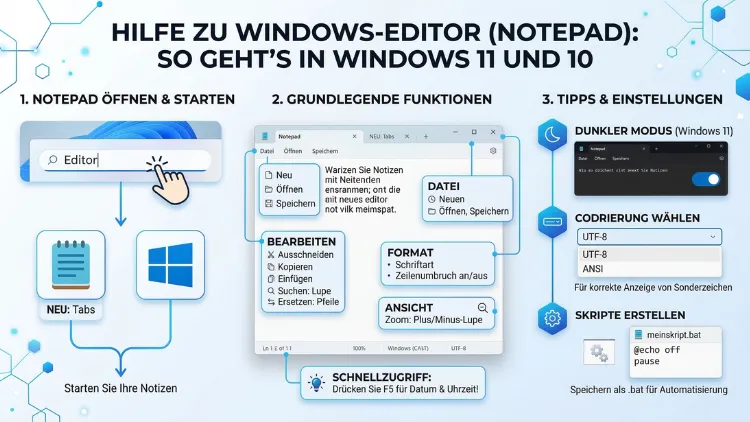
Der Windows-Editor – auch bekannt als Notepad – ist eines der ältesten und meistgenutzten Programme unter Windows. Ob Sie schnell Notizen festhalten, Konfigurationsdateien bearbeiten oder Textformatierungen bereinigen möchten: Notepad erledigt viele Aufgaben zuverlässig und ohne Umwege.
Dieser Artikel zeigt Ihnen alles, was Sie in Windows 10 und Windows 11 über den Editor wissen müssen – von der ersten Öffnung bis zu den neuesten Funktionen im Jahr 2026.
Was ist der Windows-Editor (Notepad)?
Der Windows-Editor, auf Englisch Notepad, begleitet Microsoft seit den frühen Anfängen. Bereits 1983 wurde er für MS-DOS eingeführt; seit 1985 ist er fester Bestandteil jeder Windows-Installation. Deshalb überrascht es kaum, dass Notepad bis heute auf nahezu jedem Windows-Rechner vorinstalliert ist.
Ursprünglich diente Notepad ausschließlich dem Erstellen und Bearbeiten einfacher Textdateien (.txt). Zudem eignete er sich hervorragend dazu, Formatierungen aus kopierten Texten zu entfernen – ein einfacher, aber äußerst praktischer Einsatzzweck. In den letzten Jahren hat Microsoft den Editor jedoch erheblich erweitert: So kamen zunächst Tabs, Dunkelmodus, automatisches Speichern und Rechtschreibkorrektur hinzu. Seit 2025 unterstützt Notepad unter Windows 11 außerdem Markdown-Formatierungen sowie KI-gestützte Schreibwerkzeuge.
Wichtig zu wissen: Unter Windows 10 bleibt Notepad in seiner bewährten, schlanken Form erhalten – ohne die erweiterten KI-Features, jedoch weiterhin vollständig funktionsfähig für alle Standardaufgaben. Unter Windows 11 hingegen erhält die App regelmäßig Updates über den Microsoft Store und entwickelt sich zunehmend weiter.
Notepad öffnen: Alle Methoden in Windows 10 und Windows 11
Es gibt mehrere Wege, den Windows-Editor zu starten. Folgende Methoden funktionieren sowohl unter Windows 10 als auch unter Windows 11:
Methode 1 – Suche (empfohlen):
Drücken Sie die Windows-Taste, tippen Sie „Editor“ oder „Notepad“ und klicken Sie in den Suchergebnissen auf das entsprechende Programm. Dieser Weg ist der schnellste und zuverlässigste.
Methode 2 – Ausführen-Dialog:
Drücken Sie gleichzeitig Windows + R, geben Sie „notepad“ ein und bestätigen Sie mit Enter. Notepad öffnet sich sofort.
Methode 3 – Kontextmenü:
Klicken Sie im Windows Explorer mit der rechten Maustaste auf eine Textdatei und wählen Sie „Öffnen mit“ > „Editor“. So öffnen Sie vorhandene Dateien direkt.
Methode 4 – Taskleiste oder Desktop:
Klicken Sie mit der rechten Maustaste auf die Notepad-Suchergebnisse und wählen Sie „An Taskleiste anheften“ oder „An Start anheften“, um dauerhaft schnellen Zugriff zu haben.
Methode 5 – Kommandozeile:
Öffnen Sie die Eingabeaufforderung oder PowerShell und tippen Sie notepad. Dadurch lässt sich der Editor auch aus Skripten heraus starten.
Die Benutzeroberfläche im Überblick
Beim ersten Start sehen Sie in beiden Windows-Versionen eine schlichte Oberfläche: eine Menüleiste oben sowie einen großen, leeren Textbereich. In Windows 11 kommen jedoch einige zusätzliche Elemente hinzu:
- Tab-Leiste: Ähnlich einem Browser können Sie mehrere Dateien gleichzeitig in Tabs öffnen, ohne mehrere Fenster zu verwalten.
- Formatierungsleiste: Seit dem Markdown-Update erscheint bei aktivierter Formatierungsoption eine Symbolleiste für Fett, Kursiv, Listen und mehr.
- Statusleiste: Am unteren Bildschirmrand zeigt Notepad Zeile, Spalte, Zeichenanzahl sowie den aktuellen Zeichensatz an.
- Einstellungs-Schaltfläche: Das Zahnrad-Symbol oben rechts öffnet die App-Einstellungen, in denen Sie Schriftart, Dunkelmodus, KI-Features und Markdown aktivieren oder deaktivieren.
Unter Windows 10 fehlen Tabs und die erweiterte Formatierungsleiste, jedoch ist die Statusleiste ebenso vorhanden. Außerdem lässt sich der Zeilenumbruch über Ansicht > Zeilenumbruch aktivieren.
Dateien erstellen, öffnen, speichern und drucken
Neue Datei erstellen
Starten Sie Notepad und beginnen Sie sofort mit dem Tippen. Alternativ erstellen Sie über Datei > Neu (oder Strg + N) ein neues leeres Dokument. In Windows 11 mit aktiven Tabs öffnet sich ein neuer Tab.
Datei öffnen
Über Datei > Öffnen (oder Strg + O) rufen Sie den Dateidialog auf. Standardmäßig zeigt Notepad Textdateien (.txt) an, jedoch können Sie den Filter ändern, um auch andere Formate wie .log, .ini, .bat, .py oder .html zu öffnen.
Datei speichern
Drücken Sie Strg + S, um eine bereits benannte Datei zu speichern. Bei einer neuen Datei öffnet sich der Speicherdialog. Wichtig: Wählen Sie dort den gewünschten Zeichensatz (Encoding) aus – empfohlen wird in den meisten Fällen UTF-8, da dieser internationale Sonderzeichen korrekt darstellt. Für ältere Konfigurationsdateien kann ANSI notwendig sein.
Über Datei > Speichern unter (oder Strg + Umschalt + S) legen Sie Name, Speicherort und Zeichensatz fest.
Auto-Speichern in Windows 11
Unter Windows 11 speichert Notepad Ihre Änderungen automatisch, sobald Sie das Fenster oder den Tab schließen. Beim nächsten Start werden alle zuletzt geöffneten Tabs wiederhergestellt – auch wenn Sie Notepad ohne vorheriges Speichern geschlossen haben. Diese Funktion ist besonders praktisch, wenn Sie häufig mit mehreren Notizen gleichzeitig arbeiten.
Datei drucken
Über Datei > Drucken (oder Strg + P) öffnet sich der Windows-Druckdialog. Zudem lassen sich über Datei > Seite einrichten Ränder, Papierformat, Ausrichtung sowie Kopf- und Fußzeilen definieren. Die Kopf- und Fußzeile unterstützt dabei praktische Platzhalter wie &d (Datum), &t (Zeit), &p (Seitenzahl) oder &f (Dateiname).
Suchen und Ersetzen in Notepad
Eine der meistgenutzten Funktionen des Editors ist die Such- und Ersetzungsfunktion. Öffnen Sie sie über Bearbeiten > Suchen (Strg + F) oder Bearbeiten > Ersetzen (Strg + H).
Im Suchdialog stehen folgende Optionen zur Verfügung:
- Groß-/Kleinschreibung beachten: Suche unterscheidet zwischen „Hallo“ und „hallo“.
- Reguläre Ausdrücke (Regex): Unter Windows 11 unterstützt Notepad reguläre Ausdrücke für komplexe Suchmuster – zum Beispiel
\d+für beliebige Zahlenfolgen. - Rückwärts suchen: Suche vom aktuellen Cursor rückwärts in der Datei.
Außerdem können Sie über Bearbeiten > Gehe zu (Strg + G) direkt zu einer bestimmten Zeile navigieren – besonders nützlich bei langen Konfigurationsdateien oder Protokolldateien.
Alle wichtigen Tastenkombinationen für Notepad
Tastenkombinationen beschleunigen Ihre Arbeit erheblich. Deshalb lohnt es sich, die wichtigsten auswendig zu lernen:
| Aktion | Tastenkombination |
|---|---|
| Neu | Strg + N |
| Öffnen | Strg + O |
| Speichern | Strg + S |
| Speichern unter | Strg + Umschalt + S |
| Strg + P | |
| Suchen | Strg + F |
| Weitersuchen | F3 |
| Ersetzen | Strg + H |
| Gehe zu Zeile | Strg + G |
| Alles markieren | Strg + A |
| Kopieren | Strg + C |
| Ausschneiden | Strg + X |
| Einfügen | Strg + V |
| Rückgängig | Strg + Z |
| Wiederholen | Strg + Y |
| Uhrzeit/Datum einfügen | F5 |
| Schrift vergrößern | Strg + Mausrad hoch |
| Schrift verkleinern | Strg + Mausrad runter |
| Schriftgröße zurücksetzen | Strg + 0 |
| Neuen Tab öffnen (Win 11) | Strg + T |
| Tab schließen (Win 11) | Strg + W |
Besonders praktisch ist F5: Damit fügen Sie an der aktuellen Cursorposition automatisch Datum und Uhrzeit ein – nützlich zum Beispiel für tägliche Logdateien oder Protokolle.
Notepad in Windows 11: Neue Funktionen seit 2024/2025/2026
Unter Windows 11 hat sich der Editor grundlegend gewandelt. Statt eines simplen Texteditors präsentiert Microsoft ihn inzwischen als modernen, leichtgewichtigen Allrounder. Folgende Neuerungen sind besonders relevant:
Tabs
Seit einem Update im Jahr 2023 unterstützt Notepad unter Windows 11 mehrere Tabs. Dadurch können Sie verschiedene Dokumente nebeneinander öffnen, ohne mehrere Fenster verwalten zu müssen. Tabs lassen sich per Strg + T öffnen, mit Strg + W schließen und per Drag-and-drop umordnen.
Dunkelmodus
Notepad passt sich dem Systemdesign von Windows an. Wenn Sie in Windows 11 das dunkle Design aktiviert haben, wechselt auch der Editor automatisch in den Dunkelmodus. Ebenso können Sie die Einstellung direkt in den Notepad-Einstellungen festlegen – unabhängig vom Systemdesign.
Rechtschreibkorrektur
Seit einem späteren Update markiert Notepad Rechtschreibfehler mit einer roten Wellenlinie. Durch einen Rechtsklick auf das unterstrichene Wort erhalten Sie Korrekturvorschläge. Diese Funktion lässt sich in den Einstellungen aktivieren oder deaktivieren.
Markdown-Unterstützung
Notepad unter Windows 11 unterstützt Markdown, einschließlich Tabellen sowie der Möglichkeit, Text zu fetten oder zu kursivieren. Zudem wurden zuletzt verschachtelte Listen und Durchgestrichen-Formatierungen hinzugefügt. Über einen Umschalter in der Statusleiste wechseln Sie jederzeit zwischen der formatierten Ansicht und dem reinen Markdown-Code. Wer die klassische Darstellung bevorzugt, kann Markdown in den Einstellungen vollständig deaktivieren.
KI-Funktionen (Copilot in Notepad)
Microsoft positioniert Notepad nicht mehr als reinen Texteditor, sondern als „essential text editor, elevated“ – mit KI-gestützten Tools für richtiges Schreiben, Umschreiben und Zusammenfassen. Die KI-Ergebnisse erscheinen dabei in Echtzeit Wort für Wort auf dem Bildschirm – ähnlich wie bei ChatGPT. Wichtig: Die KI-Funktionen erfordern ein Microsoft-Konto; die Umschreiben-Funktion setzt zudem Copilot+ voraus. Wer keine KI-Funktionen möchte, kann diese in den Einstellungen von Notepad vollständig abschalten – ohne Neustart der Anwendung.
Bildunterstützung (in Vorbereitung)
Microsoft arbeitet an einer Bildunterstützung für Notepad unter Windows 11. Erste Hinweise stammen aus Insider-Builds, in denen bereits ein Bild-Button auftaucht. Technisch basiert diese Funktion auf der bestehenden Markdown-Architektur, sodass Bilder über Markdown-Syntax eingebunden werden und die Funktion nur minimale Auswirkungen auf die Performance haben soll. Außerdem wird die Funktion optional sein und sich in den Einstellungen deaktivieren lassen.
Notepad in Windows 10: Was ist anders?
Unter Windows 10 ist Notepad ebenfalls vorinstalliert, erhält jedoch keine regelmäßigen Store-Updates wie unter Windows 11. Deshalb fehlen folgende Funktionen:
- Keine Tabs (nur ein Dokument pro Fenster)
- Kein automatisches Speichern
- Keine Rechtschreibkorrektur
- Keine Markdown-Unterstützung
- Keine KI-Funktionen
Trotzdem ist Notepad unter Windows 10 für alle grundlegenden Aufgaben vollständig geeignet: Textdateien erstellen, bearbeiten, speichern, suchen und ersetzen. Außerdem unterstützt Windows 10 Notepad ebenfalls reguläre Ausdrücke in der Suche sowie die Zeilenumbruchfunktion.
Empfehlung: Wenn Sie unter Windows 10 erweiterte Editor-Funktionen benötigen – insbesondere Tabs, Syntaxhervorhebung oder Plugins – empfehlen wir Notepad++ (kostenlos, Open Source, unter notepad-plus-plus.org erhältlich). Notepad++ bietet Syntaxhervorhebung für über 80 Programmiersprachen, Tabs, Plugins, Makros und vieles mehr – und bleibt dabei so schlank wie der klassische Editor.
Notepad als Texteditor für Programmierer und Entwickler
Auch wenn Notepad kein vollwertiger Code-Editor ist, eignet er sich für viele Entwickleraufgaben:
Konfigurationsdateien bearbeiten: Dateien wie .ini, .cfg, .xml oder .json lassen sich unkompliziert öffnen, lesen und bearbeiten. Achten Sie dabei auf den richtigen Zeichensatz (UTF-8), um Fehler bei Sonderzeichen zu vermeiden.
Batch-Skripte erstellen: Speichern Sie eine neue Textdatei mit der Endung .bat, um ein einfaches Windows-Batch-Skript zu erstellen. Notepad fügt dabei keine versteckten Formatierungen ein – ein entscheidender Vorteil gegenüber Word oder ähnlichen Programmen.
HTML-Grundgerüst erstellen: Tippen Sie Ihren HTML-Code in Notepad und speichern Sie die Datei als .html. Beim Öffnen im Browser sehen Sie das Ergebnis sofort. Besonders für Einsteiger eignet sich dieser Ansatz hervorragend.
Protokolldateien lesen: Viele Programme schreiben Logdateien im .log-Format. Notepad öffnet diese zuverlässig. Allerdings gilt: Bei sehr großen Logdateien (ab etwa 50–100 MB) kann Notepad langsam werden. In solchen Fällen empfehlen wir Notepad++ oder das kostenlose Tool glogg (Large Log File Viewer), das auch mehrstufige Filterung unterstützt.
Schriftart, Schriftgröße und Zeilenumbruch anpassen
Der Windows-Editor ermöglicht grundlegende Anzeigeeinstellungen:
Schriftart ändern:
Gehen Sie zu Einstellungen (Zahnrad-Symbol in Windows 11) oder unter Windows 10 zu Format > Schriftart. Dort wählen Sie Schriftart, Schriftstil und Schriftgröße. Beachten Sie: Diese Einstellung gilt nur für die Anzeige – die gespeicherte Textdatei enthält keinerlei Formatierungsinformationen.
Zeilenumbruch aktivieren:
Unter Windows 10 und 11 aktivieren Sie den Zeilenumbruch über Ansicht > Zeilenumbruch (oder in den Einstellungen). Ohne Zeilenumbruch müssen Sie horizontal scrollen, wenn Zeilen länger als das Fenster sind. Deshalb empfiehlt sich der Zeilenumbruch für Fließtext, während er für Programmcode oder Konfigurationsdateien oft besser deaktiviert bleibt.
Schriftgröße temporär ändern:
Halten Sie Strg gedrückt und scrollen Sie mit dem Mausrad, um die Schriftgröße zu vergrößern oder zu verkleinern. Mit Strg + 0 setzen Sie die Größe auf den Standardwert zurück.
Zeichen- und Zeilenanzahl sowie Zeichensatz
Notepad zeigt in der Statusleiste unten die aktuelle Zeile, Spalte, die Gesamtanzahl der Zeichen sowie den verwendeten Zeichensatz an. Diese Informationen sind besonders relevant, wenn Sie:
- Texte mit Zeichenlimits schreiben (z. B. Tweets, Metabeschreibungen)
- Code-Dateien mit spezifischen Zeilenangaben bearbeiten
- Sicherstellen möchten, dass die Datei im richtigen Format gespeichert wird
Der Zeichensatz (Encoding) beeinflusst, wie Sonderzeichen gespeichert werden. Folgende Optionen stehen beim Speichern zur Verfügung:
- UTF-8: Empfohlen für moderne Textdateien, unterstützt alle Sprachen und Sonderzeichen
- UTF-8 mit BOM: Wie UTF-8, jedoch mit einem Byte Order Mark am Dateianfang – manchmal für ältere Software notwendig
- UTF-16 LE/BE: Für spezielle Anwendungsfälle, z. B. bei bestimmten Windows-Systemdateien
- ANSI: Älteres Format, geeignet für westeuropäische Zeichensätze – jedoch keine Unterstützung für alle Sprachen
Empfohlene Vorgehensweisen für die tägliche Arbeit mit Notepad
Damit Sie den Editor optimal nutzen, helfen folgende Tipps:
Notepad als Standard-Texteditor festlegen:
Klicken Sie mit der rechten Maustaste auf eine .txt-Datei und wählen Sie „Öffnen mit“ > „Standard-App auswählen“ > „Editor“. Aktivieren Sie außerdem „Immer diese App verwenden“.
Datum und Uhrzeit als Protokollhilfe nutzen:
Erstellen Sie eine neue Textdatei und schreiben Sie in die erste Zeile ausschließlich .LOG (in Großbuchstaben). Speichern Sie die Datei. Ab sofort fügt Notepad beim Öffnen dieser Datei automatisch Datum und Uhrzeit ein – ideal für einfache Tagesprotokolle.
Formatierungen aus kopierten Texten entfernen:
Kopieren Sie formatierten Text aus einer Website, Word oder einer E-Mail. Fügen Sie ihn in Notepad ein (Strg + V). Kopieren Sie den Text anschließend erneut aus Notepad. Dadurch entfernen Sie alle Formatierungen und erhalten reinen Text.
Wichtige Schnellnotizen in Tabs organisieren (Windows 11):
Öffnen Sie mehrere Dateien gleichzeitig in Tabs, um schnell zwischen Notizen zu wechseln. Da Windows 11 Notepad alle Tabs automatisch speichert, gehen auch nicht gespeicherte Notizen bei einem Neustart nicht verloren.
Klassisches Notepad wiederherstellen (Windows 11)
Unter Windows 11 ist es möglich, das klassische Notepad ohne moderne Benutzeroberfläche und KI-Funktionen zu aktivieren. Gehen Sie dazu wie folgt vor:
- Öffnen Sie Einstellungen > Apps > Erweiterte App-Einstellungen > App-Ausführungsaliase.
- Deaktivieren Sie den Schalter für den Microsoft Store Notepad.
- Öffnen Sie anschließend den Ausführen-Dialog mit Windows + R, geben Sie „notepad.exe“ ein und bestätigen Sie.
Dadurch startet das klassische Notepad ohne KI, Markdown und moderne Oberfläche. Wer jedoch dauerhaft eine leistungsfähigere Alternative sucht, dem empfehlen wir Notepad++, da dieses Programm sowohl die Einfachheit des klassischen Editors bewahrt als auch erheblich mehr Funktionen bietet.
FAQ: Häufige Fragen zum Windows-Editor (Notepad)
Warum öffnet sich Notepad in Windows 11 nicht?
Falls Notepad nicht startet, prüfen Sie zunächst, ob die App über den Microsoft Store aktualisiert werden muss. Öffnen Sie dazu den Store und suchen Sie nach „Notepad“. Alternativ können Sie den Editor über Einstellungen > Apps > Optionale Features neu installieren, falls er versehentlich entfernt wurde.
Wie kann ich in Notepad mehrere Zeilen gleichzeitig bearbeiten?
Notepad unterstützt keine native Mehrfachzeilen-Bearbeitung. Deshalb empfiehlt sich für solche Aufgaben Notepad++, das eine Mehrfachcursor-Funktion bietet. Alternativ können Sie in Windows 11 PowerShell nutzen, um Textdateien per Skript zu bearbeiten.
Wie ändere ich den Zeichensatz beim Speichern in Notepad?
Wählen Sie Datei > Speichern unter (Strg + Umschalt + S). Im Speicherdialog finden Sie unten ein Dropdown-Menü mit der Beschriftung „Codierung“ (bzw. „Zeichensatz“). Wählen Sie dort UTF-8 oder das gewünschte Format aus.
Wie aktiviere ich den Dunkelmodus in Notepad?
Unter Windows 11 klicken Sie auf das Zahnrad-Symbol in Notepad und wählen unter „App-Design“ die Option „Dunkel“. Alternativ übernimmt Notepad automatisch das Systemdesign von Windows – aktivieren Sie dieses über Einstellungen > Personalisierung > Farben > Modus wählen > Dunkel.
Kann ich in Notepad Dateien automatisch speichern lassen?
Ja, jedoch ausschließlich in Windows 11. Dort speichert Notepad den Inhalt aller Tabs automatisch, wenn Sie die App schließen. Beim nächsten Start werden alle Tabs wiederhergestellt. Unter Windows 10 gibt es kein automatisches Speichern – deshalb sollten Sie dort regelmäßig Strg + S drücken.
Was ist der Unterschied zwischen Notepad und WordPad?
WordPad war ein ebenfalls vorinstallierter Editor, der Formatierungen wie Fett, Kursiv, Schriftgröße und eingebettete Bilder unterstützte. Microsoft hat WordPad jedoch im Herbst 2024 eingestellt. Seitdem füllt Notepad schrittweise diese Lücke durch Markdown-Unterstützung und geplante Bildintegration.
Unterstützt Notepad reguläre Ausdrücke bei der Suche?
Ja, sowohl unter Windows 10 als auch unter Windows 11 bietet Notepad in der Suchfunktion (Strg + F) die Option „Reguläre Ausdrücke verwenden“. Damit können Sie komplexe Suchmuster wie \d+ für Zahlenfolgen oder \b+\b für Großbuchstabenwörter verwenden.
Wie füge ich Datum und Uhrzeit automatisch in Notepad ein?
Drücken Sie F5, um an der aktuellen Cursorposition das aktuelle Datum und die Uhrzeit einzufügen. Außerdem können Sie eine automatische Protokolldatei erstellen: Schreiben Sie .LOG als erste Zeile der Datei und speichern Sie sie – danach fügt Notepad beim Öffnen automatisch den Zeitstempel ein.
Wie kann ich Notepad als Standard-Editor für alle Textdateien festlegen?
Klicken Sie mit der rechten Maustaste auf eine .txt-Datei und wählen Sie „Öffnen mit“ > „Eine andere App wählen“. Markieren Sie dort „Editor“ und aktivieren Sie zusätzlich „Immer diese App zum Öffnen von .txt-Dateien verwenden“. Bestätigen Sie anschließend mit „OK“.
Lassen sich die KI-Funktionen in Notepad unter Windows 11 deaktivieren?
Ja, vollständig. Öffnen Sie die Notepad-Einstellungen über das Zahnrad-Symbol und deaktivieren Sie den Schalter bei „Copilot“. Alle KI-Features verschwinden daraufhin sofort, ohne dass ein Neustart erforderlich ist. Notepad verhält sich dann wie ein klassischer Texteditor.
Fazit
Der Windows-Editor (Notepad) ist nach über 40 Jahren immer noch ein unverzichtbares Werkzeug – besonders für schnelle Notizen, Textbearbeitung und Konfigurationsdateien. Unter Windows 11 entwickelt er sich jedoch stetig weiter: mit Tabs, Dunkelmodus, Markdown und KI-Funktionen.
Wer mehr Leistung benötigt, greift zu Notepad++. Wer hingegen Schlichtheit schätzt, findet im klassischen Editor nach wie vor alles, was er braucht – und das völlig kostenlos und ohne Installation.
