
Übermittlungsoptimierung Cache löschen in Windows 11 und 10: Lernen Sie Schritt für Schritt, wie Sie den Systemspeicher befreien und Updates beschleunigen.
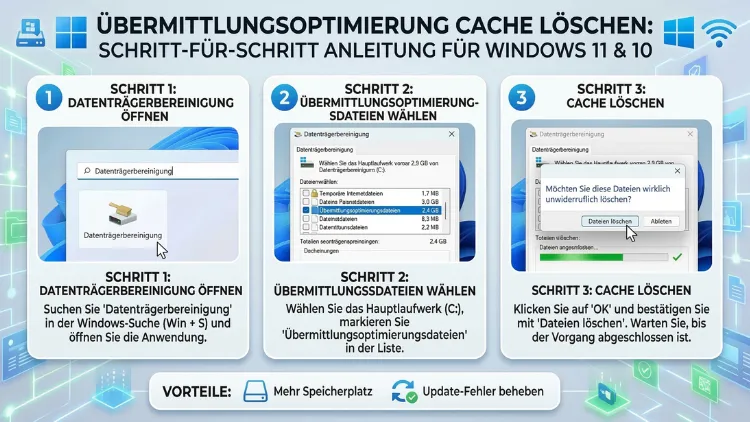
Der Cache der Übermittlungsoptimierung lässt sich in Windows 11 und Windows 10 auf mehreren Wegen sicher löschen – zum Beispiel über die Einstellungen, die Datenträgerbereinigung oder die Eingabeaufforderung.
Dieser Artikel erklärt alle Methoden Schritt für Schritt, zeigt, wann das Löschen sinnvoll ist, und hilft Ihnen dabei, dauerhaft Speicherplatz freizugeben sowie Update-Fehler zu beheben.
Was ist die Übermittlungsoptimierung in Windows?
Die Übermittlungsoptimierung (englisch: „Delivery Optimization“) ist eine integrierte Windows-Funktion, die Microsoft mit Windows 10 eingeführt hat und die auch in Windows 11 enthalten ist. Grundsätzlich beschleunigt sie das Herunterladen von Windows-Updates, Microsoft-Store-Apps und anderen Microsoft-Produkten. Statt jede Datei ausschließlich von den Microsoft-Servern zu laden, kann Windows dabei auch auf andere Geräte im lokalen Netzwerk oder – je nach Einstellung – sogar auf PCs im Internet zurückgreifen.
Dieses Prinzip ähnelt technisch gesehen einem Peer-to-Peer-Netzwerk (P2P). Deshalb speichert die Übermittlungsoptimierung heruntergeladene Update-Fragmente vorübergehend in einem Cache, um sie bei Bedarf weitergeben zu können. Zudem kann Ihr eigener PC von diesem Netzwerk profitieren, indem er fehlende Update-Teile von Nachbargeräten abruft, statt die gesamte Last auf die Microsoft-Server zu legen.
Die Funktion bietet, besonders in Unternehmensumgebungen mit vielen Geräten, erhebliche Vorteile. Außerdem reduziert sie den Bandbreitenverbrauch und beschleunigt die Verteilung von Updates innerhalb von Netzwerken. Jedoch kann der dabei entstehende Cache mit der Zeit erheblich anwachsen. Laut aktuellen Nutzerberichten aus dem Jahr 2026 erreicht der Ordner in manchen Fällen sogar Größen von über 80 GB, weshalb ein gezieltes Eingreifen notwendig werden kann.
Der Cache befindet sich standardmäßig im Ordner C:\Windows\SoftwareDistribution\DeliveryOptimization sowie ergänzend unter C:\ProgramData\Microsoft\Windows\DeliveryOptimization. Dort lagern ausschließlich temporäre Update-Fragmente und keine persönlichen Dateien.
Warum sollten Sie den Cache der Übermittlungsoptimierung löschen?
Es gibt mehrere Gründe, warum das Löschen des Caches sinnvoll oder sogar notwendig sein kann. Zunächst ist der häufigste Grund schlicht Speicherplatzmangel: Auf Systemen mit kleineren SSDs, zum Beispiel mit 128 GB oder 256 GB, kann ein angewachsener Cache die verfügbare Kapazität spürbar einschränken.
Darüber hinaus führen beschädigte oder unvollständige Cache-Einträge häufig zu Update-Fehlern. Wenn Windows-Updates wiederholt fehlschlagen oder steckenbleiben, ist das Löschen des Übermittlungsoptimierungs-Caches oft einer der ersten empfohlenen Schritte bei der Fehlerbehebung. Ebenso können fehlerhafte Cache-Dateien dazu führen, dass der Windows Update-Dienst instabil läuft oder sich aufhängt.
Zusätzlich spielt auch der Datenschutz eine Rolle. Obwohl der Cache keine persönlichen Daten enthält, vermittelt das regelmäßige Bereinigen – besonders auf gemeinsam genutzten Computern – ein höheres Maß an Kontrolle und Sicherheit.
Das Löschen des Caches ist in jedem Fall sicher: Windows lädt fehlende Update-Fragmente bei Bedarf automatisch erneut herunter. Weder Ihre installierten Programme noch Ihre persönlichen Dateien oder bereits abgeschlossene Updates werden dabei beeinflusst.
Die wichtigsten Gründe für das Löschen auf einen Blick:
- Speicherplatz freigeben, wenn die Festplatte voll läuft
- Update-Fehler beheben, wenn Downloads fehlschlagen oder einfrieren
- System bereinigen nach einer Neuinstallation von Windows oder größeren Updates
- Bandbreite zurückgewinnen, wenn der Upload-Traffic unerwartet hoch ist
- Datenschutz erhöhen auf gemeinsam genutzten Geräten
Methode 1: Cache löschen über die Einstellungen in Windows 11
Die einfachste und empfohlene Methode für Windows 11 führt direkt über die modernen Systemeinstellungen. Diese Methode eignet sich für alle Nutzer, unabhängig von technischen Vorkenntnissen.
Schritt-für-Schritt-Anleitung für Windows 11:
- Öffnen Sie die Einstellungen mit der Tastenkombination Windows-Taste + I.
- Klicken Sie links in der Navigationsleiste auf „System“.
- Wählen Sie anschließend „Speicher“ aus.
- Klicken Sie auf „Temporäre Dateien“. Windows analysiert nun kurz den Speicher.
- Aktivieren Sie in der angezeigten Liste das Kontrollkästchen neben „Übermittlungsoptimierungsdateien“.
- Deaktivieren Sie alle anderen Häkchen, sofern Sie nur den Übermittlungsoptimierungs-Cache löschen möchten.
- Klicken Sie abschließend auf „Dateien entfernen“ und bestätigen Sie den Vorgang.
Windows löscht daraufhin alle zwischengespeicherten Dateien der Übermittlungsoptimierung. Der Vorgang dauert je nach Cache-Größe wenige Sekunden bis einige Minuten. Danach ist der Speicherplatz sofort wieder verfügbar.
Hinweis: Bei einigen Systemkonfigurationen zeigt Windows 11 die temporären Dateien möglicherweise mit einer leicht abweichenden Menübezeichnung an. Falls der Punkt nicht direkt sichtbar ist, scrollen Sie in der Kategorie „Temporäre Dateien“ weiter nach unten.
Methode 2: Cache löschen über die Einstellungen in Windows 10
Auch in Windows 10 funktioniert die Bereinigung über die Einstellungen. Allerdings unterscheidet sich die Menüführung geringfügig, da Windows 10 eine klassischere, tiefer verschachtelte Struktur verwendet.
Schritt-für-Schritt-Anleitung für Windows 10:
- Öffnen Sie die Einstellungen über das Startmenü oder die Tastenkombination Windows-Taste + I.
- Navigieren Sie zu „System“ und wählen Sie dort „Speicher“ aus.
- Klicken Sie auf „Temporäre Dateien konfigurieren“ oder direkt auf den angezeigten Speicherwert unter „Temporäre Dateien“.
- Windows zeigt eine Liste der temporären Datei-Typen an. Setzen Sie einen Haken bei „Übermittlungsoptimierungsdateien“.
- Entfernen Sie alle anderen Häkchen, falls gewünscht.
- Klicken Sie auf „Dateien entfernen“.
Außerdem ist es in Windows 10 möglich, direkt über „Einstellungen → Windows Update → Erweiterte Optionen → Übermittlungsoptimierung“ die Einstellungen der Funktion anzupassen und die Cachegröße zu kontrollieren.
Methode 3: Cache löschen über die Datenträgerbereinigung
Die Datenträgerbereinigung ist ein klassisches Windows-Bordmittel, das zuverlässig und sicher funktioniert. Diese Methode steht sowohl in Windows 10 als auch in Windows 11 vollständig zur Verfügung und wird von Microsoft selbst empfohlen.
Schritt-für-Schritt-Anleitung:
- Drücken Sie Windows-Taste + R, um das Ausführen-Fenster zu öffnen.
- Geben Sie
cleanmgrein und drücken Sie Enter. - Wählen Sie Ihr Systemlaufwerk – in der Regel C: – und bestätigen Sie mit „OK“.
- Windows analysiert nun den Speicher. Dieser Vorgang kann einen kurzen Moment dauern.
- Aktivieren Sie in der angezeigten Liste ausschließlich das Kontrollkästchen „Übermittlungsoptimierungsdateien“.
- Klicken Sie auf „OK“ und danach im Bestätigungsfenster auf „Dateien löschen“.
Zusätzlich bietet die Datenträgerbereinigung über die Schaltfläche „Systemdateien bereinigen“ noch tiefer gehende Optionen. Über diese erweiterte Ansicht lassen sich neben den Übermittlungsoptimierungsdateien auch weitere Windows-Update-Rückstände entfernen, was in Summe erheblich mehr Speicherplatz freigeben kann.
Empfehlung: Verwenden Sie die Datenträgerbereinigung bevorzugt gegenüber dem manuellen Löschen von Ordnern. Sie ist sicherer, da Windows dabei sicherstellt, dass keine Dateien gelöscht werden, die aktuell noch vom System benötigt werden.
Methode 4: Cache löschen über die Eingabeaufforderung (CMD)
Die Eingabeaufforderung bietet eine direkte, schnelle Möglichkeit, den Cache zu leeren. Diese Methode eignet sich besonders dann, wenn die grafischen Methoden nicht den gewünschten Erfolg bringen oder Sie mehrere Schritte zusammenfassen möchten.
Wichtig: Führen Sie die Eingabeaufforderung unbedingt als Administrator aus. Andernfalls fehlen die notwendigen Berechtigungen.
Schritt-für-Schritt-Anleitung:
- Geben Sie in der Windows-Suchleiste den Begriff
cmdein. - Klicken Sie mit der rechten Maustaste auf „Eingabeaufforderung“ und wählen Sie „Als Administrator ausführen“.
- Bestätigen Sie die Benutzerkontensteuerung (UAC) mit „Ja“.
- Geben Sie nacheinander die folgenden Befehle ein und drücken Sie nach jeder Zeile Enter:
net stop dosvc
del /s /q "C:\Windows\SoftwareDistribution\DeliveryOptimization\*"
net start dosvc- Starten Sie anschließend Ihren Computer neu.
Der erste Befehl stoppt den Übermittlungsoptimierungsdienst (dosvc), sodass keine Dateien gesperrt sind. Danach löscht der zweite Befehl alle Cache-Inhalte. Schließlich startet der dritte Befehl den Dienst wieder. Diese Methode ist besonders wirksam, wenn der Cache durch die grafischen Tools nicht vollständig bereinigt wurde.
Methode 5: Cache löschen über PowerShell
Alternativ zur Eingabeaufforderung können Sie auch die Windows PowerShell verwenden. Diese bietet dabei einen noch etwas direkteren Zugriff auf den Übermittlungsoptimierungsdienst und ermöglicht zudem eine detaillierte Statusabfrage.
Schritt-für-Schritt-Anleitung:
- Öffnen Sie das Startmenü und suchen Sie nach „PowerShell“.
- Klicken Sie mit der rechten Maustaste und wählen Sie „Als Administrator ausführen“.
- Geben Sie den folgenden Befehl ein:
Stop-Service -Name dosvc -Force
Remove-Item -Path "C:\Windows\SoftwareDistribution\DeliveryOptimization\*" -Recurse -Force
Start-Service -Name dosvc- Alternativ können Sie mit dem Befehl
Get-DeliveryOptimizationStatusden aktuellen Status des Dienstes und den Cache-Verbrauch überprüfen, bevor Sie löschen. - Führen Sie anschließend einen Neustart durch.
Zudem lässt sich über PowerShell mit dem Befehl Delete-DeliveryOptimizationCache – sofern auf dem System verfügbar – der Cache direkt über das integrierte Windows-Modul bereinigen, was besonders in skriptbasierten Umgebungen nützlich ist.
Methode 6: Cache manuell über den Datei-Explorer löschen
Eine weitere, jedoch weniger empfohlene Möglichkeit ist das direkte manuelle Löschen der Cache-Dateien über den Datei-Explorer. Diese Methode sollte nur angewendet werden, wenn alle anderen Methoden nicht zum gewünschten Ergebnis geführt haben.
Schritt-für-Schritt-Anleitung:
- Drücken Sie Windows-Taste + R und geben Sie
services.mscein. - Suchen Sie in der Liste nach dem Dienst „Übermittlungsoptimierung“ (Delivery Optimization).
- Klicken Sie mit der rechten Maustaste darauf und wählen Sie „Beenden“, um den Dienst zu stoppen.
- Öffnen Sie nun den Datei-Explorer und navigieren Sie zum Pfad:
C:\Windows\SoftwareDistribution\DeliveryOptimization - Wählen Sie alle Inhalte des Ordners aus (Strg + A) und löschen Sie diese.
- Wechseln Sie zusätzlich zu:
C:\ProgramData\Microsoft\Windows\DeliveryOptimization\Cache - Löschen Sie auch dort alle Inhalte.
- Starten Sie anschließend den Dienst „Übermittlungsoptimierung“ in der Dienste-Verwaltung wieder, oder starten Sie den Computer neu.
Hinweis: Der Ordner C:\ProgramData ist standardmäßig ausgeblendet. Aktivieren Sie deshalb zuvor unter Ansicht → Anzeigen → Ausgeblendete Elemente die Anzeige versteckter Ordner.
Methode 7: Cache automatisch löschen mit Storage Sense
Storage Sense ist eine in Windows 10 und Windows 11 integrierte Funktion, die temporäre Dateien – einschließlich des Übermittlungsoptimierungs-Caches – automatisch und planmäßig bereinigt. Deshalb ist sie besonders für Nutzer geeignet, die keine Lust auf manuelle Eingriffe haben.
Schritt-für-Schritt-Anleitung zur Aktivierung in Windows 11:
- Öffnen Sie die Einstellungen über Windows-Taste + I.
- Navigieren Sie zu „System“ → „Speicher“.
- Schalten Sie „Storage Sense“ ein, sofern die Funktion noch deaktiviert ist.
- Klicken Sie auf „Storage Sense“, um die detaillierten Optionen zu öffnen.
- Aktivieren Sie die Option „Temporäre Dateien löschen, die meine Apps nicht verwenden“.
- Legen Sie ein gewünschtes Bereinigungsintervall fest – zum Beispiel täglich, wöchentlich oder monatlich.
- Klicken Sie auf „Jetzt Storage Sense ausführen“, um eine sofortige Bereinigung zu starten.
In Windows 10 finden Sie Storage Sense unter „Einstellungen“ → „System“ → „Speicher“ → „Storage Sense konfigurieren oder jetzt ausführen“.
Außerdem lässt sich über Storage Sense auch das automatische Leeren des Papierkorbs und das Aufräumen des Downloads-Ordners konfigurieren. Zudem sorgt die Funktion dafür, dass der Cache dauerhaft unter Kontrolle bleibt, ohne dass Sie regelmäßig manuell eingreifen müssen.
Cachegröße begrenzen: Empfohlene Vorgehensweisen
Neben dem Löschen ist es sinnvoll, die Cachegröße dauerhaft zu begrenzen. Windows bietet dafür entsprechende Optionen, sodass der Cache nicht unkontrolliert wächst.
In Windows 11:
- Öffnen Sie „Einstellungen“ → „Windows Update“ → „Erweiterte Optionen“ → „Übermittlungsoptimierung“.
- Klicken Sie auf „Erweiterte Optionen“.
- Legen Sie unter „Cachegröße“ einen maximalen Prozentsatz des Festplattenspeichers fest – zum Beispiel 5 % oder einen festen Wert wie 1–2 GB.
- Zusätzlich können Sie dort die Bandbreite für Downloads und Uploads der Übermittlungsoptimierung einschränken.
In Windows 10:
- Navigieren Sie zu „Einstellungen“ → „Update und Sicherheit“ → „Übermittlungsoptimierung“ → „Erweiterte Optionen“.
- Legen Sie dort sowohl die maximale Download-Bandbreite als auch die Cache-Größe fest.
- Empfohlen wird ein Cache-Limit von 1–2 GB, sofern der Speicherplatz knapp ist.
Wichtig: Das Begrenzen der Cachegröße löscht nicht den bereits bestehenden Cache. Deshalb sollten Sie das Limit-Setzen immer mit einer der oben beschriebenen Löschmethoden kombinieren, wenn Sie sofort Speicherplatz freigeben möchten.
Übermittlungsoptimierung deaktivieren: Wann ist das sinnvoll?
Wer den Cache dauerhaft vermeiden möchte, kann die Übermittlungsoptimierung in Windows vollständig deaktivieren. Allerdings sollten Sie dabei abwägen, ob das in Ihrem Fall tatsächlich sinnvoll ist.
Sinnvoll ist die Deaktivierung, wenn:
- Sie über eine sehr schnelle Internetverbindung verfügen und deshalb keinen Nutzen aus dem P2P-Prinzip ziehen.
- Sie ein mobiles Gerät mit einem Datentarif mit begrenztem Volumen nutzen und unnötigen Upload-Traffic vermeiden möchten.
- Sie in einer Einzelgerät-Umgebung arbeiten, in der keine weiteren PCs vorhanden sind, die von der Funktion profitieren.
- Sie aus Datenschutzgründen keine Upload-Aktivitäten der Funktion wünschen.
Weniger sinnvoll ist die Deaktivierung, wenn:
- Sie mehrere PCs im Heimnetzwerk oder Büronetz betreiben, da die Funktion dann spürbar Bandbreite spart.
- Ihr Internetzugang langsam oder instabil ist und lokale Quellen den Download beschleunigen können.
So deaktivieren Sie die Funktion in Windows 11 und Windows 10:
- Öffnen Sie „Einstellungen“ → „Windows Update“ → „Erweiterte Optionen“ → „Übermittlungsoptimierung“.
- Deaktivieren Sie die Option „Downloads von anderen PCs zulassen“.
- Windows lädt Updates danach ausschließlich direkt von den Microsoft-Servern herunter.
Alternativ lässt sich die Übermittlungsoptimierung über den Editor für lokale Gruppenrichtlinien (gpedit.msc) in Windows Pro, Education und Enterprise vollständig deaktivieren. Jedoch steht diese Option in Windows Home nicht zur Verfügung.
Häufige Fehler und Lösungen beim Löschen des Caches
Manchmal kommt es beim Löschen des Übermittlungsoptimierungs-Caches zu Problemen. Deshalb sind hier die häufigsten Fehler und deren Lösungen aufgeführt.
Problem 1: Dateien können nicht gelöscht werden – „Zugriff verweigert“
Ursache: Der Übermittlungsoptimierungsdienst läuft noch und sperrt die Dateien.
Lösung: Stoppen Sie den Dienst dosvc zunächst über services.msc oder mit dem Befehl net stop dosvc, bevor Sie die Dateien löschen.
Problem 2: Windows Update funktioniert nach dem Löschen nicht mehr
Ursache: Manchmal bleiben fehlerhafte Einträge in der Windows-Update-Datenbank zurück.
Lösung: Setzen Sie zusätzlich die Windows-Update-Komponenten zurück. Öffnen Sie dazu die Eingabeaufforderung als Administrator und geben Sie folgende Befehle nacheinander ein:
net stop wuauserv
net stop bits
net start wuauserv
net start bits
Starten Sie anschließend den PC neu und suchen Sie erneut nach Updates.
Problem 3: Der Cache füllt sich schnell wieder auf
Ursache: Die Cachegröße ist nicht begrenzt, oder Storage Sense ist inaktiv.
Lösung: Begrenzen Sie die Cachegröße wie oben beschrieben auf 1–2 GB und aktivieren Sie Storage Sense mit einem automatischen Bereinigungsintervall.
Problem 4: Der Ordner ist nach dem Löschen sofort wieder groß
Ursache: Windows lädt gerade ein größeres Update im Hintergrund herunter.
Lösung: Warten Sie, bis alle laufenden Updates abgeschlossen sind, und löschen Sie den Cache danach erneut. Außerdem hilft das Setzen einer Bandbreitenbegrenzung in den Übermittlungsoptimierungs-Einstellungen dabei, zukünftiges unkontrolliertes Wachstum zu verhindern.
Sicherheit und Datenschutz: Was Sie wissen sollten
Die Übermittlungsoptimierung ist in Hinblick auf die Sicherheit grundsätzlich unbedenklich. Dennoch gibt es einige Aspekte, die Sie kennen sollten.
Zunächst enthält der Cache keine persönlichen Dateien: Er besteht ausschließlich aus signierten, verschlüsselten Update-Fragmenten, die von Microsoft kryptografisch validiert werden. Dritte können darüber also weder auf Ihre Daten zugreifen, noch können manipulierte Dateien ins System gelangen.
Jedoch kann die Funktion auf Geräten mit Datentarifen zu erhöhtem Datenverbrauch führen, wenn das Hochladen von Update-Teilen an andere PCs im Internet aktiviert ist. Deshalb empfiehlt es sich, in den Einstellungen unter „Übermittlungsoptimierung“ → „Erweiterte Optionen“ einen monatlichen Upload-Grenzwert festzulegen.
Ebenso ist es auf gemeinsam genutzten PCs sinnvoll, den Cache regelmäßig zu leeren, obwohl technisch keine persönlichen Daten gespeichert werden. Der Grund dafür ist, dass Cache-Dateien Rückschlüsse auf genutzte Microsoft-Dienste ermöglichen könnten.
Übermittlungsoptimierung und Unternehmensumgebungen
In Unternehmensumgebungen mit vielen Windows-Geräten entfaltet die Übermittlungsoptimierung ihr volles Potenzial. Dort kann Windows über das lokale Netzwerk Updates zwischen Geräten teilen, was die Internetbandbreite erheblich entlastet.
Deshalb empfiehlt Microsoft in Unternehmensnetzen die Konfiguration der Übermittlungsoptimierung über Microsoft Intune, den Windows Server Update Services (WSUS) oder den Editor für lokale Gruppenrichtlinien. Über diese Wege lassen sich zudem Cachegröße, Bandbreitenlimits und die erlaubten Quellen zentral steuern.
Außerdem bietet Windows 11 ab Version 22H2 verbesserte Aktivitätsmonitore, über die IT-Administratoren die Download- und Upload-Aktivitäten der Übermittlungsoptimierung transparent nachverfolgen können. Diese finden Sie unter „Einstellungen“ → „Windows Update“ → „Erweiterte Optionen“ → „Übermittlungsoptimierung“ → „Aktivitätsmonitor“.
Übermittlungsoptimierung unter Windows 10 vs. Windows 11: Die Unterschiede
Grundsätzlich funktioniert die Übermittlungsoptimierung in beiden Systemen identisch. Jedoch unterscheidet sich die Benutzeroberfläche deutlich:
- Windows 11 bietet eine modernisierte, übersichtlichere Einstellungsstruktur. Außerdem sind die Optionen zur Cache-Verwaltung direkt unter „System → Speicher → Temporäre Dateien“ schneller erreichbar.
- Windows 10 nutzt eine klassische Menüstruktur, bei der die Einstellungen tiefer verschachtelt sind. Dafür ist die vertraute Datenträgerbereinigung (
cleanmgr) in Windows 10 besonders bekannt und weit verbreitet.
Die konkreten Löschmethoden sind jedoch in beiden Systemen nahezu identisch. Deshalb können alle in diesem Artikel beschriebenen Methoden auf beiden Plattformen angewendet werden, lediglich mit leichten Unterschieden in der Navigation.
Häufige Fragen zur Übermittlungsoptimierung
Was genau ist der Cache der Übermittlungsoptimierung?
Der Cache der Übermittlungsoptimierung enthält temporäre Fragmente von Windows-Updates und Microsoft-Store-Apps, die Windows zwischenspeichert, um den Update-Prozess zu beschleunigen. Diese Fragmente können außerdem an andere Geräte im Netzwerk weitergegeben werden, sodass diese die Dateien nicht erneut von Microsoft-Servern laden müssen.
Ist das Löschen des Übermittlungsoptimierungs-Caches sicher?
Ja, das Löschen ist vollständig sicher. Der Cache enthält keine persönlichen Dateien, sondern ausschließlich temporäre Update-Fragmente. Außerdem lädt Windows fehlende Daten bei Bedarf automatisch erneut herunter. Daher wird weder das System noch Ihre installierte Software beeinträchtigt.
Wie oft sollte ich den Cache löschen?
Eine monatliche Bereinigung ist in der Regel ausreichend, sofern kein Speicherplatzmangel besteht. Deshalb empfiehlt sich die Aktivierung von Storage Sense, das den Cache automatisch in festgelegten Abständen bereinigt und so dauerhaft für Ordnung sorgt.
Warum ist der Übermittlungsoptimierungs-Cache so groß?
Die Größe hängt davon ab, wie viele Updates Windows zuletzt heruntergeladen hat und ob Peer-to-Peer-Weitergabe aktiv ist. Besonders nach größeren Funktionsupdates oder kumulativen Updates kann der Cache schnell mehrere Gigabyte oder in extremen Fällen sogar über 80 GB erreichen.
Kann ich die Übermittlungsoptimierung dauerhaft deaktivieren?
Ja, das ist möglich und technisch sicher. Jedoch verlieren Sie dadurch die Möglichkeit, Updates im lokalen Netzwerk zu teilen. Ebenso lädt Ihr PC Updates dann ausschließlich von Microsoft-Servern, was bei langsamer Internetverbindung längere Download-Zeiten bedeuten kann.
Welche Methode ist die sicherste zum Löschen?
Die sichersten Methoden sind die Datenträgerbereinigung (cleanmgr) und die Option über „Einstellungen“ → „System“ → „Speicher“ → „Temporäre Dateien“. Beide werden von Microsoft direkt angeboten und stellen sicher, dass keine systemkritischen Dateien versehentlich entfernt werden.
Was passiert, wenn ich den Dienst dosvc nicht stoppe, bevor ich den Cache lösche?
Wenn der Dienst dosvc (Delivery Optimization Service) läuft, sind einige Dateien gesperrt. Deshalb schlägt das manuelle Löschen möglicherweise fehl, oder der Inhalt wird sofort neu angelegt. Stoppen Sie den Dienst daher immer zuerst, wenn Sie über CMD oder PowerShell vorgehen.
Kann der Cache von der Übermittlungsoptimierung Sicherheitsrisiken verursachen?
Nein, denn die gespeicherten Dateien sind kryptografisch von Microsoft signiert und verschlüsselt. Außerdem können manipulierte Dateien das System nicht beschädigen, da Windows die Integrität jeder Datei vor der Installation prüft. Sicherheitsrisiken entstehen durch den Cache also nicht.
Warum füllt sich der Cache nach dem Löschen sofort wieder?
Das liegt daran, dass Windows im Hintergrund aktiv Updates herunterlädt oder verteilt. Deshalb sollten Sie zusätzlich zur Bereinigung die Cachegröße begrenzen und – falls der Upload-Datenverbrauch ein Problem darstellt – einen monatlichen Upload-Grenzwert in den Übermittlungsoptimierungs-Einstellungen festlegen.
Gibt es Drittanbieter-Tools für die Bereinigung des Übermittlungsoptimierungs-Caches?
Tools wie BleachBit (kostenlos) oder CCleaner können den Cache ebenfalls bereinigen. Jedoch empfiehlt es sich, zunächst die integrierten Windows-Werkzeuge zu nutzen, da diese spezifisch auf die Windows-Komponenten abgestimmt sind und keine externen Abhängigkeiten mitbringen. Drittanbieter-Tools sind daher eher als ergänzende Option zu betrachten.
Fazit
Der Cache der Übermittlungsoptimierung lässt sich in Windows 11 und Windows 10 schnell, sicher und mit Bordmitteln löschen. Ob über die Einstellungen, die Datenträgerbereinigung oder die Kommandozeile – alle beschriebenen Methoden sind zuverlässig und risikolos.
Für dauerhaften Komfort empfiehlt sich die Aktivierung von Storage Sense sowie das Setzen einer Cachegröße von maximal 1–2 GB. So bleibt der Speicherplatz frei, und Update-Fehler gehören der Vergangenheit an.
