
Windows 11 Kompatibilität prüfen: Erfahren Sie, wie Sie Ihren PC, Laptop, Drucker und weitere Hardware zuverlässig auf Windows 11 Kompatibilität prüfen.
Seit dem Ende des Windows-10-Supports im Oktober 2025 stellt sich für viele Nutzer dringend die Frage: Ist mein PC überhaupt für Windows 11 geeignet? Die Antwort darauf ist entscheidend, denn ein inkompatibler Rechner erhält keine Sicherheitsupdates mehr.
Zum Glück lässt sich die Windows-11-Kompatibilität einfach und schnell prüfen – mit den richtigen Tools und dem nötigen Wissen über die Systemanforderungen.
Was sind die Mindestanforderungen für Windows 11?
Bevor Sie ein Tool starten, sollten Sie die offiziellen Mindestanforderungen von Microsoft kennen. Denn nur wer weiß, was geprüft wird, kann das Ergebnis richtig einordnen. Im Vergleich zu Windows 10 hat Microsoft die Messlatte deutlich höher gelegt – besonders bei Prozessor und Sicherheitsfeatures.
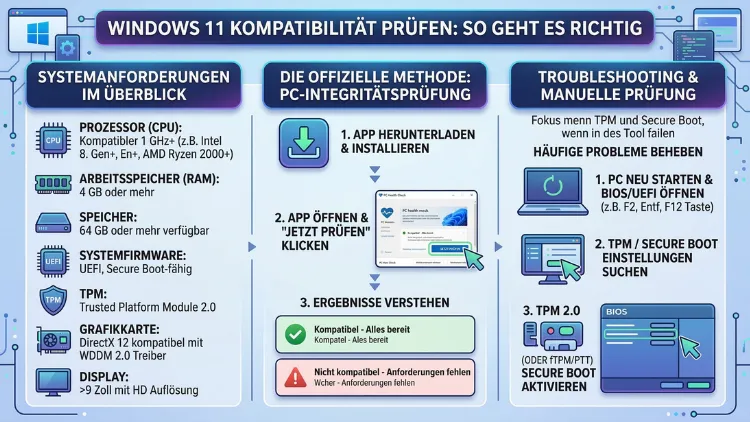
Die offiziellen Mindestanforderungen für Windows 11 lauten im Überblick:
- Prozessor: Mindestens 1 GHz, 64-Bit-Architektur, mindestens 2 Kerne – und die CPU muss auf der offiziellen Kompatibilitätsliste von Microsoft stehen. Ältere Intel-Prozessoren vor der 8. Generation sowie AMD-CPUs vor Ryzen 2000 (Zen+) sind in der Regel nicht kompatibel.
- Arbeitsspeicher (RAM): Mindestens 4 GB RAM sind erforderlich. Für einen flüssigen Betrieb empfiehlt sich jedoch deutlich mehr.
- Speicherplatz: Mindestens 64 GB freier Speicher auf dem Systemlaufwerk werden vorausgesetzt.
- Firmware: Das System muss über UEFI mit Secure-Boot-Unterstützung verfügen. Das ältere Legacy-BIOS ist nicht ausreichend.
- TPM: TPM 2.0 (Trusted Platform Module) ist zwingend erforderlich. Dieses Sicherheitsmodul ist auf modernen Mainboards oft vorhanden, muss aber im BIOS/UEFI aktiviert sein.
- Grafik: Eine Grafikkarte mit DirectX-12-Unterstützung und einem WDDM-2.0-Treiber ist notwendig.
- Bildschirm: Ein Display mit mindestens 720p-Auflösung (1280×720 Pixel) und mindestens 9 Zoll Diagonale ist Pflicht.
- Internetverbindung: Für die Home-Edition ist außerdem ein Microsoft-Konto sowie eine aktive Internetverbindung bei der Einrichtung erforderlich.
Zusätzlich gilt: Bestimmte Funktionen wie Windows Hello, Auto HDR oder DirectStorage stellen noch höhere Anforderungen an die Hardware. Deshalb reicht es oft nicht aus, nur die Mindestanforderungen zu erfüllen – für ein optimales Erlebnis sollte der PC deutlich leistungsfähiger sein.
Die PC-Integritätsprüfung: Der offizielle Weg von Microsoft
Der einfachste und zuverlässigste Einstieg ist die „PC-Integritätsprüfung“ (englisch: PC Health Check) von Microsoft. Dieses offizielle Tool prüft automatisch, ob Ihr Gerät die Windows-11-Anforderungen erfüllt.
So gehen Sie mit der PC-Integritätsprüfung vor:
- Öffnen Sie das Startmenü und suchen Sie nach „PC-Integritätsprüfung“. Falls das Tool bereits installiert ist, wird es direkt angezeigt.
- Alternativ laden Sie es über die offizielle Microsoft-Website herunter (Suche nach „PC Health Check App Microsoft“).
- Starten Sie die Anwendung und klicken Sie oben im Windows-11-Bereich auf „Jetzt überprüfen“.
- Das Tool zeigt innerhalb von Sekunden an, ob Ihr PC kompatibel ist – oder listet die Punkte auf, die nicht erfüllt werden.
- Über „Alle Ereignisse anzeigen“ erhalten Sie außerdem eine detaillierte Übersicht aller geprüften Kriterien.
Der Vorteil dieses Tools liegt darin, dass es direkt von Microsoft stammt und daher stets auf dem aktuellen Stand der offiziellen Anforderungen ist. Jedoch kritisieren viele Nutzer, dass die Ergebnisse nicht immer ausreichend erläutert werden. Deshalb empfiehlt sich ergänzend ein alternatives Tool für mehr Details.
WhyNotWin11: Die detailliertere Open-Source-Alternative
Wer genauere Informationen möchte, sollte zusätzlich das kostenlose Open-Source-Tool „WhyNotWin11″ verwenden. Es ist auf Plattformen wie heise Download verfügbar und bietet deutlich mehr Details als die offizielle PC-Integritätsprüfung.
So nutzen Sie WhyNotWin11:
- Laden Sie WhyNotWin11 über heise Download oder GitHub herunter – eine Installation ist nicht nötig, da es sich um eine portable Anwendung handelt.
- Starten Sie die Datei direkt per Doppelklick.
- Das Tool zeigt sofort für jede einzelne Anforderung an, ob diese erfüllt ist oder nicht – mit farblicher Kennzeichnung: Grün bedeutet kompatibel, Rot bedeutet nicht erfüllt.
- Bei nicht erfüllten Anforderungen erläutert WhyNotWin11 außerdem, was genau fehlt und was getan werden kann.
Besonders hilfreich ist diese Anwendung, wenn die PC-Integritätsprüfung nur ein vages Ergebnis liefert. Denn WhyNotWin11 prüft unter anderem Prozessor, TPM-Version, Secure Boot, RAM, Speicherplatz, UEFI-Modus und Partition-Typ separat. Deshalb ist es vor allem für technisch versierte Nutzer sowie für Administratoren in Unternehmen sehr empfehlenswert.
TPM 2.0 manuell prüfen und aktivieren
Das Trusted Platform Module (TPM) ist eine der größten Hürden beim Upgrade auf Windows 11. Viele ältere PCs verfügen zwar über einen TPM-Chip, jedoch ist dieser standardmäßig deaktiviert. Deshalb lohnt es sich, den Status manuell zu prüfen.
So prüfen Sie den TPM-Status in Windows:
- Drücken Sie gleichzeitig Windows-Taste + R, um das „Ausführen“-Fenster zu öffnen.
- Geben Sie „tpm.msc“ ein und bestätigen Sie mit Enter.
- Die TPM-Verwaltungskonsole öffnet sich. Wenn TPM aktiviert ist, sehen Sie den Status „Das TPM ist einsatzbereit“ sowie die Versionsnummer. Für Windows 11 wird TPM 2.0 benötigt.
- Steht dort „Kompatibles TPM kann nicht gefunden werden“, ist der Chip entweder nicht vorhanden oder im BIOS/UEFI deaktiviert.
So aktivieren Sie TPM 2.0 im UEFI/BIOS:
- Starten Sie den PC neu und rufen Sie das UEFI/BIOS auf – je nach Hersteller über Entf, F2, F10 oder F12 beim Bootvorgang.
- Suchen Sie nach einem Eintrag namens „TPM“, „fTPM“ (bei AMD), „Intel PTT“ (bei Intel) oder „Security Device“.
- Setzen Sie den Status auf „Enabled“.
- Speichern Sie die Einstellungen und starten Sie Windows neu.
- Prüfen Sie anschließend erneut mit tpm.msc, ob TPM 2.0 nun erkannt wird.
Falls kein TPM-Eintrag im UEFI zu finden ist, kann nachträglich ein TPM-Modul auf dem Mainboard nachgerüstet werden – sofern ein entsprechender Steckplatz vorhanden ist.
UEFI und Secure Boot prüfen
Neben TPM ist auch UEFI mit Secure Boot eine Grundvoraussetzung für Windows 11. Viele ältere Systeme laufen noch im Legacy-BIOS-Modus. Deshalb sollten Sie beide Punkte prüfen.
So prüfen Sie den BIOS-Modus:
- Drücken Sie Windows-Taste + R, geben Sie „msinfo32″ ein und bestätigen Sie mit Enter.
- Öffnen Sie die Systeminformationen.
- Suchen Sie rechts nach dem Eintrag „BIOS-Modus“. Steht dort „UEFI“, ist die Grundvoraussetzung erfüllt. Steht dort „Vorgänger“, läuft das System noch im Legacy-Modus.
So prüfen Sie den Secure-Boot-Status:
- Bleiben Sie in der Systeminformationen-Ansicht.
- Suchen Sie nach „Sicherer Start“. Der Status sollte „Aktiviert“ lauten.
- Falls Secure Boot deaktiviert ist, können Sie es im UEFI/BIOS unter dem Abschnitt „Boot“ oder „Security“ aktivieren. Suchen Sie nach dem Eintrag „Secure Boot“ und setzen Sie ihn auf „Enabled“.
Wichtig: Wenn das System noch im Legacy-Modus läuft und auf UEFI umgestellt werden soll, ist dabei Vorsicht geboten. Denn die Umstellung kann in bestimmten Situationen zu Bootproblemen führen, wenn die Festplattenpartitionierung nicht dem GPT-Standard entspricht.
DirectX 12 und die Grafikkarte prüfen
Eine weitere Voraussetzung für Windows 11 ist die Unterstützung von DirectX 12. Zwar erfüllen die meisten modernen Grafikkarten diese Anforderung, jedoch sollten Sie dies bei älteren Systemen überprüfen.
So prüfen Sie die DirectX-Version:
- Drücken Sie Windows-Taste + R, geben Sie „dxdiag“ ein und bestätigen Sie.
- Das DirectX-Diagnosetool öffnet sich.
- Im Reiter „System“ sehen Sie unter „DirectX-Version“ die installierte Version. Für Windows 11 wird DirectX 12 vorausgesetzt.
- Wechseln Sie zum Reiter „Anzeige“, um die Grafikkarte und deren Treiberversion zu sehen.
- Falls DirectX 12 nicht unterstützt wird, hilft in den meisten Fällen ein Treiber-Update – oder es ist ein Hardware-Upgrade der Grafikkarte notwendig.
Die Systemspezifikationen manuell einsehen
Ergänzend zu den Prüftools empfiehlt es sich, die eigenen Hardwaredaten manuell einzusehen und mit den Anforderungen abzugleichen. So erhalten Sie einen vollständigen Überblick.
So rufen Sie die Systeminformationen in Windows auf:
- Klicken Sie mit der rechten Maustaste auf das Startmenü und wählen Sie „System“.
- Alternativ drücken Sie Windows-Taste + I, öffnen Sie „System“ und anschließend „Info“.
- Hier sehen Sie Prozessor, RAM, Windows-Version sowie den Gerätenamen auf einen Blick.
Zudem liefert der Geräte-Manager (Rechtsklick auf Startmenü → „Geräte-Manager“) detaillierte Informationen zu installierten Hardwarekomponenten – insbesondere zu Grafikkarte und Netzwerkadaptern.
Software-Kompatibilität mit Windows 11 prüfen
Neben der Hardware spielt auch die Software-Kompatibilität eine wichtige Rolle. Denn ältere Programme, Treiber oder Sicherheitslösungen können unter Windows 11 Probleme verursachen.
Für eine zuverlässige Prüfung empfiehlt sich folgendes Vorgehen:
- Besuchen Sie die Website des Softwareherstellers und prüfen Sie, ob Windows 11 offiziell unterstützt wird.
- Überprüfen Sie insbesondere Antivirus-Programme, Buchhaltungssoftware und branchenspezifische Anwendungen.
- Achten Sie ebenso auf Drucker- und Scannertreiber: Viele ältere Modelle werden unter Windows 11 nicht mehr unterstützt.
- Nutzen Sie außerdem die Kompatibilitätsansicht im Windows-11-Upgrade-Assistenten, der bei erkannten Kompatibilitätsproblemen eine Warnung anzeigt.
Gerade in Unternehmen ist eine vollständige Softwareinventur vor dem Upgrade empfehlenswert. Denn Ausfälle durch inkompatible Anwendungen verursachen oft mehr Aufwand als die Hardwareprüfung selbst.
Was tun, wenn der PC nicht kompatibel ist?
Stellt die Prüfung fest, dass der PC die Anforderungen nicht erfüllt, gibt es mehrere Möglichkeiten. Zunächst sollten Sie prüfen, ob sich einzelne Komponenten nachrüsten lassen.
Mögliche Lösungsansätze:
- TPM 2.0 nicht vorhanden oder deaktiviert: Zunächst im UEFI aktivieren (wie oben beschrieben). Falls kein TPM-Chip vorhanden ist, kann ein TPM-Modul für das Mainboard nachgekauft werden – sofern ein entsprechender Header vorhanden ist.
- Zu wenig RAM: 4-GB-RAM-Riegel sind günstig erhältlich. Wichtig ist dabei, die Maximalkapazität und den RAM-Typ (DDR3, DDR4, DDR5) des Mainboards zu prüfen.
- Zu wenig Speicherplatz: Eine neue SSD kann nachgerüstet werden – entweder als SATA-SSD oder als NVMe-M.2-SSD, je nach verfügbarem Steckplatz.
- CPU nicht kompatibel: Ist die CPU nicht auf der Microsoft-Kompatibilitätsliste, hilft in vielen Fällen nur ein neues System. Ein CPU-Tausch ist zwar möglich, erfordert aber oft auch ein neues Mainboard.
- Legacy-BIOS statt UEFI: Hier ist eine Umstellung auf UEFI denkbar, erfordert jedoch technisches Know-how und eine GPT-Partitionierung des Systemlaufwerks.
Falls eine Aufrüstung nicht wirtschaftlich sinnvoll ist, lohnt sich der Kauf eines neuen PCs oder Laptops mit vorinstalliertem Windows 11. Denn sicherheitsrelevante Updates für Windows 10 gibt es seit Oktober 2025 nur noch als kostenpflichtige Extended Security Updates (ESU).
Windows-11-Kompatibilität auf Notebooks und Laptops prüfen
Auf Laptops und Notebooks gelten grundsätzlich dieselben Anforderungen wie auf Desktop-PCs. Zusätzlich sollten Sie jedoch Folgendes beachten:
- Viele Ultrabooks und Business-Laptops ab 2018 sind bereits kompatibel, da sie über UEFI, TPM 2.0 und kompatible Intel-Prozessoren verfügen.
- Bei älteren Consumer-Laptops ist TPM häufig deaktiviert – die Aktivierung erfolgt ebenfalls über das UEFI/BIOS.
- Auf Notebooks mit ARM-Prozessoren (beispielsweise ältere Microsoft-Surface-Modelle mit Qualcomm Snapdragon) gibt es eine speziell angepasste Windows-11-ARM-Version. Jedoch ist die Softwarekompatibilität hier eingeschränkter.
- Deshalb empfiehlt es sich, vor dem Upgrade auf einem Notebook ebenso die PC-Integritätsprüfung oder WhyNotWin11 zu verwenden.
Windows-11-Kompatibilität im Unternehmensumfeld prüfen
Für Unternehmen ist eine einheitliche und strukturierte Prüfung aller Geräte besonders wichtig. Deshalb bietet Microsoft spezielle Tools für die Massenprüfung im Firmennetzwerk an.
Empfehlenswerte Vorgehensweisen im Business-Umfeld:
- Microsoft Endpoint Manager (Intune): Über Intune lässt sich die Windows-11-Readiness für alle verwalteten Geräte zentral einsehen. Gehen Sie dazu in Microsoft Intune Admin Center zu „Berichte“ → „Endpoint analytics“ → „Work from anywhere“.
- Windows Update for Business Reports: Dieses Reporting-Tool zeigt an, welche Geräte im Netzwerk upgradefähig sind und welche nicht.
- Microsoft 365 Apps Readiness Toolkit: Zusätzlich empfiehlt sich dieses kostenlose Tool zur Prüfung, ob installierte Microsoft-365-Apps und andere Office-Anwendungen mit Windows 11 kompatibel sind.
Ebenso wichtig ist eine vollständige Inventarisierung der Software und Treiber, bevor ein unternehmensweites Rollout gestartet wird. Denn nicht kompatible Anwendungen können den Betrieb erheblich stören.
Häufige Fragen zur Windows-11-Kompatibilität
Wie kann ich schnell prüfen, ob mein PC Windows 11 unterstützt?
Der schnellste Weg ist die PC-Integritätsprüfung von Microsoft. Starten Sie die App über das Startmenü oder laden Sie sie von der Microsoft-Website herunter. Klicken Sie dann auf „Jetzt überprüfen“. Das Ergebnis erscheint innerhalb weniger Sekunden und zeigt, ob Ihr Gerät kompatibel ist oder welche Anforderungen nicht erfüllt werden.
Was passiert, wenn mein PC die Anforderungen nicht erfüllt?
Grundsätzlich können Sie Windows 11 auf einem nicht kompatiblen PC nicht offiziell installieren. Zwar gibt es technische Umgehungsmöglichkeiten, jedoch erhält ein solches System möglicherweise keine zukünftigen Updates. Zudem rät Microsoft ausdrücklich davon ab. Sinnvoller ist es deshalb, entweder einzelne Komponenten nachzurüsten oder auf ein neues Gerät umzusteigen.
Ist TPM 2.0 wirklich zwingend erforderlich?
Ja, TPM 2.0 ist eine Pflichtanforderung für Windows 11. Das Modul dient der sicheren Speicherung von Schlüsseln und schützt vor Schadsoftware beim Systemstart. Viele Mainboards ab 2016 verfügen bereits über einen integrierten TPM-Chip, der jedoch im UEFI aktiviert werden muss.
Kann ich die Kompatibilität auch ohne zusätzliche Tools prüfen?
Ja, das ist möglich. Öffnen Sie dazu die Systeminformationen mit msinfo32, prüfen Sie die Grafik mit dxdiag und den TPM-Status mit tpm.msc. Außerdem vergleichen Sie die angezeigten Werte manuell mit den offiziellen Mindestanforderungen von Microsoft. Jedoch ist diese Methode aufwendiger und fehleranfälliger als die Nutzung eines Prüftools.
Warum schlägt die Kompatibilitätsprüfung bei meiner CPU fehl, obwohl sie schnell genug ist?
Microsoft hat eine spezifische Prozessorliste festgelegt. Selbst wenn die CPU schnell ist, kann sie fehlen, wenn sie nicht auf dieser Liste steht. Betroffen sind vor allem Intel-Prozessoren vor der 8. Generation sowie AMD-CPUs vor Ryzen 2000. Prüfen Sie deshalb die offizielle Liste der unterstützten Prozessoren auf der Microsoft-Website.
Ist das Upgrade auf Windows 11 kostenlos?
Ja, das Upgrade von Windows 10 auf Windows 11 ist für berechtigte Geräte kostenlos. Da der Windows-10-Support jedoch im Oktober 2025 endete, ist das kostenlose Upgrade-Angebot für Endverbraucher ebenfalls ausgelaufen. Deshalb empfiehlt sich bei Neugeräten der direkte Kauf mit vorinstalliertem Windows 11.
Muss ich bei einem Upgrade auf Windows 11 Daten sichern?
Ja, unbedingt. Auch wenn ein direktes Upgrade in der Regel Daten und Einstellungen beibehält, kann es zu unerwarteten Problemen kommen. Deshalb sollten Sie vor dem Upgrade eine vollständige Datensicherung erstellen – entweder über die Windows-Sicherungsfunktion oder ein Tool wie Macrium Reflect Free.
Wie prüfe ich die Kompatibilität auf einem Laptop mit Windows 10?
Auf einem Laptop mit Windows 10 gehen Sie genauso vor wie auf einem Desktop-PC. Starten Sie die PC-Integritätsprüfung über das Startmenü oder installieren Sie WhyNotWin11 für mehr Details. Zusätzlich lohnt ein Blick in die UEFI-Einstellungen, da TPM und Secure Boot auf Laptops häufig deaktiviert sind.
Was bedeutet „Sicherer Start“ (Secure Boot) und muss er aktiviert sein?
Secure Boot ist eine UEFI-Sicherheitsfunktion, die verhindert, dass beim Start des PCs unautorisierte Software geladen wird. Für Windows 11 muss das UEFI Secure Boot unterstützen. Eine Aktivierung von Secure Boot ist dabei zwar empfohlen, aber keine Pflichtanforderung – die Unterstützung durch das UEFI hingegen schon.
Kann ich Windows 11 auch auf einem älteren PC ohne TPM 2.0 installieren?
Technisch gibt es Methoden, Windows 11 auf Geräten ohne TPM 2.0 zu installieren, beispielsweise durch eine angepasste Installationsroutine. Jedoch weist Microsoft ausdrücklich darauf hin, dass solche Geräte möglicherweise keine zukünftigen Updates erhalten und als nicht unterstützt gelten. Deshalb ist von dieser Methode für produktive Systeme generell abzuraten.
Fazit
Die Windows-11-Kompatibilität zu prüfen ist mit den richtigen Tools schnell erledigt. Die PC-Integritätsprüfung von Microsoft bietet einen soliden Einstieg, während WhyNotWin11 deutlich detailliertere Ergebnisse liefert. Wer TPM, UEFI, Secure Boot und Prozessor im Blick hat, ist bestens vorbereitet.
Falls Ihr Gerät die Anforderungen nicht erfüllt, lohnt es sich zunächst, Nachrüstmöglichkeiten zu prüfen. Andernfalls ist 2026 der Umstieg auf ein neues Windows-11-Gerät die sicherste und langfristig wirtschaftlichste Lösung – besonders da Windows 10 keine kostenlosen Sicherheitsupdates mehr erhält.
