
Windows Media Player öffnen in Windows 11 und 10: Erfahren Sie alle Wege, das Programm zu starten, um Musik, Videos, DVDs und Mediendateien abzuspielen.
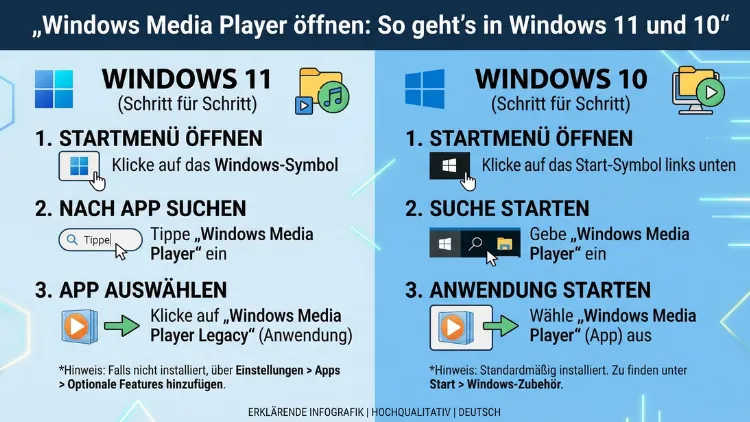
Windows Media Player lässt sich in Windows 10 und Windows 11 auf mehrere Arten öffnen – entweder über das Startmenü, die Suchfunktion oder direkt per Tastenkürzel. Allerdings hat Microsoft den klassischen Player in Windows 11 zunächst versteckt und durch eine neue App ersetzt.
Deshalb zeigt Ihnen dieser Artikel alle funktionierenden Methoden Schritt für Schritt, damit Sie den richtigen Player schnell finden und starten können.
Was ist der Windows Media Player – und warum suchen so viele danach?
Der Windows Media Player gehört seit Windows 95 zu den bekanntesten Programmen von Microsoft. Über viele Jahre hinweg war er der Standard-Mediaplayer auf nahezu jedem Windows-PC. Er spielt Musikdateien, Videos, DVDs und Audio-CDs ab, außerdem verwaltet er Medienbibliotheken und synchronisiert Inhalte mit tragbaren Geräten.
Viele Nutzer suchen jedoch gezielt nach dem Player, weil Microsoft in Windows 11 das Programm zunächst nicht mehr sichtbar vorinstalliert hat. Stattdessen liefert Microsoft seit 2022 eine vollständig überarbeitete Version des Windows Media Players als moderne App aus. Zudem ist der klassische Windows Media Player Legacy nach wie vor vorhanden – allerdings muss man wissen, wo er sich befindet.
Deshalb unterscheidet dieser Artikel konsequent zwischen drei Szenarien:
- Windows 10: Der klassische Windows Media Player ist standardmäßig installiert und leicht zugänglich.
- Windows 11 (neuere Versionen ab 2022): Es gibt zwei Varianten – die neue Windows-Media-Player-App aus dem Microsoft Store sowie den versteckten Legacy-Player.
- Windows 11 (ältere Installationen oder frische Upgrades): Der klassische Player muss möglicherweise erst über die optionalen Windows-Features aktiviert werden.
Windows Media Player in Windows 10 öffnen – alle Methoden
In Windows 10 ist der Windows Media Player standardmäßig vorinstalliert. Folglich stehen mehrere Wege zur Verfügung, um ihn schnell zu starten.
Methode 1: Über das Startmenü
Die einfachste Methode führt über das Startmenü. Gehen Sie dabei wie folgt vor:
- Klicken Sie auf das Windows-Symbol unten links in der Taskleiste.
- Scrollen Sie in der App-Liste nach unten zum Buchstaben „W“.
- Klicken Sie auf „Windows Media Player“, um ihn direkt zu starten.
Alternativ finden Sie den Player auch im Ordner „Windows Zubehör“ oder „Windows-Multimedia“, je nach Ihrer Windows-10-Version.
Methode 2: Über die Windows-Suche
Besonders schnell gelingt der Start über die integrierte Suchfunktion. Drücken Sie dazu die Tastenkombination Windows-Taste + S, um die Suche zu öffnen. Tippen Sie anschließend „Windows Media Player“ oder einfach „wmplayer“ ein. Sobald der Eintrag erscheint, klicken Sie darauf oder bestätigen mit der Eingabetaste.
Methode 3: Über das Ausführen-Fenster
Eine besonders schnelle Methode ist die Nutzung des Ausführen-Dialogs. Drücken Sie gleichzeitig Windows-Taste + R, um das Fenster zu öffnen. Geben Sie danach den Befehl „wmplayer“ ein und bestätigen Sie mit Enter oder einem Klick auf „OK“. Daraufhin startet der Windows Media Player sofort, ohne weiteren Umwege.
Methode 4: Über die Eingabeaufforderung oder PowerShell
Fortgeschrittene Nutzer können den Windows Media Player außerdem direkt über die Eingabeaufforderung oder die Windows PowerShell starten. Öffnen Sie dazu eine dieser Konsolen – entweder über das Startmenü oder mit Windows-Taste + X und anschließendem Klick auf „Windows PowerShell“ bzw. „Eingabeaufforderung“. Geben Sie dann folgenden Befehl ein:
wmplayerBestätigen Sie mit der Eingabetaste, und der Player öffnet sich unmittelbar.
Methode 5: Aus dem Datei-Explorer heraus
Ebenfalls praktisch ist der Start direkt aus dem Datei-Explorer. Wenn Sie eine Musik- oder Videodatei mit der rechten Maustaste anklicken, erscheint im Kontextmenü der Punkt „Öffnen mit“. Wählen Sie dort „Windows Media Player“ aus, um den Player mit der gewünschten Datei zu starten. Zusätzlich können Sie ihn als Standardprogramm für bestimmte Dateitypen festlegen – dazu mehr in einem späteren Abschnitt.
Methode 6: Über die Taskleiste anheften
Wenn Sie den Windows Media Player häufig nutzen, empfiehlt es sich, ihn dauerhaft an die Taskleiste anzuheften. Suchen Sie dazu den Player über eine der obigen Methoden, klicken Sie mit der rechten Maustaste auf das Symbol und wählen Sie „An Taskleiste anheften“. Fortan können Sie ihn mit einem einzigen Klick starten.
Windows Media Player in Windows 11 öffnen – was sich geändert hat
In Windows 11 hat Microsoft das Thema Mediaplayer grundlegend neu gestaltet. Deshalb ist es wichtig zu verstehen, welche Version Sie benötigen.
Der neue Windows Media Player in Windows 11
Seit dem Windows 11-Update 22H2 (2022) liefert Microsoft eine vollständig überarbeitete Windows-Media-Player-App aus. Diese App vereint die Funktion des alten Players mit einem modernen Design, das zur neuen Benutzeroberfläche von Windows 11 passt. Sie ist standardmäßig installiert und erscheint direkt im Startmenü unter dem Namen „Windows Media Player“.
So öffnen Sie die neue App in Windows 11:
- Klicken Sie auf das Startmenü in der Mitte der Taskleiste.
- Tippen Sie „Windows Media Player“ in die Suchleiste ein.
- Wählen Sie die App aus den Suchergebnissen aus.
Alternativ finden Sie die App in der App-Liste des Startmenüs oder direkt auf dem Desktop, falls Sie eine Verknüpfung erstellt haben.
Den klassischen Windows Media Player Legacy in Windows 11 öffnen
Neben der neuen App existiert in Windows 11 weiterhin der klassische Windows Media Player, der auch als „Windows Media Player Legacy“ bezeichnet wird. Microsoft hat ihn jedoch tief im System versteckt. Dennoch lässt er sich öffnen:
Methode A – Direkt über die Suche:
- Öffnen Sie die Suchfunktion mit Windows-Taste + S.
- Geben Sie „Windows Media Player Legacy“ ein.
- Klicken Sie auf den angezeigten Eintrag.
Methode B – Über das Ausführen-Fenster:
- Drücken Sie Windows-Taste + R.
- Geben Sie „wmplayer“ ein.
- Bestätigen Sie mit Enter.
Methode C – Über den Dateipfad:
Der klassische Windows Media Player befindet sich unter folgendem Dateipfad:
C:\Programme\Windows Media Player\wmplayer.exeNavigieren Sie über den Datei-Explorer zu diesem Pfad und doppelklicken Sie auf die Datei „wmplayer.exe“, um den Player zu starten. Zusätzlich können Sie dort eine Desktop-Verknüpfung erstellen.
Windows Media Player in Windows 11 aktivieren – so geht’s über optionale Features
In manchen Windows-11-Installationen – besonders nach einer Neuinstallation oder einem sauberen Upgrade – ist der klassische Windows Media Player möglicherweise gar nicht vorhanden. Deshalb müssen Sie ihn zunächst über die optionalen Windows-Features aktivieren. Das gelingt in wenigen Schritten:
- Öffnen Sie die Einstellungen mit der Tastenkombination Windows-Taste + I.
- Klicken Sie auf „Apps“, dann auf „Optionale Features“.
- Klicken Sie oben auf „Features anzeigen“ (unter „Optionales Feature hinzufügen“).
- Geben Sie in das Suchfeld „Windows Media Player“ ein.
- Setzen Sie ein Häkchen neben „Windows Media Player Legacy“ und klicken Sie auf „Weiter“, dann auf „Hinzufügen“.
- Windows installiert das Feature anschließend automatisch. Starten Sie den PC danach neu, falls das System dazu auffordert.
Nach der Installation erscheint der klassische Player in der Suche und im Startmenü.
Windows Media Player als Standardprogramm festlegen
Damit sich Musikdateien und Videos automatisch mit dem Windows Media Player öffnen, sollten Sie ihn als Standardprogramm konfigurieren. Das Vorgehen unterscheidet sich leicht zwischen Windows 10 und Windows 11.
In Windows 10:
- Gehen Sie zu Start → Einstellungen → Apps → Standard-Apps.
- Klicken Sie unter „Musik-Player“ auf das aktuell eingestellte Programm.
- Wählen Sie aus der Liste „Windows Media Player“ aus.
- Wiederholen Sie den Schritt für „Video-Player“, falls gewünscht.
In Windows 11:
- Öffnen Sie Einstellungen → Apps → Standard-Apps.
- Geben Sie in das Suchfeld „Windows Media Player“ ein.
- Klicken Sie auf den Eintrag „Windows Media Player“ (oder „Windows Media Player Legacy“).
- Weisen Sie dort die gewünschten Dateiendungen wie .mp3, .mp4, .avi, .wav und weitere zu.
Alternativ können Sie außerdem direkt per Rechtsklick auf eine Mediendatei vorgehen: Wählen Sie „Öffnen mit → Andere App auswählen“ und aktivieren Sie die Option „Immer diese App verwenden“.
Häufige Probleme beim Öffnen des Windows Media Players – und ihre Lösungen
Manchmal lässt sich der Windows Media Player nicht öffnen oder reagiert nicht. Deshalb sind hier die häufigsten Ursachen und empfohlene Lösungen aufgeführt.
Problem 1: Windows Media Player startet nicht
Wenn der Player sich zwar öffnen lässt, aber sofort wieder schließt oder gar nicht erst erscheint, liegt das oft an beschädigten Einstellungsdateien. Empfohlen wird in diesem Fall das Zurücksetzen des Windows Media Players über die Eingabeaufforderung:
- Öffnen Sie die Eingabeaufforderung als Administrator (Rechtsklick auf das Startmenü → „Windows PowerShell (Administrator)“).
- Geben Sie folgende zwei Befehle nacheinander ein:
regsvr32 wmpdxm.dll
regsvr32 wmp.dll- Starten Sie anschließend den PC neu.
Problem 2: Windows Media Player fehlt im Startmenü
Falls der Player im Startmenü nicht erscheint, prüfen Sie zuerst, ob er über die optionalen Features aktiviert wurde (siehe oben). Zudem hilft es manchmal, Windows auf den neuesten Stand zu bringen, da Windows Update fehlende Systemkomponenten automatisch wiederherstellen kann.
Problem 3: Fehlermeldung beim Abspielen von Videos
Wenn beim Abspielen von MP4- oder MKV-Dateien eine Fehlermeldung erscheint, fehlen häufig die nötigen Codecs. Für den Windows Media Player empfiehlt sich dann der kostenlose K-Lite Codec Pack (erhältlich auf der offiziellen Webseite codec-guide.com). Dieser Codec-Pack ergänzt den Player um alle gängigen Wiedergabeformate, ohne den Player selbst zu ersetzen.
Problem 4: DVD-Wiedergabe funktioniert nicht
Ab Windows 8 hat Microsoft die DVD-Wiedergabefunktion aus dem Windows Media Player entfernt, es sei denn, ein entsprechendes Upgrade wurde erworben. In Windows 10 und 11 ist die DVD-Wiedergabe daher standardmäßig nicht enthalten. Als Alternative empfiehlt sich der kostenlose VLC Media Player (download unter videolan.org/vlc), der DVDs problemlos abspielt und zudem zahlreiche weitere Formate unterstützt.
Alternativen zum Windows Media Player
Obwohl der Windows Media Player nach wie vor ein solides Programm ist, gibt es in 2026 leistungsfähige Alternativen, die mehr Funktionen bieten:
- VLC Media Player (videolan.org): Kostenlos, spielt nahezu alle Formate ab, keine Codec-Installation nötig, außerdem plattformübergreifend verfügbar.
- foobar2000 (foobar2000.org): Besonders empfohlen für Audiophile, mit umfangreichen Anpassungsmöglichkeiten und sehr geringem Ressourcenverbrauch.
- PotPlayer (potplayer.daum.net): Leistungsstarker Video- und Audioplayer mit breiter Codec-Unterstützung, speziell für Windows entwickelt.
- Groove-Musik/Medienplayer-App (vorinstalliert in Windows 11): Die moderne App-Variante von Microsoft, die für einfache Wiedergabe optimiert ist.
Dennoch bleibt der Windows Media Player für viele Nutzer die erste Wahl, da er tief in Windows integriert ist und keine zusätzliche Installation erfordert.
Empfohlene Vorgehensweisen beim Umgang mit dem Windows Media Player
Damit Sie dauerhaft Freude am Windows Media Player haben, sollten einige Punkte beachtet werden:
1. Player aktuell halten: Der Windows Media Player wird über Windows Update aktualisiert. Deshalb sollten Sie regelmäßige Updates nicht blockieren, da diese auch Sicherheitslücken schließen.
2. Medienbibliothek pflegen: Fügen Sie Ihre Musik- und Videoordner dem Player als überwachte Ordner hinzu. Gehen Sie dazu auf „Organisieren → Medienbibliothek verwalten“ und fügen Sie dort die gewünschten Verzeichnisse hinzu. Dadurch erscheinen alle Dateien automatisch in der Bibliothek.
3. Codecs sorgfältig wählen: Installieren Sie nur Codec-Packs aus vertrauenswürdigen Quellen. Empfohlen wird der bereits genannte K-Lite Codec Pack, da er regelmäßig aktualisiert wird und keine Adware enthält.
4. Verknüpfungen anlegen: Heften Sie den Windows Media Player dauerhaft an die Taskleiste oder erstellen Sie eine Desktop-Verknüpfung. So vermeiden Sie künftig die lästige Suche nach dem Programm.
5. Format-Kompatibilität prüfen: Der Windows Media Player unterstützt von Haus aus Formate wie MP3, WMA, WAV, WMV, AVI und MPEG. Für moderne Formate wie MKV, FLAC oder HEVC ist jedoch ein Codec oder eine Alternative notwendig.
Häufige Fragen zum Windows Media Player öffnen
Warum ist der Windows Media Player in Windows 11 nicht mehr im Startmenü?
Microsoft hat in Windows 11 den klassischen Windows Media Player zunächst aus der Standard-App-Liste entfernt und durch eine neue, moderne App ersetzt. Der klassische Player – bekannt als Windows Media Player Legacy – ist jedoch noch im System vorhanden. Sie können ihn über die Suche (Suchbegriff: „Windows Media Player Legacy“) oder über das Ausführen-Fenster mit dem Befehl „wmplayer“ öffnen. Außerdem lässt er sich über die optionalen Features nachinstallieren, falls er vollständig fehlt.
Welche Tastenkombination öffnet den Windows Media Player sofort?
Eine direkte Tastenkombination für den Windows Media Player ist standardmäßig nicht vorhanden. Jedoch können Sie mit Windows-Taste + R das Ausführen-Fenster öffnen und dann „wmplayer“ eingeben, um ihn schnell zu starten. Alternativ können Sie den Player an die Taskleiste anheften und ihm dort eine benutzerdefinierte Verknüpfung zuweisen.
Wie öffne ich den Windows Media Player in Windows 10?
In Windows 10 ist der Windows Media Player standardmäßig installiert. Sie können ihn über das Startmenü unter „Windows Zubehör“ oder „Windows Multimedia“ finden. Alternativ geben Sie in der Suchleiste „Windows Media Player“ oder im Ausführen-Dialog (Windows-Taste + R) den Befehl „wmplayer“ ein. Zudem ist der Start über die Eingabeaufforderung mit demselben Befehl möglich.
Kann ich den Windows Media Player deinstallieren und dann neu installieren?
Ja, das ist möglich. In Windows 10 können Sie den Player über „Systemsteuerung → Programme → Windows-Features aktivieren oder deaktivieren“ deaktivieren und anschließend erneut aktivieren. In Windows 11 geht das über „Einstellungen → Apps → Optionale Features“. Eine klassische Neuinstallation über eine .exe-Datei wie bei Drittanbieterprogrammen ist jedoch nicht vorgesehen, da der Player ein Windows-Systembestandteil ist.
Warum öffnet der Windows Media Player Dateien nicht richtig?
Meistens liegt das an fehlenden Codecs. Der Windows Media Player unterstützt von Haus aus nur bestimmte Formate. Für moderne Videoformate wie MKV oder HEVC benötigen Sie zusätzliche Codecs. Empfohlen wird der K-Lite Codec Pack (codec-guide.com). Deshalb sollten Sie nach der Installation den Player neu starten und die Datei erneut öffnen.
Funktioniert der Windows Media Player auch unter Windows 11 22H2 und neuer?
Ja, der klassische Windows Media Player Legacy funktioniert auch unter Windows 11 22H2 und späteren Versionen. Allerdings ist er nicht mehr prominent platziert. Sie finden ihn über die Suche oder können ihn über die optionalen Features aktivieren. Daneben bietet Microsoft die neue Windows-Media-Player-App an, die optisch moderner ist und denselben Zweck erfüllt.
Wie starte ich den Windows Media Player ohne Maus?
Drücken Sie zunächst die Windows-Taste, um das Startmenü zu öffnen. Geben Sie dann direkt „wmplayer“ oder „Windows Media Player“ ein. Navigieren Sie mit den Pfeiltasten zum richtigen Suchergebnis und bestätigen Sie mit Enter. Alternativ öffnen Sie mit Windows-Taste + R das Ausführen-Fenster, tippen „wmplayer“ ein und drücken Enter.
Kann der Windows Media Player auch Musik-CDs abspielen?
Ja, der Windows Media Player unterstützt grundsätzlich die Wiedergabe von Audio-CDs. Stecken Sie die CD in das Laufwerk, öffnen Sie den Player und klicken Sie im linken Bereich auf das CD-Laufwerk. Außerdem ermöglicht der Player das Rippen von CDs, also das Kopieren der Musikdaten auf die Festplatte in Formaten wie MP3 oder WMA.
Wo befindet sich die .exe-Datei des Windows Media Players?
Die ausführbare Datei des klassischen Windows Media Players liegt unter folgendem Pfad:
C:\Programme\Windows Media Player\wmplayer.exe
Auf englischsprachigen Windows-Systemen lautet der Pfad entsprechend:
C:\Program Files\Windows Media Player\wmplayer.exe
Sie können die Datei dort direkt starten oder eine Verknüpfung auf dem Desktop erstellen, indem Sie sie mit der rechten Maustaste anklicken und „Verknüpfung erstellen“ wählen.
Was ist der Unterschied zwischen dem neuen Windows Media Player und dem Windows Media Player Legacy?
Der neue Windows Media Player (verfügbar ab Windows 11 22H2) ist eine moderne Store-App mit überarbeitetem Design, die sich besser in die Windows-11-Oberfläche einfügt. Sie bietet eine aufgeräumte Medienbibliothek und unterstützt mehr moderne Formate. Der Windows Media Player Legacy hingegen ist das klassische Desktop-Programm aus älteren Windows-Versionen. Beide erfüllen grundsätzlich denselben Zweck – die Wahl hängt letztlich von persönlichen Vorlieben und dem benötigten Funktionsumfang ab.
Fazit
Der Windows Media Player lässt sich in Windows 10 bequem über das Startmenü, die Suche oder den Befehl „wmplayer“ öffnen. In Windows 11 stehen zwei Varianten bereit: die neue App und der klassische Legacy-Player, der sich bei Bedarf über die optionalen Features aktivieren lässt.
Wer regelmäßig Medien abspielt, sollte den Player an die Taskleiste anheften und bei Bedarf den K-Lite Codec Pack installieren, um alle gängigen Formate problemlos wiederzugeben.
