
Leistungsindex unter Windows 11 und 10 anzeigen und prüfen: So sehen Sie den WEI-Score Ihres PCs schnell per CMD, PowerShell oder Registrierungs-Editor.
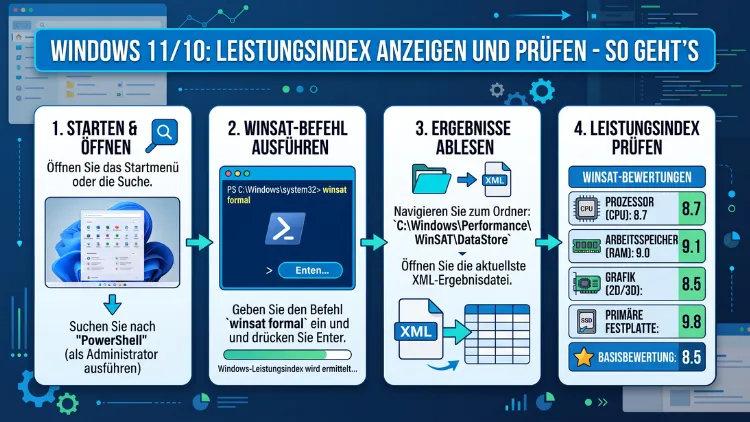
Der Windows-Leistungsindex bewertet die Hardware Ihres PCs und zeigt, wie gut Ihr System für bestimmte Aufgaben geeignet ist.
Obwohl Microsoft die grafische Anzeige ab Windows 8.1 entfernt hat, lässt sich der Leistungsindex in Windows 10 und Windows 11 weiterhin vollständig abrufen – über die Eingabeaufforderung, PowerShell oder spezielle Drittanbieter-Tools. Dieser Artikel zeigt Ihnen alle Methoden Schritt für Schritt.
Was ist der Windows-Leistungsindex?
Der Windows-Leistungsindex (englisch: Windows Experience Index, kurz WEI) ist ein integriertes Bewertungssystem, das Microsoft mit Windows Vista eingeführt hat. Es analysiert die wichtigsten Hardwarekomponenten Ihres Computers und vergibt dafür numerische Punktwerte. Dabei werden folgende Kategorien einzeln bewertet:
- Prozessor (CPU): Rechenleistung für alltägliche Aufgaben
- Arbeitsspeicher (RAM): Geschwindigkeit beim Lesen und Schreiben von Daten
- Grafik (Desktop): Leistung der Grafikeinheit für die Windows-Oberfläche
- Spielegrafik (3D): Leistung der GPU für anspruchsvolle 3D-Anwendungen und Spiele
- Primäres Laufwerk (Festplatte/SSD): Geschwindigkeit beim Übertragen von Daten
Der sogenannte Basiswert ergibt sich dabei stets aus dem niedrigsten Einzelwert. Anders gesagt: Die schwächste Komponente bestimmt die Gesamtbewertung. Außerdem ist zu beachten, dass die Skala je nach Windows-Version unterschiedlich ist – in Windows 7 reicht sie von 1,0 bis 7,9, während Windows 8.1 und neuere Versionen eine Skala von 1,0 bis 9,9 verwenden.
Deshalb ist der Leistungsindex besonders nützlich, um auf einen Blick zu erkennen, welche Hardwarekomponente einen möglichen Flaschenhals darstellt. Zudem hilft er dabei, Kaufentscheidungen zu treffen, etwa ob ein RAM-Upgrade sinnvoll wäre.
Geschichte: Vom sichtbaren Score zur versteckten Funktion
Ursprünglich war der Leistungsindex in Windows Vista und Windows 7 direkt über die Systemsteuerung einsehbar. Dort fand man ihn unter System und Sicherheit → System. Mit Windows 8.1 entschied sich Microsoft jedoch, die grafische Benutzeroberfläche für den WEI zu entfernen. Dennoch blieb das zugrunde liegende Bewertungswerkzeug namens WinSAT (Windows System Assessment Tool) erhalten.
In Windows 10 und Windows 11 läuft WinSAT weiterhin im Hintergrund und speichert seine Ergebnisse in XML-Dateien. Allerdings ist für den Abruf dieser Daten etwas mehr technisches Wissen erforderlich. Glücklicherweise gibt es mehrere einfache Methoden, um die Werte trotzdem anzuzeigen – sowohl mit Bordmitteln als auch mit externen Programmen.
Methode 1: Leistungsindex über die Eingabeaufforderung anzeigen (Windows 10 und 11)
Die Eingabeaufforderung mit dem Befehl winsat ist die direkteste Methode, um den Leistungsindex neu zu berechnen und anzuzeigen. Diese Methode funktioniert sowohl unter Windows 10 als auch unter Windows 11 identisch.
Schritt 1: Eingabeaufforderung als Administrator öffnen
Drücken Sie zunächst die Tastenkombination Windows-Taste + S und tippen Sie „cmd“ in die Suche. Klicken Sie anschließend mit der rechten Maustaste auf „Eingabeaufforderung“ und wählen Sie „Als Administrator ausführen“. Ohne Administratorrechte lässt sich die Systembewertung nicht neu starten.
Schritt 2: WinSAT-Bewertung starten
Geben Sie nun folgenden Befehl ein und bestätigen Sie mit der Enter-Taste:
winsat formalDieser Befehl startet eine vollständige Bewertung aller Hardwarekomponenten. Je nach Systemgeschwindigkeit dauert der Vorgang zwischen zwei und zehn Minuten. Wichtig: Schließen Sie während der Bewertung keine Programme manuell und vermeiden Sie jegliche Systembelastung, da dies die Ergebnisse verfälschen kann.
Schritt 3: Ergebnisse lesen
Nach Abschluss zeigt die Eingabeaufforderung eine Zusammenfassung der Testergebnisse an. Zudem werden die genauen Ergebnisdateien automatisch im Ordner C:\Windows\Performance\WinSAT\DataStore\ gespeichert. Dort finden Sie XML-Dateien mit dem Datum der letzten Bewertung, die alle Einzelwerte enthalten.
Einzelne Komponenten testen
Falls Sie nur eine bestimmte Komponente prüfen möchten, stehen Ihnen folgende spezialisierte Befehle zur Verfügung:
- CPU testen:
winsat cpuformal - Arbeitsspeicher testen:
winsat memformal - Festplatte/SSD testen:
winsat diskformal - Grafik (2D/Desktop) testen:
winsat graphicsformal - Grafik (3D/Spiele) testen:
winsat d3dformal
Diese einzelnen Tests dauern jeweils deutlich kürzer als der vollständige Test.
Methode 2: Leistungsindex per PowerShell anzeigen
PowerShell bietet eine weitere, oft schnellere Möglichkeit, den zuletzt gespeicherten Leistungsindex abzurufen – ohne eine neue Systembewertung starten zu müssen. Diese Methode liest die bereits vorhandenen WinSAT-Daten aus dem System aus.
Schritt 1: PowerShell als Administrator starten
Drücken Sie Windows-Taste + X und wählen Sie aus dem Kontextmenü „Windows PowerShell (Administrator)“ oder in Windows 11 „Windows Terminal (Administrator)“. Alternativ können Sie auch über die Suche nach „PowerShell“ suchen und diese per Rechtsklick als Administrator öffnen.
Schritt 2: Befehl eingeben
Geben Sie folgenden Befehl ein und bestätigen Sie mit Enter:
Get-CimInstance -ClassName Win32_WinSATAnschließend zeigt PowerShell alle gespeicherten Bewertungswerte übersichtlich an. Die Ausgabe enthält folgende Felder:
| Eigenschaft | Bedeutung |
|---|---|
| CPUScore | Bewertung des Prozessors |
| MemoryScore | Bewertung des Arbeitsspeichers |
| GraphicsScore | Bewertung der Desktop-Grafik |
| D3DScore | Bewertung der 3D-Spielegrafik |
| DiskScore | Bewertung der Festplatte/SSD |
| WinSPRLevel | Gesamtbewertung (Basiswert) |
Der Wert WinSPRLevel entspricht dabei dem eigentlichen Basiswert des Leistungsindex, also dem niedrigsten Einzelwert. Deshalb lohnt es sich, alle Einzelwerte im Blick zu behalten.
Methode 3: Leistungsindex über den Datei-Explorer (XML-Datei)
Eine weitere Möglichkeit besteht darin, die WinSAT-Ergebnisdateien direkt im Datei-Explorer zu öffnen. Navigieren Sie dazu zum Pfad:
C:\Windows\Performance\WinSAT\DataStore\Dort finden Sie mehrere XML-Dateien, deren Dateiname jeweils das Datum der Bewertung enthält. Die aktuellste Datei mit dem Zusatz „Formal.Assessment“ im Namen enthält die zuletzt gespeicherten Werte. Öffnen Sie diese Datei mit dem Editor oder einem XML-fähigen Programm wie Notepad++, um alle Einzelwerte einzusehen.
Suchen Sie innerhalb der Datei nach folgenden Elementen:
<WinSPRLevel>– der Gesamtbasiswert<CPUScore>– Prozessorwert<MemoryScore>– RAM-Wert<GraphicsScore>– Grafikwert (2D)<D3DScore>– Grafikwert (3D)<DiskScore>– Laufwerkswert
Obwohl diese Methode etwas umständlicher ist, bietet sie dennoch den Vorteil, historische Bewertungen aus früheren Zeitpunkten einsehen zu können.
Methode 4: Drittanbieter-Tools für den Leistungsindex
Falls Sie eine grafische Oberfläche bevorzugen, empfehlen wir den Einsatz spezieller Drittanbieter-Programme. Diese zeigen den Leistungsindex benutzerfreundlich an und bieten teilweise zusätzliche Diagnosefunktionen.
Winaero WEI Tool (empfohlen)
Das kostenlose Programm Winaero WEI Tool ist die bekannteste und einfachste Lösung, um den klassischen Leistungsindex unter Windows 10 und Windows 11 wieder sichtbar zu machen.
So gehen Sie vor:
- Laden Sie Winaero WEI Tool von der offiziellen Website winaero.com herunter.
- Entpacken Sie die ZIP-Datei und starten Sie die Datei
WEITool.exe– eine Installation ist nicht nötig. - Klicken Sie auf „Re-run the assessment“, um eine neue Bewertung zu starten (Administratorrechte erforderlich).
- Nach Abschluss zeigt das Tool alle Einzelwerte sowie den Gesamtbasiswert übersichtlich in einer klassischen Windows-7-ähnlichen Oberfläche an.
Außerdem können Sie bestehende Bewertungen ohne neuen Test sofort anzeigen lassen, indem Sie das Tool einfach starten – es liest die vorhandenen Daten automatisch aus.
CPU-Z
CPU-Z ist ein kostenloses Systemanalyseprogramm von CPUID, das detaillierte Informationen über Prozessor, RAM, Mainboard und Grafikkarte liefert. Es ersetzt zwar den Leistungsindex nicht direkt, liefert jedoch ergänzende technische Details zu Ihren Komponenten. CPU-Z ist unter cpuid.com/softwares/cpu-z.html kostenlos erhältlich.
CrystalDiskMark
Für eine genaue Bewertung der Festplatten- und SSD-Leistung empfehlen wir CrystalDiskMark von Crystal Dew World. Dieses kostenlose Tool misst Lese- und Schreibgeschwindigkeiten präzise und liefert damit einen direkten Vergleichswert für den DiskScore des Leistungsindex. Es ist unter crystalmark.info erhältlich.
UserBenchmark
UserBenchmark ermöglicht einen Vergleich Ihrer Systemleistung mit Millionen anderer Nutzer weltweit. Zudem gibt es konkrete Empfehlungen, welche Komponenten einen Upgrade lohnen. Das kostenlose Tool ist unter userbenchmark.com verfügbar.
Was bedeuten die Leistungsindex-Werte?
Nachdem Sie die Werte abgerufen haben, stellt sich die Frage: Was sagen diese Zahlen aus? Hier ist eine Übersicht der Richtwerte für Windows 10 und Windows 11 (Skala 1,0 bis 9,9):
| Bewertungsbereich | Bedeutung |
|---|---|
| 1,0 – 3,9 | Gerät für einfache Aufgaben geeignet (Internetsurfen, Textverarbeitung) |
| 4,0 – 5,9 | Ausreichend für normale Büroaufgaben und gelegentliches Streaming |
| 6,0 – 7,4 | Gut geeignet für anspruchsvollere Anwendungen und ältere Spiele |
| 7,5 – 8,9 | Sehr gute Leistung für aktuelle Software und neuere Spiele |
| 9,0 – 9,9 | Exzellente Leistung, geeignet für professionelle Anwendungen und aktuelle AAA-Spiele |
Bedenken Sie jedoch: Der Leistungsindex ist ein relativer Richtwert und kein absolutes Maß. Deshalb sollte er stets im Kontext Ihrer konkreten Anforderungen bewertet werden. Zudem ist die Skala seit Windows 8.1 auf 9,9 begrenzt, weshalb selbst leistungsstarke Hardware keine perfekte 9,9 in allen Kategorien erreicht.
Häufige Ursachen für niedrige Leistungsindex-Werte
Falls Ihre Bewertung überraschend niedrig ausfällt, gibt es verschiedene mögliche Ursachen:
Festplatte/SSD (DiskScore niedrig):
Besonders häufig ist ein niedriger DiskScore bei PCs, die noch mit einer herkömmlichen Festplatte (HDD) statt einer schnellen SSD arbeiten. Eine HDD erreicht typischerweise nur Werte zwischen 5,0 und 6,5, während eine moderne NVMe-SSD Werte von 8,0 oder höher erzielt. Deshalb ist der Wechsel auf eine SSD oft die wirkungsvollste Einzelmaßnahme zur Verbesserung des Leistungsindex.
Grafik (GraphicsScore/D3DScore niedrig):
Ein niedriger Grafik-Score deutet meistens auf eine integrierte Grafiklösung (Intel UHD, AMD Radeon Vega) hin. Außerdem können veraltete oder fehlerhafte Grafiktreiber die Bewertung negativ beeinflussen. Deshalb lohnt es sich, die Treiber zunächst zu aktualisieren, bevor man über Hardware-Upgrades nachdenkt.
Arbeitsspeicher (MemoryScore niedrig):
Ein niedriger RAM-Score kann auf zu wenig Arbeitsspeicher oder zu langsamen RAM hinweisen. Zudem kann der Dual-Channel-Betrieb (zwei RAM-Riegel statt eines) die Speichergeschwindigkeit erheblich verbessern.
Leistungsindex verbessern: Empfohlene Vorgehensweisen
Falls Sie den Leistungsindex verbessern möchten, empfehlen wir folgende Maßnahmen in der Reihenfolge ihres Effekts:
Treiber aktualisieren
Veraltete Treiber – insbesondere für die Grafikkarte – können den Leistungsindex erheblich senken. Aktualisieren Sie deshalb zunächst alle Treiber über den Geräte-Manager oder direkt über die Hersteller-Website (z. B. NVIDIA, AMD, Intel).
So aktualisieren Sie Treiber über den Geräte-Manager:
- Rechtsklick auf das Windows-Symbol → „Geräte-Manager“
- Kategorie aufklappen (z. B. „Grafikkarten“)
- Rechtsklick auf das Gerät → „Treiber aktualisieren“
- „Automatisch nach Treibern suchen“ wählen
SSD statt HDD verwenden
Falls Ihr System noch mit einer HDD arbeitet, ist der Umstieg auf eine SATA-SSD oder idealerweise eine NVMe-SSD (M.2-Slot) die effektivste Verbesserungsmaßnahme. Eine Samsung 870 EVO (SATA-SSD) oder eine Samsung 990 Pro (NVMe) beispielsweise sind aktuell 2026 empfehlenswerte Optionen.
Arbeitsspeicher aufrüsten
Wenn Ihr System mit 4 oder 8 GB RAM ausgestattet ist, empfiehlt sich ein Upgrade auf mindestens 16 GB, besonders für Windows 11. Zudem sollten Sie sicherstellen, dass der RAM im Dual-Channel-Modus betrieben wird, was die Speicherbandbreite nahezu verdoppelt.
Hintergrundprogramme schließen
Beim Ausführen des winsat formal-Tests sollten außerdem alle nicht benötigten Programme geschlossen sein. Hintergrundprozesse können die Messungen verfälschen und zu niedrigeren Werten führen.
Systemdatei-Prüfung durchführen
Beschädigte Systemdateien können ebenso die Leistung beeinträchtigen. Führen Sie deshalb den Befehl sfc /scannow in einer als Administrator geöffneten Eingabeaufforderung aus, um Systemdateien zu prüfen und zu reparieren.
Leistungsindex unter Windows 11: Besonderheiten
Windows 11 bringt gegenüber Windows 10 keine grundlegenden Änderungen beim Leistungsindex mit. WinSAT ist weiterhin integriert und funktioniert auf dieselbe Weise. Allerdings gibt es einige Besonderheiten:
- DirectX 12-Unterstützung: Windows 11 setzt DirectX 12 voraus, weshalb der D3DScore unter Windows 11 tendenziell höher ausfällt als unter Windows 10 bei identischer Hardware.
- TPM 2.0-Anforderung: Windows 11 erfordert ein TPM 2.0-Modul. Dieses beeinflusst zwar den Leistungsindex nicht direkt, ist jedoch für die Systemkompatibilität relevant.
- Windows Terminal statt Eingabeaufforderung: In Windows 11 hat Microsoft das Windows Terminal als Standardoberfläche eingeführt. Alle genannten Befehle funktionieren darin jedoch identisch wie in der klassischen Eingabeaufforderung.
Leistungsindex unter Windows 10: Aktuelle Situation in 2026
Auch wenn Windows 11 inzwischen weit verbreitet ist, setzen viele Nutzer und Unternehmen weiterhin auf Windows 10. Beachten Sie dabei: Microsoft hat das Support-Ende für Windows 10 auf den 14. Oktober 2025 festgelegt. Deshalb empfiehlt Microsoft dringend, auf Windows 11 zu migrieren. Trotzdem bleibt WinSAT unter Windows 10 bis zur letzten Version vollständig funktionsfähig, sodass alle beschriebenen Methoden weiterhin anwendbar sind.
Leistungsindex neu berechnen lassen
Manchmal ist es notwendig, den Leistungsindex nach einem Hardware-Upgrade neu zu berechnen, damit die aktuellen Werte angezeigt werden. Windows führt diese Bewertung nicht automatisch durch, wenn neue Hardware eingebaut wird. Deshalb müssen Sie die Neuberechnung manuell anstoßen – am einfachsten über den Befehl winsat formal in der Eingabeaufforderung oder über das Winaero WEI Tool.
Nach dem Start des Tests dauert es je nach Systemgeschwindigkeit einige Minuten, bis alle Kategorien bewertet wurden. Anschließend stehen die aktualisierten Werte sofort über PowerShell oder das WEI-Tool zur Verfügung.
Fehlersuche: Wenn winsat nicht funktioniert
Gelegentlich kann es vorkommen, dass winsat formal einen Fehler zurückgibt oder die Bewertung nicht abgeschlossen wird. Folgende Ursachen und Lösungen sind dabei typisch:
Problem: „Zugriff verweigert“
Ursache: Fehlende Administratorrechte. Lösung: Eingabeaufforderung ausdrücklich als Administrator starten (Rechtsklick → „Als Administrator ausführen“).
Problem: Der Test bricht während der Grafik-Bewertung ab
Ursache: Häufig fehlerhafte oder veraltete Grafiktreiber. Lösung: Grafiktreiber aktualisieren oder neu installieren, danach Test erneut starten.
Problem: Ergebnisse werden nicht in PowerShell angezeigt
Ursache: Die WinSAT-Datenbank enthält möglicherweise keine aktuellen Einträge. Lösung: Zunächst winsat formal ausführen, dann erneut PowerShell-Abfrage starten.
Problem: WinSAT-Dienst läuft nicht
Ursache: Der Dienst „WinSAT“ könnte deaktiviert sein. Lösung: Öffnen Sie über Windows-Taste + R → services.msc den Dienste-Manager, suchen Sie „Windows System Assessment Tool“ und starten Sie den Dienst.
Leistungsindex vs. moderne Benchmarks: Was ist heute relevant?
Obwohl der Leistungsindex ein nützliches Diagnosewerkzeug bleibt, ist er in seiner Aussagekraft begrenzt. Für präzisere Leistungsvergleiche – insbesondere für Gaming oder professionelle Workloads – empfehlen sich spezialisierte Benchmark-Tools:
- CineBench R23/R24 (von Maxon): Für die CPU-Leistung, besonders bei Renderaufgaben
- 3DMark (von Futuremark/UL): Für die GPU-Leistung, speziell für Spiele
- CrystalDiskMark (von Crystal Dew World): Für genaue SSD/HDD-Geschwindigkeitsmessungen
- AIDA64 (von FinalWire): Für umfassende Systemanalysen inklusive Stabilitätstests
Diese Tools liefern detailliertere und besser vergleichbare Ergebnisse als der WEI, erfordern jedoch mehr Zeit und technisches Verständnis.
Häufige Fragen zum Leistungsindex unter Windows
Was ist der Windows-Leistungsindex überhaupt?
Der Windows-Leistungsindex (Windows Experience Index) ist ein von Microsoft entwickeltes Bewertungssystem, das die Hardwareleistung eines PCs in fünf Kategorien – Prozessor, RAM, Desktop-Grafik, 3D-Grafik und Festplatte – misst und jeweils einen Punktwert vergibt. Der niedrigste Einzelwert bestimmt dabei den sogenannten Basiswert, der die Gesamtbewertung darstellt.
Warum ist der Leistungsindex in Windows 10 und 11 nicht mehr sichtbar?
Microsoft hat die grafische Benutzeroberfläche für den Leistungsindex bereits mit Windows 8.1 entfernt, da die Funktion selten genutzt wurde und viele Nutzer die Bewertungen missverstanden. Das zugrunde liegende Bewertungswerkzeug WinSAT ist jedoch weiterhin vorhanden und kann über Eingabeaufforderung oder PowerShell genutzt werden.
Wie starte ich den Leistungsindex-Test manuell neu?
Öffnen Sie die Eingabeaufforderung als Administrator und geben Sie den Befehl winsat formal ein. Anschließend startet die vollständige Systembewertung automatisch und dauert je nach Hardwaregeschwindigkeit zwei bis zehn Minuten.
Welcher Leistungsindex-Wert gilt als gut unter Windows 11?
Unter Windows 10 und Windows 11 (Skala bis 9,9) gilt ein Basiswert von 6,0 oder höher als gut für allgemeine Aufgaben. Für Gaming und anspruchsvolle Anwendungen sollten Sie einen Wert von 7,5 oder höher anstreben. Werte unter 4,0 deuten hingegen auf ältere oder sehr schwache Hardware hin.
Kann ich den Leistungsindex ohne Administratorrechte abrufen?
Das Abrufen bereits vorhandener Werte per PowerShell (Get-CimInstance -ClassName Win32_WinSAT) ist auch ohne Administratorrechte möglich. Um eine neue Bewertung zu starten, sind jedoch zwingend Administratorrechte erforderlich.
Warum ist mein DiskScore so niedrig?
Ein niedriger DiskScore ist sehr häufig auf eine herkömmliche Festplatte (HDD) zurückzuführen. HDDs erzielen typischerweise nur Werte zwischen 5,0 und 6,5. Der Wechsel auf eine SSD – idealerweise eine NVMe-SSD – ist die effektivste Maßnahme, um diesen Wert signifikant zu verbessern.
Verändert ein Windows-Update den Leistungsindex?
Windows-Updates selbst verändern den Leistungsindex normalerweise nicht direkt. Allerdings können Treiberaktualisierungen, die über Windows Update eingespielt werden, die Werte beeinflussen – in der Regel positiv, wenn etwa ein optimierter Grafiktreiber eingespielt wird.
Gibt es ein kostenloses Tool, das den Leistungsindex grafisch anzeigt?
Ja: Das kostenlose Winaero WEI Tool zeigt den Leistungsindex in einer übersichtlichen Oberfläche an und ermöglicht außerdem das Starten neuer Bewertungen. Es ist portabel (keine Installation nötig) und auf winaero.com erhältlich.
Wie oft sollte ich den Leistungsindex prüfen?
Regelmäßige Prüfungen sind im Alltag nicht nötig. Sinnvoll ist eine neue Bewertung jedoch nach Hardware-Upgrades (neue SSD, mehr RAM, neue Grafikkarte), nach der Neuinstallation von Windows oder bei unerklärlichen Leistungseinbrüchen, um Veränderungen sichtbar zu machen.
Funktionieren alle beschriebenen Methoden auch unter Windows 7?
Unter Windows 7 ist der Leistungsindex noch direkt in der Systemsteuerung sichtbar. Die WinSAT-Befehle funktionieren dort grundsätzlich ebenfalls, jedoch mit einer abweichenden Skala (max. 7,9). Zudem unterscheiden sich Syntax und Ausgabe leicht gegenüber Windows 10 und 11.
Fazit
Der Windows-Leistungsindex ist auch 2026 ein nützliches Diagnosewerkzeug, das Aufschluss über Schwachstellen im System gibt. Obwohl Microsoft die grafische Anzeige entfernt hat, lässt er sich einfach per Eingabeaufforderung, PowerShell oder Tools wie dem Winaero WEI Tool abrufen.
Wer eine schwache Komponente identifiziert, sollte zunächst die Treiber aktualisieren und anschließend gezielt aufrüsten – besonders der Umstieg auf eine NVMe-SSD bringt dabei den größten messbaren Leistungsgewinn.
