
Videodateien schneiden in Windows 11 und 10: Wir zeigen Ihnen Schritt für Schritt, wie Sie Videos mit Bordmitteln oder externer Software einfach bearbeiten.
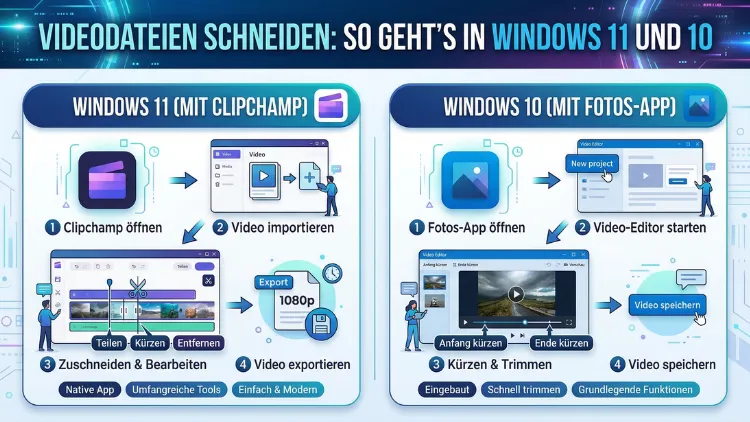
Wer ein Video auf die wichtigsten Szenen kürzen möchte, braucht dafür keine teure Software. Windows 11 und Windows 10 bringen bereits leistungsfähige Bordmittel mit, die das Schneiden von Videodateien schnell und einfach erledigen. Zusätzlich stehen kostenlose und professionelle Drittanbieter-Tools zur Verfügung.
Dieser Artikel zeigt Ihnen alle Methoden – Schritt für Schritt, verständlich und ohne technisches Vorwissen.
Was bedeutet „Videodatei schneiden“ eigentlich?
Bevor Sie loslegen, lohnt es sich, den Begriff kurz zu klären. Beim Schneiden einer Videodatei entfernen Sie Anfang, Ende oder einzelne Abschnitte aus einem Clip. Außerdem bezeichnet „Schneiden“ in einem weiteren Sinne das Zusammenfügen mehrerer Clips zu einem neuen Video. Beide Varianten sind unter Windows problemlos möglich – entweder mit den vorhandenen Bordmitteln oder mit spezialisierter Software.
Grundsätzlich unterscheidet man dabei zwischen zwei Methoden:
- Trimmen: Sie kürzen Anfang und/oder Ende eines Videos.
- Splitten/Schneiden: Sie trennen einen Clip an einer beliebigen Stelle in zwei Teile und löschen danach den unerwünschten Bereich.
Deshalb ist es wichtig zu wissen, welche Methode Sie für Ihr Vorhaben benötigen, damit Sie das passende Tool auswählen.
Videos schneiden in Windows 11: Diese Möglichkeiten haben Sie
Clipchamp – der offizielle Videoeditor von Microsoft
Microsoft Clipchamp ist seit Windows 11 der offizielle, vorinstallierte Videoeditor des Betriebssystems. Außerdem steht Clipchamp auch für Windows 10 im Microsoft Store kostenlos zum Download bereit. Die App bietet eine moderne, browserbasierte Oberfläche mit Zeitleistenbearbeitung, KI-Funktionen und zahlreichen Exportoptionen.
Clipchamp öffnen
So starten Sie Clipchamp unter Windows 11:
- Klicken Sie auf das Suchfeld in der Taskleiste oder drücken Sie die Windows-Taste.
- Geben Sie „Clipchamp“ ein und wählen Sie die App aus den Ergebnissen.
- Alternativ navigieren Sie über Start → Alle Apps → Clipchamp.
Ebenso können Sie Clipchamp direkt aus dem Datei-Explorer oder der Fotos-App heraus starten: Klicken Sie dazu mit der rechten Maustaste auf eine Videodatei und wählen Sie „Mit Clipchamp bearbeiten„.
Videos mit Clipchamp schneiden – Schritt für Schritt
- Clipchamp starten und auf „Neues Video erstellen“ klicken.
- Klicken Sie auf „Medien importieren“ und wählen Sie Ihre Videodatei aus. Unterstützte Formate sind unter anderem MP4, MOV, AVI und MKV.
- Ziehen Sie den Clip per Drag & Drop auf die Zeitleiste am unteren Bildschirmrand.
- Trimmen: Ziehen Sie die grünen Ziehpunkte am linken oder rechten Rand des Clips, um Anfang oder Ende zu kürzen.
- Splitten: Positionieren Sie den Abspielkopf (die senkrechte Linie) an der gewünschten Stelle. Klicken Sie danach auf das Scherensymbol oder drücken Sie S auf der Tastatur. Der Clip wird in zwei Teile getrennt.
- Löschen Sie den unerwünschten Teil, indem Sie ihn markieren und die Entf-Taste drücken.
- Klicken Sie oben rechts auf „Exportieren“ und wählen Sie die gewünschte Auflösung – kostenlos bis zu 1080p HD.
Wichtig: Clipchamp verarbeitet Ihre Videos lokal auf Ihrem Computer, also nicht auf einem externen Server. Deshalb bleiben Ihre Daten sicher und privat.
Nützliche Tastenkombinationen in Clipchamp
| Aktion | Tastenkombination |
|---|---|
| Clip teilen/schneiden | S |
| Rückgängig | Strg+Z |
| Wiederherstellen | Strg+Y |
| Abspielen/Pausieren | Leertaste |
| Zeitachse zoomen | Strg+Mausrad |
Zusätzlich bietet Clipchamp KI-gestützte Funktionen wie automatische Untertitel, Rauschunterdrückung und einen KI-Video-Editor, der Ihnen Bearbeitungsvorschläge unterbreitet.
Videos schneiden mit der Fotos-App (Windows Fotoanzeige)
Die Fotos-App in Windows 11 erlaubt schnelles, unkompliziertes Trimmen einzelner Videoclips – ohne Zeitleiste, ohne Projekterstellung. Diese Methode eignet sich besonders dann, wenn Sie lediglich den Anfang oder das Ende eines Videos kürzen möchten.
Videodatei in der Fotos-App schneiden – Anleitung
- Öffnen Sie Ihre Videodatei mit der Fotos-App. Klicken Sie dazu mit der rechten Maustaste auf die Datei und wählen Sie „Öffnen mit → Fotos„.
- Klicken Sie oben in der Fotos-App auf das Symbol „Videokürzung“ oder drücken Sie die Tastenkombination Strg+E.
- Unter dem Video erscheint eine blaue Leiste mit zwei Ziehpunkten.
- Verschieben Sie die Punkte so, dass nur der gewünschte Videobereich ausgewählt ist.
- Klicken Sie auf „Als Kopie speichern„, um das Originale nicht zu überschreiben.
Somit ist die Fotos-App die schnellste Methode für einfaches Trimmen, jedoch ohne erweiterte Schnittfunktionen.
Windows Medienwiedergabe mit Clipchamp verbinden
Auch die Windows Medienwiedergabe in Windows 11 bietet eine direkte Verknüpfung zur Bearbeitung. So gehen Sie vor:
- Öffnen Sie die Windows Medienwiedergabe über das Startmenü.
- Navigieren Sie in der linken Leiste zur Videobibliothek.
- Klicken Sie mit der rechten Maustaste auf das gewünschte Video und wählen Sie „Mit Clipchamp bearbeiten„.
- Das Video öffnet sich daraufhin direkt in Clipchamp und ist bereits auf der Zeitleiste platziert.
Deshalb ist diese Methode besonders praktisch, wenn Sie Ihre Videobibliothek ohnehin über die Medienwiedergabe verwalten.
Videos schneiden in Windows 10: So funktioniert’s
Clipchamp auch unter Windows 10 nutzen
Unter Windows 10 ist Clipchamp nicht vorinstalliert, steht jedoch kostenlos im Microsoft Store zum Download bereit. Nach der Installation funktioniert die App identisch wie unter Windows 11.
Installation unter Windows 10:
- Öffnen Sie den Microsoft Store über das Startmenü.
- Suchen Sie nach „Clipchamp“ und klicken Sie auf „Herunterladen„.
- Nach der Installation öffnen Sie die App und melden sich mit einem Microsoft-Konto oder Google-Konto an.
- Anschließend können Sie wie oben beschrieben mit dem Schneiden beginnen.
Alternativ rufen Sie Clipchamp auch direkt im Browser auf: Geben Sie app.clipchamp.com in Microsoft Edge oder Google Chrome ein. Somit benötigen Sie nicht einmal eine Installation.
Der Legacy-Video-Editor unter Windows 10
Der ältere „Video-Editor“, der früher als Teil der Fotos-App unter Windows 10 verfügbar war, ist inzwischen offiziell abgekündigt. Microsoft empfiehlt deshalb ausdrücklich die Nutzung von Clipchamp als Ersatz. Sollte der Video-Editor auf Ihrem System noch vorhanden sein, funktioniert er grundsätzlich noch – jedoch ohne weitere Updates und Support.
Fotos-App unter Windows 10
Ebenso wie unter Windows 11 können Sie auch unter Windows 10 die Fotos-App zum schnellen Trimmen verwenden. Die Funktion ist identisch: Öffnen Sie die Videodatei in der Fotos-App, klicken Sie auf „Bearbeiten & Erstellen“ und dann auf „Kürzen„. Verschieben Sie danach die Anfangs- und Endpunkte und speichern Sie das Ergebnis.
Kostenlose Drittanbieter-Tools zum Schneiden von Videos
Manchmal reichen die Windows-Bordmittel nicht aus – zum Beispiel, wenn Sie mehrere Spuren, präzise Frame-genaue Schnitte oder erweiterte Exportoptionen benötigen. Deshalb lohnt sich ein Blick auf kostenlose Alternativen.
Shotcut – leistungsstarker Open-Source-Editor
Shotcut ist ein kostenloser, quelloffener Videoeditor, der unter Windows 10 und 11 hervorragend funktioniert. Er unterstützt zahlreiche Videoformate und bietet professionelle Funktionen wie Multi-Spur-Bearbeitung, Farbkorrektur und flexible Exportoptionen.
Schneiden mit Shotcut – Kurzanleitung:
- Laden Sie Shotcut von shotcut.org herunter und installieren Sie das Programm.
- Öffnen Sie Shotcut und ziehen Sie Ihre Videodatei direkt in das Programmfenster.
- Klicken Sie auf „Zur Zeitleiste hinzufügen„.
- Positionieren Sie die Abspielmarke an der gewünschten Schnittstelle.
- Drücken Sie S, um den Clip zu teilen, und löschen Sie den unerwünschten Teil.
- Klicken Sie auf „Exportieren“, wählen Sie ein Preset (z. B. „YouTube“) und starten Sie den Export.
Zudem bietet Shotcut eine portable Version, die ohne Installation auskommt.
DaVinci Resolve – professionelle Qualität, kostenlos
DaVinci Resolve von Blackmagic Design gilt als eine der leistungsstärksten Videobearbeitungssoftwares weltweit – und die kostenlose Version ist für die meisten Anwender vollkommen ausreichend. Allerdings ist die Einarbeitungszeit deutlich höher als bei Clipchamp oder Shotcut.
Schneiden mit DaVinci Resolve:
- Laden Sie DaVinci Resolve von blackmagicdesign.com herunter (kostenlose Version wählen).
- Erstellen Sie ein neues Projekt und importieren Sie Ihre Videodatei über den Medienpool.
- Ziehen Sie den Clip in die Zeitleiste des Schnitt- oder Bearbeitungs-Moduls.
- Nutzen Sie das Rasiermesser-Werkzeug (Taste B), um an beliebiger Stelle zu schneiden.
- Löschen Sie unerwünschte Segmente mit der Entf-Taste.
- Exportieren Sie das Ergebnis über das Deliver-Modul.
DaVinci Resolve eignet sich deshalb besonders für Nutzer, die langfristig ernsthaft Videobearbeitung betreiben möchten.
OpenShot – einfach und anfängerfreundlich
OpenShot ist ein weiterer Open-Source-Editor, der sich durch seine besonders einfache Bedienung auszeichnet. Er läuft unter Windows 10 und 11 und unterstützt alle gängigen Videoformate.
Schneiden mit OpenShot:
- Laden Sie OpenShot von openshot.org herunter und installieren Sie es.
- Importieren Sie Ihr Video über „Datei → Dateien importieren„.
- Ziehen Sie die Datei auf die Zeitleiste.
- Klicken Sie mit der rechten Maustaste auf den Clip und wählen Sie „Teilen an Abspielkopf„.
- Löschen Sie den überflüssigen Teil und exportieren Sie das Ergebnis.
Außerdem bietet OpenShot grundlegende Effekte, Titelgeneratoren und Übergänge – ausreichend für den täglichen Bedarf.
VLC Media Player – Schneiden ohne Installation zusätzlicher Software
Viele Nutzer wissen nicht, dass der beliebte VLC Media Player ebenfalls Videoschnitt-Funktionen besitzt. Zwar sind diese rudimentär, jedoch genügen sie für schnelles Trimmen einzelner Clips.
Video mit VLC trimmen:
- Öffnen Sie VLC und laden Sie Ihre Videodatei.
- Klicken Sie auf „Ansicht → Erweiterte Steuerung“, um die erweiterten Bedienelemente einzublenden.
- Navigieren Sie zur gewünschten Startposition und drücken Sie den roten Aufnahmeknopf.
- Spielen Sie den gewünschten Abschnitt ab und stoppen Sie die Aufnahme am Ende.
- VLC speichert das Segment automatisch im Videos-Ordner Ihres Benutzerprofils.
Wichtig: Diese Methode ist eine Echtzeit-Aufnahme und keine exakte Frame-genaue Bearbeitung. Deshalb eignet sich VLC vor allem für schnelle, unpräzise Schnitte.
Kostenpflichtige Software für anspruchsvolle Videoschnitt-Projekte
Wer professionelle Ergebnisse benötigt oder regelmäßig aufwendige Videoprojekte bearbeitet, sollte einen Blick auf kostenpflichtige Lösungen werfen.
Adobe Premiere Pro
Adobe Premiere Pro ist der Branchenstandard in der professionellen Videobearbeitung und läuft problemlos unter Windows 10 und 11. Das Programm bietet präzise Frame-genaue Schnitte, umfangreiche Farbkorrektur, KI-gestützte Bearbeitung und zahllose Exportoptionen. Zudem lässt es sich nahtlos mit anderen Adobe-Programmen wie After Effects oder Audition verbinden.
Das Abo kostet ab etwa 25 Euro pro Monat (Stand 2026). Außerdem bietet Adobe eine kostenlose Testphase an.
Vegas Pro
Vegas Pro von Magix ist eine leistungsstarke Alternative zu Premiere Pro. Besonders Nutzer, die erstmals in professionelle Videobearbeitung einsteigen, schätzen die übersichtlichere Oberfläche. Vegas Pro ist ebenfalls für Windows ausgelegt und unterstützt alle gängigen Videoformate, HDR-Workflows und KI-Werkzeuge.
Das Programm ist als Einmalkauf oder Abo erhältlich. Zudem gibt es eine abgespeckte, günstigere Version namens Vegas Movie Studio.
Camtasia
Camtasia von TechSmith eignet sich besonders für Nutzer, die Bildschirmaufnahmen schneiden und bearbeiten möchten – zum Beispiel für Tutorials, Online-Kurse oder Präsentationen. Das Tool ist intuitiv bedienbar und bietet zahlreiche vorgefertigte Animationen, Übergänge und Annotationswerkzeuge. Allerdings ist Camtasia für reine Videoschnitt-Aufgaben außerhalb von Bildschirmaufnahmen eher überdimensioniert.
Empfohlene Vorgehensweisen beim Schneiden von Videodateien
Original immer sichern
Bevor Sie eine Videodatei schneiden, sollten Sie unbedingt eine Sicherungskopie des Originals anlegen. Deshalb ist es ratsam, niemals direkt die Originaldatei zu überschreiben. Speichern Sie das bearbeitete Video stets als neue Datei.
Das richtige Format wählen
Für die meisten Zwecke empfiehlt sich der Export im MP4-Format mit H.264-Kodierung. Dieses Format bietet ein gutes Gleichgewicht aus Qualität und Dateigröße und ist außerdem mit nahezu allen Geräten und Plattformen kompatibel. Wenn Sie hingegen höchste Qualität für die weitere Nachbearbeitung benötigen, wählen Sie ein verlustfreies Format wie ProRes oder nutzen Sie ein Container-Format wie MKV.
Auflösung und Bildrate beibehalten
Achten Sie darauf, dass die Auflösung (z. B. 1080p oder 4K) und die Bildrate (z. B. 25 fps oder 30 fps) des exportierten Videos mit dem Originalmaterial übereinstimmen. Andernfalls kann es zu Qualitätsverlusten oder Wiedergabeproblemen kommen.
Präzise Schnittpunkte nutzen
Moderne Videoschnittsoftware arbeitet oft frame-genau, also auf Ebene einzelner Bilder. Nutzen Sie diese Möglichkeit, um saubere Schnittpunkte zu setzen. Außerdem empfiehlt es sich, bei der Zeitleiste möglichst weit hereinzuzoomen, um den genauen Schnittbereich besser sehen zu können.
Dateigröße im Blick behalten
Wenn Sie Videos für Social Media oder E-Mail-Versand schneiden, achten Sie auf die Dateigröße. Deshalb sollten Sie beim Export die Bitrate manuell anpassen oder eine vorgefertigte Exportvorlage für die jeweilige Plattform (z. B. YouTube, Instagram) verwenden. Viele Tools wie Clipchamp oder Shotcut bieten solche Vorlagen bereits an.
Stabiles System sicherstellen
Für ruckelfreie Videobearbeitung empfiehlt sich ein PC mit mindestens 8 GB Arbeitsspeicher und einer halbwegs aktuellen Grafikkarte, da viele Programme die GPU für die Videoverarbeitung nutzen. Außerdem sollte ausreichend freier Speicherplatz auf der Festplatte vorhanden sein, da temporäre Arbeitsdateien teils erheblichen Platz benötigen.
Welches Tool ist das Richtige für mich?
Die Wahl hängt von Ihrem Verwendungszweck ab. Die folgende Übersicht hilft Ihnen dabei, die richtige Entscheidung zu treffen:
| Szenario | Empfohlenes Tool |
|---|---|
| Schnelles Trimmen, kein Vorwissen | Fotos-App (Windows-Bordmittel) |
| Alltagsschnitt, Social Media | Clipchamp (kostenlos, vorinstalliert) |
| Fortgeschrittene Bearbeitung, kostenlos | Shotcut oder DaVinci Resolve |
| Einstieg ohne Installation | VLC Media Player |
| Professionelle Produktionen | Adobe Premiere Pro oder Vegas Pro |
| Bildschirmaufnahmen schneiden | Camtasia |
Somit decken die vorhandenen Werkzeuge alle gängigen Anwendungsfälle ab – vom schnellen Clip-Kürzen bis hin zur professionellen Nachbearbeitung.
Häufige Fragen zum Schneiden von Videos
Gibt es einen kostenlosen Videoeditor in Windows 11?
Ja. Windows 11 bringt Clipchamp als kostenlosen, vorinstallierten Videoeditor mit. Außerdem erlaubt die Fotos-App einfaches Trimmen von Videodateien. Beide Tools sind ohne zusätzlichen Download nutzbar.
Wie schneidet man ein Video unter Windows 10 kostenlos?
Unter Windows 10 empfiehlt sich Clipchamp, das kostenlos aus dem Microsoft Store heruntergeladen werden kann. Alternativ stehen kostenlose Programme wie Shotcut, OpenShot oder DaVinci Resolve zur Verfügung, die alle unter Windows 10 laufen.
Kann man Videos unter Windows ohne Software-Installation schneiden?
Ja, das ist möglich. Zum einen bietet die Fotos-App eine integrierte Trimm-Funktion ohne separate Installation. Zum anderen ist Clipchamp auch als browserbasierte Version unter app.clipchamp.com nutzbar – ohne Download, direkt im Edge- oder Chrome-Browser.
Welche Videoformate unterstützt Clipchamp?
Clipchamp unterstützt die gängigsten Formate, darunter MP4, MOV, AVI, MKV, JPG, PNG und MP3. Sollte ein Format nicht erkannt werden, empfiehlt sich zunächst eine Konvertierung in MP4 mit einem kostenlosen Konverter-Tool wie HandBrake.
Wie exportiere ich ein geschnittenes Video in 4K?
In Clipchamp ist der 4K-Export ausschließlich für Nutzer mit einem Microsoft-365-Abonnement oder einem Clipchamp-Premium-Plan verfügbar. Für kostenlosen 4K-Export empfiehlt sich stattdessen DaVinci Resolve, das in der kostenlosen Version ebenfalls 4K unterstützt.
Verliert das Video durch das Schneiden an Qualität?
Das hängt vom Tool ab. Bei der Fotos-App und Clipchamp erfolgt ein Re-Encoding, das je nach Exporteinstellung zu leichtem Qualitätsverlust führen kann. Programme wie Shotcut erlauben unter bestimmten Einstellungen einen verlustfreien Schnitt, bei dem die Datei nicht neu kodiert wird.
Kann ich mit Windows-Bordmitteln mehrere Videos zusammenfügen?
Ja. Clipchamp ermöglicht das Zusammenfügen mehrerer Videos auf der Zeitleiste. Ziehen Sie dazu einfach mehrere Clips nacheinander auf die Zeitleiste und exportieren Sie das Ergebnis als neues Video.
Warum dauert der Videoexport so lange?
Das Kodieren eines Videos ist rechenintensiv. Die Exportdauer hängt von der Länge, der Auflösung und der Leistung Ihres PCs ab. Außerdem können Sie in manchen Programmen die Hardwarebeschleunigung aktivieren, sodass die Grafikkarte beim Exportieren hilft und den Vorgang deutlich beschleunigt.
Wie schneide ich ein Video auf eine bestimmte Länge?
Öffnen Sie das Video in Clipchamp oder Shotcut, setzen Sie den Abspielkopf auf die gewünschte Position und trimmen Sie mit den Ziehpunkten. Dabei zeigen beide Programme die aktuelle Timecode-Position an, sodass Sie präzise auf eine bestimmte Länge schneiden können.
Ist Clipchamp auch offline nutzbar?
Clipchamp verarbeitet Videos lokal auf Ihrem PC, benötigt jedoch für bestimmte Funktionen (z. B. KI-Werkzeuge, Vorlagen-Bibliothek, Synchronisation) eine Internetverbindung. Grundlegende Schnittfunktionen sind jedoch auch ohne stabiles Internet nutzbar.
Fazit
Das Schneiden von Videodateien unter Windows 11 und 10 ist dank Clipchamp und der Fotos-App ohne zusätzlichen Aufwand möglich. Wer mehr Kontrolle benötigt, greift zu Shotcut oder DaVinci Resolve – beide kostenlos und leistungsstark.
Für professionelle Ansprüche empfehlen sich Adobe Premiere Pro oder Vegas Pro. Deshalb gilt: Wählen Sie das Tool, das zu Ihrem Vorhaben passt – und legen Sie direkt los.
