
PC-Leistung verbessern: Erfahren Sie, wie Sie Ihren PC unter Windows 11 und 10 mit gezielten Einstellungen und RAM- sowie CPU-Optimierungen beschleunigen.
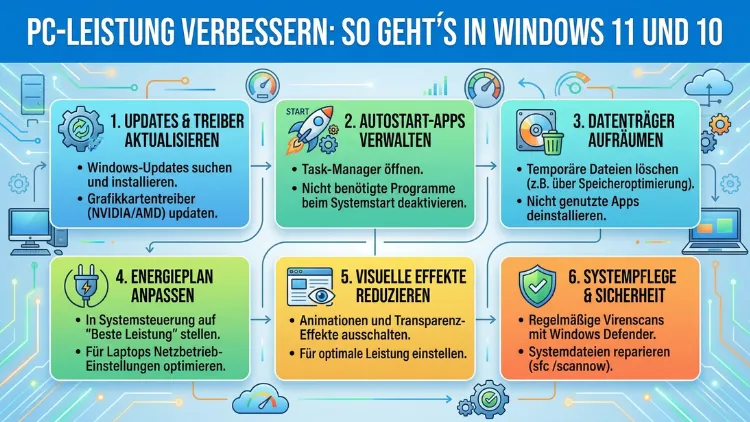
Ein langsamer PC kostet täglich wertvolle Zeit. Zum Glück lässt sich die PC-Leistung in Windows 10 und Windows 11 oft ohne neue Hardware deutlich steigern.
Dieser Artikel zeigt Ihnen Schritt für Schritt, wie Sie Ihren Rechner durch gezielte Einstellungen, Bereinigungen und Optimierungen spürbar beschleunigen – von der Autostart-Verwaltung bis hin zu erweiterten Systemeinstellungen.
Warum wird ein PC mit der Zeit langsamer?
Bevor Sie konkrete Maßnahmen ergreifen, lohnt es sich, die Ursachen zu verstehen. Ein PC verliert aus mehreren Gründen an Geschwindigkeit:
- Zu viele Autostart-Programme bremsen den Windows-Start erheblich.
- Volle Festplatten, besonders SSDs ab 80–90 % Auslastung, verlangsamen Lese- und Schreibvorgänge deutlich.
- Veraltete Treiber führen außerdem zu Leistungsverlusten, besonders beim Grafik- und Netzwerktreiber.
- Malware und Adware belasten den Prozessor dauerhaft im Hintergrund.
- Zu wenig Arbeitsspeicher (RAM) zwingt Windows zudem, auf die wesentlich langsamere Auslagerungsdatei zurückzugreifen.
- Fragmentierte HDDs verlängern ebenfalls die Zugriffszeiten erheblich.
Deshalb ist ein systematisches Vorgehen der erste Schritt zu einem schnelleren Rechner.
Autostart-Programme deaktivieren
Einer der wirksamsten Tricks, um Windows 11 und Windows 10 schneller zu machen, ist das Deaktivieren unnötiger Autostart-Programme. Viele Anwendungen tragen sich bei der Installation automatisch in den Autostart ein, obwohl Sie sie nicht beim Systemstart benötigen.
So gehen Sie vor – Windows 10 und Windows 11:
- Drücken Sie Strg + Umschalt + Esc, um den Task-Manager zu öffnen.
- Wechseln Sie in Windows 10 auf die Registerkarte „Autostart“. In Windows 11 finden Sie diese unter „Autostart-Apps“.
- Sortieren Sie die Liste nach der Spalte „Startauswirkungen“.
- Klicken Sie mit der rechten Maustaste auf alle Programme mit „Hoch“-Bewertung, die Sie nicht zwingend beim Start benötigen.
- Wählen Sie „Deaktivieren“.
Typische Kandidaten sind zum Beispiel Spotify, Teams, Discord, OneDrive, Skype und Adobe Updater. Deaktivieren Sie hingegen keine Sicherheits- oder Systemdienste wie Windows Defender oder Grafikkartentreiber-Tools.
Festplatte bereinigen und Speicher freigeben
Eine volle Festplatte ist zudem einer der häufigsten Gründe für einen langsamen Rechner. Windows benötigt ausreichend freien Speicherplatz für temporäre Dateien, Updates und virtuelle Speicherverwaltung.
Datenträgerbereinigung in Windows 10 und 11 nutzen:
- Drücken Sie Windows-Taste + S und tippen Sie „Datenträgerbereinigung“ ein.
- Wählen Sie das Laufwerk C: aus und bestätigen Sie mit „OK“.
- Setzen Sie Häkchen bei „Temporäre Dateien“, „Papierkorb“, „Miniaturansichten“ und „Temporäre Internetdateien“.
- Klicken Sie auf „Systemdateien bereinigen“, um außerdem alte Windows-Update-Dateien zu entfernen.
Zusätzlich empfehlen wir das kostenlose Tool BleachBit (bleachbit.org). BleachBit entfernt zuverlässig Cache-Dateien aus Browsern, Anwendungen und dem System selbst. Laden Sie es von der offiziellen Website herunter, installieren Sie es und wählen Sie anschließend die gewünschten Kategorien zur Bereinigung aus.
Speicheroptimierung mit Windows-Boardmitteln:
Außerdem bietet Windows 11 und 10 die Funktion „Speicheroptimierung“ (Storage Sense). Diese lässt sich unter Einstellungen → System → Speicher aktivieren. Windows löscht dann automatisch temporäre Dateien und leert den Papierkorb nach einem festgelegten Zeitraum.
Visuelle Effekte reduzieren
Windows setzt standardmäßig auf viele Animationen und visuelle Effekte. Diese Funktionen kosten jedoch Systemressourcen – besonders auf älteren Rechnern oder solchen mit schwacher Grafikkarte.
So reduzieren Sie visuelle Effekte in Windows 10 und 11:
- Drücken Sie Windows-Taste + S und suchen Sie nach „Darstellung und Leistung von Windows anpassen“.
- Im Bereich „Visuelle Effekte“ wählen Sie „Für optimale Leistung anpassen“.
- Alternativ können Sie einzelne Häkchen manuell setzen, um zum Beispiel nur Schatten unter Fenstern zu deaktivieren.
Besonders auf Systemen mit 4 GB RAM oder weniger ist dieser Schritt sehr effektiv. Zudem sieht die Oberfläche auch nach dieser Anpassung noch sauber aus, wenn Sie einige Effekte wie Schriftarten-Glättung aktiviert lassen.
Energieoptionen auf „Höchstleistung“ setzen
Windows drosselt Prozessoren standardmäßig, um Energie zu sparen. Deshalb empfiehlt sich insbesondere bei Desktop-PCs und angedockten Laptops der Energieplan „Höchstleistung“.
So ändern Sie den Energieplan in Windows 10:
- Öffnen Sie die Systemsteuerung (Windows-Taste + R → „control“ eingeben).
- Navigieren Sie zu Hardware und Sound → Energieoptionen.
- Klicken Sie auf „Weitere Optionen anzeigen“ und wählen Sie „Höchstleistung“.
Windows 11:
- Drücken Sie Windows-Taste + I und öffnen Sie Einstellungen → System → Netzbetrieb und Energie.
- Stellen Sie unter „Energiemodus“ den Wert auf „Optimale Leistung“ oder – falls verfügbar – „Höchstleistung“.
Hinweis: Auf Akkubetrieb sollten Sie diesen Plan hingegen nicht dauerhaft nutzen, da er den Akku schneller entlädt.
Treiber aktualisieren
Veraltete Treiber sind eine häufig unterschätzte Ursache für schlechte Systemleistung. Besonders Grafiktreiber, Chipsatz- und Netzwerktreiber profitieren regelmäßig von Leistungsverbesserungen durch Updates.
Empfehlung: IObit Driver Booster (kostenlose Version)
- Laden Sie Driver Booster von der offiziellen IObit-Website herunter.
- Installieren Sie das Programm und starten Sie einen Scan.
- Aktualisieren Sie alle als „veraltet“ markierten Treiber mit einem Klick.
Alternativ empfehlen wir für Grafikkarten direkt die Hersteller-Tools: NVIDIA GeForce Experience für NVIDIA-Karten und AMD Software: Adrenalin Edition für AMD-Grafikkarten. Beide Programme aktualisieren die Grafiktreiber automatisch und bieten zudem spielspezifische Optimierungen.
Festplatte optimieren: HDD defragmentieren, SSD trimmen
HDDs (mechanische Festplatten) profitieren erheblich von regelmäßiger Defragmentierung. Dabei werden verstreute Datenfragmente zusammengeführt, was Zugriffszeiten deutlich verkürzt.
So defragmentieren Sie eine HDD in Windows 10/11:
- Drücken Sie Windows-Taste + S und tippen Sie „Laufwerke defragmentieren und optimieren“ ein.
- Wählen Sie Ihr HDD-Laufwerk aus und klicken Sie auf „Optimieren“.
Wichtig: Führen Sie die Defragmentierung ausdrücklich nicht auf SSDs durch – Windows erkennt SSDs automatisch und führt stattdessen den TRIM-Befehl aus, der die SSD-Leistung langfristig erhält.
Arbeitsspeicher prüfen und optimieren
Zu wenig RAM ist ebenfalls ein häufiger Engpass. Windows 10 und 11 benötigen für normales Arbeiten mindestens 8 GB RAM, für anspruchsvolle Aufgaben wie Videobearbeitung oder Gaming jedoch 16 GB oder mehr.
RAM-Auslastung prüfen:
- Öffnen Sie den Task-Manager (Strg + Umschalt + Esc).
- Wechseln Sie auf die Registerkarte „Leistung“ und klicken Sie auf „Arbeitsspeicher“.
- Liegt die Auslastung dauerhaft über 85 %, sollten Sie über eine RAM-Erweiterung nachdenken.
Virtuellen Arbeitsspeicher anpassen:
Falls kein zusätzlicher RAM eingebaut werden kann, hilft eine Anpassung der Auslagerungsdatei:
- Öffnen Sie Einstellungen → System → Info → Erweiterte Systemeinstellungen.
- Unter „Leistung“ klicken Sie auf „Einstellungen“ und dann auf „Erweitert“.
- Klicken Sie bei „Virtueller Arbeitsspeicher“ auf „Ändern“.
- Deaktivieren Sie „Auslagerungsdateigröße automatisch verwalten“ und setzen Sie einen benutzerdefinierten Wert: empfohlen ist das 1,5- bis 2-Fache des installierten RAMs als Anfangsgröße.
Windows-Hintergrunddienste und -features deaktivieren
Windows führt zahlreiche Dienste im Hintergrund aus, die Sie möglicherweise gar nicht benötigen. Deshalb lohnt es sich, diese gezielt zu prüfen.
Indexierungsdienst einschränken:
Der Windows-Suchdienst indexiert dauerhaft Dateien und belastet dabei CPU und Festplatte. Auf leistungsschwachen Systemen empfiehlt es sich, den Index auf wichtige Ordner zu begrenzen:
- Geben Sie in das Suchfeld „Indizierungsoptionen“ ein.
- Klicken Sie auf „Ändern“ und entfernen Sie nicht benötigte Ordner aus der Indexierung.
Benachrichtigungen und Widgets deaktivieren (Windows 11):
In Windows 11 verbrauchen außerdem das Widgets-Panel und die ständigen Benachrichtigungen Ressourcen. Unter Einstellungen → Personalisierung → Taskleiste lässt sich das Widgets-Symbol deaktivieren. Benachrichtigungen steuern Sie unter Einstellungen → System → Benachrichtigungen.
Tipps für den schnellen Sperrbildschirm (Windows 10/11):
Der „Blickpunkt“-Hintergrund (Windows Spotlight) lädt regelmäßig neue Bilder herunter und verbraucht so Netzwerk- und CPU-Ressourcen. Stellen Sie stattdessen unter Einstellungen → Personalisierung → Sperrbildschirm ein einfaches Bild ein.
Malware und Bloatware entfernen
Schadsoftware und vorinstallierte Bloatware belasten das System erheblich. Deshalb ist eine gründliche Bereinigung ein wesentlicher Bestandteil jeder PC-Optimierung.
Malware-Scan mit Microsoft Defender:
Windows 10 und 11 enthalten bereits den Microsoft Defender, der zuverlässigen Basisschutz bietet. Für einen manuellen vollständigen Scan:
- Öffnen Sie Windows-Sicherheit (Suchfeld: „Windows-Sicherheit“).
- Klicken Sie auf „Viren- und Bedrohungsschutz“.
- Wählen Sie „Scanoptionen“ und dann „Microsoft Defender Offline-Scan“ für eine gründliche Prüfung außerhalb des laufenden Systems.
Zusätzlich empfehlen wir Malwarebytes (kostenlose Version) für einen ergänzenden Scan. Laden Sie es von malwarebytes.com herunter, installieren Sie es und führen Sie einen vollständigen System-Scan durch.
Unter Einstellungen → Apps → Installierte Apps (Windows 11) bzw. Apps und Features (Windows 10) sehen Sie alle installierten Programme. Deinstallieren Sie konsequent alle Anwendungen, die Sie nicht nutzen. Hersteller wie Lenovo, HP und Dell liefern oft zahlreiche vorinstallierte Programme, die Sie bedenkenlos entfernen können.
Alternativ hilft das kostenlose Tool PC Decrapifier oder Revo Uninstaller dabei, Programme inklusive ihrer Reste zuverlässig zu entfernen.
Schnellstart und UEFI/BIOS-Einstellungen optimieren
Schnellstart in Windows aktivieren:
Der Schnellstart (Fast Startup) reduziert die Bootzeit erheblich, indem er Kerneldaten beim Herunterfahren speichert.
- Öffnen Sie die Systemsteuerung → Hardware und Sound → Energieoptionen.
- Klicken Sie links auf „Auswählen, was beim Drücken des Netzschalters geschehen soll“.
- Aktivieren Sie „Schnellstart aktivieren (empfohlen)“.
UEFI/BIOS anpassen:
Für fortgeschrittene Nutzer lohnt außerdem ein Blick in das UEFI/BIOS:
- Aktivieren Sie XMP/EXPO (Extreme Memory Profile), damit Ihr RAM mit der vorgesehenen Taktfrequenz läuft. Viele Systeme laufen ohne XMP auf niedrigerem RAM-Takt.
- Deaktivieren Sie im UEFI nicht benötigte Ports und Schnittstellen (z. B. serielle Ports), um Ressourcen zu sparen.
- Stellen Sie sicher, dass die Bootreihenfolge Ihre SSD/NVMe an erster Stelle listet.
SSD nachrüsten – der wirksamste Hardware-Upgrade
Falls Ihr PC noch mit einer mechanischen Festplatte (HDD) läuft, ist der Wechsel auf eine SSD der effektivste Einzelschritt, um die Systemleistung zu steigern. Bootzeiten sinken dabei von mehreren Minuten auf wenige Sekunden.
Empfehlung: Die Samsung 870 EVO (SATA-SSD) oder die Samsung 980 (NVMe M.2) bieten ausgezeichnete Leistung zu einem fairen Preis. Für die Migration des bestehenden Windows-Systems empfehlen wir das kostenlose Tool Macrium Reflect Free:
- Laden Sie Macrium Reflect von der offiziellen Website herunter und installieren Sie es.
- Schließen Sie die neue SSD per USB-Adapter oder intern an.
- Wählen Sie im Programm „Clone this disk“ und wählen Sie Ihre aktuelle Festplatte als Quelle und die SSD als Ziel.
- Starten Sie den Klonvorgang und tauschen Sie anschließend die Laufwerke aus.
RAM aufrüsten – sinnvoll ab 8 GB
Wer regelmäßig viele Programme gleichzeitig nutzt oder mit Videos arbeitet, profitiert deutlich von mehr RAM. Ein Upgrade von 4 GB auf 8 GB oder von 8 GB auf 16 GB bringt insbesondere in Verbindung mit einem modernen Betriebssystem erhebliche Leistungsgewinne.
Empfehlung: Crucial Ballistix oder Kingston Value RAM bieten zuverlässige Module zu günstigen Preisen. Prüfen Sie vor dem Kauf im UEFI oder mit dem Tool CPU-Z (kostenlos), welche RAM-Generation (DDR4 oder DDR5) und welche Steckplatzkonfiguration Ihr System unterstützt.
Windows neu installieren – der radikale Neuanfang
Wenn alle anderen Maßnahmen keinen ausreichenden Effekt bringen, ist eine saubere Windows-Neuinstallation die zuverlässigste Lösung. Windows 10 und Windows 11 ermöglichen dies auch ohne externe Medien:
Windows 10:
- Öffnen Sie Einstellungen → Update und Sicherheit → Wiederherstellung.
- Klicken Sie unter „Diesen PC zurücksetzen“ auf „Los geht’s“.
- Wählen Sie „Alles entfernen“ für eine vollständige Neuinstallation.
Windows 11:
- Öffnen Sie Einstellungen → System → Wiederherstellung.
- Klicken Sie neben „Diesen PC zurücksetzen“ auf „PC zurücksetzen“.
- Wählen Sie „Alles entfernen“ und anschließend „Cloud-Download“ für eine aktuelle, saubere Windows-Version direkt von Microsoft.
Sichern Sie zuvor unbedingt alle wichtigen Dateien auf einer externen Festplatte oder in einem Cloud-Dienst wie OneDrive oder Google Drive.
Regelmäßige Wartung – so bleibt der PC dauerhaft schnell
Damit Ihr PC dauerhaft auf einem hohen Leistungsniveau bleibt, empfehlen wir folgende Routinen:
- Monatlich: Autostart-Programme prüfen, temporäre Dateien löschen, Windows-Updates installieren.
- Vierteljährlich: Treiber aktualisieren, Malware-Scan durchführen, Festplattenauslastung überprüfen.
- Jährlich: Gehäuse öffnen und Staub entfernen (Druckluft verwenden), thermische Paste auf dem Prozessor prüfen und ggf. erneuern.
Außerdem sollten Sie Windows-Updates zeitnah einspielen, da diese oft Leistungsverbesserungen und Sicherheitspatches enthalten. Aktivieren Sie unter Einstellungen → Windows Update die automatische Update-Funktion.
Häufige Fragen zur PC-Leistung unter Windows
Warum ist mein Windows-PC plötzlich so langsam?
Ein plötzlicher Leistungsabfall hat meist eine konkrete Ursache. Häufig sind es ein aktuelles Windows-Update, ein neu installiertes Programm, das sich in den Autostart eingetragen hat, eine volle Festplatte oder Malware. Öffnen Sie zunächst den Task-Manager (Strg + Umschalt + Esc) und prüfen Sie, welcher Prozess CPU, RAM oder Festplatte stark auslastet.
Wie kann ich kostenlos die PC-Leistung verbessern?
Die meisten effektiven Maßnahmen kosten nichts. Deaktivieren Sie Autostart-Programme, nutzen Sie die Datenträgerbereinigung, reduzieren Sie visuelle Effekte und aktualisieren Sie Treiber. Außerdem helfen kostenlose Tools wie BleachBit, Malwarebytes und Driver Booster Free dabei, das System zu optimieren.
Bringt mehr RAM wirklich mehr Leistung in Windows 11?
Ja – allerdings hängt der Nutzen vom aktuellen Engpass ab. Falls Ihr System dauerhaft über 80 % RAM-Auslastung zeigt, bringt eine Erweiterung auf 16 GB einen spürbaren Leistungsgewinn. Ist die Auslastung jedoch gering, bringt mehr RAM hingegen keinen merklichen Unterschied.
Soll ich Windows 10 oder Windows 11 für bessere Leistung nutzen?
Auf modernen Prozessoren (ab Intel 8. Generation oder AMD Ryzen 3000) läuft Windows 11 laut Microsoft mit optimierten Scheduling-Algorithmen effizienter. Ältere Systeme laufen hingegen oft stabiler und ressourcenschonender unter Windows 10. Windows 10 wird zudem bis Oktober 2025 offiziell unterstützt – danach empfiehlt sich ein Wechsel auf Windows 11, sofern die Hardware kompatibel ist.
Welche Programme bremsen Windows am meisten aus?
Besonders ressourcenhungrig sind Browser mit vielen Tabs und Erweiterungen (z. B. Chrome), Antivirenprogramme von Drittanbietern, Cloud-Sync-Dienste wie OneDrive oder Dropbox im Dauerbetrieb sowie Messenger-Apps wie Teams oder Slack im Autostart. Prüfen Sie deren Einstellungen und deaktivieren Sie unnötige Hintergrundfunktionen.
Ist ein PC-Optimierungsprogramm sinnvoll?
Viele kommerzielle „PC-Optimizer“-Tools versprechen mehr als sie halten. Tatsächlich erzielen die kostenlosen Windows-Bordmittel sowie gezielte Einzelmaßnahmen meist bessere Ergebnisse. Falls Sie dennoch ein solches Tool nutzen möchten, empfehlen wir ausschließlich CCleaner Professional oder IObit Advanced SystemCare in der kostenlosen Basisversion – und immer nur von der offiziellen Herstellerwebsite.
Wie viel Speicherplatz sollte frei sein, damit Windows flüssig läuft?
Als Faustregel gilt: Mindestens 10–15 % des Laufwerks C: sollten frei sein. Bei einer 256-GB-SSD entspricht das etwa 25–38 GB freiem Speicher. Darunter leidet die Schreibleistung der SSD deutlich, da Windows dann kaum noch Platz für temporäre Dateien und den virtuellen Arbeitsspeicher hat.
Wie lange hält ein PC typischerweise, bevor er zu langsam wird?
Mit regelmäßiger Wartung, einer SSD und ausreichend RAM arbeitet ein PC oft 7–10 Jahre zuverlässig. Entscheidend ist dabei weniger das Alter als die Pflege des Systems. Zudem hängt es von den Anforderungen ab: Für Office und Surfen reicht ein 8 Jahre alter Rechner mit SSD und 8 GB RAM problemlos aus.
Bringt die Neuinstallation von Windows wirklich Leistung zurück?
Ja – eine saubere Neuinstallation entfernt sämtliche Programmreste, fehlerhafte Konfigurationen und Malware. Erfahrungsgemäß fühlen sich Systeme danach wie neu an. Deshalb ist eine Neuinstallation die zuverlässigste Methode, wenn alle anderen Optimierungen keine ausreichende Wirkung zeigen.
Kann ich Windows 11 auf einem älteren Rechner optimieren?
Ja. Auch auf nicht offiziell unterstützter Hardware – also ohne TPM 2.0 oder ohne kompatiblen Prozessor – läuft Windows 11 mit einigen Anpassungen. Zudem helfen dort besonders das Deaktivieren von Widgets, Hintergrundapps und der Suche im Hintergrund dabei, Ressourcen freizugeben.
Fazit
Die PC-Leistung in Windows 10 und 11 lässt sich durch eine Kombination aus Software-Optimierungen und gezielten Hardware-Upgrades erheblich steigern. Beginnen Sie mit kostenlosen Maßnahmen wie dem Deaktivieren von Autostart-Programmen, der Datenträgerbereinigung und aktualisierten Treibern – diese bringen oft bereits spürbare Verbesserungen.
Falls das System trotzdem langsam bleibt, ist der Wechsel auf eine SSD oder eine Erweiterung des RAM der nächste sinnvolle Schritt. Im Extremfall schafft eine saubere Windows-Neuinstallation den schnellsten und zuverlässigsten Neuanfang.
