
Apps löschen oder deinstallieren auf dem Mac: So entfernen Sie Programme schnell und sicher – über Finder, Launchpad oder praktische Drittanbieter-Tools.
Apps auf dem Mac zu löschen ist einfacher als auf vielen anderen Systemen – allerdings hinterlassen viele Programme unsichtbare Dateireste, die Speicherplatz belegen.
Dieser Artikel zeigt Ihnen alle Methoden zum Deinstallieren von Apps auf dem Mac, erklärt, warum einfaches Löschen oft nicht ausreicht, und empfiehlt konkrete Werkzeuge sowie Vorgehensweisen, damit Ihr System sauber und schnell bleibt.
Warum das Löschen von Mac-Apps nicht immer vollständig ist
Grundsätzlich unterscheidet sich macOS stark von Windows, wenn es um die Verwaltung von Programmen geht. Auf einem Windows-PC gibt es einen klassischen Installer, der Einträge in der Registry und zahlreiche Systemordner beschreibt. macOS hingegen setzt auf das sogenannte App-Bundle-Prinzip: Jede App ist theoretisch eine einzelne Datei mit der Endung .app, die alle benötigten Ressourcen enthält.
Deshalb reicht es in vielen Fällen aus, eine App einfach in den Papierkorb zu ziehen. Jedoch gilt das nur für unkomplizierte Anwendungen. Viele Programme – insbesondere Adobe-Produkte, Microsoft Office, Antivirensoftware oder komplexe Entwicklerwerkzeuge – legen zusätzlich Supportdateien, Caches, Einstellungsdateien und Launch-Agents in verschiedenen Systemordnern ab. Diese Reste bleiben nach einer einfachen Löschaktion zurück und belegen mitunter mehrere Gigabyte.
Außerdem gibt es unter macOS zwei grundlegend verschiedene Quellen, aus denen Apps installiert werden können: den Mac App Store und direkte Downloads von Entwickler-Websites. Je nach Herkunft unterscheidet sich auch der empfohlene Weg zur Deinstallation.
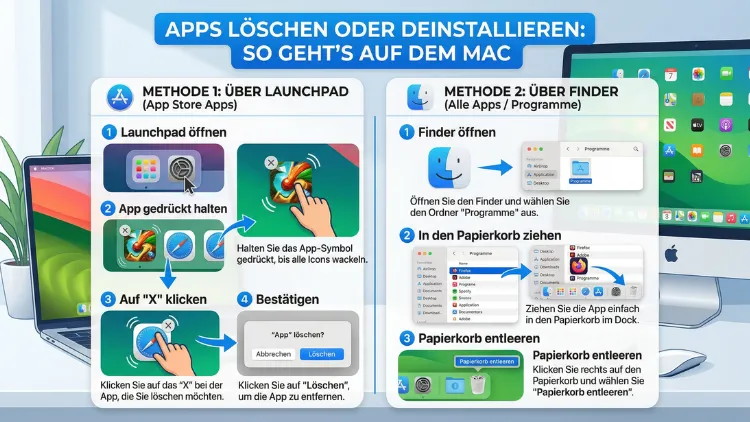
Methode 1: App per Drag-and-drop in den Papierkorb ziehen
Die einfachste und bekannteste Methode ist das direkte Verschieben einer App in den Papierkorb. Diese Vorgehensweise eignet sich besonders gut für kleine, eigenständige Apps ohne umfangreiche Systemintegration.
So gehen Sie vor:
- Öffnen Sie den Finder.
- Klicken Sie in der linken Seitenleiste auf Programme (oder drücken Sie
Shift + Command + A). - Suchen Sie die App, die Sie löschen möchten.
- Ziehen Sie die App auf das Papierkorb-Symbol im Dock, oder klicken Sie die App mit der rechten Maustaste an und wählen Sie „In den Papierkorb legen“.
- Anschließend leeren Sie den Papierkorb: Klicken Sie mit der rechten Maustaste auf das Papierkorb-Symbol und wählen Sie „Papierkorb leeren“ – oder verwenden Sie
Shift + Command + Entf.
Jedoch beachten Sie: Diese Methode entfernt nur die eigentliche App-Datei. Zusätzliche Unterstützungsdateien, die die App in Ihrem Benutzerordner oder in Bibliotheksordnern abgelegt hat, bleiben erhalten. Deshalb ist diese Methode zwar schnell, aber nicht immer vollständig.
Methode 2: Apps über Launchpad deinstallieren
Besonders für Apps, die Sie über den Mac App Store heruntergeladen haben, bietet das Launchpad eine komfortable Deinstallationsmöglichkeit. Diese Methode ist denkbar einfach und erinnert an das Vorgehen auf dem iPhone oder iPad.
So gehen Sie vor:
- Öffnen Sie das Launchpad – entweder per Klick auf das Raketen-Symbol im Dock oder durch eine Zusammendrückgeste mit Daumen und drei Fingern auf dem Trackpad.
- Halten Sie die Maustaste gedrückt, bis alle App-Symbole zu wackeln beginnen.
- Klicken Sie auf das „X“, das neben den löschbaren Apps erscheint.
- Bestätigen Sie die Abfrage mit „Löschen“.
Zusätzlich erscheinen nur Apps mit einem „X“ im Launchpad, die tatsächlich über den App Store installiert wurden. Apps, die Sie direkt von einer Website heruntergeladen haben, lassen sich auf diese Weise nicht entfernen. Deshalb ist das Launchpad zwar praktisch, aber nur für einen Teil Ihrer installierten Programme geeignet.
Methode 3: Den App-eigenen Deinstaller verwenden
Einige Programme – insbesondere größere Softwarepakete wie Adobe Creative Cloud, Microsoft Office, Parallels Desktop oder Antivirenprogramme wie Malwarebytes – bringen einen eigenen Deinstaller mit. Dieser ist oft der zuverlässigste Weg, alle zugehörigen Dateien vollständig zu entfernen.
So finden Sie den Deinstaller:
- Schauen Sie im Ordner Programme nach einer Datei namens „Uninstall “ oder „ Uninstaller“.
- Alternativ finden Sie ihn häufig im ursprünglichen Installationspaket oder auf der Website des Herstellers.
- Ebenso ist er manchmal innerhalb der App selbst zugänglich: Öffnen Sie die App und suchen Sie im Menü unter dem App-Namen oder unter „Hilfe“ nach einer Deinstallationsoption.
Wenn ein solcher Deinstaller vorhanden ist, sollten Sie ihn unbedingt nutzen, statt die App einfach in den Papierkorb zu ziehen. Dadurch stellen Sie sicher, dass keine Dateireste zurückbleiben, die später Probleme verursachen könnten.
Methode 4: Apps mit AppCleaner vollständig deinstallieren (empfohlen)
Für eine gründliche und vollständige Deinstallation – besonders bei Apps, die keinen eigenen Deinstaller mitbringen – empfiehlt sich das kostenlose Programm AppCleaner von FreeMacSoft. Es ist eine der beliebtesten und zuverlässigsten Lösungen für diesen Zweck.
AppCleaner findet automatisch alle zugehörigen Dateien, einschließlich Einstellungsdateien (.plist), Caches, Protokolldateien, Launch-Agents und Application-Support-Ordner – und zeigt diese übersichtlich an, bevor Sie irgendetwas löschen.
So verwenden Sie AppCleaner:
- Laden Sie AppCleaner kostenlos von der Website
freemacsoft.net/appcleanerherunter. - Installieren Sie AppCleaner, indem Sie die
.dmg-Datei öffnen und AppCleaner in den Programme-Ordner ziehen. - Starten Sie AppCleaner.
- Ziehen Sie die App, die Sie deinstallieren möchten, direkt in das AppCleaner-Fenster – oder klicken Sie auf das Suchfeld und tippen Sie den App-Namen ein.
- AppCleaner zeigt Ihnen nun alle zugehörigen Dateien mit ihrer jeweiligen Größe an.
- Setzen Sie Häkchen bei den Dateien, die Sie entfernen möchten (standardmäßig sind alle relevanten Dateien ausgewählt).
- Klicken Sie auf „Entfernen“ und bestätigen Sie gegebenenfalls mit Ihrem Passwort.
- Leeren Sie abschließend den Papierkorb.
Zusätzlich bietet AppCleaner eine praktische SmartDelete-Funktion: Wenn Sie SmartDelete in den Einstellungen aktivieren, öffnet AppCleaner automatisch, sobald Sie eine App in den Papierkorb ziehen, und fragt, ob es auch alle zugehörigen Dateien suchen soll.
AppCleaner ist kostenlos und für macOS 10.11 und neuer verfügbar. Außerdem ist es eine schlanke App ohne eigene Hintergrundprozesse.
Methode 5: Apps mit CleanMyMac X deinstallieren
Eine weitere, sehr populäre Option ist CleanMyMac X von MacPaw. Im Gegensatz zu AppCleaner handelt es sich um ein kostenpflichtiges Allround-Wartungsprogramm, das neben der Deinstallation von Apps auch Caches bereinigt, Malware erkennt und den Speicher optimiert.
So deinstallieren Sie Apps mit CleanMyMac X:
- Öffnen Sie CleanMyMac X.
- Klicken Sie in der linken Seitenleiste auf „Deinstallationsprogramm“ (Uninstaller).
- Wählen Sie in der Liste die gewünschte App aus.
- Klicken Sie auf „Deinstallieren“.
CleanMyMac X zeigt dabei ebenfalls alle zugehörigen Dateien an und ermöglicht es, mehrere Apps auf einmal zu deinstallieren. Deshalb eignet es sich besonders, wenn Sie Ihr System regelmäßig aufräumen möchten.
Jedoch gilt: Wer ausschließlich Apps deinstallieren möchte, ist mit dem kostenlosen AppCleaner mindestens ebenso gut bedient. CleanMyMac X lohnt sich vor allem dann, wenn Sie das gesamte Wartungspaket nutzen möchten.
Dateireste manuell suchen und löschen
Wer keine Drittanbieter-Software einsetzen möchte, kann Dateireste auch manuell aufspüren und entfernen. Dazu müssen Sie in Ordner navigieren, die macOS standardmäßig versteckt.
So blenden Sie die Bibliothek ein:
- Öffnen Sie den Finder.
- Klicken Sie im Menü auf Gehe zu, halten Sie gleichzeitig die
Alt-Taste gedrückt – dadurch erscheint der Eintrag „Bibliothek“. - Navigieren Sie zu
/Users/IhrBenutzername/Library/(kurz:~/Library/).
Dort finden Sie die wichtigsten Ordner, in denen App-Reste lauern:
~/Library/Application Support/– Programmdaten wie Datenbanken oder Plug-ins~/Library/Preferences/– Einstellungsdateien im.plist-Format~/Library/Caches/– Temporäre Daten und Zwischenspeicher~/Library/Logs/– Protokolldateien~/Library/LaunchAgents/– Hintergrundprozesse, die beim Login gestartet werden
Ebenso lohnt ein Blick in:
/Library/Application Support/(systemweite Unterstützungsdateien)/Library/LaunchDaemons/(systemweite Hintergrunddienste)/Library/Preferences/(systemweite Einstellungen)
Suchen Sie in diesen Ordnern nach Einträgen, die den Namen der gelöschten App oder des Entwicklers tragen, und verschieben Sie diese in den Papierkorb. Jedoch seien Sie dabei vorsichtig: Löschen Sie nur Dateien, deren Herkunft Sie eindeutig kennen. Das versehentliche Löschen von Systemdateien kann zu Instabilität führen.
Systemintegrations-Apps: Programme, die sich nicht einfach löschen lassen
Manche Apps lassen sich nicht ohne Weiteres per Papierkorb oder Launchpad entfernen, weil sie tief in das Betriebssystem integriert sind. Dazu gehören zum Beispiel:
- Antivirensoftware (z. B. Norton, McAfee, Avast)
- VPN-Clients (z. B. Cisco AnyConnect, NordVPN)
- Sicherheitssoftware und Endpoint-Management-Tools (häufig in Unternehmensumgebungen)
- Druckertreiber und zugehörige Software
Für solche Programme gilt: Verwenden Sie grundsätzlich den mitgelieferten Deinstaller oder laden Sie einen speziellen Removal-Tool des Herstellers herunter. Adobe stellt beispielsweise das Adobe Creative Cloud Cleaner Tool bereit, das alle Überreste der Adobe-Software verlässlich entfernt.
Außerdem können Programme, die gerade aktiv laufen, nicht gelöscht werden. Macbooks zeigen dann die Fehlermeldung: „ kann nicht gelöscht werden, weil sie gerade geöffnet ist.“ Beenden Sie in diesem Fall die App zunächst vollständig – notfalls über den Aktivitätsmonitor (zu finden in Programme > Dienstprogramme), indem Sie den entsprechenden Prozess auswählen und auf das „X“-Symbol klicken.
Apple-eigene Apps und System-Apps entfernen
Vorinstallierte Apple-Apps wie Karten, Aktien, GarageBand oder iMovie können unter macOS ebenfalls gelöscht werden – allerdings nicht alle. Apps, die tief in das Betriebssystem eingebettet sind (z. B. Safari, Finder oder Messages), lassen sich nicht entfernen.
Für Apps wie GarageBand, Pages, Numbers, Keynote, iMovie oder die Stocks-App gehen Sie wie folgt vor:
- Öffnen Sie das Launchpad.
- Halten Sie die App gedrückt, bis sie wackelt.
- Klicken Sie auf das „X“.
Alternativ funktioniert auch die Drag-and-drop-Methode in den Finder-Papierkorb. GarageBand allein belegt auf dem Mac rund 1,6 GB – eine Deinstallation lohnt sich also, wenn Sie das Programm nicht nutzen.
Häufige Fehler beim Löschen von Mac-Apps vermeiden
Deshalb sollten Sie folgende Fehler vermeiden:
App läuft noch im Hintergrund: Vergewissern Sie sich, dass keine App-Prozesse aktiv sind. Überprüfen Sie den Aktivitätsmonitor und beenden Sie alle Prozesse, die mit der App zusammenhängen.
Nur die App-Datei gelöscht, nicht die Reste: Nutzen Sie AppCleaner oder bereinigen Sie die Bibliotheksordner manuell, um vollständig aufzuräumen.
Login-Items vergessen: Manche Apps tragen sich als Startobjekte beim Login ein. Auch nach der Deinstallation können diese Einträge bestehen bleiben und Fehlermeldungen verursachen. Prüfen Sie unter Systemeinstellungen > Allgemein > Anmeldeobjekte und Erweiterungen, ob noch Einträge der gelöschten App vorhanden sind, und entfernen Sie diese.
Profilkonfigurationen nicht entfernt: Insbesondere VPN- und MDM-Profile hinterlassen Spuren unter Systemeinstellungen > Datenschutz & Sicherheit > Profile. Löschen Sie dort veraltete Einträge.
Empfohlene Vorgehensweise für eine gründliche Deinstallation
Zusammengefasst empfiehlt sich für eine vollständige Deinstallation folgendes Vorgehen:
Schritt 1: Prüfen Sie, ob die App einen eigenen Deinstaller mitbringt. Falls ja, starten Sie diesen und folgen Sie den Anweisungen.
Schritt 2: Falls kein Deinstaller vorhanden ist, verwenden Sie AppCleaner (kostenlos, von freemacsoft.net) und ziehen Sie die App in das Programmfenster. Entfernen Sie alle angezeigten zugehörigen Dateien.
Schritt 3: Überprüfen Sie anschließend Systemeinstellungen > Allgemein > Anmeldeobjekte und Erweiterungen auf verbliebene Einträge.
Schritt 4: Leeren Sie den Papierkorb, um den Speicherplatz endgültig freizugeben.
Schritt 5 (optional): Starten Sie den Mac neu, um sicherzustellen, dass keine Prozesse der gelöschten App noch im Arbeitsspeicher aktiv sind.
Was tun, wenn der Speicherplatz trotz Löschen nicht frei wird?
Manchmal zeigt macOS auch nach dem Löschen mehrerer Apps keinen signifikant freieren Speicherplatz an. Dafür gibt es mehrere Gründe:
- System-Cache und temporäre Dateien belegen Speicher, der erst nach einem Neustart oder nach einiger Zeit freigegeben wird.
- „Andere“-Speicher in der macOS-Speicherverwaltung enthält häufig große Cache-Dateien, Time-Machine-Snapshots oder iOS-Backups.
- iCloud Drive kann lokal zwischengespeicherte Kopien von Dateien enthalten.
Ebenso lohnt es sich, unter Apple-Menü > Über diesen Mac > Mehr Info > Speicherkapazität (in macOS Ventura und neuer unter Apple-Menü > Systemeinstellungen > Allgemein > Speicher) einen genauen Blick auf die Speichernutzung zu werfen. Dort zeigt macOS eine aufgeschlüsselte Übersicht, welche Kategorien besonders viel Speicher belegen.
Für eine tiefgehende Analyse des belegten Speichers empfiehlt sich zudem das kostenlose Werkzeug DaisyDisk, das den Speicher als interaktive Karte darstellt und schnell zeigt, wo die größten Dateien und Ordner liegen.
Apps via Terminal löschen (für fortgeschrittene Nutzer)
Wer sich mit der Kommandozeile auskennt, kann Apps und ihre zugehörigen Dateien auch über das Terminal entfernen. Diese Methode eignet sich für erfahrene Nutzer, die genaue Kontrolle über den Löschvorgang haben möchten.
Zum Löschen einer App via Terminal:
sudo rm -rf /Applications/AppName.appErsetzen Sie AppName durch den tatsächlichen Namen der App. Zusätzlich können Sie mit dem Befehl find nach zugehörigen Dateien suchen:
find ~/Library -name "*AppName*" -printJedoch gilt: Das Terminal kennt keinen Papierkorb. Gelöschte Dateien sind sofort und unwiderruflich entfernt. Seien Sie deshalb äußerst vorsichtig und tippen Sie Befehle mit sudo nur ein, wenn Sie sich über die Konsequenzen im Klaren sind.
Häufige Fragen zum Löschen von Apps
Häufige Fragen rund um das Löschen von Apps auf dem Mac
Werden beim Löschen einer App alle zugehörigen Daten entfernt?
Nein, nicht automatisch. Wenn Sie eine App einfach in den Papierkorb ziehen, werden nur die eigentliche App-Datei und die darin enthaltenen Ressourcen gelöscht. Unterstützungsdateien, Einstellungen und Caches bleiben in der Regel erhalten. Für eine vollständige Entfernung empfiehlt sich der Einsatz von AppCleaner oder eines herstellerseitigen Deinstallers.
Kann ich mehrere Apps auf einmal deinstallieren?
Ja, das ist möglich. Mit CleanMyMac X können Sie im Bereich „Deinstallationsprogramm“ mehrere Apps gleichzeitig auswählen und gemeinsam entfernen. Ebenso erlaubt AppCleaner das gleichzeitige Bearbeiten mehrerer Apps. Die manuelle Methode über den Finder oder das Launchpad erfordert hingegen, jede App einzeln zu löschen.
Was passiert mit App-Daten in iCloud, wenn ich die App lösche?
Daten, die in iCloud Drive gespeichert sind, bleiben auch nach der Deinstallation der App erhalten – sie werden nicht automatisch mitgelöscht. Deshalb müssen Sie iCloud-Daten gegebenenfalls separat entfernen: über iCloud.com oder direkt im Finder-Ordner iCloud Drive.
Warum lässt sich manche App nicht in den Papierkorb verschieben?
Das kann mehrere Ursachen haben. Erstens läuft die App möglicherweise noch im Hintergrund – beenden Sie sie zunächst vollständig. Zweitens sind manche Apps durch das Betriebssystem geschützt und können nicht auf normalem Weg gelöscht werden. Drittens fehlen Ihnen möglicherweise die nötigen Zugriffsrechte. In solchen Fällen hilft oft der mitgelieferte Deinstaller oder ein Neustart des Macs.
Bleibt die App-Lizenz nach der Deinstallation erhalten?
Das hängt vom jeweiligen Lizenzmodell ab. Bei Apps, die über den Mac App Store gekauft wurden, bleibt der Kauf dauerhaft mit Ihrer Apple-ID verknüpft – Sie können die App jederzeit kostenlos neu herunterladen. Bei Software mit eigenständiger Lizenz (z. B. Seriennummer) gilt: Die Lizenz selbst bleibt gültig, solange sie aktiviert und übertragen wurde.
Kann ich eine versehentlich gelöschte App wiederherstellen?
Wenn Sie den Papierkorb noch nicht geleert haben, können Sie die App einfach aus dem Papierkorb zurückziehen. Nach dem Leeren des Papierkorbs ist die App dauerhaft gelöscht. Jedoch können App-Store-Apps jederzeit kostenlos neu installiert werden. Für andere Programme benötigen Sie das Installationspaket und gegebenenfalls die Lizenz.
Wie lösche ich Apps, die beim Start immer wieder auftauchen?
Manche Apps tragen sich als Login-Objekte ein und starten automatisch bei jedem Login. Entfernen Sie zunächst die App, anschließend prüfen Sie unter Systemeinstellungen > Allgemein > Anmeldeobjekte und Erweiterungen, ob dort noch Einträge bestehen, und löschen Sie diese. Zusätzlich sollten Sie in ~/Library/LaunchAgents/ nach zugehörigen .plist-Dateien suchen.
Wie viel Speicherplatz kann ich durch das Löschen von Apps zurückgewinnen?
Das variiert stark je nach App. Einfache Programme belegen nur wenige Megabyte, während Adobe Creative Cloud, Xcode oder Final Cut Pro leicht 10–50 GB oder mehr beanspruchen können. Dazu kommen Caches und Supportdateien, die AppCleaner beim Scannen anzeigt. Mit DaisyDisk erhalten Sie zudem eine visuelle Übersicht der größten Speicherfresser.
Muss ich nach dem Deinstallieren von Apps den Mac neu starten?
Meistens ist ein Neustart nicht zwingend erforderlich. Jedoch kann es vorkommen, dass Prozesse einer gelöschten App noch im Arbeitsspeicher aktiv sind. Ein Neustart stellt sicher, dass alle Systemressourcen vollständig freigegeben werden. Ebenso werden nach einem Neustart manche Cache-Verzeichnisse von macOS bereinigt.
Ist es sicher, Dateien manuell aus dem Library-Ordner zu löschen?
Grundsätzlich ja, solange Sie nur Dateien löschen, die eindeutig zu einer bestimmten App gehören und deren Namen den App-Namen oder den Entwicklernamen tragen. Jedoch birgt das manuelle Löschen immer ein Restrisiko: Falsch identifizierte Systemdateien können macOS destabilisieren. Deshalb ist die Verwendung von AppCleaner für die meisten Nutzer die sicherere Wahl.
Fazit
Wer Apps auf dem Mac wirklich vollständig entfernen möchte, sollte nicht nur die App-Datei in den Papierkorb ziehen. Deshalb empfiehlt sich das kostenlose AppCleaner, das alle zugehörigen Dateien aufspürt und gemeinsam entfernt.
Zusätzlich lohnt es sich, nach der Deinstallation die Anmeldeobjekte zu prüfen und den Papierkorb zu leeren. So halten Sie Ihren Mac dauerhaft sauber und gewinnen wertvollen Speicherplatz zurück.
