
WLAN teilen: So richten Sie auf Ihrem Android-Gerät den mobilen Hotspot ein und verbinden Smartphones, Tablets und Laptops ganz einfach mit dem Internet.
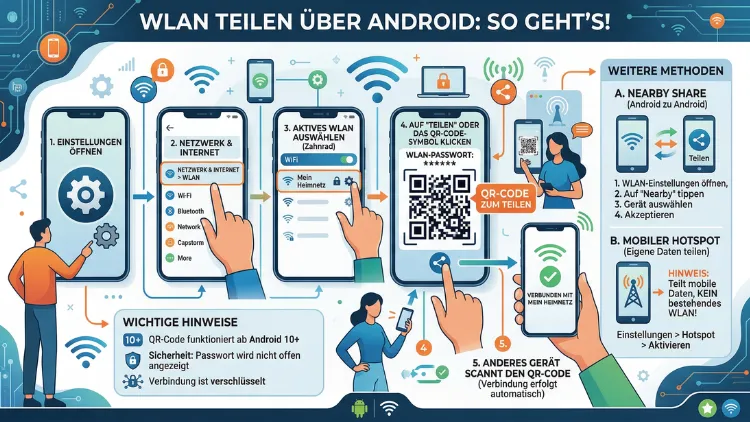
Mit einem Android-Smartphone lässt sich ein WLAN-Zugang in wenigen Sekunden teilen – ganz ohne langes Buchstabieren komplizierter Passwörter. Die schnellste Methode ist der QR-Code, der ab Android 10 direkt in den Einstellungen verfügbar ist. Zusätzlich stehen Funktionen wie Quick Share, der mobile Hotspot sowie Apps bereit.
Dieser Ratgeber zeigt Ihnen alle Wege Schritt für Schritt – für Samsung, Pixel, Xiaomi und weitere Geräte.
Warum WLAN teilen über Android so praktisch ist
Wer Gäste empfängt oder Kollegen kurz ans Netzwerk lassen möchte, kennt das Problem: Das WLAN-Passwort ist lang, enthält Sonderzeichen und lässt sich kaum fehlerfrei eintippen. Deshalb bietet Android seit Version 10 eine elegante Lösung, die diesen Aufwand vollständig überflüssig macht. Statt das Kennwort mühsam zu diktieren, generiert das Smartphone automatisch einen QR-Code, den das Gegenüber einfach abscannt. Außerdem stehen mit Quick Share, dem mobilen Hotspot und der Google Home App weitere nützliche Alternativen bereit, die auch auf älteren Geräten funktionieren.
Zusätzlich ermöglicht die Funktion Quick Share (ehemals Nearby Share) eine kontaktlose Übertragung der Zugangsdaten – selbst ohne gemeinsamen Bildschirmkontakt. Deshalb lohnt es sich, die verschiedenen Methoden zu kennen und je nach Situation die passende auszuwählen.
Methode 1: WLAN per QR-Code teilen (ab Android 10)
Die QR-Code-Methode ist die empfohlene Vorgehensweise für alle Android-Nutzer mit Android 10 oder höher. Sie ist schnell, sicher und funktioniert geräteübergreifend – also auch mit iPhones oder iPads, da moderne Geräte alle über einen integrierten QR-Scanner in der Kamera-App verfügen.
Standard-Android (Google Pixel)
Auf Google Pixel-Smartphones ist der Weg zum QR-Code besonders direkt:
- Öffnen Sie die Schnelleinstellungen, indem Sie von oben nach unten wischen.
- Tippen Sie auf das WLAN-Symbol.
- In dem sich öffnenden Pop-up-Fenster erscheint direkt die Option „QR-Code teilen“.
- Bestätigen Sie gegebenenfalls mit Ihrer PIN, Ihrem Fingerabdruck oder Face Unlock.
- Der QR-Code wird sofort angezeigt und kann sofort gescannt werden.
Alternativ gelangen Sie über den Einstellungen-Pfad Einstellungen → Netzwerk & Internet → Internet zum verbundenen Netzwerk, tippen dort auf das Zahnradsymbol und anschließend auf „Teilen“.
Samsung Galaxy (One UI)
Samsung-Geräte mit One UI verstecken die Funktion ein wenig tiefer:
- Wischen Sie von oben nach unten, um die Schnelleinstellungen zu öffnen.
- Halten Sie das WLAN-Symbol länger gedrückt.
- Tippen Sie unten auf den Button „QR-Code“.
- Geben Sie zur Sicherheit Ihren Smartphone-Code ein.
- Der fertige QR-Code erscheint und kann gescannt werden.
Alternativ navigieren Sie über Einstellungen → Verbindungen → WLAN, tippen auf das Zahnradsymbol neben dem verbundenen Netzwerk und wählen dann „QR-Code“.
Xiaomi (MIUI/HyperOS)
Auf Xiaomi-Smartphones mit MIUI oder dem neueren HyperOS geht das Teilen besonders schnell:
- Öffnen Sie die Schnelleinstellungen mit einem Wisch von oben.
- Halten Sie das WLAN-Symbol lange gedrückt.
- Tippen Sie auf „Mehr Einstellungen“.
- Wählen Sie „Passwort teilen“ – der QR-Code erscheint sofort.
Wie wird der QR-Code gescannt?
Das Empfangsgerät muss lediglich die Kamera-App öffnen und den QR-Code ins Bild nehmen. Sowohl Android-Smartphones als auch iPhones erkennen WLAN-QR-Codes automatisch und bieten direkt die Verbindung an. Zusätzlich können QR-Code-Scanner-Apps aus dem Google Play Store genutzt werden, falls die native Kamera-App den Code nicht liest.
Wichtig: Der QR-Code ist nicht verschlüsselt. Jede Person, die ihn scannt oder fotografiert, erhält das vollständige WLAN-Passwort. Teilen Sie den Code daher ausschließlich mit vertrauenswürdigen Personen.
Methode 2: WLAN per Quick Share/Nearby Share teilen
Quick Share (auf neueren Geräten) beziehungsweise Nearby Share (auf älteren Android-Versionen ab Android 6) ist Googles eigene drahtlose Freigabelösung – vergleichbar mit AirDrop auf Apple-Geräten. Dabei werden die WLAN-Zugangsdaten direkt über Bluetooth oder Wi-Fi Direct übertragen, ohne dass ein QR-Code gescannt werden muss.
Voraussetzungen
Damit Quick Share/Nearby Share funktioniert, müssen auf beiden Geräten folgende Punkte erfüllt sein:
- WLAN ist aktiviert
- Bluetooth ist eingeschaltet
- Standortdienste sind aktiv (auf einigen älteren Android-Versionen erforderlich)
- Beide Geräte befinden sich in unmittelbarer Nähe zueinander
Schritt-für-Schritt-Anleitung
- Navigieren Sie zu Einstellungen → Verbindungen → WLAN (Samsung) beziehungsweise Einstellungen → Netzwerk & Internet → Internet (Stock Android).
- Tippen Sie auf das Zahnradsymbol neben dem aktiven Netzwerk.
- Wählen Sie „QR-Code“ und dann darunter die Option „Quick Share“ oder „Nearby Share“.
- Eine Übersicht der verfügbaren Geräte in der Umgebung erscheint.
- Wählen Sie das gewünschte Gerät aus und tippen Sie auf „Senden“.
- Das Empfangsgerät erhält eine Benachrichtigung und muss die Verbindung bestätigen.
Außerdem können Sie Quick Share auch direkt beim QR-Code-Dialog nutzen: Unterhalb des angezeigten Codes erscheint in vielen Android-Versionen direkt die Option, die Daten per Quick Share weiterzugeben.
Methode 3: Mobilen Hotspot einrichten
Der mobile Hotspot ist eine vollständig andere Methode: Dabei teilen Sie nicht den Zugang zu einem vorhandenen WLAN-Netzwerk, sondern Ihre mobile Datenverbindung (LTE/5G) über ein neu erstelltes WLAN. Das ist besonders praktisch, wenn Sie unterwegs sind oder wenn kein Router in der Nähe ist.
So richten Sie den Hotspot ein
- Öffnen Sie Einstellungen → Verbindungen → Mobiler Hotspot und Tethering (Samsung) beziehungsweise Einstellungen → Netzwerk & Internet → Hotspot & Tethering → WLAN-Hotspot (Stock Android).
- Aktivieren Sie den „Mobilen Hotspot“ mit dem Schieberegler.
- Tippen Sie auf „WLAN-Hotspot konfigurieren“, um Netzwerkname (SSID) und Passwort festzulegen.
- Teilen Sie das gewählte Passwort mit den Personen, die sich verbinden sollen.
- Zusätzlich bieten viele Geräte auch hier einen QR-Code an, den Sie durch Tippen auf das QR-Code-Symbol im Hotspot-Menü generieren können.
Hinweis: Der mobile Hotspot verbraucht Ihr Datenvolumen. Deshalb empfiehlt es sich, bei intensiver Nutzung die Datenmenge im Blick zu behalten. Außerdem verkürzt sich die Akkulaufzeit beim aktiven Hotspot deutlich.
Hotspot-Einstellungen bei Samsung
Auf Samsung Galaxy-Geräten navigieren Sie über Einstellungen → Verbindungen → Mobile Hotspot und Tethering → Mobile Hotspot. Dort finden Sie zudem Optionen wie „Auto-Abschalten“, wenn keine Geräte verbunden sind, sowie die Bandbreite (2,4 GHz oder 5 GHz).
Methode 4: WLAN über Google Home teilen
Die Google Home App bietet eine weitere Möglichkeit, das WLAN-Passwort zu teilen – besonders nützlich für ältere Android-Versionen ohne native QR-Code-Funktion oder wenn das Passwort per Nachricht übermittelt werden soll.
Voraussetzung
Sie benötigen dafür:
- Die Google Home App (kostenlos im Google Play Store)
- Ein eingerichtetes Google-Konto
- Ein konfiguriertes Heimnetzwerk in der App
Anleitung
- Öffnen Sie die Google Home App.
- Tippen Sie auf „Favoriten“ und anschließend auf „WLAN“.
- Wählen Sie „Passwort anzeigen“.
- Wischen Sie nach links, um das vollständige Passwort zu sehen.
- Tippen Sie auf „Kopieren“, „Nachricht“ oder „E-Mail“, um das Passwort weiterzuleiten.
Außerdem ermöglicht Google Home die Steuerung von Smart-Home-Geräten und Routern – deshalb eignet sich die App besonders für Nutzer, die ihr Heimnetzwerk zentral verwalten möchten.
Methode 5: WLAN per NFC teilen
Eine weniger bekannte, jedoch äußerst praktische Methode ist die Nutzung von NFC-Tags (Near Field Communication). Dabei werden die WLAN-Zugangsdaten auf einem kleinen NFC-Chip gespeichert, der beispielsweise als Aufkleber angebracht wird – zum Beispiel am Router oder am Eingang des Büros.
So geht’s
- Laden Sie eine NFC-Tag-Schreib-App herunter, zum Beispiel NFC Tools (kostenlos im Google Play Store).
- Öffnen Sie die App und tippen Sie auf „Eintrag schreiben“.
- Wählen Sie „WLAN-Netzwerk“ als Eintragstyp.
- Geben Sie SSID (Netzwerkname), Verschlüsselungstyp und Passwort ein.
- Tippen Sie auf „Schreiben“ und halten Sie Ihr Smartphone an den NFC-Tag.
- Die Zugangsdaten sind nun auf dem Chip gespeichert.
Zukünftig reicht es, das Smartphone an den NFC-Tag zu halten, um sich automatisch mit dem WLAN zu verbinden. Deshalb ist diese Methode besonders für Haushalte mit vielen Besuchern oder für Unternehmen empfehlenswert.
WLAN-Passwort anzeigen lassen und manuell weitergeben
Manchmal möchten Sie das WLAN-Passwort einfach ablesen und weitersagen. Ab Android 10 ist das direkt in den Einstellungen möglich:
- Gehen Sie zu Einstellungen → Verbindungen → WLAN (Samsung) oder Einstellungen → Netzwerk & Internet → Internet (Stock Android).
- Tippen Sie auf das Zahnradsymbol neben dem verbundenen Netzwerk.
- Wählen Sie „QR-Code“ oder „Teilen“ – unter dem QR-Code wird das Passwort im Klartext angezeigt.
- Bestätigen Sie Ihre Identität per PIN, Fingerabdruck oder Gesichtserkennung.
Das Passwort kann anschließend abgelesen und manuell eingegeben oder per SMS beziehungsweise Messenger weitergeleitet werden. Allerdings sollten Sie darauf achten, das Passwort niemals in öffentlichen Chats oder sozialen Netzwerken zu posten.
Android zu iPhone: Geräteübergreifend WLAN teilen
Häufig stellt sich die Frage, wie WLAN von einem Android-Gerät zu einem iPhone übertragen werden kann. Zum Glück funktioniert die QR-Code-Methode hier problemlos, da iPhones seit iOS 11 über einen integrierten QR-Scanner in der Kamera-App verfügen.
Von Android zu iPhone
- Generieren Sie auf dem Android-Gerät den QR-Code wie oben beschrieben.
- Öffnen Sie auf dem iPhone die Kamera-App (keine zusätzliche App notwendig).
- Halten Sie die Kamera auf den QR-Code.
- Tippen Sie auf die erscheinende Benachrichtigung, um sich mit dem WLAN zu verbinden.
Außerdem können Sie das Passwort vom Android-Gerät ablesen und es manuell auf dem iPhone eingeben. Zusätzlich besteht die Möglichkeit, das Passwort per iMessage, WhatsApp oder E-Mail zu übermitteln.
Von iPhone zu Android
Umgekehrt gestaltet sich die Übertragung etwas aufwendiger, da iPhones keine direkte QR-Code-Generierung in den WLAN-Einstellungen bieten. Stattdessen empfehlen sich folgende Wege:
- Passwort anzeigen (ab iOS 16): Einstellungen → WLAN → Tippen auf das „i“ → „Passwort anzeigen“ (Face ID/Touch ID erforderlich). Anschließend kann das Passwort auf dem Android-Gerät manuell eingetippt werden.
- FRITZ!App WLAN: Diese kostenlose App von AVM erstellt einen QR-Code für Ihr Heimnetzwerk direkt auf dem iPhone, den Android-Geräte problemlos scannen können.
- Persönlicher Hotspot: Falls die direkte Weitergabe nicht klappt, kann über Einstellungen → Persönlicher Hotspot ein temporärer Hotspot erstellt werden, mit dem sich das Android-Gerät verbindet.
Herstellerspezifische Anleitungen im Überblick
Je nach Hersteller unterscheiden sich die Menüpfade leicht. Deshalb finden Sie hier eine schnelle Übersicht der empfohlenen Vorgehensweisen für die gängigsten Android-Geräte in 2026:
| Hersteller | Menüpfad zum QR-Code |
|---|---|
| Google Pixel | Schnelleinstellungen → WLAN-Symbol tippen → „QR-Code teilen“ |
| Samsung Galaxy | Einstellungen → Verbindungen → WLAN → Zahnrad → QR-Code |
| Xiaomi (HyperOS) | Schnelleinstellungen → WLAN gedrückt halten → Mehr Einstellungen → Passwort teilen |
| OnePlus/OPPO | Einstellungen → WLAN → Netzwerk antippen → QR-Code |
| Motorola | Einstellungen → Netzwerk & Internet → Internet → Zahnrad → Teilen |
| Sony Xperia | Einstellungen → Netzwerk & Internet → Internet → Zahnrad → QR-Code |
Obwohl die genaue Bezeichnung der Menüpunkte je nach Android-Version und Hersteller leicht variiert, ist das Prinzip bei allen Geräten identisch. Zusätzlich bieten alle modernen Android-Smartphones sowohl die QR-Code-Option als auch Quick Share an.
Sicherheitshinweise beim WLAN-Teilen
Das Teilen von WLAN-Zugangsdaten ist praktisch, birgt jedoch auch Sicherheitsrisiken, wenn es unüberlegt geschieht. Deshalb sollten Sie folgende empfohlene Vorgehensweisen beachten:
1. QR-Code nicht öffentlich teilen
Veröffentlichen Sie den QR-Code niemals in sozialen Netzwerken, in öffentlichen Chats oder auf Fotos, die online gestellt werden. Da der Code die Zugangsdaten unverschlüsselt enthält, kann jede Person mit Zugriff das Passwort auslesen.
2. Regelmäßig das Passwort ändern
Besonders nach dem Besuch von Gästen oder nach einer Einrichtung, in der viele Personen Zugang hatten, empfiehlt es sich, das WLAN-Passwort zu ändern. Außerdem sollten Sie ein sicheres Passwort mit mindestens 12 Zeichen, Groß- und Kleinbuchstaben, Zahlen und Sonderzeichen verwenden.
3. Gästenetzwerk nutzen
Viele moderne Router wie die FRITZ!Box bieten ein separates Gästenetzwerk an. Teilen Sie in diesem Fall statt des Hauptpassworts den Zugang zum Gästenetz. Dadurch haben Besucher zwar Internetzugang, sind aber vom eigentlichen Heimnetzwerk mit all Ihren Geräten getrennt.
4. Vertrauenswürdige Geräte bevorzugen
Teilen Sie WLAN-Zugangsdaten ausschließlich mit Personen, denen Sie vertrauen. Deshalb empfiehlt sich bei der Quick-Share-Funktion, die Sichtbarkeit auf „Nur Kontakte“ einzustellen, anstatt das Gerät für alle in der Umgebung sichtbar zu machen.
5. WPA3 oder WPA2 verwenden
Stellen Sie sicher, dass Ihr Router WPA3 oder mindestens WPA2 als Verschlüsselungsstandard nutzt. Ältere Standards wie WEP oder WPA sind unsicher und sollten nicht verwendet werden.
Häufige Fragen zum WLAN-Teilen per Android
Welche Android-Version wird für das WLAN-Teilen per QR-Code benötigt?
Für das direkte Teilen per QR-Code aus den WLAN-Einstellungen heraus benötigen Sie mindestens Android 10 (auch Android Q genannt). Auf älteren Android-Versionen ab Android 6 steht jedoch Nearby Share zur Verfügung. Zusätzlich können Sie auf älteren Geräten die Google Home App oder Drittanbieter-Apps aus dem Google Play Store nutzen.
Wie teile ich WLAN von Android zu Android?
Die einfachste Methode ist der QR-Code aus den WLAN-Einstellungen: Einstellungen → WLAN → Zahnradsymbol → QR-Code. Das zweite Android-Gerät scannt den Code mit der Kamera-App oder öffnet den QR-Scanner über Einstellungen → WLAN → Gerät hinzufügen. Außerdem funktioniert Quick Share für eine direkte drahtlose Übertragung ohne QR-Code.
Kann ich WLAN von Android zu iPhone teilen?
Ja, das funktioniert problemlos über den QR-Code: Generieren Sie den Code auf dem Android-Gerät und scannen Sie ihn mit der Kamera-App des iPhones. iPhones erkennen WLAN-QR-Codes ab iOS 11 automatisch. Alternativ lässt sich das Passwort manuell ablesen und auf dem iPhone eintippen.
Warum sehe ich keine QR-Code-Option in meinen WLAN-Einstellungen?
Das hat in der Regel zwei Gründe: Entweder läuft auf Ihrem Gerät eine Android-Version älter als Android 10, oder der Menüpfad unterscheidet sich je nach Hersteller. Deshalb empfiehlt es sich, auch unter Einstellungen → Verbindungen → WLAN → Zahnradsymbol oder in den Schnelleinstellungen zu suchen. Falls die Funktion trotzdem fehlt, ist die Nearby Share-Methode oder die Google Home App die beste Alternative.
Was ist Quick Share und wie unterscheidet es sich von Nearby Share?
Quick Share ist die aktuelle Bezeichnung von Googles kabelloser Übertragungsfunktion, die früher Nearby Share hieß. Die Umbenennung erfolgte 2024 im Zuge einer Kooperation mit Samsung. Funktional sind beide identisch: Sie übertragen Daten wie WLAN-Passwörter über Bluetooth oder Wi-Fi Direct an Geräte in der Nähe. Außerdem unterstützt Quick Share seit 2024 auch Windows-PCs.
Wie kann ich mein WLAN-Passwort auf Android anzeigen lassen?
Ab Android 10 sehen Sie das Klartext-Passwort direkt unter dem QR-Code in den WLAN-Einstellungen. Navigieren Sie zu Einstellungen → WLAN → Zahnradsymbol neben dem Netzwerk → QR-Code/Teilen. Nach der Identitätsbestätigung (PIN/Fingerabdruck) wird das Passwort angezeigt. Auf älteren Versionen empfiehlt sich die Google Home App, die das gespeicherte Passwort ebenfalls anzeigen kann.
Verbraucht das Teilen per Quick Share mobile Daten?
Nein, Quick Share überträgt die WLAN-Zugangsdaten ausschließlich über Bluetooth oder Wi-Fi Direct – es werden dabei keinerlei mobile Daten verbraucht. Allerdings muss WLAN auf beiden Geräten aktiviert sein, auch wenn keine aktive Internetverbindung über das Mobilfunknetz genutzt wird. Lediglich beim mobilen Hotspot fließen Daten über Ihren Mobilfunktarif.
Kann ich das WLAN auch ohne physischen Kontakt teilen?
Ja, dafür bieten sich zwei Wege an: Zum einen können Sie den QR-Code als Screenshot speichern und per Messenger, E-Mail oder SMS versenden. Zum anderen ermöglicht Quick Share eine drahtlose Übertragung über kurze Distanzen. Allerdings muss der Empfänger beim QR-Code-Versand per Nachricht darauf achten, dass die Bildqualität hoch genug für einen erfolgreichen Scan ist.
Ist es sicher, WLAN per QR-Code zu teilen?
Grundsätzlich ist die Methode sicher für die Übertragung selbst, da kein Dritter die Daten abfangen kann, wenn der QR-Code persönlich gezeigt wird. Jedoch ist der QR-Code nicht verschlüsselt: Jeder, der den Code photographiert oder weiterleitet, kann das WLAN-Passwort auslesen. Deshalb sollten Sie den Code niemals öffentlich posten und nach dem Teilen gegebenenfalls das Passwort ändern.
Kann ich einen mobilen Hotspot automatisch nach einer bestimmten Zeit deaktivieren?
Ja, viele Android-Geräte – insbesondere Samsung Galaxy-Smartphones – bieten im Hotspot-Menü eine Auto-Abschalten-Funktion an. Diese deaktiviert den Hotspot automatisch, wenn über einen definierten Zeitraum kein Gerät verbunden ist. Außerdem können Sie die maximale Anzahl der verbundenen Geräte begrenzen, um unbefugten Zugriff zu erschweren.
Fazit
WLAN teilen über Android ist 2026 denkbar einfach: Die schnellste Methode ist der QR-Code ab Android 10, alternativ stehen Quick Share, der mobile Hotspot, NFC-Tags und die Google Home App bereit. Je nach Situation und Gerät finden Sie stets die passende Lösung.
Für den Alltag empfiehlt sich der QR-Code als Standard, da er ohne Zusatz-App funktioniert und geräteübergreifend kompatibel ist. Außerdem schützen ein Gästenetzwerk am Router und regelmäßige Passwortänderungen Ihr Heimnetzwerk langfristig vor ungewolltem Zugriff.
