
Drucker druckt langsam? Erfahren Sie, wie Sie die Druckgeschwindigkeit in Windows 11 und Windows 10 schnell und einfach optimieren können.
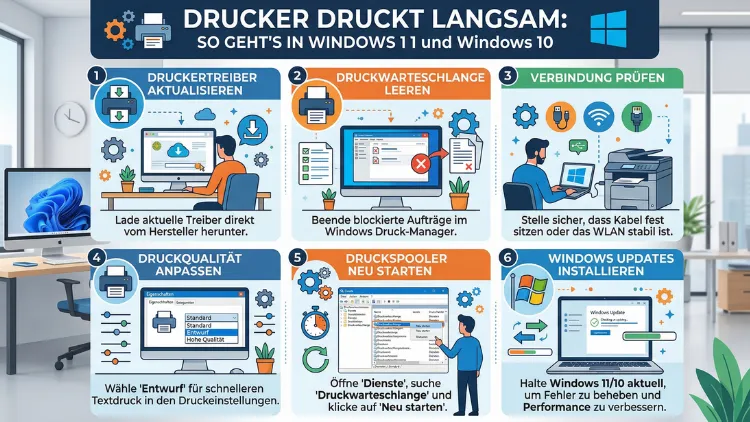
Ein langsamer Drucker kostet Zeit und Nerven – besonders im Büroalltag. Glücklicherweise lässt sich das Problem in den meisten Fällen schnell selbst beheben. Die häufigsten Ursachen sind veraltete Treiber, eine blockierte Druckwarteschlange, zu hohe Druckqualitätseinstellungen oder Netzwerkprobleme.
Dieser Artikel zeigt Ihnen Schritt für Schritt, wie Sie unter Windows 11 und Windows 10 die Druckgeschwindigkeit deutlich steigern – dauerhaft und zuverlässig.
Was einen Drucker unter Windows ausbremst
Bevor Sie mit der Fehlersuche beginnen, lohnt es sich, die typischen Ursachen zu verstehen. Denn dadurch lässt sich das Problem gezielter und deutlich schneller lösen.
Veraltete oder fehlerhafte Druckertreiber gehören zu den häufigsten Gründen. Besonders nach Windows-Updates werden ältere Treiber oft instabil oder inkompatibel. Zusätzlich spielt die Druckerwarteschlange eine zentrale Rolle: Hängt dort ein fehlerhafter Druckauftrag fest, verlangsamt das alle nachfolgenden Aufträge erheblich.
Ebenso relevant sind zu hohe Druckqualitätseinstellungen. Viele Nutzer wählen standardmäßig die höchste Qualitätsstufe, ohne zu bedenken, dass der Drucker dadurch deutlich länger zum Aufbereiten der Datei benötigt. Außerdem kann ein überlasteter oder fehlerhafter Print-Spooler-Dienst die Druckgeschwindigkeit stark einschränken. Dieser Dienst ist dafür zuständig, Druckaufträge an das Gerät weiterzuleiten – läuft er fehlerhaft, entstehen Verzögerungen.
Darüber hinaus können Netzwerkprobleme bei WLAN-Druckern die Ursache sein. Schlechte Signalstärke, veraltete Router-Firmware oder Verbindungsabbrüche führen dazu, dass Datenpakete wiederholt übertragen werden müssen. Schließlich beeinflusst auch zu wenig Arbeitsspeicher (RAM) auf dem PC die Druckgeschwindigkeit: Sind zu viele Anwendungen gleichzeitig geöffnet, steht dem Druck-Prozess weniger Ressourcen zur Verfügung.
Wichtig für Windows-10-Nutzer im Jahr 2026: Seit dem 14. Oktober 2025 stellt Microsoft keine kostenlosen Sicherheitsupdates und Treiberaktualisierungen mehr für Windows 10 bereit. Deshalb müssen neue Druckertreiber manuell von der Herstellerwebsite heruntergeladen werden. Außerdem empfiehlt Microsoft ausdrücklich den Wechsel auf Windows 11, um weiterhin aktuelle Treiber und Patches zu erhalten.
Wichtig für Windows-11-Nutzer im Jahr 2026: Mit dem Januar-2026-Update hat Microsoft in Windows 11 (Version 24H2 und 25H2) die Unterstützung für ältere V3- und V4-Druckertreiber eingestellt. Deshalb kann es vorkommen, dass ältere Drucker plötzlich langsam arbeiten oder ganz ausfallen, obwohl sie zuvor problemlos funktionierten. Prüfen Sie daher unbedingt die Herstellerwebsite auf einen kompatiblen Ersatztreiber.
Sofortmaßnahmen: Das sollten Sie zuerst prüfen
Erfahrungsgemäß stecken viele Probleme in einfachen, aber leicht übersehenen Details. Deshalb sollten Sie zunächst diese grundlegenden Punkte überprüfen:
- Ist der Drucker eingeschaltet und betriebsbereit? Achten Sie auf Fehlermeldungen am Display, zum Beispiel „Papierstau“, „Tinte leer“ oder „Offline“.
- Sitzt das USB-Kabel fest? Ziehen Sie es ab und stecken Sie es erneut ein, am besten in einen anderen USB-Anschluss.
- Ist der Drucker als Standarddrucker festgelegt? Windows wählt manchmal automatisch den falschen Drucker aus. Gehen Sie dazu zu Einstellungen → Drucker & Scanner und stellen Sie sicher, dass die Option „Windows verwaltet Standarddrucker“ deaktiviert ist. Legen Sie anschließend Ihren gewünschten Drucker manuell als Standard fest.
- Sind alle Druckaufträge in der Warteschlange erledigt? Öffnen Sie die Warteschlange und entfernen Sie alle hängenden Aufträge.
- Haben Sie das System und den Drucker neu gestartet? Ein einfacher Neustart beider Geräte beseitigt überraschend viele temporäre Fehler.
Druckwarteschlange leeren: So funktioniert es
Eine verstopfte Druckwarteschlange ist eine der häufigsten Ursachen für langsames Drucken. Deshalb sollten Sie diesen Schritt frühzeitig durchführen.
Unter Windows 11:
- Öffnen Sie Einstellungen (Windows-Taste + I).
- Gehen Sie zu Bluetooth & Geräte → Drucker & Scanner.
- Wählen Sie Ihren Drucker aus und klicken Sie auf Druckerwarteschlange öffnen.
- Markieren Sie alle Einträge und klicken Sie auf Dokument → Abbrechen.
Unter Windows 10:
- Öffnen Sie Einstellungen → Geräte → Drucker & Scanner.
- Wählen Sie Ihren Drucker aus und klicken Sie auf Warteschlange öffnen.
- Löschen Sie alle Aufträge über Drucker → Alle Dokumente abbrechen.
Sollte sich die Warteschlange nicht leeren lassen, weil Aufträge feststecken, hilft folgendes Vorgehen:
- Drücken Sie Windows-Taste + R, geben Sie
services.mscein und bestätigen Sie mit Enter. - Suchen Sie den Dienst Druckwarteschlange (englisch: „Print Spooler“) und klicken Sie mit der rechten Maustaste darauf.
- Wählen Sie Beenden.
- Öffnen Sie den Datei-Explorer und navigieren Sie zu folgendem Pfad:
C:\Windows\System32\spool\PRINTERS. - Löschen Sie alle Dateien in diesem Ordner (nicht den Ordner selbst).
- Kehren Sie zu
services.msczurück und starten Sie den Dienst Druckwarteschlange erneut.
Danach funktioniert der Druck in den meisten Fällen deutlich schneller.
Druckerspooler-Dienst neu starten
Der Print Spooler ist der zentrale Windows-Dienst für alle Druckvorgänge. Läuft er fehlerhaft, entstehen Verzögerungen oder Hänger. Außerdem kann ein beschädigter Spooler dazu führen, dass Aufträge gar nicht erst weitergeleitet werden.
So starten Sie den Dienst neu:
- Drücken Sie Windows-Taste + R, tippen Sie
services.mscein und bestätigen Sie. - Scrollen Sie zur Druckwarteschlange.
- Klicken Sie mit der rechten Maustaste darauf und wählen Sie Neu starten.
Alternativ funktioniert das auch über die Eingabeaufforderung (als Administrator):
net stop spooler
net start spooler
Tritt das Problem regelmäßig auf, deutet das häufig auf einen defekten Druckertreiber oder einen Konflikt mit einem Hintergrunddienst des Druckerherstellers hin. Deaktivieren Sie in diesem Fall verdächtige Hersteller-Dienste über den Task-Manager → Autostart.
Druckertreiber aktualisieren oder neu installieren
Ein veralteter, beschädigter oder inkompatibler Treiber ist die häufigste Ursache für langsames Drucken – besonders nach Windows-Updates. Deshalb sollte die Treiberaktualisierung zu den ersten Schritten gehören.
Treiber über den Geräte-Manager aktualisieren
- Klicken Sie mit der rechten Maustaste auf das Start-Menü und öffnen Sie den Geräte-Manager.
- Erweitern Sie den Eintrag Drucker.
- Klicken Sie mit der rechten Maustaste auf Ihr Gerät und wählen Sie Treiber aktualisieren → Automatisch nach Treibern suchen.
Treiber manuell vom Hersteller installieren
Die zuverlässigere Methode ist das manuelle Herunterladen des aktuellen Treibers von der Herstellerwebsite. Navigieren Sie dazu direkt zur offiziellen Supportseite Ihres Druckerherstellers:
- HP: hp.com/support → Produktname eingeben → Treiber herunterladen
- Epson: epson.de/support → Modell auswählen → aktuellen Treiber laden
- Canon: canon.de/support → Drucker auswählen → Treiber & Software
- Brother: support.brother.com → Modell eingeben → Treiber & Dienstprogramme
Laden Sie außerdem das herstellereigene Hilfsprogramm herunter. Zum Beispiel hilft HP Smart dabei, automatisch den passenden Treiber zu erkennen und zu installieren. Für Epson-Geräte steht Epson Software Updater zur Verfügung, der ebenso automatisch auf aktuellere Versionen prüft.
Vor der Neuinstallation empfiehlt es sich, den alten Treiber vollständig zu entfernen:
- Öffnen Sie den Geräte-Manager, klicken Sie mit der rechten Maustaste auf Ihren Drucker.
- Wählen Sie Gerät deinstallieren und aktivieren Sie das Häkchen bei „Treiber für dieses Gerät löschen“.
- Starten Sie den PC neu.
- Installieren Sie anschließend den neu heruntergeladenen Treiber.
Druckqualitätseinstellungen anpassen
Eine zu hohe Druckqualitätsstufe verlangsamt den Druckvorgang erheblich, weil der Drucker mehr Daten verarbeiten muss. Für alltägliche Dokumente wie Texte oder E-Mails ist die höchste Qualitätsstufe in der Regel völlig unnötig.
Einstellungen unter Windows 11
- Öffnen Sie Einstellungen → Bluetooth & Geräte → Drucker & Scanner.
- Wählen Sie Ihren Drucker aus und klicken Sie auf Druckeinstellungen verwalten.
- Wechseln Sie zur Registerkarte Papier/Qualität.
- Stellen Sie die Druckqualität auf Normal oder Entwurf um.
Einstellungen unter Windows 10
- Gehen Sie zu Einstellungen → Geräte → Drucker & Scanner.
- Wählen Sie Ihren Drucker aus und öffnen Sie Verwalten → Druckeinstellungen.
- Reduzieren Sie die Druckqualität auf Normal oder Entwurf.
Zusätzlich sollten Sie sicherstellen, dass der eingestellte Papiertyp mit dem tatsächlich eingelegten Papier übereinstimmt. Eine falsche Papiertypauswahl zwingt den Drucker zu langsameren Druckdurchläufen, weil er die Tinte sorgfältiger aufträgt.
WLAN-Drucker beschleunigen: Netzwerk optimieren
Netzwerkdrucker, die über WLAN verbunden sind, reagieren deutlich empfindlicher auf Verbindungsprobleme als USB-Drucker. Deshalb lohnt es sich, die Netzwerkverbindung gezielt zu optimieren.
Empfohlene Vorgehensweisen für WLAN-Drucker
- Drucker näher an den Router stellen. Schwaches WLAN-Signal erhöht die Übertragungszeit erheblich.
- 2,4-GHz-Band statt 5-GHz-Band verwenden. Viele ältere Drucker unterstützen ausschließlich das 2,4-GHz-Band. Stellen Sie sicher, dass Drucker und Router auf demselben Band kommunizieren.
- Router-Kanal wechseln. Kanalüberlastung im WLAN kann Verbindungsabbrüche verursachen. Wechseln Sie im Router-Menü auf einen weniger genutzten Kanal, zum Beispiel Kanal 1, 6 oder 11 beim 2,4-GHz-Band.
- Router-Firmware aktualisieren. Veraltete Router-Firmware verursacht in vielen Fällen Verbindungsprobleme. Prüfen Sie im Router-Webinterface (meist erreichbar unter 192.168.1.1 oder 192.168.0.1), ob Firmware-Updates verfügbar sind.
- Vorübergehend auf USB oder Ethernet wechseln. Wenn der WLAN-Druck dauerhaft langsam ist, schließen Sie den Drucker testweise per USB oder Netzwerkkabel an. Ist er dann schneller, liegt das Problem eindeutig im WLAN.
- IP-Adresse des Druckers fest vergeben. Dynamische IP-Adressen können zu Verbindungsunterbrechungen führen. Vergeben Sie dem Drucker im Router eine feste (statische) IP-Adresse, damit er immer unter derselben Adresse erreichbar ist.
Druckeranschluss prüfen und optimieren
Der Druckerport legt fest, wie Windows mit dem Drucker kommuniziert. Ein falsch konfigurierter Port verlangsamt den Datenaustausch spürbar.
So prüfen Sie den Port:
- Gehen Sie zu Systemsteuerung → Geräte und Drucker.
- Klicken Sie mit der rechten Maustaste auf Ihren Drucker und wählen Sie Druckereigenschaften.
- Öffnen Sie die Registerkarte Anschlüsse und prüfen Sie, ob der korrekte Anschluss ausgewählt ist.
Für Netzwerkdrucker empfiehlt sich der Protokolltyp RAW oder IPP anstelle von WSD (Web Services for Devices). WSD-Anschlüsse sind zwar praktisch, aber oft langsamer und fehleranfälliger. So wechseln Sie:
- Klicken Sie in den Druckereigenschaften → Anschlüsse → Anschluss hinzufügen.
- Wählen Sie Standard-TCP/IP-Port und geben Sie die IP-Adresse des Druckers ein.
- Wählen Sie als Protokoll RAW (Port 9100) oder LPR.
Windows-Druckerproblembehandlung nutzen
Sowohl Windows 11 als auch Windows 10 bieten eine integrierte Problembehandlung für Drucker, die viele häufige Fehler automatisch erkennt und behebt.
Problembehandlung unter Windows 11
- Öffnen Sie Einstellungen → System → Problembehandlung → Andere Problembehandlungen.
- Klicken Sie neben Drucker auf Ausführen.
- Folgen Sie den Anweisungen des Assistenten.
Problembehandlung unter Windows 10
- Gehen Sie zu Einstellungen → Update und Sicherheit → Problembehandlung → Weitere Problembehandlungen.
- Wählen Sie Drucker und klicken Sie auf Problembehandlung ausführen.
Die automatische Problembehandlung prüft unter anderem den Spooler-Dienst, die Treiberinstallation und die Verbindung zum Gerät. Deshalb eignet sie sich besonders gut als erster Schritt, bevor Sie tiefergehende manuelle Maßnahmen ergreifen.
Systemressourcen freigeben: So hilft mehr RAM
Ein überlasteter Arbeitsspeicher bremst nicht nur den PC allgemein, sondern verlangsamt auch den Druckprozess erheblich. Deshalb sollten Sie unnötige Anwendungen schließen, bevor Sie einen Druckauftrag starten.
Empfohlene Vorgehensweisen zur RAM-Freigabe
- Öffnen Sie den Task-Manager (Strg + Umschalt + Esc) und prüfen Sie unter dem Reiter Leistung, wie viel RAM gerade genutzt wird.
- Schließen Sie speicherintensive Anwendungen wie Grafikprogramme, Videoplayer oder Browser mit vielen geöffneten Tabs.
- Deaktivieren Sie Autostart-Programme, die im Hintergrund Ressourcen verbrauchen: Task-Manager → Autostart → nicht benötigte Einträge deaktivieren.
- Überprüfen Sie, ob Virenschutzprogramme den Druckvorgang verlangsamen. Einige Sicherheitslösungen scannen Druckdaten in Echtzeit, was zu spürbaren Verzögerungen führt. Tragen Sie den Druckerspooler-Prozess (
spoolsv.exe) in die Ausnahmeliste Ihres Antivirusprogramms ein, wenn das sicher erscheint.
Windows-Updates und Firmware aktualisieren
Auch fehlende Windows-Updates können Druckerprobleme verursachen, weil Microsoft regelmäßig Patches für Druckerkompatibilität veröffentlicht. Deshalb sollten Sie prüfen, ob Ihr System vollständig aktualisiert ist.
Windows-Update prüfen
Windows 11: Einstellungen → Windows Update → Nach Updates suchen
Windows 10: Einstellungen → Update und Sicherheit → Windows Update → Nach Updates suchen
Zusätzlich empfiehlt es sich, die Firmware des Druckers zu aktualisieren. Viele Hersteller veröffentlichen Firmware-Updates, die Geschwindigkeitsoptimierungen und Fehlerbehebungen enthalten. Die Firmware-Aktualisierung erfolgt meistens direkt über das Druckermenü am Gerät selbst oder über das herstellereigene Softwaretool.
Beispielsweise bietet HP über die HP Smart App die Möglichkeit, Firmware-Updates direkt auf den Drucker zu übertragen. Epson stellt dafür den Epson Firmware Updater zur Verfügung, der im Epson Software-Paket enthalten ist.
Drucken über USB versus WLAN: Was ist schneller?
Grundsätzlich ist eine USB-Verbindung stabiler und schneller als WLAN, weil keine Funkübertragung stattfindet und die Daten direkt übertragen werden. Deshalb eignet sich USB besonders gut, wenn Geschwindigkeit wichtiger ist als Komfort.
Eine Ethernet-Verbindung (LAN-Kabel) ist ebenfalls deutlich schneller als WLAN und bietet zudem eine stabilere Verbindung ohne Funksignalprobleme. Ebenso entfallen bei kabelgebundenen Verbindungen die typischen Probleme wie Kanalstörungen oder Signalverlust.
Falls Ihr Drucker über WLAN langsam ist, testen Sie daher zunächst die USB- oder LAN-Verbindung. Ist die Druckgeschwindigkeit damit zufriedenstellend, liegt das Problem eindeutig im Netzwerk und nicht im Treiber oder der Hardware.
Druckertreiber-Typ prüfen: V3, V4 und IPP
Seit dem Januar-2026-Update für Windows 11 (Versionen 24H2 und 25H2) unterstützt Microsoft keine veralteten V3- und V4-Druckertreiber mehr. Falls Ihr Drucker ausschließlich solche Treiber unterstützt, kann er unter diesen Windows-11-Versionen langsam arbeiten oder ganz ausfallen.
So prüfen Sie den Treibertyp:
- Öffnen Sie die Systemsteuerung → Geräte und Drucker.
- Klicken Sie mit der rechten Maustaste auf Ihren Drucker und wählen Sie Druckereigenschaften.
- Unter dem Reiter Erweitert sehen Sie den installierten Treiber. Geben Sie den Treibernamen auf der Herstellerwebsite ein, um den Typ zu ermitteln.
Moderne Windows-11-kompatible Drucker nutzen entweder IPP-over-USB, Mopria oder einen herstellerspezifischen Class Driver. Falls Ihr Hersteller keinen kompatiblen Treiber anbietet, prüfen Sie, ob ein generischer Microsoft IPP Class Driver funktioniert:
- Gehen Sie zu Geräte-Manager → Drucker → Treiber aktualisieren → Auf dem Computer nach Treibersoftware suchen → Aus einer Liste verfügbarer Treiber auf meinem Computer auswählen.
- Wählen Sie Microsoft und suchen Sie nach dem IPP Class Driver.
Browserdruck beschleunigen: Chrome und Edge optimieren
Interessanterweise drucken manche Anwendungen langsamer als andere – obwohl der Drucker selbst in Ordnung ist. Chrome und Microsoft Edge erstellen beim Drucken eine eigene PDF-Zwischenstufe, die zeitaufwendig sein kann.
Deshalb empfiehlt es sich, beim Drucken aus dem Browser folgende Einstellung zu nutzen:
In Google Chrome:
- Drücken Sie Strg + P für den Druckdialog.
- Klicken Sie auf Weitere Einstellungen.
- Deaktivieren Sie, falls möglich, die Option „Als Bild drucken“.
- Alternativ exportieren Sie das Dokument zunächst als PDF und drucken es dann aus Adobe Acrobat Reader oder dem Windows-eigenen PDF-Viewer, da diese Programme schnellere Druckpfade nutzen.
In Microsoft Edge:
- Öffnen Sie den Druckdialog mit Strg + P.
- Wählen Sie unter „Drucker“ Ihren Drucker aus.
- Deaktivieren Sie die Option „Hintergrundgrafiken drucken“, wenn diese nicht benötigt wird, da das die Datenmenge erheblich reduziert.
Systemwiederherstellung als letzter Ausweg
Falls alle bisherigen Schritte keine Verbesserung gebracht haben, kann eine Systemwiederherstellung helfen – insbesondere wenn der Drucker vor einem bestimmten Windows-Update noch einwandfrei funktioniert hat.
So führen Sie eine Systemwiederherstellung durch:
- Geben Sie in der Windows-Suche „Systemwiederherstellung“ ein und öffnen Sie den entsprechenden Eintrag.
- Klicken Sie auf Weiter und wählen Sie einen Wiederherstellungspunkt aus, der vor dem Auftreten des Problems liegt.
- Bestätigen Sie die Auswahl und lassen Sie Windows den Prozess abschließen.
Beachten Sie: Eine Systemwiederherstellung beeinflusst keine persönlichen Dateien, entfernt jedoch nach dem Wiederherstellungspunkt installierte Programme und Treiber. Deshalb sollten Sie anschließend den Druckertreiber erneut installieren.
Häufige Fragen zum langsamen Drucker
Warum druckt mein Drucker nach einem Windows-Update langsam?
Windows-Updates können bestehende Druckertreiber inkompatibel machen oder den Spooler-Dienst beeinträchtigen. Deshalb empfiehlt es sich nach jedem größeren Update, den Druckertreiber zu prüfen und gegebenenfalls neu von der Herstellerwebsite zu installieren. Außerdem kann ein Neustart des Spooler-Dienstes schnell Abhilfe schaffen.
Wie kann ich die Druckwarteschlange unter Windows 11 leeren?
Gehen Sie zu Einstellungen → Bluetooth & Geräte → Drucker & Scanner, wählen Sie Ihren Drucker aus und öffnen Sie die Druckerwarteschlange. Markieren Sie alle Einträge und wählen Sie Abbrechen. Lassen sich Aufträge nicht löschen, stoppen Sie zunächst den Spooler-Dienst über services.msc und löschen Sie die Dateien im Ordner C:\Windows\System32\spool\PRINTERS.
Welche Druckqualitätsstufe ist am schnellsten?
Die Stufe „Entwurf“ ist die schnellste, da der Drucker dabei am wenigsten Tinte oder Toner verwendet und die Datenmenge gering ist. Für normale Textdokumente ist außerdem die Stufe „Normal“ vollkommen ausreichend und deutlich schneller als „Hoch“ oder „Beste Qualität“.
Ist WLAN- oder USB-Druck schneller?
USB-Druck ist grundsätzlich schneller und stabiler als WLAN-Druck, weil keine Funkübertragung stattfindet. Eine LAN-Kabelverbindung ist ebenfalls schneller als WLAN. Deshalb empfiehlt sich USB oder Ethernet, wenn Geschwindigkeit Priorität hat. WLAN bietet jedoch mehr Flexibilität im Aufstellort.
Warum druckt mein Drucker nur langsam die erste Seite, danach ist er normal?
Das liegt häufig an der Aufwärmzeit des Druckers, insbesondere bei Laserdruckern, die ihren Toner erst aufheizen müssen. Ebenso kann ein langer Leerlauf den Drucker in einen Energiesparmodus versetzen. Deaktivieren Sie den Energiesparmodus in den Druckereigenschaften → Erweitert oder erhöhen Sie die Zeitspanne bis zur Aktivierung.
Was hilft, wenn ein Netzwerkdrucker sehr langsam ist?
Wechseln Sie zunächst testweise auf eine USB- oder Ethernet-Verbindung, um das Netzwerk als Ursache auszuschließen. Außerdem sollten Sie die WLAN-Signalstärke prüfen, den Router-Kanal wechseln und die Router-Firmware aktualisieren. Zusätzlich hilft es, dem Drucker eine feste IP-Adresse im Router zuzuweisen, um Verbindungsunterbrechungen zu vermeiden.
Wie starte ich den Druckerspooler-Dienst neu?
Öffnen Sie services.msc über das Ausführen-Fenster (Windows-Taste + R), suchen Sie den Eintrag Druckwarteschlange, klicken Sie mit der rechten Maustaste darauf und wählen Sie Neu starten. Alternativ funktioniert das über die Eingabeaufforderung als Administrator mit den Befehlen net stop spooler und anschließend net start spooler.
Warum druckt mein alter Drucker unter Windows 11 plötzlich langsamer?
Seit dem Januar-2026-Update unterstützt Windows 11 (24H2/25H2) keine alten V3- und V4-Druckertreiber mehr. Ältere Drucker können deshalb langsamer werden oder ausfallen. Prüfen Sie auf der Herstellerwebsite, ob ein kompatibler aktueller Treiber verfügbar ist. Alternativ kann der Microsoft IPP Class Driver in manchen Fällen als Ersatz dienen.
Was kann ich tun, wenn nur das Drucken aus Chrome oder Edge langsam ist?
Chrome und Edge erzeugen beim Drucken eine eigene PDF-Zwischenstufe, die zeitaufwendig sein kann. Exportieren Sie das Dokument stattdessen zunächst als PDF und drucken Sie es dann aus dem Windows-eigenen PDF-Viewer oder Adobe Acrobat Reader. Diese Programme nutzen schnellere Druckpfade und umgehen das browsereigene Konvertierungsverfahren.
Hilft ein Windows-Update dabei, einen langsamen Drucker zu beheben?
Ja, in manchen Fällen enthält ein Windows-Update wichtige Treiberpatches und Fehlerbehebungen für Drucker. Deshalb sollten Sie zunächst prüfen, ob alle verfügbaren Updates installiert sind. Allerdings kann ein Update auch neue Probleme verursachen, wenn es bestehende Treiber inkompatibel macht. Halten Sie zusätzlich den Druckertreiber vom Hersteller aktuell.
Fazit
Ein langsamer Drucker unter Windows 11 oder Windows 10 lässt sich in den meisten Fällen mit wenigen gezielten Schritten deutlich beschleunigen. Treiberaktualisierung, Warteschlange leeren, Spooler-Neustart und Druckqualität anpassen lösen die häufigsten Ursachen zuverlässig.
Außerdem sollten Windows-10-Nutzer im Jahr 2026 den Wechsel auf Windows 11 in Betracht ziehen, da Microsoft keine Treiber-Updates mehr bereitstellt. Ebenso empfiehlt sich für Windows-11-Nutzer die regelmäßige Prüfung auf kompatible Treiber, nachdem Microsoft die Unterstützung für ältere Treibertypen eingestellt hat.
