
Sperrbildschirm aktivieren in Windows 11 und 10: Erfahren Sie, wie Sie die Bildschirmsperre auf PC, Laptop oder Tablet ganz schnell und sicher einrichten.
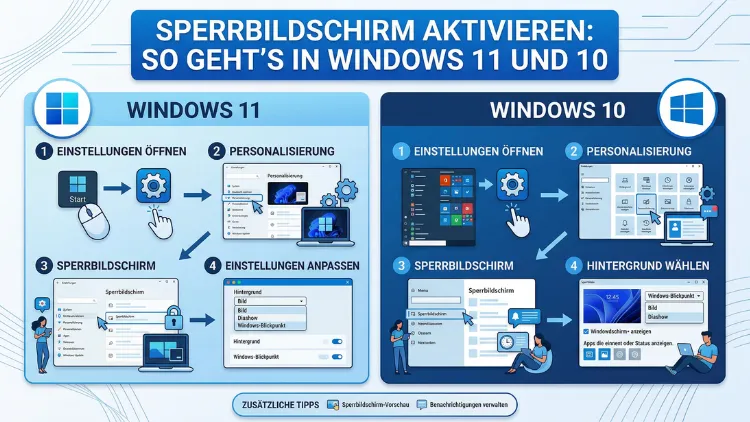
Den Sperrbildschirm in Windows aktivieren ist in wenigen Sekunden erledigt: Drücken Sie einfach Windows-Taste + L, und der Bildschirm sperrt sofort.
Wer den Sperrbildschirm dauerhaft einrichten, automatisch nach einer Inaktivität aktivieren oder per Gruppenrichtlinie steuern möchte, findet hier alle Methoden – Schritt für Schritt erklärt für Windows 11 und Windows 10.
Was ist der Sperrbildschirm in Windows – und warum ist er wichtig?
Der Sperrbildschirm ist die erste Oberfläche, die Windows Ihnen nach dem Hochfahren, nach einer Ruhephase oder nach dem manuellen Sperren anzeigt. Er legt sich wie eine Schutzschicht vor den eigentlichen Anmeldebildschirm. Deshalb müssen Sie ihn zunächst durch einen Klick, eine Wischgeste oder das Drücken einer beliebigen Taste schließen, bevor Sie Ihre PIN, Ihr Passwort oder Windows Hello verwenden können.
Technisch gesehen unterscheiden sich Sperrbildschirm und Anmeldebildschirm grundlegend. Ersterer zeigt lediglich Datum, Uhrzeit sowie optional App-Benachrichtigungen an. Letzterer hingegen ermöglicht erst die tatsächliche Authentifizierung per Passwort, PIN, Fingerabdruck oder Gesichtserkennung. Beide Ebenen zusammen bilden eine doppelte Sicherheitsbarriere, die insbesondere in Büroumgebungen oder auf gemeinsam genutzten Geräten unverzichtbar ist.
Zudem bietet der Sperrbildschirm in Windows 11 und Windows 10 praktische Informationsfunktionen: Neben Uhrzeit und Datum können Sie dort beispielsweise Kalendertermine, Wetter-Updates oder E-Mail-Benachrichtigungen einblenden – und das alles, ohne den PC entsperren zu müssen. Außerdem lässt er sich optisch individualisieren, sodass er mit einem persönlichen Bild, einer Diashow oder dem dynamischen Windows-Blickpunkt aufgewertet werden kann.
Wichtiger Hinweis für Windows-10-Nutzer: Seit dem 14. Oktober 2025 stellt Microsoft keine kostenlosen Sicherheitsupdates und keinen technischen Support mehr für Windows 10 bereit. Ihr PC funktioniert zwar weiterhin, jedoch empfiehlt es sich aus Sicherheitsgründen, auf Windows 11 zu wechseln. Die in diesem Artikel beschriebenen Schritte gelten dennoch für beide Betriebssystemversionen, solange Sie Windows 10 noch einsetzen.
Methode 1: Sperrbildschirm sofort aktivieren – die Tastenkombination
Die schnellste und einfachste Methode, den Sperrbildschirm in Windows zu aktivieren, ist die Tastenkombination Windows-Taste + L. Diese Kombination funktioniert sofort, ohne dass Sie zuvor irgendwelche Einstellungen vornehmen müssen. Außerdem steht sie sowohl in Windows 11 als auch in Windows 10 zur Verfügung.
So aktivieren Sie den Sperrbildschirm sofort:
- Drücken Sie gleichzeitig die Windows-Taste (mit dem Windows-Logo) und die Taste „L“ auf Ihrer Tastatur.
- Der Bildschirm sperrt umgehend, und der Sperrbildschirm erscheint.
- Um den PC wieder zu entsperren, klicken Sie einmal oder drücken Sie eine beliebige Taste, und geben Sie anschließend Ihre Anmeldedaten ein.
Deshalb empfiehlt es sich, diese Kombination zur Gewohnheit zu machen – insbesondere dann, wenn Sie Ihren Arbeitsplatz kurz verlassen. Ebenso können Sie den Sperrbildschirm über einen Rechtsklick auf das Windows-Symbol in der Taskleiste → „Herunterfahren oder abmelden“ → „Sperren“ aufrufen. Beide Wege führen jedoch zum gleichen Ergebnis.
Methode 2: Sperrbildschirm automatisch aktivieren – Zeitlimit einstellen
Wer den Sperrbildschirm nicht jedes Mal manuell aktivieren möchte, richtet am besten eine automatische Aktivierung nach einer bestimmten Inaktivitätsdauer ein. Windows sperrt den Bildschirm dann selbstständig, sobald der PC für die eingestellte Zeit ungenutzt bleibt.
Automatische Sperrung in Windows 11 einrichten
- Öffnen Sie die Einstellungen mit der Tastenkombination Windows-Taste + I.
- Navigieren Sie zu „Personalisierung“ → „Sperrbildschirm“.
- Scrollen Sie nach unten und klicken Sie auf „Bildschirmtimeout“ (in einigen Windows-11-Versionen auch unter „Energiesparmodus & Standbymodus“ zu finden).
- Stellen Sie unter „Bildschirm ausschalten nach“ die gewünschte Zeit ein, zum Beispiel 5 Minuten.
- Damit der Sperrbildschirm nach dem Aufwecken erscheint, navigieren Sie zusätzlich zu Einstellungen → „Konten“ → „Anmeldeoptionen“.
- Stellen Sie unter „Anmeldung erforderlich“ die Option „Wenn der PC aus dem Standbymodus aufwacht“ ein.
Automatische Sperrung in Windows 10 einrichten
- Öffnen Sie die Einstellungen über Windows-Taste + I.
- Klicken Sie auf „Personalisierung“ → „Sperrbildschirm“.
- Wählen Sie unten den Link „Bildschirmtimeout-Einstellungen“.
- Stellen Sie unter „Bildschirm“ die gewünschte Abschaltverzögerung ein.
- Wechseln Sie dann zu Einstellungen → „Konten“ → „Anmeldeoptionen“.
- Wählen Sie bei „Anmeldung erforderlich“ die Option „Wenn der PC aus dem Standbymodus aufwacht“ aus.
Zusätzlich empfiehlt es sich, ein kurzes Timeout von 3 bis 5 Minuten einzustellen – besonders dann, wenn Sie in einem Büro oder an einem öffentlichen Ort arbeiten. Dadurch ist Ihr PC zuverlässig vor unbefugten Zugriffen geschützt, sobald Sie ihn kurz unbeaufsichtigt lassen.
Methode 3: Sperrbildschirm per Bildschirmschoner-Einstellung aktivieren
Eine weitere, weniger bekannte Möglichkeit bietet der Bildschirmschoner in Windows. Dieser lässt sich so konfigurieren, dass nach seiner Aktivierung automatisch der Anmeldebildschirm erscheint – und damit der Sperrbildschirm wirksam wird. Diese Methode eignet sich besonders dann, wenn Sie den Sperrbildschirm nach einer bestimmten Leerlaufzeit erzwingen möchten, ohne in den Energieoptionen herumzuschrauben.
So richten Sie die Sperrung über den Bildschirmschoner ein:
- Öffnen Sie Einstellungen → „Personalisierung“ → „Sperrbildschirm“.
- Scrollen Sie nach unten und klicken Sie auf „Bildschirmschonereinstellungen“.
- Wählen Sie im Dropdown-Menü einen beliebigen Bildschirmschoner aus, zum Beispiel „Leer“ (wenn Sie keinen sichtbaren Bildschirmschoner wünschen).
- Stellen Sie unter „Warten“ die gewünschte Inaktivitätszeit ein, zum Beispiel 10 Minuten.
- Aktivieren Sie das Kontrollkästchen „Beim Fortsetzen, Anmeldebildschirm anzeigen“.
- Klicken Sie auf „Übernehmen“ und anschließend auf „OK“.
Dadurch erscheint nach Ablauf der eingestellten Zeit der Sperrbildschirm und fordert zur Anmeldung auf. Außerdem ist diese Methode eine bewährte Alternative, wenn die Energiesparoptionen durch Unternehmensrichtlinien gesperrt sind.
Methode 4: Sperrbildschirm per Registrierungseditor aktivieren oder deaktivieren
Für fortgeschrittene Nutzer bietet der Windows-Registrierungseditor (regedit) eine direkte Möglichkeit, den Sperrbildschirm dauerhaft zu aktivieren oder zu deaktivieren. Diese Methode funktioniert sowohl in Windows 11 als auch in Windows 10, einschließlich der Home-Edition. Jedoch sollten Sie vorab unbedingt eine Sicherungskopie der Registry erstellen, da fehlerhafte Einträge das System destabilisieren können.
So aktivieren Sie den Sperrbildschirm dauerhaft per Registrierungseditor:
- Drücken Sie Windows-Taste + R, geben Sie regedit ein, und bestätigen Sie mit Enter.
- Bestätigen Sie die Benutzerkontensteuerung (UAC) mit „Ja“.
- Navigieren Sie im linken Bereich zum folgenden Pfad:
HKEY_LOCAL_MACHINE\SOFTWARE\Policies\Microsoft\Windows\Personalization
(Falls der Ordner „Personalization“ nicht vorhanden ist, erstellen Sie ihn mit einem Rechtsklick auf „Windows“ → „Neu“ → „Schlüssel“ und benennen ihn entsprechend.) - Klicken Sie im rechten Bereich mit der rechten Maustaste auf eine freie Stelle → „Neu“ → „DWORD-Wert (32-Bit)“.
- Benennen Sie den neuen Wert NoLockScreen.
- Doppelklicken Sie auf NoLockScreen und setzen Sie den Wert auf 0 (um den Sperrbildschirm zu aktivieren) oder auf 1 (um ihn zu deaktivieren).
- Klicken Sie auf „OK“ und starten Sie den PC neu.
Nach dem Neustart gilt die neue Einstellung. Deshalb empfiehlt es sich, den Wert sorgfältig zu prüfen, bevor Sie den PC neu starten.
Methode 5: Sperrbildschirm per Gruppenrichtlinieneditor steuern (Windows 11/10 Pro und Enterprise)
Nutzer von Windows 11 Pro, Enterprise oder Education sowie Windows 10 Pro und Enterprise können den Sperrbildschirm zusätzlich über den Gruppenrichtlinieneditor (gpedit.msc) steuern. Diese Methode ist besonders für Administratoren und Firmennetzwerke geeignet, da sich die Einstellungen zentral und zuverlässig festlegen lassen. Außerdem ist sie im Vergleich zur Registry-Methode sicherer und leichter rückgängig zu machen.
So aktivieren oder deaktivieren Sie den Sperrbildschirm per Gruppenrichtlinie:
- Drücken Sie Windows-Taste + R, geben Sie gpedit.msc ein, und bestätigen Sie mit Enter.
- Navigieren Sie im linken Bereich zu:
Computerkonfiguration → Administrative Vorlagen → Systemsteuerung → Anpassung - Doppelklicken Sie im rechten Bereich auf den Eintrag „Sperrbildschirm nicht anzeigen“.
- Um den Sperrbildschirm zu aktivieren (d. h. damit er angezeigt wird), wählen Sie die Option „Nicht konfiguriert“ oder „Deaktiviert“.
- Um den Sperrbildschirm zu deaktivieren (d. h. damit er übersprungen wird), wählen Sie „Aktiviert“.
- Klicken Sie auf „Übernehmen“ → „OK“, und starten Sie den PC neu.
Ebenso lässt sich mit Windows 11 25H2 über den Gruppenrichtlinieneditor eine Einstellung aktivieren, die Widgets auf dem Sperrbildschirm blockiert. Diese Richtlinie heißt „Widgets auf Sperrbildschirm deaktivieren“ und befindet sich unter:
Computerkonfiguration → Administrative Vorlagen → Windows-Komponenten → Widgets
Dadurch können Unternehmen verhindern, dass Mitarbeiter auf Wetter-Widgets oder andere Inhalte auf dem gesperrten Bildschirm zugreifen.
Den Sperrbildschirm in Windows anpassen und personalisieren
Nachdem Sie den Sperrbildschirm aktiviert haben, können Sie ihn nach Ihren Wünschen gestalten. Windows bietet dazu mehrere Optionen – sowohl in Windows 11 als auch in Windows 10.
Hintergrundbild des Sperrbildschirms ändern
- Öffnen Sie Einstellungen → „Personalisierung“ → „Sperrbildschirm“.
- Klicken Sie auf das Dropdown-Menü neben „Sperrbildschirm personalisieren“ (Windows 11) bzw. „Hintergrund“ (Windows 10).
- Wählen Sie eine der folgenden Optionen:
- Windows-Blickpunkt: Täglich wechselnde, hochwertige Bilder von Microsoft aus aller Welt – automatisch und kostenlos.
- Bild: Ein eigenes Foto oder ein Standardbild von Windows. Empfohlen wird eine Mindestauflösung von 1920 × 1080 Pixeln im Seitenverhältnis 16:9, vorzugsweise als JPG-Datei.
- Diashow: Eine automatisch rotierende Bildersammlung aus einem von Ihnen gewählten Ordner.
Deshalb empfiehlt sich besonders Windows-Blickpunkt für Nutzer, die täglich neue Hintergrundbilder wünschen, ohne selbst aktiv werden zu müssen. Firmen hingegen nutzen am besten die Option „Bild“, um ein einheitliches Unternehmenslogo oder Branding auf allen Geräten einzurichten.
App-Benachrichtigungen auf dem Sperrbildschirm einrichten
Zusätzlich lassen sich App-Statusinformationen auf dem Sperrbildschirm einblenden. Gehen Sie dazu folgendermaßen vor:
- Navigieren Sie zu Einstellungen → „Personalisierung“ → „Sperrbildschirm“.
- Wählen Sie unter „Sperrbildschirmstatus“ eine App aus, die ausführliche Statusinformationen anzeigen soll – zum Beispiel Kalender, Wetter oder Mail.
- In Windows 10 lassen sich zusätzlich bis zu sieben Apps für schnelle Statusinfos auswählen.
Ebenso können Sie in Windows 11 direkt im gleichen Menü festlegen, ob das Hintergrundbild des Sperrbildschirms auch auf dem Anmeldebildschirm erscheinen soll.
Anzeigedauer des Sperrbildschirms verlängern
Standardmäßig schaltet Windows den Sperrbildschirm nach etwa einer Minute in den Stromsparmodus. Wer das Anzeige-Intervall verlängern möchte, kann das über die Eingabeaufforderung tun:
- Öffnen Sie die Eingabeaufforderung als Administrator (Rechtsklick auf das Start-Symbol → „Terminal (Administrator)“).
- Geben Sie die folgenden zwei Befehle ein und bestätigen Sie jeweils mit Enter:
- powercfg -setacvalueindex SCHEME_CURRENT SUB_VIDEO VIDEOCONLOCK 600 (für den Netzbetrieb)
- powercfg -setdcvalueindex SCHEME_CURRENT SUB_VIDEO VIDEOCONLOCK 600 (für den Akkubetrieb)
- Der Wert 600 steht für 600 Sekunden (10 Minuten). Passen Sie diesen Wert nach Bedarf an.
Sperrbildschirm deaktivieren – wann ist das sinnvoll?
Nicht immer ist der Sperrbildschirm erwünscht. Deshalb suchen viele Nutzer auch nach einer Möglichkeit, ihn dauerhaft zu deaktivieren. Das macht vor allem dann Sinn, wenn der PC ausschließlich von einer Person in einem gesicherten Heimnetzwerk genutzt wird – und die tägliche Interaktion mit dem Sperrbildschirm als unnötiger Zeitverlust empfunden wird.
Für folgende Szenarien eignet sich das Deaktivieren:
- Heimanwender mit einem privaten Einzelnutzer-PC ohne Fernzugriff
- Smart-Home-Terminals oder Daueranzeigegeäre (z. B. digitale Bilderrahmen auf Windows-Basis)
- Testumgebungen, bei denen schneller Zugriff ohne Anmeldehürde gewünscht ist
Für folgende Szenarien sollte der Sperrbildschirm jedoch aktiv bleiben:
- Firmenlaptops und Shared Workstations in Büroumgebungen
- Geräte in öffentlichen Bereichen (Schulen, Bibliotheken, Konferenzräume)
- Mobilgeräte mit Windows, die das Risiko von Diebstahl oder unbefugtem Zugriff tragen
Zusammenfassend gilt: Der Sperrbildschirm ist eine wichtige Sicherheitsfunktion, die Sie nur dann deaktivieren sollten, wenn Sie die Konsequenzen klar überblicken. Insbesondere in geschäftlichen Umgebungen empfiehlt sich das Beibehalten – und sogar das Erzwingen per Gruppenrichtlinie.
Sperrbildschirm bei Windows Hello richtig einrichten
Windows Hello ist Microsofts modernes Authentifizierungssystem, das Anmeldung per Fingerabdruck, Gesichtserkennung oder PIN ermöglicht. Damit Windows Hello nach dem Sperrbildschirm funktioniert, müssen zunächst die entsprechenden Anmeldeoptionen eingerichtet sein.
So richten Sie Windows Hello ein:
- Öffnen Sie Einstellungen → „Konten“ → „Anmeldeoptionen“.
- Wählen Sie unter „Windows Hello“ die gewünschte Methode:
- Gesichtserkennung: Erfordert eine kompatible Infrarot-Kamera (z. B. Intel RealSense oder die in vielen modernen Laptops integrierten IR-Kameras).
- Fingerabdruckerkennung: Erfordert einen integrierten oder externen Fingerabdruckscanner.
- PIN: Funktioniert auf jedem Windows-Gerät ohne spezielle Hardware.
- Folgen Sie dem Einrichtungsassistenten und vervollständigen Sie die Registrierung.
Zusätzlich empfiehlt sich die Aktivierung der Option „Anmeldung erforderlich, wenn der PC aus dem Standbymodus aufwacht“ unter denselben Einstellungen, damit Windows Hello auch nach automatischer Sperrung konsequent gefordert wird.
Sperrbildschirm per Task-Manager oder Aufgabenplaner automatisieren
Für spezielle Anwendungsfälle – etwa die automatische Sperrung zu festen Uhrzeiten – lässt sich der Windows-Aufgabenplaner (Task Scheduler) nutzen. Ebenso kann der Sperrbefehl über die Eingabeaufforderung oder PowerShell ausgeführt werden.
Sperrbefehl über die Eingabeaufforderung:
- Öffnen Sie die Eingabeaufforderung und geben Sie folgenden Befehl ein:
rundll32.exe user32.dll,LockWorkStation
Dieser Befehl sperrt den Arbeitsplatz sofort – ebenso wie die Tastenkombination Windows-Taste + L. Außerdem lässt sich dieser Befehl als automatisierter Task im Aufgabenplaner hinterlegen, um den Bildschirm beispielsweise täglich um 18:00 Uhr zu sperren.
So erstellen Sie einen automatisierten Sperr-Task:
- Öffnen Sie den Aufgabenplaner über die Suche (Suchfeld in der Taskleiste → „Aufgabenplaner“).
- Klicken Sie rechts auf „Einfache Aufgabe erstellen“.
- Vergeben Sie einen Namen, zum Beispiel „PC automatisch sperren“, und klicken Sie auf „Weiter“.
- Wählen Sie den gewünschten Auslöser, z. B. „Täglich“, und stellen Sie die Uhrzeit ein.
- Wählen Sie als Aktion „Programm starten“ und geben Sie als Programm rundll32.exe sowie als Argument user32.dll,LockWorkStation ein.
- Schließen Sie den Assistenten ab, und die Aufgabe ist eingerichtet.
Häufige Fragen zum Sperrbildschirm in Windows
Wie aktiviere ich den Sperrbildschirm in Windows 11 sofort?
Drücken Sie gleichzeitig die Windows-Taste + L. Dadurch wird der Sperrbildschirm in Windows 11 sofort und ohne zusätzliche Bestätigung aktiviert. Alternativ klicken Sie mit der rechten Maustaste auf das Start-Symbol in der Taskleiste und wählen „Herunterfahren oder abmelden“ → „Sperren“.
Wie stelle ich ein, dass sich der Sperrbildschirm automatisch aktiviert?
Navigieren Sie zu Einstellungen → „Personalisierung“ → „Sperrbildschirm“ → „Bildschirmtimeout“. Stellen Sie dort eine Inaktivitätszeit ein, nach der der Bildschirm automatisch gesperrt wird. Zusätzlich aktivieren Sie unter „Konten“ → „Anmeldeoptionen“ die Option „Anmeldung erforderlich, wenn PC aus Standbymodus aufwacht“.
Warum erscheint der Sperrbildschirm in Windows 11 nicht mehr?
Möglicherweise ist der Sperrbildschirm per Registry-Eintrag oder Gruppenrichtlinie deaktiviert worden. Überprüfen Sie im Registrierungseditor unter HKEY_LOCAL_MACHINE\SOFTWARE\Policies\Microsoft\Windows\Personalization den Wert NoLockScreen. Ist er auf 1 gesetzt, setzen Sie ihn auf 0, um den Sperrbildschirm wieder zu aktivieren. Ebenso prüfen Sie im Gruppenrichtlinieneditor die Einstellung „Sperrbildschirm nicht anzeigen“ unter Computerkonfiguration → Administrative Vorlagen → Systemsteuerung → Anpassung.
Wie ändere ich das Hintergrundbild des Sperrbildschirms in Windows 10?
Öffnen Sie Einstellungen → „Personalisierung“ → „Sperrbildschirm“. Klicken Sie auf das Dropdown-Menü unter „Hintergrund“ und wählen Sie zwischen Windows-Blickpunkt, Bild oder Diashow. Bei der Option „Bild“ klicken Sie auf „Durchsuchen“, um ein eigenes Foto auszuwählen.
Wie sperre ich Windows 11 ohne Tastatur?
Klicken Sie mit der rechten Maustaste auf das Start-Symbol in der Taskleiste. Wählen Sie anschließend „Herunterfahren oder abmelden“ → „Sperren“. Außerdem können Sie über die Taskleiste → Benutzerkonto-Symbol (rechts unten im System-Tray bei einigen Konfigurationen) auf die Sperroption zugreifen. Auf Touchscreen-Geräten wischen Sie vom Bildschirm nach unten, um den Sperrbildschirm direkt auszulösen.
Kann ich den Sperrbildschirm nur für bestimmte Nutzer aktivieren oder deaktivieren?
Über den Gruppenrichtlinieneditor (nur in Windows 11/10 Pro, Enterprise und Education verfügbar) lassen sich Sperrbildschirm-Einstellungen im Abschnitt Computerkonfiguration für alle Nutzer eines Geräts festlegen. Eine benutzerspezifische Steuerung ist über Benutzerkonfiguration → Administrative Vorlagen → Systemsteuerung → Anpassung möglich. Zudem lassen sich in Firmennetzwerken über Microsoft Intune oder Active Directory granulare Regeln je Benutzergruppe definieren.
Was ist der Unterschied zwischen Sperrbildschirm und Anmeldebildschirm in Windows?
Der Sperrbildschirm ist die erste visuelle Schicht, die nach dem Starten oder nach Inaktivität erscheint – er zeigt nur Uhrzeit, Datum und optional Benachrichtigungen, erlaubt jedoch keine Anmeldung. Erst nach dem Klicken oder Wischen erscheint der Anmeldebildschirm, auf dem PIN, Passwort oder Windows Hello eingegeben werden können. Beide Bildschirme lassen sich unabhängig voneinander konfigurieren.
Wie lange bleibt der Sperrbildschirm in Windows aktiv, bevor sich der Bildschirm ausschaltet?
Standardmäßig schaltet sich der Bildschirm nach etwa einer Minute im Sperrzustand ab. Diesen Zeitraum können Sie über den Befehl **powercfg -setacvalueindex SCHEME_CURRENT SUB_VIDEO VIDEOCONLOCK ** in der Eingabeaufforderung anpassen. Beispielsweise setzt der Wert 600 das Timeout auf 10 Minuten.
Funktioniert der Sperrbildschirm auch auf Windows-Tablets und Surface-Geräten?
Ja, der Sperrbildschirm funktioniert auf allen Windows-Geräten – also auch auf Surface-Tablets, Surface-Laptops, Surface Pro und anderen Windows-basierten Tablets. Auf Touchscreen-Geräten wird der Sperrbildschirm durch Wischen von unten nach oben geschlossen. Die Einrichtung erfolgt ebenso über Einstellungen → „Personalisierung“ → „Sperrbildschirm“, wie auf einem herkömmlichen Desktop-PC.
Kann ich auf dem Sperrbildschirm in Windows 11 Widgets anzeigen?
Mit Windows 11 25H2 führte Microsoft Widgets auf dem Sperrbildschirm ein, die derzeit hauptsächlich Wetterdaten anzeigen. Administratoren können diese Widgets über den Gruppenrichtlinieneditor unter Computerkonfiguration → Administrative Vorlagen → Windows-Komponenten → Widgets → „Widgets auf Sperrbildschirm deaktivieren“ deaktivieren. Für Privatnutzer lassen sich die Widgets über die entsprechenden Systemeinstellungen ein- oder ausschalten.
Fazit
Den Sperrbildschirm in Windows 11 und 10 aktivieren ist einfach – per Tastenkombination, Einstellungen, Registrierungseditor oder Gruppenrichtlinie. Für alltäglichen Gebrauch genügt Windows-Taste + L oder ein automatisches Timeout nach wenigen Minuten.
Ebenso lohnt es sich, den Sperrbildschirm individuell zu gestalten und mit nützlichen App-Informationen zu ergänzen. Für Firmennetzwerke empfiehlt sich die zentrale Verwaltung per Gruppenrichtlinie – sie bietet mehr Kontrolle und lässt sich jederzeit anpassen.
