
BIOS updaten: So führen Sie das BIOS-Update in Windows 11 und Windows 10 sicher durch – mit Schritt-für-Schritt-Anleitung für PC, Laptop und Motherboard.
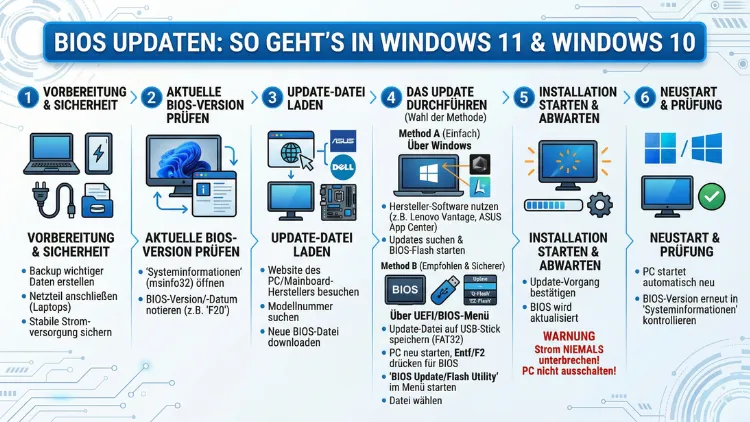
Ein BIOS-Update behebt Sicherheitslücken, verbessert die Stabilität und ermöglicht die Unterstützung neuer Hardware. Sowohl unter Windows 11 als auch unter Windows 10 gibt es mehrere sichere Methoden, das BIOS oder UEFI zu aktualisieren – über Hersteller-Tools, den Windows Update-Dienst oder einen USB-Stick.
Dieser Artikel erklärt Schritt für Schritt, wie Sie dabei vorgehen, welche Risiken bestehen und was Sie unbedingt beachten müssen.
Was ist das BIOS – und warum ist ein Update sinnvoll?
Das BIOS (Basic Input/Output System) ist die grundlegende Firmware Ihres Computers. Es startet noch vor dem Betriebssystem und initialisiert alle wichtigen Hardwarekomponenten wie CPU, RAM und Speicherlaufwerke. Auf modernen Systemen hat das klassische BIOS das UEFI (Unified Extensible Firmware Interface) abgelöst. Dennoch spricht man im Alltag weiterhin vom „BIOS“.
Ein BIOS-Update lohnt sich aus mehreren Gründen. Zunächst schließen Hersteller damit bekannte Sicherheitslücken – zum Beispiel solche, die auf der CPU-Ebene entstehen, wie es bei Spectre und Meltdown der Fall war. Außerdem verbessern Updates häufig die Systemstabilität und beheben Kompatibilitätsprobleme mit neuer Hardware. Deshalb ist es sinnvoll, die BIOS-Version regelmäßig zu überprüfen und bei Bedarf zu aktualisieren.
Zudem kann ein BIOS-Update notwendig sein, wenn Sie eine neue CPU einbauen möchten, die vom aktuellen BIOS noch nicht unterstützt wird. Ebenso helfen solche Updates manchmal bei mysteriösen Abstürzen oder Problemen beim Systemstart.
BIOS-Version prüfen: So finden Sie heraus, welche Version installiert ist
Bevor Sie ein Update durchführen, sollten Sie zunächst die aktuell installierte BIOS-Version ermitteln. Dafür stehen unter Windows 11 und Windows 10 mehrere Wege zur Verfügung.
Systeminfo über Ausführen
Die schnellste Methode geht über das Ausführen-Fenster:
- Drücken Sie Windows-Taste + R.
- Geben Sie msinfo32 ein und bestätigen Sie mit Enter.
- Im Fenster „Systeminformationen“ sehen Sie unter BIOS-Version/datum die genaue Versionsnummer und das Veröffentlichungsdatum.
Eingabeaufforderung oder PowerShell
Alternativ können Sie die Eingabeaufforderung (cmd) oder die Windows PowerShell nutzen:
- Öffnen Sie die Eingabeaufforderung mit Administratorrechten.
- Geben Sie folgenden Befehl ein:
wmic bios get smbiosbiosversion - Windows zeigt Ihnen daraufhin die genaue BIOS-Versionskennung an.
Sobald Sie Ihre aktuelle Version kennen, können Sie sie mit der neuesten Version auf der Hersteller-Website Ihres Mainboards oder Laptops vergleichen. Deshalb ist dieser Schritt unverzichtbar, bevor Sie weitermachen.
BIOS updaten unter Windows 11 und Windows 10: Alle Methoden im Überblick
Grundsätzlich gibt es vier Methoden, um das BIOS zu aktualisieren. Welche für Sie am besten geeignet ist, hängt vom Gerät, dem Hersteller und Ihren technischen Kenntnissen ab. Im Folgenden erklärt dieser Artikel jede Methode detailliert.
Methode 1: BIOS-Update über die Hersteller-Software (empfohlene Vorgehensweise)
Die zuverlässigste und sicherste Methode für Desktop-PCs ist die Nutzung der offiziellen Hersteller-Software. Die meisten Mainboard-Hersteller bieten dafür eigene Programme an, die das Update automatisch herunterladen und installieren. Zudem minimieren diese Tools das Risiko von Bedienfehlern erheblich.
Für ASUS-Mainboards empfiehlt sich das Tool ASUS AI Suite 3 oder – bei neueren Boards – das ASUS MyASUS-Programm. Alternativ bietet ASUS im UEFI-Menü die Funktion EZ Flash an.
Für MSI-Mainboards steht das Tool MSI Center zur Verfügung, das früher als „MSI Dragon Center“ bekannt war. Über den Reiter „Support“ lassen sich BIOS-Updates direkt herunterladen und installieren.
Für Gigabyte-Mainboards empfiehlt sich die Software Gigabyte APP Center mit dem integrierten @BIOS-Dienstprogramm. Dieses Tool sucht automatisch nach aktuellen BIOS-Updates und installiert sie auf Knopfdruck.
Für ASRock-Mainboards ist das Tool ASRock Instant Flash über das BIOS-Menü sowie ASRock APP Shop unter Windows der richtige Weg.
Die allgemeine Vorgehensweise mit Hersteller-Software sieht folgendermaßen aus:
- Laden Sie die offizielle Hersteller-Software von der Support-Seite Ihres Mainboard-Herstellers herunter.
- Installieren Sie die Software und öffnen Sie sie mit Administratorrechten.
- Suchen Sie im Programm nach dem Bereich für Firmware-Update oder BIOS-Update.
- Das Tool erkennt Ihr Modell automatisch und zeigt verfügbare Updates an.
- Starten Sie den Update-Vorgang und warten Sie, bis dieser vollständig abgeschlossen ist.
- Der Computer startet danach automatisch neu.
Wichtig: Schließen Sie während des Update-Vorgangs niemals den Computer ab und trennen Sie ihn nicht vom Stromnetz. Ein Unterbrechung kann das Mainboard dauerhaft beschädigen.
Methode 2: BIOS-Update über Windows Update
Seit einigen Jahren liefert Microsoft BIOS- und UEFI-Updates für ausgewählte Geräte direkt über Windows Update aus. Diese Methode ist besonders für Laptop-Nutzer interessant, da Hersteller wie Dell, HP und Lenovo ihre Firmware-Updates häufig über diesen Kanal bereitstellen.
So gehen Sie unter Windows 11 vor:
- Öffnen Sie die Einstellungen mit Windows-Taste + I.
- Navigieren Sie zu Windows Update.
- Klicken Sie auf Nach Updates suchen.
- Scrollen Sie zum Bereich Optionale Updates oder Treiberupdates.
- Suchen Sie dort nach einem BIOS– oder Firmware-Update und wählen Sie es aus.
- Klicken Sie auf Herunterladen und installieren.
Unter Windows 10 gehen Sie entsprechend zu Einstellungen → Update und Sicherheit → Windows Update → Optionale Updates anzeigen.
Diese Methode ist besonders komfortabel. Allerdings stellen nicht alle Hersteller ihre BIOS-Updates auf diesem Weg bereit. Deshalb sollten Sie zusätzlich immer die Support-Seite des Herstellers prüfen.
Methode 3: BIOS-Update manuell über einen USB-Stick
Die manuelle Methode über einen USB-Stick ist die universellste Vorgehensweise und funktioniert selbst dann, wenn Windows nicht mehr startet. Außerdem ist sie für ältere Systeme geeignet, die keine automatischen Update-Tools unterstützen.
Schritt-für-Schritt-Anleitung:
- BIOS-Version und Modell ermitteln: Notieren Sie sich die genaue Bezeichnung Ihres Mainboards oder Laptops sowie die aktuell installierte BIOS-Version (wie oben beschrieben).
- Update-Datei herunterladen: Besuchen Sie die offizielle Support-Website Ihres Herstellers und laden Sie die passende BIOS-Datei für Ihr Modell herunter. Achten Sie darauf, ausschließlich von der offiziellen Herstellerseite herunterzuladen.
- USB-Stick vorbereiten: Formatieren Sie einen USB-Stick mit FAT32 und kopieren Sie die heruntergeladene BIOS-Datei darauf. Entpacken Sie dabei ggf. das ZIP-Archiv zuvor.
- Computer neu starten und BIOS/UEFI öffnen: Starten Sie den PC neu und drücken Sie beim Booten die entsprechende Taste, um ins BIOS/UEFI zu gelangen. Je nach Hersteller ist das Entf, F2, F10 oder F12.
- Flash-Funktion im BIOS aufrufen: Suchen Sie im BIOS-Menü nach einer Funktion wie EZ Flash (ASUS), M-Flash (MSI), Q-Flash (Gigabyte) oder Instant Flash (ASRock). Wählen Sie diese Funktion aus.
- USB-Stick auswählen und Update starten: Das BIOS erkennt den Stick automatisch und zeigt die Update-Datei an. Bestätigen Sie die Auswahl und starten Sie den Flash-Vorgang.
- Warten und neu starten: Der Vorgang dauert in der Regel zwischen zwei und fünf Minuten. Danach startet der Computer automatisch neu.
Hinweis: Stellen Sie sicher, dass der Computer während des gesamten Vorgangs ans Stromnetz angeschlossen ist. Bei Laptops sollte der Akku außerdem mindestens zu 50 % geladen sein.
Methode 4: BIOS-Update direkt im UEFI-Menü ohne USB
Viele moderne UEFI-Implementierungen bieten eine Internetverbindung direkt im BIOS an. Dadurch können Sie ein Update durchführen, ohne vorher eine Datei herunterladen zu müssen. Diese Funktion heißt je nach Hersteller unterschiedlich:
- ASUS EZ Flash 3 mit Internetunterstützung
- MSI M-Flash mit Cloud-Update-Option
- Gigabyte Q-Flash Plus (funktioniert sogar ohne eingebauten RAM/CPU)
Für diese Methode benötigen Sie lediglich ein LAN-Kabel (Ethernet), da WLAN im BIOS meist nicht unterstützt wird. Danach sucht das BIOS selbstständig nach verfügbaren Updates und zeigt diese an.
BIOS-Update bei den wichtigsten Mainboard-Herstellern
ASUS: BIOS updaten
Bei ASUS-Mainboards empfiehlt sich die Nutzung von ASUS EZ Flash 3, das direkt im UEFI-Menü verfügbar ist. Alternativ funktioniert ASUS AI Suite 3 unter Windows. Öffnen Sie dafür das UEFI-Menü (Taste Entf beim Start), wechseln Sie in den Advanced Mode (F7) und navigieren Sie zu Tool → ASUS EZ Flash 3. Wählen Sie „Via Internet“ und folgen Sie den Anweisungen.
MSI: BIOS updaten
Für MSI-Mainboards steht das Tool MSI Center unter Windows zur Verfügung. Öffnen Sie MSI Center, wechseln Sie zum Reiter Support und klicken Sie auf Live Update. Das Programm prüft automatisch, ob ein neueres BIOS verfügbar ist. Alternativ nutzen Sie im UEFI die Funktion M-Flash (Taste F2 oder Entf beim Booten, dann „M-Flash“ oben rechts).
Gigabyte: BIOS updaten
Gigabyte bietet mit @BIOS ein einfach zu bedienendes Windows-Tool an, das Teil des APP Center ist. Außerdem gibt es die Q-Flash-Funktion direkt im BIOS-Menü (Taste F8 im BIOS aufrufen). Besonders praktisch ist Q-Flash Plus: Damit können Sie das BIOS sogar flashen, wenn CPU oder RAM nicht installiert sind – ideal bei einem Prozessor-Upgrade.
ASRock: BIOS updaten
Bei ASRock nutzen Sie entweder den ASRock APP Shop unter Windows oder die Instant Flash-Funktion im UEFI. Dafür drücken Sie beim Systemstart F2 oder Entf, wählen im Tool-Menü „Instant Flash“ und zeigen auf den vorbereiteten USB-Stick mit der Update-Datei.
BIOS-Update bei Laptops: HP, Dell, Lenovo und Co.
Bei Laptops läuft das BIOS-Update meist einfacher ab, da die Hersteller eigene Verwaltungsprogramme bereitstellen. Außerdem werden viele Updates automatisch über Windows Update angeboten.
HP-Laptops: BIOS updaten
HP empfiehlt das Tool HP Support Assistant. Dieses ist auf vielen HP-Geräten vorinstalliert und prüft regelmäßig auf BIOS-Updates. Alternativ besuchen Sie die Seite support.hp.com, geben Sie Ihre Seriennummer ein und laden Sie die aktuelle BIOS-Datei herunter. Die heruntergeladene Datei ist eine ausführbare .exe-Datei, die Sie direkt unter Windows starten können.
Dell-Laptops: BIOS updaten
Dell stellt BIOS-Updates über das Tool Dell SupportAssist bereit, das auf Dell-Geräten vorinstalliert ist. Außerdem sind Dell-BIOS-Updates häufig direkt über Windows Update verfügbar. Alternativ besuchen Sie dell.com/support, geben Sie Ihre Service-Tag-Nummer ein und laden Sie die passende .exe-Datei herunter. Starten Sie die Datei einfach und folgen Sie dem Installationsassistenten.
Lenovo-Laptops: BIOS updaten
Lenovo bietet mit Lenovo Vantage eine einfache Verwaltungssoftware an, die BIOS-Updates automatisch erkennt und installiert. Öffnen Sie Lenovo Vantage, navigieren Sie zu Gerät → System-Update und starten Sie die Suche nach Updates. Ebenso sind viele Lenovo-BIOS-Updates über Windows Update erhältlich.
Microsoft Surface: BIOS/UEFI updaten
Für Microsoft Surface-Geräte kommen BIOS- und UEFI-Updates ausschließlich über Windows Update. Halten Sie Ihr Surface also stets auf dem neuesten Stand, um auch Firmware-Updates zu erhalten.
Risiken und wichtige Sicherheitshinweise beim BIOS-Update
Ein BIOS-Update ist eine sensible Operation. Deshalb gibt es einige Punkte, die Sie unbedingt beachten sollten, um Probleme zu vermeiden.
Das größte Risiko ist ein Stromausfall oder ein versehentliches Abschalten des Computers während des Flash-Vorgangs. Das kann das BIOS-Chip dauerhaft beschädigen und den Computer unbrauchbar machen – im Fachjargon spricht man von einem „gebrickten“ Mainboard. Allerdings haben viele moderne Boards eine Dual-BIOS-Funktion (zum Beispiel bei Gigabyte), die eine Sicherungskopie enthält und das System so schützt.
Außerdem sollten Sie folgende Punkte beachten:
- Aktuell installiertes BIOS vorher notieren: Notieren Sie sich die aktuelle Version, damit Sie im Notfall zurückgehen können.
- Nur offizielle Quellen nutzen: Laden Sie BIOS-Dateien ausschließlich von der offiziellen Website des Herstellers herunter. Drittanbieter-Seiten können manipulierte Dateien anbieten.
- Richtige Datei wählen: Vergewissern Sie sich, dass die Update-Datei exakt zu Ihrem Mainboard-Modell und Ihrer Revision passt. Ein falsches BIOS kann das System zerstören.
- Keine unnötigen Updates: Aktualisieren Sie das BIOS nur dann, wenn es einen konkreten Grund gibt – etwa eine neue CPU, ein Sicherheitspatch oder anhaltende Instabilitäten. Denn jedes Update birgt ein gewisses Restrisiko.
- Antivirensoftware vorübergehend deaktivieren: Manche Sicherheitssoftware blockiert BIOS-Update-Tools. Deaktivieren Sie diese daher kurzzeitig während des Updates.
- Windows-Laufwerkverschlüsselung (BitLocker) beachten: Wenn Sie BitLocker nutzen, kann ein BIOS-Update dazu führen, dass Windows beim nächsten Start einen BitLocker-Wiederherstellungsschlüssel verlangt. Notieren Sie diesen Schlüssel deshalb unbedingt vorher.
Nach dem BIOS-Update: Was Sie beachten sollten
Nach einem erfolgreich abgeschlossenen BIOS-Update gibt es einige weitere Schritte, die sinnvoll sind.
Zunächst öffnen Sie erneut das BIOS-Menü und prüfen Sie die installierten Einstellungen. Häufig setzt ein BIOS-Update die Konfiguration auf die Werkseinstellungen zurück. Deshalb müssen Sie gegebenenfalls folgende Punkte neu konfigurieren:
- Startreihenfolge (Boot Order): Stellen Sie sicher, dass Ihr Betriebssystemlaufwerk als erstes Boot-Medium ausgewählt ist.
- XMP/EXPO-Profil für RAM: Wenn Sie schnellen RAM nutzen, muss das XMP– (Intel) oder EXPO-Profil (AMD) im BIOS möglicherweise erneut aktiviert werden.
- Secure Boot: Überprüfen Sie, ob Secure Boot korrekt aktiviert ist, da Windows 11 dies voraussetzt.
- Datum und Uhrzeit: Kontrollieren Sie, ob Datum und Uhrzeit im BIOS korrekt eingestellt sind.
Außerdem empfiehlt es sich, nach dem Update erneut die BIOS-Version in Windows zu prüfen, um sicherzustellen, dass das Update erfolgreich war. Nutzen Sie dafür erneut msinfo32 oder die Eingabeaufforderung.
Empfohlene Vorgehensweisen für ein sicheres BIOS-Update
Um das Risiko zu minimieren, halten Sie sich an die folgenden empfohlenen Vorgehensweisen:
- Strom sichern: Schließen Sie einen Desktop-PC immer an eine USV (unterbrechungsfreie Stromversorgung) an, falls verfügbar. Bei Laptops nutzen Sie ausschließlich das Netzteil.
- Alle Programme schließen: Schließen Sie vor dem Update sämtliche Programme unter Windows, um Konflikte zu vermeiden.
- Backup erstellen: Erstellen Sie zuvor ein vollständiges System-Backup. Tools wie Macrium Reflect Free oder die integrierte Windows-Sicherung sind dafür gut geeignet.
- BitLocker-Schlüssel sichern: Sofern BitLocker aktiv ist, notieren Sie den Wiederherstellungsschlüssel oder speichern Sie ihn in Ihrem Microsoft-Konto.
- Internet-Verbindung prüfen: Wenn Sie die Online-Update-Funktion im UEFI nutzen, stellen Sie sicher, dass ein stabiles LAN-Kabel angeschlossen ist.
- Firmware-Notizen führen: Halten Sie fest, welche BIOS-Version vor dem Update installiert war, welche danach und welche Änderungen vorgenommen wurden.
Häufige Fragen zum BIOS-Update
Wie oft sollte ich das BIOS meines Computers aktualisieren?
Grundsätzlich gilt: Updaten Sie das BIOS nur bei Bedarf. Ein Update ist sinnvoll, wenn ein Sicherheitspatch vorliegt, eine neue CPU unterstützt werden soll oder Stabilitätsprobleme bestehen. Ohne konkreten Anlass birgt jedes Update ein gewisses Restrisiko und ist nicht notwendig.
Kann ich das BIOS unter Windows 11 oder Windows 10 direkt aktualisieren?
Ja, das ist möglich. Entweder über Windows Update (wenn der Hersteller Firmware-Updates darüber bereitstellt) oder über die offizielle Hersteller-Software wie MSI Center, ASUS AI Suite 3 oder Lenovo Vantage. Außerdem gibt es die manuelle Methode über einen USB-Stick im BIOS-Menü.
Was passiert, wenn das BIOS-Update fehlschlägt?
Im schlimmsten Fall startet der Computer nicht mehr. Allerdings bieten viele moderne Mainboards eine Dual-BIOS-Funktion als Sicherheit. Zudem gibt es für einige Boards die Möglichkeit, das BIOS mit einem programmierbaren EEPROM-Programmer zurückzusetzen – das ist jedoch etwas für erfahrene Nutzer.
Muss ich Daten sichern, bevor ich das BIOS update?
Das BIOS-Update berührt grundsätzlich keine Dateien auf Ihrer Festplatte oder SSD. Dennoch empfiehlt sich ein vorheriges Backup als Vorsichtsmaßnahme, da ein misslungenes Update den Computer im Zweifel unbrauchbar machen kann.
Verliere ich meine BIOS-Einstellungen nach dem Update?
Ja, in vielen Fällen setzt ein BIOS-Update alle Einstellungen auf die Werksstandards zurück. Deshalb sollten Sie Ihre wichtigen Einstellungen (XMP, Boot-Reihenfolge, Secure Boot) vorher notieren und nach dem Update erneut konfigurieren.
Wie erkenne ich, welches BIOS mein Computer hat?
Öffnen Sie das Ausführen-Fenster mit Windows-Taste + R, geben Sie msinfo32 ein und suchen Sie den Eintrag BIOS-Version/datum. Alternativ können Sie in der Eingabeaufforderung den Befehl wmic bios get smbiosbiosversion nutzen.
Kann ein BIOS-Update die Windows-11-Kompatibilität verbessern?
Ja, das kann es. Manche BIOS-Updates aktivieren nachträglich TPM 2.0 oder passen die Secure-Boot-Einstellungen an. Beides sind Voraussetzungen für Windows 11. Deshalb ist ein BIOS-Update manchmal der erste Schritt, um ein älteres System Windows-11-fähig zu machen.
Ist ein BIOS-Update bei einem Laptop anders als bei einem Desktop-PC?
Im Prinzip ähnlich, jedoch gibt es einige Unterschiede. Bei Laptops stellen die meisten Hersteller ausführbare .exe-Dateien bereit, die direkt unter Windows gestartet werden. Außerdem bieten viele Laptop-Hersteller Updates über Windows Update oder eigene Verwaltungsprogramme wie Dell SupportAssist, HP Support Assistant oder Lenovo Vantage an.
Was bedeutet „Dual BIOS“ und wie schützt es mich?
Bei einem Dual-BIOS-System speichert das Mainboard zwei BIOS-Versionen – eine Haupt- und eine Backup-Version. Schlägt das Update auf dem Haupt-BIOS fehl, startet das System automatisch mit der Backup-Version. Diese Funktion bieten vor allem Gigabyte-Mainboards standardmäßig an.
Muss ich nach einem BIOS-Update Windows 11 neu installieren?
Nein, in der Regel ist das nicht notwendig. Windows 11 und Windows 10 laufen nach einem BIOS-Update problemlos weiter. Allerdings sollten BitLocker-Nutzer ihren Wiederherstellungsschlüssel bereithalten, da Windows diesen nach einer Änderung an der Firmware unter Umständen abfragt.
Fazit
Ein BIOS-Update ist kein Hexenwerk, erfordert jedoch sorgfältige Vorbereitung. Die sichersten Methoden sind die offizielle Hersteller-Software oder die integrierte Flash-Funktion im UEFI-Menü. Deshalb sollten Sie stets die richtige Datei für Ihr Modell nutzen und den Computer während des Vorgangs nie vom Strom trennen.
Führen Sie ein BIOS-Update grundsätzlich nur dann durch, wenn es einen konkreten Anlass gibt. Zudem schützt ein vorheriges Backup Sie vor unerwarteten Problemen. Mit den beschriebenen Schritten gelingt das Update unter Windows 11 und Windows 10 zuverlässig.
