
Update reparieren in Windows 11 und Windows 10: Erfahren Sie, wie Sie fehlerhafte Updates Schritt für Schritt schnell und einfach selbst beheben können.
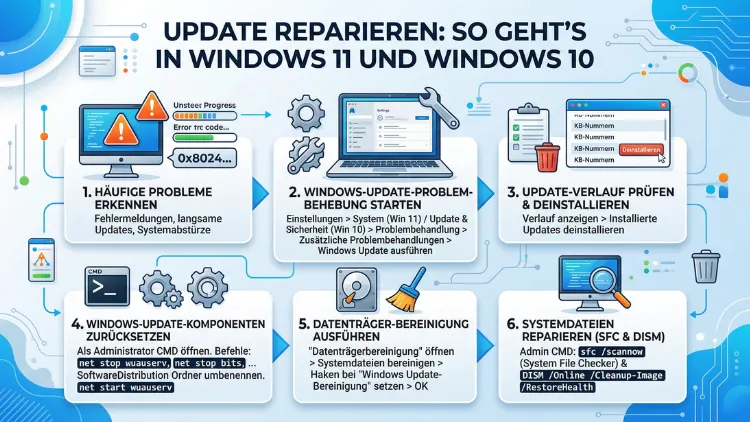
Wenn ein Windows-Update fehlschlägt, erscheint meist eine Fehlermeldung – und der PC lässt sich unter Umständen nicht mehr normal starten. Glücklicherweise stellt Microsoft gleich mehrere Werkzeuge bereit, um fehlerhafte Updates zu reparieren.
In diesem Artikel erfahren Sie Schritt für Schritt, wie Sie ein Update in Windows 11 und Windows 10 reparieren, zurücksetzen oder vollständig entfernen können.
Was bedeutet es, ein Update zu reparieren?
Bevor Sie mit der Fehlerbehebung beginnen, ist es sinnvoll zu verstehen, was beim Update-Prozess schiefläuft. Windows lädt Updates herunter, entpackt sie und installiert sie in mehreren Phasen. Dabei kann es jedoch an verschiedenen Stellen zu Problemen kommen – zum Beispiel durch unterbrochene Downloads, beschädigte Systemdateien oder Konflikte mit installierten Programmen.
Ein Update zu „reparieren“ bedeutet deshalb je nach Situation:
- Beschädigte Update-Dateien neu herunterladen und installieren
- Fehlerhafte Systemkomponenten mit integrierten Windows-Tools wiederherstellen
- Ein fehlgeschlagenes Update rückgängig machen und das System stabilisieren
- Den Windows Update-Dienst zurücksetzen, damit zukünftige Updates wieder funktionieren
Außerdem ist es wichtig zu wissen: Viele Update-Fehler lassen sich ohne Neuinstallation von Windows beheben. Die folgenden Methoden funktionieren sowohl unter Windows 11 als auch unter Windows 10 – sofern nicht ausdrücklich anders angegeben.
Häufige Fehlercodes und ihre Bedeutung
Zunächst sollten Sie den Fehlercode notieren, der beim Update angezeigt wird. Dieser liefert wichtige Hinweise auf die Ursache. Zu den am häufigsten auftretenden Fehlern gehören:
- 0x80070005 – Zugriff verweigert (oft durch fehlende Berechtigungen)
- 0x8007000D – Beschädigte oder fehlende Update-Datei
- 0x800F0922 – Problem mit der Systemreservierung oder den Startdateien
- 0x80240034 – Allgemeiner Update-Fehler
- 0xC1900101 – Treiberproblem, häufig beim Feature-Update
- 0x80070020 – Eine Datei wird von einem anderen Prozess blockiert
Zudem zeigen sich viele Fehler erst nach einem Neustart, wenn Windows meldet: „Updates konnten nicht abgeschlossen werden – Änderungen werden rückgängig gemacht.“ Deshalb ist es ratsam, so früh wie möglich einzugreifen.
Methode 1: Windows Update-Problembehandlung ausführen
Der einfachste erste Schritt ist die integrierte Windows Update-Problembehandlung. Dieses Tool sucht automatisch nach bekannten Fehlern und behebt sie – ohne technisches Vorwissen.
So gehen Sie vor (Windows 11):
- Öffnen Sie die Einstellungen mit der Tastenkombination Windows + I.
- Navigieren Sie zu System → Problembehandlung → Andere Problembehandlungen.
- Klicken Sie neben Windows Update auf Ausführen.
- Folgen Sie den Anweisungen auf dem Bildschirm.
So gehen Sie vor (Windows 10):
- Öffnen Sie Einstellungen → Update und Sicherheit → Problembehandlung.
- Wählen Sie Zusätzliche Problembehandlungen.
- Klicken Sie auf Windows Update und anschließend auf Problembehandlung ausführen.
Außerdem ist es empfehlenswert, nach dem Durchlauf den PC neu zu starten und das Update erneut zu versuchen. Häufig reicht dieser erste Schritt bereits aus.
Methode 2: Windows Update-Dienst zurücksetzen (Reset)
Falls die Problembehandlung nicht hilft, können Sie den Windows Update-Dienst manuell zurücksetzen. Dabei werden temporäre Update-Dateien gelöscht und der Dienst neu gestartet. Dies behebt viele hartnäckige Fehler.
Empfohlen: Update zurücksetzen mit dem Eingabeaufforderungs-Skript
- Drücken Sie Windows + S, tippen Sie „cmd“ ein und wählen Sie Als Administrator ausführen.
- Geben Sie nacheinander die folgenden Befehle ein und bestätigen Sie jeweils mit Enter:
net stop wuauserv
net stop cryptSvc
net stop bits
net stop msiserver- Benennen Sie anschließend die Update-Cache-Ordner um:
ren C:\Windows\SoftwareDistribution SoftwareDistribution.old
ren C:\Windows\System32\catroot2 catroot2.old- Starten Sie die Dienste danach wieder:
net start wuauserv
net start cryptSvc
net start bits
net start msiserver- Starten Sie den Computer neu und versuchen Sie das Update erneut.
Durch das Umbenennen der Ordner zwingt Windows dazu, den Update-Cache vollständig neu aufzubauen. Zudem wird dabei keine einzige persönliche Datei gelöscht.
Methode 3: SFC und DISM – Systemdateien reparieren
Beschädigte Systemdateien sind eine der häufigsten Ursachen für fehlschlagende Updates. Deshalb empfiehlt Microsoft, in solchen Fällen die Tools SFC (System File Checker) und DISM (Deployment Image Servicing and Management) einzusetzen.
SFC-Scan ausführen
- Öffnen Sie die Eingabeaufforderung als Administrator.
- Geben Sie folgenden Befehl ein:
sfc /scannow- Der Scan dauert einige Minuten. Danach meldet Windows, ob Fehler gefunden und behoben wurden.
DISM-Reparatur ausführen
Falls SFC Fehler meldet, die es nicht beheben kann, setzen Sie zusätzlich DISM ein:
DISM /Online /Cleanup-Image /CheckHealth
DISM /Online /Cleanup-Image /ScanHealth
DISM /Online /Cleanup-Image /RestoreHealth
Wichtig: Für den letzten Befehl benötigen Sie eine aktive Internetverbindung, da Windows die benötigten Dateien von den Microsoft-Servern bezieht. Starten Sie den PC nach Abschluss neu und wiederholen Sie anschließend den SFC-Scan.
Methode 4: Fehlerhafte Updates manuell deinstallieren
Manchmal ist das Update bereits teilweise installiert und verursacht Abstürze oder Startprobleme. In diesem Fall sollten Sie das betreffende Update zunächst deinstallieren.
So deinstallieren Sie ein Update in Windows 11:
- Öffnen Sie Einstellungen → Windows Update → Update-Verlauf.
- Scrollen Sie nach unten und klicken Sie auf Updates deinstallieren.
- Wählen Sie das problematische Update aus der Liste und klicken Sie auf Deinstallieren.
So deinstallieren Sie ein Update in Windows 10:
- Öffnen Sie Einstellungen → Update und Sicherheit → Windows Update → Update-Verlauf anzeigen.
- Klicken Sie oben auf Updates deinstallieren.
- Suchen Sie das Update anhand des Datums oder der KB-Nummer und entfernen Sie es.
Außerdem können Sie über die Systemsteuerung → Programme → Installierte Updates gezielt nach KB-Nummern suchen – zum Beispiel „KB5034441″ – und das Update dort deinstallieren.
Methode 5: Windows Update über die Wiederherstellungsumgebung reparieren
Wenn Windows nicht mehr startet, müssen Sie die Windows-Wiederherstellungsumgebung (WinRE) nutzen. Ebenso empfiehlt sich dieser Weg, wenn ein Update das System destabilisiert hat.
Zugriff auf WinRE:
- Unter Windows 11 und Windows 10: Drücken Sie während des Starts dreimal kurz hintereinander den Netzschalter. Windows startet daraufhin automatisch die Wiederherstellungsumgebung.
- Alternativ: Starten Sie von einem Windows-Installationsmedium und wählen Sie „Computer reparieren“.
Update-Deinstallation über WinRE:
- Wählen Sie Problembehandlung → Erweiterte Optionen → Updates deinstallieren.
- Wählen Sie entweder Letztes Qualitätsupdate deinstallieren oder Letztes Featureupdate deinstallieren.
- Folgen Sie den Anweisungen und starten Sie neu.
Zudem finden Sie in den erweiterten Optionen die Systemwiederherstellung, mit der Sie Windows auf einen früheren Zustand zurücksetzen können – ohne Datenverlust, sofern ein Wiederherstellungspunkt vorhanden ist.
Methode 6: Windows Update manuell über den Microsoft Update-Katalog installieren
Falls ein bestimmtes Update immer wieder fehlschlägt, können Sie es alternativ manuell herunterladen und installieren. Dafür nutzen Sie den Microsoft Update-Katalog.
Empfohlene Vorgehensweise:
- Notieren Sie die KB-Nummer des fehlgeschlagenen Updates aus dem Update-Verlauf.
- Besuchen Sie catalog.update.microsoft.com in einem Browser.
- Geben Sie die KB-Nummer in die Suchzeile ein.
- Laden Sie die passende Version für Ihr System herunter (x64 für 64-Bit, x86 für 32-Bit).
- Führen Sie die heruntergeladene Datei aus und folgen Sie dem Installationsassistenten.
Ebenso ist dieser Weg hilfreich, wenn der Update-Dienst selbst nicht korrekt funktioniert. Durch die manuelle Installation umgehen Sie dabei den normalen Update-Mechanismus vollständig.
Methode 7: Windows Update-Komponenten mit PowerShell zurücksetzen
Für fortgeschrittene Benutzer bietet PowerShell weitere Möglichkeiten zur Reparatur. Allerdings sollten Sie diese Methode nur anwenden, wenn die vorherigen Schritte nicht geholfen haben.
Empfohlen: Reset mit dem Microsoft-Skript „Reset Windows Update Tool“
Microsoft stellt auf GitHub ein kostenloses Skript namens wureset bereit, das alle relevanten Update-Komponenten automatisch zurücksetzt. Alternativ können Sie in PowerShell (als Administrator) folgendes ausführen:
Stop-Service wuauserv -Force
Stop-Service bits -Force
Remove-Item "$env:SystemRoot\SoftwareDistribution\*" -Recurse -Force
Start-Service wuauserv
Start-Service bits
Zudem lässt sich mit PowerShell prüfen, welche Updates aktuell ausstehen:
Get-WindowsUpdateDafür benötigen Sie jedoch das Modul PSWindowsUpdate, das Sie über Install-Module PSWindowsUpdate aus der PowerShell Gallery installieren können.
Methode 8: Startvorgang reparieren (bei Bootproblemen nach Update)
Manchmal aktualisiert Windows den Bootloader nicht korrekt, sodass der PC nach einem Update nicht mehr startet. In diesem Fall hilft die Reparatur des Bootsektors.
Empfohlene Vorgehensweise über die Eingabeaufforderung in WinRE:
- Starten Sie in die Windows-Wiederherstellungsumgebung (siehe Methode 5).
- Wählen Sie Problembehandlung → Erweiterte Optionen → Eingabeaufforderung.
- Geben Sie folgende Befehle ein:
bootrec /fixmbr
bootrec /fixboot
bootrec /scanos
bootrec /rebuildbcd- Starten Sie den Computer danach neu.
Zusätzlich empfiehlt es sich, vorher mit chkdsk C: /f /r auf Festplattenfehler zu prüfen, da beschädigte Sektoren ebenfalls zum Startversagen führen können.
Methode 9: In-Place-Upgrade – Windows reparieren ohne Datenverlust
Wenn alle anderen Methoden nicht greifen, ist das In-Place-Upgrade die zuverlässigste Lösung. Dabei wird Windows über sich selbst neu installiert – alle persönlichen Dateien, Programme und Einstellungen bleiben erhalten.
Empfohlene Vorgehensweise:
- Laden Sie das Windows 11 Installationsmedium bzw. das Windows 10 Media Creation Tool von der offiziellen Microsoft-Website herunter.
- Starten Sie das Tool und wählen Sie Diesen PC jetzt aktualisieren.
- Wählen Sie im Setup die Option Persönliche Dateien und Apps beibehalten.
- Folgen Sie dem Installationsassistenten bis zum Abschluss.
Das In-Place-Upgrade ersetzt beschädigte Systemdateien vollständig und installiert zudem die aktuellste Windows-Version. Erfahrungsgemäß behebt es selbst hartnäckige Update-Fehler zuverlässig.
Updates blockieren und steuern: Vorbeugung ist besser als Reparatur
Damit Update-Probleme seltener auftreten, empfehlen sich einige vorbeugende Maßnahmen. Ebenso schützen diese Schritte vor zukünftigen Fehlern.
- Aktiven Internetzugang sicherstellen: Ein stabiler Download verhindert beschädigte Update-Dateien.
- Ausreichend Speicherplatz bereitstellen: Windows benötigt für Updates mindestens 10–15 GB freien Speicher auf dem Systemlaufwerk.
- Sicherungspunkt erstellen: Aktivieren Sie den Systemschutz unter Systemsteuerung → System → Computerschutz, damit vor jedem größeren Update automatisch ein Wiederherstellungspunkt erstellt wird.
- Treiber aktuell halten: Veraltete Treiber – insbesondere für Grafikkarten, Netzwerk und Chipsatz – verursachen häufig Update-Konflikte. Deshalb sollten Sie Treiber regelmäßig über Geräte-Manager oder die Herstellerwebsite aktualisieren.
- Antivirenprogramm temporär deaktivieren: Manche Sicherheitslösungen blockieren Update-Installationen. Deaktivieren Sie den Echtzeitschutz daher vorübergehend während des Update-Vorgangs.
Windows Update-Einstellungen zurücksetzen über die Gruppenrichtlinie
In einigen Fällen – besonders in Unternehmensumgebungen oder nach Fehlkonfigurationen – blockieren Gruppenrichtlinien Windows-Updates. Deshalb lohnt es sich, diese Einstellungen zu prüfen.
So überprüfen Sie die Gruppenrichtlinien:
- Drücken Sie Windows + R, geben Sie
gpedit.mscein und bestätigen Sie mit Enter. - Navigieren Sie zu Computerkonfiguration → Administrative Vorlagen → Windows-Komponenten → Windows Update.
- Prüfen Sie, ob Richtlinien wie „Automatische Updates konfigurieren“ auf Nicht konfiguriert gesetzt sind.
- Setzen Sie fehlkonfigurierte Einträge zurück.
Zudem können fehlerhafte Einträge in der Windows-Registrierung (Registry) Updates blockieren. Nutzen Sie hierfür Regedit nur mit Vorsicht – und erstellen Sie zuvor eine Sicherungskopie der Registry.
Update-Fehlerprotokolle auslesen und verstehen
Wer die Fehlerursache genau verstehen möchte, sollte die Windows Update-Protokolldatei auslesen. Ebenso hilft dies, gezielt nach Lösungen zu suchen.
So greifen Sie auf das Protokoll zu:
- Öffnen Sie PowerShell als Administrator.
- Geben Sie
Get-WindowsUpdateLogein. Windows erstellt daraufhin eine lesbare Protokolldatei auf dem Desktop. - Alternativ finden Sie detaillierte Informationen im Ereignis-Viewer unter Windows-Protokolle → System – suchen Sie dort nach Einträgen mit dem Quelle-Wert „WindowsUpdateClient“.
Außerdem liefert die Datei C:\Windows\WindowsUpdate.log (Windows 10) bzw. die durch PowerShell erzeugte Datei (Windows 11) detaillierte Informationen über jeden Schritt des Update-Prozesses.
Update-Reparatur auf Windows 11 24H2 und Windows 10 22H2
Seit Windows 11 24H2 (dem aktuellen Stand in 2026) hat Microsoft den Update-Prozess optimiert. Trotzdem treten weiterhin Fehler auf – insbesondere beim Wechsel von älteren Versionen. Ebenso bekannt ist der Fehler 0x80070005 bei der Installation von Sicherheitsupdates auf bestimmter Hardware.
Unter Windows 10 22H2 – der letzten offiziell unterstützten Version – endet der kostenlose Support im Oktober 2025. Deshalb empfiehlt Microsoft nachdrücklich, auf Windows 11 umzusteigen. Falls Sie Windows 10 dennoch weiter nutzen, stehen gegen Aufpreis sogenannte Extended Security Updates (ESU) zur Verfügung.
Für beide Systeme gilt: Die beschriebenen Reparaturmethoden funktionieren in der Regel plattformübergreifend – außer bei versionsspezifischen Besonderheiten, die explizit erwähnt werden.
Häufige Fragen zu Update-Problemen unter Windows
Warum schlägt mein Windows-Update immer wieder fehl?
Häufige Ursachen sind beschädigte Systemdateien, zu wenig Speicherplatz, veraltete Treiber oder ein fehlerhafter Update-Cache. Außerdem können Antivirenprogramme oder Gruppenrichtlinien den Prozess blockieren. Beginnen Sie deshalb immer mit der Windows Update-Problembehandlung und dem SFC-Scan.
Wie lange dauert es, ein Update zu reparieren?
Das hängt von der Methode ab. Die Problembehandlung dauert meist 5–10 Minuten, der DISM-Scan hingegen 20–45 Minuten. Ein In-Place-Upgrade nimmt je nach Hardware 1–2 Stunden in Anspruch. Planen Sie deshalb ausreichend Zeit ein.
Kann ich ein problematisches Update dauerhaft blockieren?
Ja. Unter Windows 11 und Windows 10 können Sie bestimmte Updates mit dem offiziellen Tool „Show or Hide Updates“ (wushowhide.diagcab) vorübergehend blockieren. Zudem lässt sich in den Einstellungen unter Windows Update → Erweiterte Optionen festlegen, wie lange Updates aufgeschoben werden sollen.
Verliere ich Daten, wenn ich ein Update deinstalliere?
Nein, durch die Deinstallation eines Updates gehen keine persönlichen Dateien verloren. Allerdings können dabei bestimmte Systemänderungen rückgängig gemacht werden. Erstellen Sie deshalb zur Sicherheit vorher einen Systemwiederherstellungspunkt.
Was tun, wenn Windows nach einem Update nicht mehr startet?
Starten Sie in die Windows-Wiederherstellungsumgebung und deinstallieren Sie dort das letzte Update. Alternativ können Sie die Systemwiederherstellung nutzen. Falls beides nicht hilft, ist das In-Place-Upgrade die nächste empfehlenswerte Option.
Warum bleibt mein Update bei einem bestimmten Prozentsatz stehen?
Dies passiert häufig bei langsamer Internetverbindung, bei Treiberfehlern oder wenn ein Dienst nicht korrekt reagiert. Warten Sie zunächst 30–60 Minuten. Falls sich nichts bewegt, starten Sie den PC neu. Danach setzt Windows den Vorgang meistens automatisch fort.
Wie finde ich heraus, welches Update Probleme verursacht?
Prüfen Sie den Update-Verlauf unter Einstellungen und notieren Sie die KB-Nummer des zuletzt installierten Updates. Suchen Sie zusätzlich im Ereignis-Viewer nach Fehlereinträgen rund um den Zeitpunkt des Problems.
Kann ich Windows Update vollständig deaktivieren?
Technisch ja, allerdings ist das nicht empfehlenswert. Sicherheitsupdates schützen Ihren PC vor Schadsoftware und Sicherheitslücken. Stattdessen sollten Sie Updates über die Einstellungen gezielt aufzuschieben – das ist die sicherere Alternative.
Was ist der Unterschied zwischen einem Qualitätsupdate und einem Featureupdate?
Qualitätsupdates erscheinen monatlich und enthalten Sicherheitspatches sowie Fehlerbehebungen. Featureupdates hingegen bringen neue Funktionen und werden seltener veröffentlicht – in der Regel ein- bis zweimal jährlich. Letztere sind komplexer und verursachen deshalb häufiger Probleme.
Hilft eine Neuinstallation von Windows, wenn nichts anderes funktioniert?
Ja, eine saubere Neuinstallation behebt nahezu jeden Update-Fehler. Allerdings werden dabei alle Programme und Einstellungen gelöscht. Sichern Sie daher vorher alle wichtigen Daten auf einem externen Laufwerk. Das In-Place-Upgrade ist deshalb die empfehlenswertere Alternative, wenn Dateierhalt wichtig ist.
Fazit
In den meisten Fällen lässt sich ein fehlgeschlagenes Windows-Update mit den beschriebenen Bordmitteln reparieren – ohne Datenverlust. Beginnen Sie mit der Problembehandlung und dem SFC/DISM-Scan, bevor Sie aufwendigere Schritte einleiten.
Wenn alle Methoden scheitern, ist das In-Place-Upgrade die zuverlässigste Lösung. Regelmäßige Sicherungspunkte und aktuelle Treiber beugen künftigen Fehlern zudem wirksam vor.
