
Benutzerordner öffnen in Windows 11 und Windows 10: So finden Sie schnell alle persönlichen Dateien und Ordner über den Explorer oder Ausführen-Dialog.
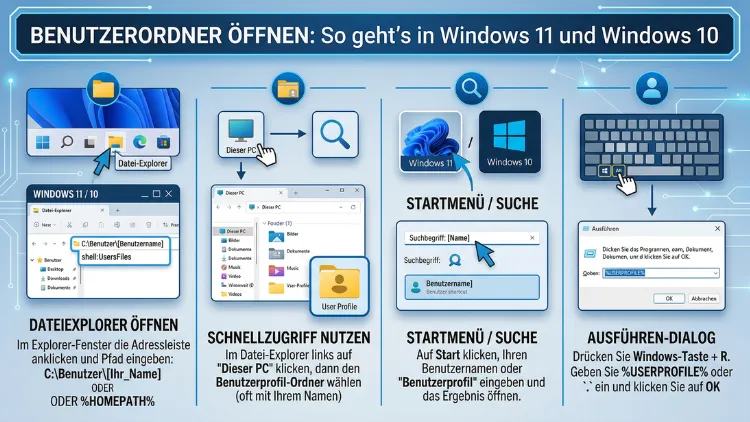
Der Benutzerordner in Windows enthält alle persönlichen Dateien wie Dokumente, Bilder und Downloads. Sie können ihn auf mehreren Wegen schnell öffnen: über den Datei-Explorer, den Ausführen-Dialog, die Adressleiste, die Eingabeaufforderung oder direkt über eine Umgebungsvariable.
Dieser Artikel zeigt Ihnen alle zuverlässigen Methoden für Windows 11 und Windows 10 – Schritt für Schritt, verständlich und ohne Umwege.
Was ist der Benutzerordner in Windows?
Der Benutzerordner – auch als „Benutzerverzeichnis“ oder „Profilordner“ bezeichnet – ist ein zentraler Speicherort auf Ihrem Windows-Computer. Er befindet sich standardmäßig unter dem Pfad *C:\Benutzer* und enthält alle benutzerspezifischen Daten. Dazu gehören unter anderem die Ordner *Desktop*, *Dokumente*, *Downloads*, *Bilder*, *Musik*, *Videos* und AppData.
Jeder Benutzer, der sich an einem Windows-PC anmeldet, erhält außerdem automatisch ein eigenes Benutzerverzeichnis. Dadurch bleiben die persönlichen Daten verschiedener Nutzer sauber getrennt. Zudem speichern viele Programme ihre Konfigurationsdateien und temporären Daten im versteckten Unterordner AppData des Benutzerordners.
Es ist daher wichtig, diesen Ordner zu kennen – sowohl für die alltägliche Dateiorganisation als auch für Wartungsaufgaben und die Fehlerbehebung.
Den Benutzerordner in Windows 11 öffnen
Windows 11 bietet mehrere praktische Wege, um den persönlichen Profilordner schnell zu erreichen. Zusätzlich lassen sich einige Methoden durch Tastenkürzel noch weiter beschleunigen.
Methode 1: Über den Datei-Explorer (Windows 11)
Der Datei-Explorer ist der direkteste Weg zum Benutzerordner. So gehen Sie vor:
- Drücken Sie die Tastenkombination Windows-Taste + E, um den Datei-Explorer zu öffnen.
- Klicken Sie in der linken Seitenleiste auf „Dieser PC“.
- Wechseln Sie danach in der oberen Adressleiste zu C:\Benutzer.
- Doppelklicken Sie schließlich auf Ihren Benutzernamen, um den Ordner zu öffnen.
Alternativ können Sie auch direkt auf Ihren Benutzernamen unter „Dieser PC“ klicken, sofern er in der Schnellzugriffsleiste angezeigt wird. Viele Nutzer fügen den Benutzerordner außerdem per Rechtsklick > „An Schnellzugriff anheften“ dauerhaft in die Seitenleiste ein, um zukünftig noch schneller darauf zugreifen zu können.
Methode 2: Über das Ausführen-Fenster (Windows 11)
Das Ausführen-Fenster ist besonders praktisch, da es Umgebungsvariablen versteht und dadurch den Benutzerordner unabhängig vom Benutzernamen öffnet.
- Drücken Sie gleichzeitig Windows-Taste + R, um das Ausführen-Fenster zu öffnen.
- Geben Sie dort %userprofile% ein.
- Bestätigen Sie anschließend mit Enter oder klicken Sie auf „OK“.
Windows öffnet daraufhin automatisch den Benutzerordner des aktuell angemeldeten Benutzers. Diese Methode funktioniert außerdem auf jedem Computer, unabhängig davon, wie der Benutzername lautet – ideal also für Administratoren, die auf fremden Geräten arbeiten.
Methode 3: Über die Adressleiste im Datei-Explorer (Windows 11)
Ebenso können Sie den Benutzerordner direkt über die Adressleiste des Datei-Explorers aufrufen:
- Öffnen Sie den Datei-Explorer mit der Tastenkombination Windows-Taste + E.
- Klicken Sie auf die Adressleiste oben im Fenster oder drücken Sie Alt + D.
- Geben Sie %userprofile% oder den direkten Pfad *C:\Benutzer* ein.
- Drücken Sie abschließend Enter.
Der Benutzerordner wird sofort geöffnet. Deshalb ist diese Methode besonders beliebt bei Nutzern, die ohnehin gerade im Datei-Explorer arbeiten.
Methode 4: Über die Eingabeaufforderung (Windows 11)
Für fortgeschrittene Benutzer bietet die Eingabeaufforderung (cmd) ebenfalls eine zuverlässige Möglichkeit:
- Drücken Sie Windows-Taste + S und geben Sie cmd in die Suche ein.
- Öffnen Sie die Eingabeaufforderung per Klick oder mit Enter.
- Geben Sie den folgenden Befehl ein: cd %userprofile%
- Drücken Sie Enter – Sie befinden sich nun im Benutzerverzeichnis.
- Geben Sie zusätzlich explorer . ein und bestätigen Sie mit Enter, um den Ordner im Datei-Explorer anzuzeigen.
Ebenso können Sie direkt mit start %userprofile% den Benutzerordner im Explorer öffnen, ohne zuerst ins Verzeichnis wechseln zu müssen.
Methode 5: Über Windows PowerShell (Windows 11)
Die Windows PowerShell bietet dieselbe Funktionalität wie die Eingabeaufforderung, jedoch mit erweiterten Möglichkeiten:
- Drücken Sie Windows-Taste + X und wählen Sie „Windows PowerShell“ oder „Terminal“.
- Geben Sie explorer $env:USERPROFILE ein.
- Bestätigen Sie mit Enter – der Benutzerordner öffnet sich daraufhin im Datei-Explorer.
PowerShell verwendet dabei die Umgebungsvariable $env:USERPROFILE, die denselben Pfad referenziert wie %userprofile% in der Eingabeaufforderung.
Methode 6: Über die Windows-Suche (Windows 11)
Auch die integrierte Windows-Suche führt Sie schnell zum Ziel:
- Klicken Sie auf das Suchsymbol in der Taskleiste oder drücken Sie Windows-Taste + S.
- Geben Sie Ihren Benutzernamen ein.
- Klicken Sie in den Ergebnissen auf den passenden Ordner unter „Dokumente“ oder „Dieser PC“.
Zusätzlich können Sie in der Suchleiste direkt %userprofile% eingeben. Windows 11 erkennt diesen Pfad und zeigt den passenden Ordner in den Ergebnissen an.
Den Benutzerordner in Windows 10 öffnen
In Windows 10 funktionieren die meisten Methoden nahezu identisch wie in Windows 11. Dennoch gibt es einige Unterschiede in der Oberfläche, die es wert sind, sie gesondert zu erklären.
Methode 1: Über den Datei-Explorer (Windows 10)
- Öffnen Sie den Datei-Explorer mit Windows-Taste + E.
- Klicken Sie in der linken Seitenleiste auf „Dieser PC“.
- Navigieren Sie zu Lokaler Datenträger (C:) > Benutzer.
- Öffnen Sie dort den Ordner mit Ihrem Benutzernamen.
In Windows 10 finden Sie außerdem in der linken Seitenleiste häufig direkte Verknüpfungen zu den persönlichen Ordnern wie Desktop, Dokumente und Downloads. Diese sind jedoch Unterordner des Benutzerordners – nicht der Benutzerordner selbst.
Methode 2: Über das Ausführen-Fenster (Windows 10)
- Drücken Sie Windows-Taste + R.
- Geben Sie %userprofile% ein.
- Bestätigen Sie mit Enter.
Diese Methode ist zudem vollständig identisch mit der Windows-11-Variante und deshalb besonders leicht zu merken.
Methode 3: Über die Adressleiste im Datei-Explorer (Windows 10)
- Öffnen Sie den Datei-Explorer.
- Klicken Sie auf die Adressleiste und geben Sie %userprofile% ein.
- Bestätigen Sie mit Enter.
Ebenso akzeptiert Windows 10 den vollständigen Pfad *C:\Benutzer* in der Adressleiste.
Methode 4: Über die Eingabeaufforderung (Windows 10)
- Drücken Sie Windows-Taste + R, geben Sie cmd ein und bestätigen Sie mit Enter.
- Geben Sie im Fenster start %userprofile% ein.
- Drücken Sie Enter – der Benutzerordner öffnet sich daraufhin im Explorer.
Methode 5: Über das Startmenü (Windows 10)
Windows 10 bietet zusätzlich einen praktischen Direktzugriff über das Startmenü:
- Klicken Sie auf das Startmenü (Windows-Symbol links unten).
- Klicken Sie auf Ihr Profilbild oder Ihren Benutzernamen oben links im Startmenü.
- Wählen Sie anschließend „Datei-Explorer öffnen“ – Sie landen dabei direkt im Benutzerordner.
Alternativ können Sie auch direkt auf „Dokumente“, „Bilder“ oder andere Unterordner klicken, die im Startmenü angezeigt werden.
Den Benutzerordner aller Nutzer einsehen
Manchmal ist es notwendig, den Benutzerordner eines anderen Kontos auf demselben Computer zu öffnen. Dazu benötigen Sie jedoch Administratorrechte. Gehen Sie dann wie folgt vor:
- Öffnen Sie den Datei-Explorer.
- Navigieren Sie direkt zu C:\Benutzer.
- Dort sehen Sie alle vorhandenen Benutzerkonten als separate Ordner.
- Doppelklicken Sie auf den gewünschten Benutzernamen.
Beachten Sie außerdem, dass Sie möglicherweise eine Sicherheitsabfrage bestätigen müssen, bevor Sie Zugriff erhalten. Deshalb ist es ratsam, nur dann auf fremde Benutzerordner zuzugreifen, wenn es wirklich notwendig ist.
Unterordner im Benutzerordner verstehen
Der Benutzerordner enthält standardmäßig eine Vielzahl von Unterordnern. Zudem gibt es auch versteckte Ordner, die für das System wichtig sind. Hier ist eine Übersicht der wichtigsten Verzeichnisse:
- Desktop: Enthält alle Dateien und Verknüpfungen, die auf dem Desktop angezeigt werden.
- Dokumente: Standardspeicherort für persönliche Dokumente und Dateien vieler Programme.
- Downloads: Hierhin werden heruntergeladene Dateien standardmäßig gespeichert.
- Bilder: Speicherort für Fotos und Grafiken, auch von der Kamera-App genutzt.
- Musik: Standardordner für Audiodateien.
- Videos: Speicherort für Videodateien und Aufnahmen.
- Favoriten: Enthält Internet-Explorer-Lesezeichen (in Windows 10 noch relevant).
- Gespeicherte Spiele: Speicherstände von Spielen, die die Windows-Gaming-Funktion nutzen.
- AppData (versteckt): Enthält Anwendungsdaten, Einstellungen und temporäre Dateien. Dieser Ordner ist besonders wichtig für die Konfiguration von Programmen.
- Kontakte: Adressbuchdaten für bestimmte Anwendungen.
Um außerdem die versteckten Ordner wie AppData sichtbar zu machen, öffnen Sie im Datei-Explorer die Ansicht-Einstellungen (Windows 10: Menüband > „Ansicht“ > Häkchen bei „Ausgeblendete Elemente“; Windows 11: „Ansicht“ > „Anzeigen“ > „Ausgeblendete Elemente“).
Direktzugriff auf den Benutzerordner einrichten
Es ist empfehlenswert, sich einen dauerhaften Schnellzugriff auf den Benutzerordner einzurichten, um künftig Zeit zu sparen. Dafür gibt es in Windows 11 und Windows 10 mehrere Möglichkeiten.
Option 1: An den Schnellzugriff anheften
- Navigieren Sie im Datei-Explorer zum Benutzerordner (*C:\Benutzer*).
- Klicken Sie mit der rechten Maustaste auf den Ordner.
- Wählen Sie „An Schnellzugriff anheften“.
Danach erscheint der Benutzerordner dauerhaft in der linken Seitenleiste des Datei-Explorers. Ebenso können Sie ihn an die Taskleiste oder das Startmenü anheften.
Option 2: Verknüpfung auf dem Desktop erstellen
- Klicken Sie mit der rechten Maustaste auf eine freie Stelle des Desktops.
- Wählen Sie „Neu“ > „Verknüpfung“.
- Geben Sie als Ziel %userprofile% ein.
- Vergeben Sie einen Namen wie „Mein Benutzerordner“ und klicken Sie auf „Fertig stellen“.
Zusätzlich können Sie der Verknüpfung noch ein individuelles Symbol zuweisen, indem Sie mit der rechten Maustaste auf die Verknüpfung klicken und „Eigenschaften“ > „Anderes Symbol“ wählen.
Option 3: Desktopsymbole für Benutzerordner aktivieren
Windows bietet zudem eine integrierte Option, um persönliche Ordner direkt als Symbole auf dem Desktop anzuzeigen:
- Klicken Sie mit der rechten Maustaste auf den Desktop und wählen Sie „Anpassen“.
- Navigieren Sie zu „Designs“ und scrollen Sie zu „Desktopsymboleinstellungen“.
- Setzen Sie dort das Häkchen bei „Benutzer“ oder „Eigene Dateien“.
- Klicken Sie auf „Übernehmen“ und anschließend auf „OK“.
Danach erscheint das persönliche Profilsymbol direkt auf dem Desktop – praktisch und zeitgesparend.
Den Benutzerordner verschieben oder auslagern
Einige Nutzer möchten den Benutzerordner auf eine andere Partition oder Festplatte auslagern, zum Beispiel auf eine zweite SSD oder eine HDD für mehr Speicherplatz. Dies ist zwar möglich, sollte jedoch mit Bedacht durchgeführt werden.
Empfohlene Vorgehensweise zum Verschieben einzelner Unterordner:
- Öffnen Sie den Benutzerordner und klicken Sie mit der rechten Maustaste auf einen Unterordner, z. B. „Dokumente“.
- Wählen Sie „Eigenschaften“ und wechseln Sie zum Reiter „Pfad“ (oder „Speicherort“ in Windows 10).
- Klicken Sie auf „Verschieben“ und wählen Sie den neuen Zielordner auf dem gewünschten Laufwerk.
- Bestätigen Sie anschließend mit „Ordner auswählen“ > „Übernehmen“ > „OK“.
- Windows fragt Sie, ob vorhandene Dateien in den neuen Pfad verschoben werden sollen – bestätigen Sie dies mit „Ja“.
Beachten Sie dabei, dass Sie nicht den gesamten Benutzerordner verschieben sollten, ohne entsprechendes Fachwissen zu besitzen. Das vollständige Verlagern des Profilpfads erfordert zudem einen Eingriff in die Systemregistrierung und kann bei Fehlern zu Anmeldeproblemen führen. Deshalb ist es deutlich sicherer, nur einzelne Unterordner wie „Dokumente“, „Downloads“ oder „Bilder“ auf ein anderes Laufwerk umzuleiten.
Benutzerordner per Umgebungsvariablen gezielt ansprechen
Windows verwendet Umgebungsvariablen, um bestimmte Systempfade unabhängig vom Benutzernamen zugänglich zu machen. Die wichtigsten Variablen im Zusammenhang mit dem Benutzerordner sind:
| Variable | Zielordner |
|---|---|
| %userprofile% | C:\Benutzer\ |
| %appdata% | C:\Benutzer\AppData\Roaming |
| %localappdata% | C:\Benutzer\AppData\Local |
| %temp% | Temporärer Ordner im AppData-Verzeichnis |
| %homepath% | \Benutzer\ (ohne Laufwerksbuchstabe) |
| %homedrive% | Laufwerksbuchstabe des Systemlaufwerks (meist C:) |
Sie können all diese Variablen sowohl im Ausführen-Fenster (Windows-Taste + R) als auch direkt in der Adressleiste des Datei-Explorers eingeben. Dadurch ist der Zugriff auf spezifische Unterordner besonders schnell möglich – ohne den vollständigen Pfad kennen zu müssen.
Benutzerordner in der Systemsteuerung und den Einstellungen
Ebenso lässt sich der Benutzerordner über die Windows-Einstellungen indirekt verwalten. Besonders relevant ist dabei die Funktion „Speicherorte“, die in Windows 10 und Windows 11 unter Einstellungen > System > Speicher > Erweiterter Speicher > Speicherorte von neuem Inhalt ändern zu finden ist.
Dort können Sie einstellen, auf welchem Laufwerk neue Apps, Dokumente, Musik, Bilder und Videos standardmäßig gespeichert werden sollen. Das ist besonders nützlich, wenn Sie ein kleineres Systemlaufwerk (z. B. 256-GB-SSD) verwenden und persönliche Dateien auf einer größeren HDD ablegen möchten.
Häufige Fragen zum Benutzerordner in Windows
Wo genau liegt der Benutzerordner in Windows?
Der Benutzerordner befindet sich standardmäßig auf dem Systemlaufwerk unter dem Pfad *C:\Benutzer*. Dort sind alle persönlichen Ordner wie „Dokumente“, „Bilder“ oder „Downloads“ enthalten. Der genaue Laufwerksbuchstabe kann abweichen, wenn Windows auf einem anderen Laufwerk installiert wurde.
Was ist der Unterschied zwischen dem Benutzerordner und „Dieser PC“?
„Dieser PC“ zeigt alle angeschlossenen Laufwerke und bestimmte Standardordner in einer Übersicht. Der Benutzerordner hingegen ist ein spezifischer Ordner auf dem Systemlaufwerk, der ausschließlich die persönlichen Daten eines einzelnen Benutzerkontos enthält. „Dieser PC“ ist also eine Übersichtsseite, während der Benutzerordner ein konkretes Verzeichnis auf der Festplatte ist.
Kann ich den Benutzerordner umbenennen?
Das Umbenennen des Benutzerordners ist technisch möglich, jedoch nicht empfehlenswert. Viele Programme speichern den Pfad zum Benutzerordner beim Installieren. Wenn sich der Name anschließend ändert, können Programme Abstürze oder Fehler anzeigen. Zudem bleibt der Anzeigename des Kontos davon unberührt – der Ordnername entspricht dem Kontonamen bei der Erstellung. Wer den Ordner dennoch umbenennen möchte, sollte dies nur über einen zweiten Administratorzugang und mit einem Systembackup im Voraus tun.
Wie öffne ich den AppData-Ordner, der im Benutzerordner versteckt ist?
Geben Sie im Ausführen-Fenster (Windows-Taste + R) direkt %appdata% ein und bestätigen Sie mit Enter. Alternativ können Sie im Datei-Explorer unter Ansicht > Ausgeblendete Elemente die Sichtbarkeit versteckter Ordner aktivieren. Danach ist der Ordner AppData direkt im Benutzerordner sichtbar.
Was passiert mit dem Benutzerordner, wenn ich ein Konto lösche?
Wenn Sie ein Benutzerkonto über die Windows-Einstellungen oder die Systemsteuerung löschen, fragt Windows, ob die zugehörigen Dateien behalten oder gelöscht werden sollen. Wenn Sie „Dateien behalten“ wählen, wird der Benutzerordner-Inhalt als Sicherungskopie auf dem Desktop des aktuellen Administrators gespeichert. Deshalb sollten Sie diese Dateien anschließend sichern, bevor Sie sie endgültig löschen.
Warum sehe ich mehrere Benutzerordner unter C:\Benutzer?
Windows legt automatisch für jedes Konto einen eigenen Ordner an. Zusätzlich existieren dort häufig die Ordner „Öffentlich“ (für Dateien, die alle lokalen Benutzer sehen können) und „Standard“ (die Vorlage für neue Benutzerkonten). Außerdem kann ein Ordner „defaultuser0″ erscheinen, der für die Ersteinrichtung verwendet wird.
Kann ich den Benutzerordner auf ein externes Laufwerk verschieben?
Einzelne Unterordner wie „Dokumente“ oder „Bilder“ lassen sich problemlos auf ein anderes Laufwerk umleiten (siehe den Abschnitt „Den Benutzerordner verschieben“). Den gesamten Benutzerordner auf ein externes Laufwerk zu verschieben ist jedoch technisch riskant und wird von Microsoft nicht unterstützt. Zudem kann Windows beim Fehlen des Laufwerks beim Start Probleme verursachen. Deshalb ist diese Vorgehensweise nicht zu empfehlen.
Was tue ich, wenn ich keinen Zugriff auf den Benutzerordner habe?
Wenn Windows eine Zugriffsverweigerung anzeigt, benötigen Sie Administratorrechte. Klicken Sie mit der rechten Maustaste auf den Ordner, wählen Sie „Eigenschaften“ > „Sicherheit“ > „Bearbeiten“ und fügen Sie Ihr Konto mit den entsprechenden Berechtigungen hinzu. Alternativ können Sie sich mit einem Administratorkonto anmelden. Zudem sollten Sie prüfen, ob ein Antivirenprogramm den Zugriff blockiert.
Wie finde ich heraus, wie mein Benutzerordner heißt?
Öffnen Sie die Eingabeaufforderung (cmd) und geben Sie den Befehl echo %username% ein. Windows gibt daraufhin den aktuellen Benutzernamen aus. Ebenso zeigt Ihnen das Ausführen-Fenster mit dem Befehl %userprofile% direkt den vollständigen Pfad zum Benutzerordner – inklusive Benutzername.
Ist der Benutzerordner dasselbe wie das Benutzerverzeichnis?
Ja, beide Begriffe meinen dasselbe. Benutzerordner, Benutzerverzeichnis, Profilordner und Benutzerprofil-Pfad werden häufig synonym verwendet. Technisch korrekt ist auch der englische Begriff „User Profile“ oder „Home Directory“, der in Systemdokumentationen von Microsoft genutzt wird. In der deutschen Benutzeroberfläche erscheint der Ordner meistens einfach unter dem jeweiligen Benutzernamen.
Fazit
Der Benutzerordner in Windows 11 und Windows 10 lässt sich auf vielen Wegen schnell öffnen. Die einfachste Methode ist das Ausführen-Fenster mit dem Befehl %userprofile% – sie funktioniert auf beiden Systemen sofort und zuverlässig.
Zudem lohnt es sich, den Benutzerordner dauerhaft an den Schnellzugriff anzuheften. Dadurch sparen Sie täglich Zeit und haben alle wichtigen Ordner stets griffbereit.
