
Kopieren und Einfügen in Windows 11 und 10: Erfahren Sie alle Methoden für Text, Dateien und Bilder – per Tastenkürzel, Maus, Touchpad oder Zwischenablage.
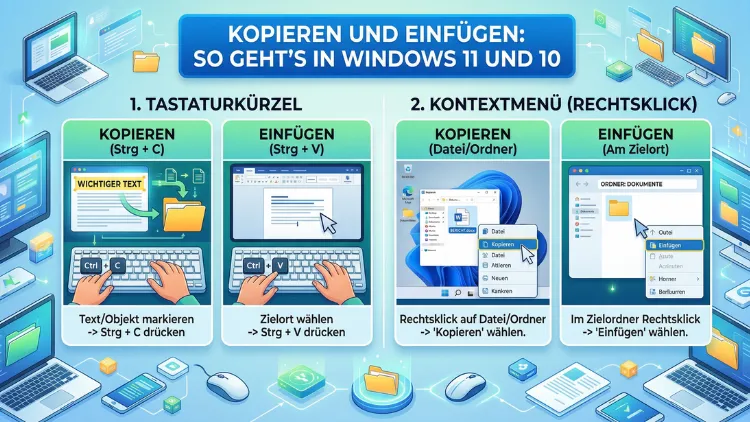
Kopieren und Einfügen gehört zu den grundlegendsten Funktionen in Windows. Mit den richtigen Tastenkombinationen und Methoden erledigen Sie diese Aufgabe in Sekunden – ob für Text, Bilder oder Dateien.
Dieser Artikel erklärt Ihnen alle Wege zum Kopieren und Einfügen in Windows 10 und Windows 11, zeigt nützliche Extras wie die Zwischenablage-Historie und hilft Ihnen, häufige Probleme schnell zu lösen.
Was bedeutet Kopieren und Einfügen eigentlich?
Kopieren und Einfügen ist eine Grundfunktion, die in nahezu jedem digitalen Gerät vorhanden ist. Dabei wird ein Inhalt – zum Beispiel ein Text, ein Bild oder eine Datei – zunächst in die sogenannte Zwischenablage (englisch: Clipboard) kopiert. Anschließend können Sie diesen Inhalt an einer anderen Stelle einfügen.
Die Zwischenablage ist dabei ein temporärer Speicher. Das bedeutet, der kopierte Inhalt bleibt dort so lange gespeichert, bis Sie etwas Neues kopieren oder den Computer neu starten. In Windows 10 und Windows 11 gibt es außerdem eine erweiterte Zwischenablage, die mehrere Einträge gleichzeitig speichern kann. Dazu kommen wir etwas später.
Grundsätzlich unterscheidet man zwischen zwei Aktionen:
- Kopieren: Der Originalinhalt bleibt an seinem Platz erhalten, und eine Kopie wandert in die Zwischenablage.
- Ausschneiden: Der Originalinhalt wird entfernt und in die Zwischenablage verschoben.
- Einfügen: Der Inhalt aus der Zwischenablage wird an der gewünschten Stelle eingefügt.
Diese drei Aktionen bilden zusammen das Fundament für produktives Arbeiten am PC.
Kopieren und Einfügen mit Tastenkombinationen
Die schnellste und gebräuchlichste Methode zum Kopieren und Einfügen sind Tastenkombinationen. Deshalb sollten Sie diese Kürzel unbedingt kennen und im Alltag nutzen.
Die wichtigsten Tastenkürzel im Überblick
| Aktion | Tastenkombination |
|---|---|
| Kopieren | Strg + C |
| Ausschneiden | Strg + X |
| Einfügen | Strg + V |
| Alles markieren | Strg + A |
| Rückgängig machen | Strg + Z |
| Zwischenablage öffnen | Windows-Taste + V |
Diese Tastenkürzel funktionieren in nahezu allen Windows-Programmen gleich – also sowohl im Browser, in Word, in Excel als auch im Datei-Explorer.
So kopieren Sie Text mit der Tastatur
Zunächst müssen Sie den gewünschten Text markieren. Dafür haben Sie mehrere Möglichkeiten:
- Mit der Maus: Klicken Sie an den Anfang des Textes, halten Sie die linke Maustaste gedrückt und ziehen Sie bis zum Ende des gewünschten Abschnitts.
- Mit der Tastatur: Setzen Sie den Cursor an den Anfang, halten Sie Shift gedrückt und verwenden Sie die Pfeiltasten, um den Text zu markieren.
- Wort markieren: Doppelklicken Sie auf ein Wort, um es vollständig zu markieren.
- Absatz markieren: Dreifachklicken Sie, um den gesamten Absatz zu markieren.
- Alles markieren: Drücken Sie Strg + A, um den gesamten Inhalt eines Dokuments oder Feldes zu markieren.
Sobald der Text markiert ist, drücken Sie Strg + C zum Kopieren. Anschließend klicken Sie an die Stelle, an der Sie den Text einfügen möchten, und drücken Strg + V. Fertig!
Ausschneiden statt kopieren
Möchten Sie den Inhalt verschieben anstatt ihn zu kopieren, verwenden Sie stattdessen Strg + X. Das funktioniert genauso wie das Kopieren – jedoch wird der ursprüngliche Inhalt dabei gelöscht, sobald Sie ihn an anderer Stelle einfügen.
Kopieren und Einfügen mit der Maus und dem Kontextmenü
Neben Tastenkombinationen bietet Windows außerdem eine bequeme Möglichkeit über das Rechtsklick-Menü (auch Kontextmenü genannt). Diese Methode ist besonders für Einsteiger geeignet, da sie alle Optionen übersichtlich anzeigt.
Text per Rechtsklick kopieren und einfügen
- Markieren Sie den gewünschten Text wie zuvor beschrieben.
- Klicken Sie mit der rechten Maustaste auf die Markierung.
- Im erscheinenden Menü wählen Sie „Kopieren“ oder „Ausschneiden“.
- Klicken Sie anschließend mit der rechten Maustaste an die Zielposition.
- Wählen Sie „Einfügen“ aus dem Kontextmenü.
Diese Methode funktioniert in Word, Excel, im Browser, im Datei-Explorer und in den meisten anderen Windows-Programmen.
Dateien und Ordner mit der Maus kopieren
Auch Dateien und Ordner lassen sich bequem per Rechtsklick kopieren. Gehen Sie dabei folgendermaßen vor:
- Öffnen Sie den Windows-Datei-Explorer (Tastenkombination: Windows-Taste + E).
- Navigieren Sie zur gewünschten Datei oder zum gewünschten Ordner.
- Klicken Sie mit der rechten Maustaste darauf.
- Wählen Sie „Kopieren“ oder „Ausschneiden“.
- Wechseln Sie zum Zielordner.
- Klicken Sie dort mit der rechten Maustaste auf eine freie Fläche und wählen Sie „Einfügen“.
Alternativ können Sie Dateien auch einfach per Drag-and-Drop verschieben: Halten Sie die linke Maustaste auf der Datei gedrückt und ziehen Sie sie in den Zielordner. Möchten Sie dabei kopieren statt verschieben, halten Sie während des Ziehens zusätzlich die Strg-Taste gedrückt.
Mehrere Dateien gleichzeitig kopieren
Häufig möchte man nicht nur eine, sondern mehrere Dateien gleichzeitig kopieren. Dafür bietet Windows ebenfalls praktische Möglichkeiten.
Mehrere Dateien mit Strg markieren
Halten Sie die Strg-Taste gedrückt und klicken Sie nacheinander auf alle Dateien, die Sie markieren möchten. Anschließend kopieren oder verschieben Sie alle markierten Dateien auf einmal mit Strg + C bzw. Strg + X und dann Strg + V.
Einen zusammenhängenden Bereich mit Shift markieren
Klicken Sie auf die erste Datei, halten Sie dann die Shift-Taste gedrückt und klicken Sie auf die letzte Datei des gewünschten Bereichs. Alle Dateien dazwischen werden dabei automatisch markiert.
Alle Dateien in einem Ordner markieren
Drücken Sie Strg + A, um alle Dateien im aktuellen Ordner auf einmal zu markieren. Das spart Zeit, wenn Sie zum Beispiel den gesamten Inhalt eines Ordners kopieren möchten.
Die Zwischenablage in Windows 10 und 11 – Verlauf nutzen
Eine besonders nützliche Funktion, die viele Nutzer gar nicht kennen, ist die erweiterte Zwischenablage mit Verlauf. Diese Funktion ist in Windows 10 (ab Version 1809) und Windows 11 enthalten und ermöglicht es, mehrere kopierte Inhalte zu speichern und jederzeit wieder abzurufen.
Zwischenablage-Verlauf aktivieren
Standardmäßig ist der Verlauf nicht aktiviert. Um ihn einzuschalten, gehen Sie wie folgt vor:
- Drücken Sie Windows-Taste + V. Es erscheint ein Hinweisfenster.
- Klicken Sie auf „Aktivieren“.
Ab sofort speichert Windows alle kopierten Inhalte im Verlauf. Alternativ können Sie den Verlauf auch über die Einstellungen aktivieren:
- Öffnen Sie die Windows-Einstellungen mit Windows-Taste + I.
- Gehen Sie zu „System“.
- Klicken Sie auf „Zwischenablage“.
- Schalten Sie „Zwischenablageverlauf“ ein.
Zwischenablage-Verlauf verwenden
Sobald der Verlauf aktiv ist, drücken Sie jederzeit Windows-Taste + V, um die Zwischenablage zu öffnen. Dort sehen Sie alle zuletzt kopierten Inhalte – Texte, Bilder und mehr. Klicken Sie einfach auf den gewünschten Eintrag, um ihn einzufügen.
Außerdem können Sie einzelne Einträge anpinnen, damit sie auch nach einem Neustart erhalten bleiben. Klicken Sie dafür auf die drei Punkte neben einem Eintrag und wählen Sie „Anheften“.
Zwischenablage leeren
Möchten Sie den Verlauf aus Datenschutzgründen leeren, gehen Sie so vor:
- Drücken Sie Windows-Taste + V.
- Klicken Sie oben rechts auf „Alle löschen“.
Dadurch werden alle Einträge aus dem Verlauf entfernt – außer angehefteten Einträgen.
Kopieren und Einfügen in spezifischen Programmen
Die grundlegenden Methoden funktionieren zwar überall gleich, jedoch gibt es in manchen Programmen zusätzliche Möglichkeiten oder kleine Besonderheiten, die Sie kennen sollten.
In Microsoft Word
In Microsoft Word können Sie beim Einfügen außerdem festlegen, wie der eingefügte Inhalt formatiert werden soll. Drücken Sie dafür nach dem Einfügen mit Strg + V auf das erscheinende Einfügeoptionen-Symbol (oder drücken Sie Strg direkt nach dem Einfügen), und wählen Sie zwischen:
- Quellformatierung beibehalten: Der Text wird mit seiner ursprünglichen Formatierung eingefügt.
- Formatierung zusammenführen: Die Formatierung des Zieldokuments wird übernommen.
- Nur Text beibehalten: Es wird ausschließlich der reine Text ohne Formatierung eingefügt.
Besonders die Option „Nur Text beibehalten“ ist empfehlenswert, wenn Sie Text aus dem Internet kopieren und in ein Dokument einfügen möchten, ohne die Webseiten-Formatierung mitzunehmen.
In Microsoft Excel
In Excel gibt es ebenfalls erweiterte Einfügeoptionen. Drücken Sie dafür nach dem Kopieren einer Zelle oder eines Bereichs auf Strg + Alt + V. Es öffnet sich das Fenster „Inhalte einfügen“, in dem Sie zum Beispiel auswählen können:
- Werte: Nur die berechneten Werte werden eingefügt, keine Formeln.
- Formate: Nur die Zellenformatierung wird eingefügt.
- Formeln: Die Formeln werden übertragen.
Diese Option ist deshalb besonders praktisch, wenn Sie Ergebnisse von Formeln weiterverwenden möchten, ohne die Formeln selbst zu übertragen.
Im Browser (Chrome, Edge, Firefox)
In modernen Browsern wie Google Chrome, Microsoft Edge oder Mozilla Firefox funktioniert das Kopieren und Einfügen genauso wie in anderen Programmen. Zusätzlich gibt es jedoch eine nützliche Funktion: „Als einfachen Text einfügen“. In manchen Browsern und Web-Apps können Sie mit Strg + Shift + V Text ohne Formatierung einfügen.
In Microsoft Edge gibt es außerdem die Möglichkeit, per Rechtsklick in einem Textfeld die Option „Einfügen als einfacher Text“ zu nutzen.
Im Datei-Explorer
Im Windows-Datei-Explorer können Sie Dateien und Ordner kopieren, ausschneiden und einfügen wie zuvor beschrieben. Zusätzlich bietet der Explorer in Windows 11 eine überarbeitete Symbolleiste, in der die Schaltflächen für Kopieren, Ausschneiden und Einfügen auch direkt oben sichtbar sind.
Bilder kopieren und einfügen in Windows
Nicht nur Texte, sondern auch Bilder lassen sich in Windows problemlos kopieren und einfügen. Dabei gibt es jedoch einige Besonderheiten zu beachten.
Bild in einem Dokument oder Browser kopieren
Klicken Sie mit der rechten Maustaste auf ein Bild und wählen Sie „Bild kopieren“. Anschließend können Sie das Bild in ein anderes Programm – etwa Word, Paint oder eine E-Mail – mit Strg + V einfügen.
Screenshot kopieren und einfügen
Windows bietet außerdem mehrere Möglichkeiten, Screenshots zu erstellen und direkt in die Zwischenablage zu kopieren:
- Druck-Taste (Print Screen/PrtSc): Erstellt einen Screenshot des gesamten Bildschirms und kopiert ihn in die Zwischenablage. Danach können Sie ihn mit Strg + V in Paint, Word oder eine andere Anwendung einfügen.
- Alt + Druck: Erstellt nur einen Screenshot des aktuell aktiven Fensters.
- Windows-Taste + Shift + S: Öffnet das Snipping Tool (Ausschnitt-Tool), mit dem Sie einen benutzerdefinierten Bereich auswählen können. Der Screenshot wird automatisch in die Zwischenablage kopiert.
Das Snipping Tool ist dabei besonders zu empfehlen, da es Ihnen volle Kontrolle über den Aufnahmebereich gibt. Nach dem Erstellen eines Ausschnitts erscheint außerdem eine Benachrichtigung, über die Sie den Screenshot direkt bearbeiten und speichern können.
Text ohne Formatierung einfügen – so geht’s
Ein sehr häufiges Problem beim Einfügen von Text ist die unerwünschte Mitnahme von Formatierungen. Wenn Sie zum Beispiel Text aus einer Webseite kopieren und in Word einfügen, übernimmt Word häufig die Schriftart, Farbe und Größe der Originalquelle. Das ist oft unerwünscht.
Um reinen Text ohne Formatierung einzufügen, haben Sie mehrere Möglichkeiten:
Methode 1: Tastenkombination Strg + Shift + V
In vielen Anwendungen – darunter Google Docs, Slack, einige Browser und bestimmte E-Mail-Programme – funktioniert Strg + Shift + V als Tastenkombination für „Nur Text einfügen“. Probieren Sie diese Kombination zunächst in Ihrer jeweiligen Anwendung aus.
Methode 2: Einfügeoptionen in Word nutzen
Wie zuvor beschrieben, bietet Word nach dem Einfügen die Option „Nur Text beibehalten“ an. Alternativ können Sie auch Strg + Alt + V drücken und dann „Unformatierter Text“ wählen.
Methode 3: Zwischenstation Notepad
Eine zuverlässige Methode, die in jedem Programm funktioniert: Fügen Sie den kopierten Text zunächst in Notepad (Editor) ein (Windows-Taste + R, dann „notepad“ eingeben und Enter drücken). Notepad entfernt dabei alle Formatierungen automatisch. Anschließend markieren Sie den Text in Notepad, kopieren ihn erneut und fügen ihn in das Zielprogramm ein.
Kopieren und Einfügen per Touchscreen und Touchpad
Auch auf Geräten ohne Maus – etwa auf Laptops mit Touchpad oder auf Tablets mit Windows 11 – funktioniert das Kopieren und Einfügen problemlos.
Auf dem Touchpad
Moderne Touchpads unter Windows unterstützen Mehrfingergesten. Deshalb gilt:
- Rechtsklick simulieren: Tippen Sie mit zwei Fingern gleichzeitig auf das Touchpad. Es erscheint das Kontextmenü.
- Alternativ können Sie die üblichen Tastenkombinationen weiterhin verwenden.
Auf dem Touchscreen (Windows 11 Tablet)
Halten Sie Ihren Finger auf dem gewünschten Text gedrückt, bis Textmarkierungsgriffe erscheinen. Ziehen Sie die Griffe, um den gewünschten Bereich zu markieren. Anschließend tippen Sie auf „Kopieren“ im erscheinenden Menü. Zum Einfügen tippen Sie an die Zielposition und wählen „Einfügen“ aus dem Kontextmenü.
Häufige Probleme beim Kopieren und Einfügen – und deren Lösungen
Manchmal funktioniert das Kopieren und Einfügen in Windows nicht wie erwartet. Deshalb finden Sie hier die häufigsten Probleme und wie Sie diese lösen.
Problem 1: Einfügen funktioniert nicht
Zunächst prüfen Sie, ob tatsächlich etwas in der Zwischenablage vorhanden ist. Drücken Sie Windows-Taste + V, um den Inhalt der Zwischenablage anzuzeigen. Falls der Verlauf deaktiviert ist, versuchen Sie erneut zu kopieren und danach einzufügen.
Außerdem kann ein defekter Zwischenablage-Dienst die Ursache sein. Starten Sie Windows neu oder öffnen Sie den Task-Manager (Strg + Shift + Esc), suchen Sie nach dem Prozess „rdpclip.exe“ oder „dwm.exe“ und beenden Sie ihn. Windows startet ihn automatisch neu.
Problem 2: Die Tastenkombinationen funktionieren nicht
Manche Programme – vor allem ältere oder spezielle Anwendungen – blockieren Standardtastenkürzel. Versuchen Sie in diesem Fall das Kontextmenü per Rechtsklick zu nutzen.
Prüfen Sie außerdem, ob Ihre Tastatur korrekt funktioniert. Testen Sie die Strg-Taste in einem anderen Programm. Falls die Taste defekt ist, können Sie in Windows eine Bildschirmtastatur verwenden: Suchen Sie in der Windows-Suche nach „Bildschirmtastatur“ und öffnen Sie sie.
Problem 3: Formatierungen werden unerwünscht mitgenommen
Wie zuvor beschrieben, verwenden Sie in diesem Fall die Methode „Nur Text einfügen“ (Strg + Shift + V) oder fügen Sie Text zunächst in Notepad ein, bevor Sie ihn ins Zieldokument kopieren.
Problem 4: Zwischenablage wird nach dem Kopieren geleert
Das kann passieren, wenn ein anderes Programm die Zwischenablage überschreibt oder ein Sicherheitsprogramm die Zwischenablage überwacht und löscht. Prüfen Sie Ihre Antivirensoftware oder Sicherheits-Apps auf entsprechende Einstellungen.
Problem 5: Große Dateien lassen sich nicht kopieren
Das Kopieren sehr großer Dateien (mehrere Gigabyte) kann Zeit beanspruchen. Zudem kann es vorkommen, dass nicht genug freier Speicherplatz am Zielort vorhanden ist. Prüfen Sie deshalb zunächst den verfügbaren Speicherplatz auf dem Ziellaufwerk.
Empfohlene Vorgehensweisen für effizientes Kopieren und Einfügen
Mit den folgenden empfohlenen Vorgehensweisen steigern Sie Ihre Produktivität beim Kopieren und Einfügen deutlich.
Zwischenablage-Verlauf aktivieren und nutzen
Aktivieren Sie unbedingt den Zwischenablage-Verlauf (Windows-Taste + V), falls Sie häufig mehrere Inhalte hintereinander kopieren und einfügen. Dadurch sparen Sie sich das wiederholte Wechseln zwischen Fenstern.
Tastenkombinationen lernen und verwenden
Gewöhnen Sie sich die Tastenkombinationen Strg + C, Strg + X und Strg + V an, falls Sie das noch nicht getan haben. Diese Kürzel funktionieren in nahezu allen Programmen und sparen gegenüber dem Kontextmenü wertvolle Zeit.
Text immer ohne Formatierung einfügen
Falls Sie häufig Texte aus dem Internet oder anderen Quellen einfügen, empfiehlt sich die Nutzung von Strg + Shift + V oder die Notepad-Methode als Standardvorgehen. Dadurch vermeiden Sie unerwünschte Formatierungsprobleme.
Mehrere Dateien auf einmal kopieren
Nutzen Sie Strg + A oder die Strg/Shift-Markierung, um mehrere Dateien auf einmal zu kopieren. Das beschleunigt das Arbeiten im Datei-Explorer erheblich.
Dateien per Drag-and-Drop mit Strg kopieren
Wenn Sie Dateien per Drag-and-Drop bewegen, halten Sie dabei die Strg-Taste gedrückt, um sicherzustellen, dass eine Kopie erstellt wird – statt die Originaldatei zu verschieben.
Kopieren und Einfügen zwischen verschiedenen Programmen und Fenstern
Eine der größten Stärken der Windows-Zwischenablage ist, dass sie programmübergreifend funktioniert. Das heißt: Sie können zum Beispiel Text aus dem Browser kopieren und in Word einfügen – oder eine Tabelle aus Excel in eine E-Mail übertragen.
Dabei ist jedoch zu beachten: Manche Inhalte lassen sich nicht in jedes Programm einfügen. So kann zum Beispiel eine Excel-Tabelle nicht immer als formatierte Tabelle in Notepad eingefügt werden – dort erscheint nur der reine Text. Ebenso unterstützen manche Programme keine Bilder aus der Zwischenablage.
Zwischen zwei geöffneten Fenstern wechseln
Mit der Tastenkombination Alt + Tab wechseln Sie schnell zwischen geöffneten Programmen. So kopieren Sie etwa Text aus dem Browser (Alt + Tab wechselt zu Word), und fügen ihn dann ein, ohne die Maus nutzen zu müssen. Das spart Zeit und hält den Arbeitsfluss aufrecht.
Windows 11 vs. Windows 10: Unterschiede beim Kopieren und Einfügen
Grundsätzlich funktioniert das Kopieren und Einfügen in beiden Systemen gleich. Jedoch gibt es in Windows 11 einige Neuerungen, die den Umgang mit der Zwischenablage angenehmer machen.
Verbessertes Zwischenablage-Panel in Windows 11
In Windows 11 wurde das Zwischenablage-Panel (Windows-Taste + V) visuell überarbeitet. Außerdem lassen sich dort Emoji, GIFs und Sonderzeichen direkt einfügen – ein praktisches Extra für die tägliche Arbeit.
Überarbeiteter Datei-Explorer
Der Datei-Explorer in Windows 11 verfügt über eine modernisierte Symbolleiste mit deutlich sichtbaren Schaltflächen für Kopieren, Ausschneiden, Umbenennen und Einfügen. Das erleichtert die Bedienung, besonders für Nutzer, die Tastenkürzel weniger gewohnt sind.
Verbesserte Touchscreen-Unterstützung
Windows 11 bietet zudem eine deutlich verbesserte Touchscreen-Unterstützung. Deshalb ist das Kopieren und Einfügen per Fingergeste in Windows 11 intuitiver und zuverlässiger als in Windows 10.
Kopieren und Einfügen in der Eingabeaufforderung (CMD) und PowerShell
In der Windows-Eingabeaufforderung (CMD) und in der PowerShell gelten andere Regeln für das Kopieren und Einfügen. Das ist deshalb so, weil diese Programme ursprünglich keine grafische Oberfläche haben und lange Zeit eigene Regeln folgten.
CMD: Text kopieren und einfügen
In der Eingabeaufforderung von Windows 10 und 11 können Sie Text wie folgt kopieren und einfügen:
- Markieren: Klicken Sie in der CMD mit der linken Maustaste und ziehen Sie über den gewünschten Text.
- Kopieren: Drücken Sie Enter oder klicken Sie mit der rechten Maustaste – der markierte Text wird automatisch kopiert.
- Einfügen: Klicken Sie mit der rechten Maustaste in das CMD-Fenster – der Inhalt der Zwischenablage wird eingefügt.
Alternativ können Sie in den Eigenschaften der Eingabeaufforderung (Rechtsklick auf die Titelleiste → „Eigenschaften“ → Reiter „Optionen“) die Option „STRG+UMSCHALT+C/V als Kopieren/Einfügen verwenden“ aktivieren. Danach funktionieren auch die gewohnten Tastenkombinationen Strg + C und Strg + V in der CMD.
PowerShell: Text kopieren und einfügen
In der Windows PowerShell und im neuen Windows Terminal funktionieren Strg + C und Strg + V standardmäßig. Deshalb ist die Bedienung dort deutlich angenehmer als in der alten Eingabeaufforderung.
Häufige Fragen zum Kopieren und Einfügen
Was ist die Tastenkombination zum Kopieren in Windows?
Strg + C ist die Standardtastenkombination zum Kopieren in Windows. Dieser Shortcut funktioniert in nahezu allen Programmen – ob im Browser, in Word, im Datei-Explorer oder in anderen Anwendungen. Zuvor müssen Sie jedoch den gewünschten Inhalt (Text, Datei oder Bild) markieren. Alternativ nutzen Sie das Rechtsklick-Menü und wählen „Kopieren“.
Wie füge ich kopierten Inhalt in Windows ein?
Zum Einfügen drücken Sie Strg + V an der Stelle, an der Sie den Inhalt haben möchten. Alternativ klicken Sie mit der rechten Maustaste und wählen „Einfügen“ aus dem Kontextmenü. Wichtig ist, dass sich der gewünschte Inhalt zuvor in der Zwischenablage befindet – entweder durch Kopieren (Strg + C) oder Ausschneiden (Strg + X).
Wie öffne ich die Zwischenablage in Windows 10 und 11?
Drücken Sie Windows-Taste + V, um die Zwischenablage mit Verlauf zu öffnen. Falls der Verlauf noch nicht aktiviert ist, erscheint ein Hinweis – klicken Sie dort auf „Aktivieren“. Anschließend sehen Sie alle zuletzt kopierten Inhalte und können gezielt einen davon auswählen und einfügen.
Wie kopiere ich Text ohne Formatierung?
Verwenden Sie Strg + Shift + V in Programmen, die diese Kombination unterstützen (z. B. Google Docs, Slack). In Word nutzen Sie nach dem Einfügen die Einfügeoptionen und wählen „Nur Text beibehalten“. Eine universelle Methode ist außerdem das Einfügen in Notepad als Zwischenschritt – dort werden alle Formatierungen automatisch entfernt.
Warum funktioniert das Einfügen mit Strg + V nicht?
Das kann mehrere Ursachen haben: Die Zwischenablage könnte leer sein, das verwendete Programm könnte den Shortcut blockieren, oder ein Dienst im Hintergrund überschreibt die Zwischenablage. Starten Sie zunächst das Programm neu. Falls das Problem weiterhin besteht, starten Sie Windows neu oder prüfen Sie, ob ein Antivirenprogramm die Zwischenablage beeinflusst.
Wie kopiere ich mehrere Dateien gleichzeitig?
Halten Sie die Strg-Taste gedrückt und klicken Sie auf alle gewünschten Dateien. Für zusammenhängende Bereiche nutzen Sie Shift + Klick. Mit Strg + A wählen Sie alle Dateien im aktuellen Ordner aus. Danach kopieren Sie mit Strg + C und fügen Sie mit Strg + V am Zielort ein.
Wie kopiere ich einen Screenshot in die Zwischenablage?
Drücken Sie die Druck-Taste (PrtSc) für den gesamten Bildschirm oder Alt + Druck nur für das aktive Fenster. Für einen benutzerdefinierten Bereich ist Windows-Taste + Shift + S empfehlenswert – damit öffnet sich das Snipping Tool, und der Ausschnitt landet direkt in der Zwischenablage.
Wie kann ich die Zwischenablage in Windows leeren?
Öffnen Sie die Zwischenablage mit Windows-Taste + V und klicken Sie oben rechts auf „Alle löschen“. Alternativ können Sie die Zwischenablage leeren, indem Sie die Windows-Einstellungen öffnen, zu „System“ → „Zwischenablage“ navigieren und dort auf „Löschen“ klicken.
Funktioniert Kopieren und Einfügen auch zwischen verschiedenen Programmen?
Ja, die Windows-Zwischenablage funktioniert programmübergreifend. Sie können also Text aus dem Browser kopieren und in Word einfügen – oder Bilder aus der Bildbearbeitung in eine E-Mail übertragen. Dabei ist jedoch zu beachten, dass manche Inhalte (z. B. komplexe Formatierungen oder bestimmte Dateitypen) nicht in allen Programmen eingefügt werden können.
Wie funktioniert Kopieren und Einfügen in der Eingabeaufforderung?
In der Eingabeaufforderung (CMD) markieren Sie Text mit der Maus und drücken Enter oder klicken rechts, um ihn zu kopieren. Zum Einfügen klicken Sie ebenfalls mit der rechten Maustaste. Für die gewohnten Shortcuts Strg + C/V aktivieren Sie diese in den Eigenschaften der Eingabeaufforderung. In der PowerShell und im Windows Terminal funktionieren diese Shortcuts standardmäßig.
Fazit
Kopieren und Einfügen in Windows 10 und 11 ist dank Strg + C, Strg + V und dem Rechtsklick-Menü einfach und schnell erledigt. Zudem bietet die erweiterte Zwischenablage mit Verlauf (Windows-Taste + V) einen deutlichen Mehrwert für den Arbeitsalltag.
Wer die vorgestellten Methoden konsequent nutzt – von Tastenkombinationen über die Zwischenablage-Verlaufsfunktion bis hin zum formatierungsfreien Einfügen – arbeitet am PC spürbar effizienter und produktiver.
