
Ausschneiden und Einfügen in Windows 11 und 10: So nutzen Sie Tastenkürzel und Maus, um Texte, Dateien und Ordner einfach und effizient zu verschieben.
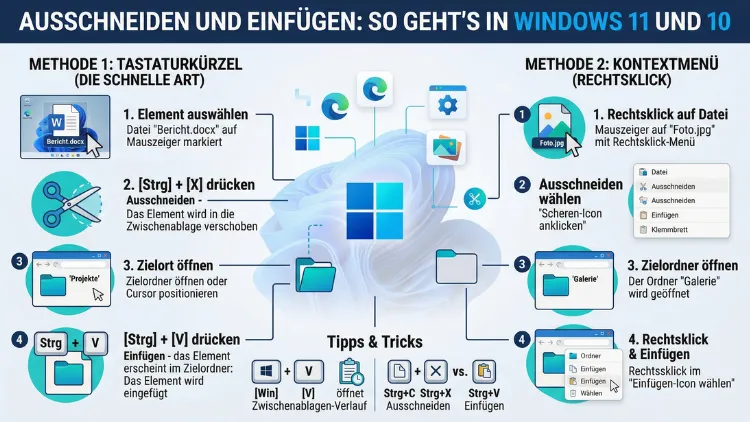
Das Ausschneiden und Einfügen gehört zu den grundlegendsten Funktionen in Windows 11 und Windows 10. Mit den richtigen Tastenkombinationen, der Maus oder dem Kontextmenü verschieben oder kopieren Sie Dateien, Texte und Bilder in Sekunden.
Dieser Artikel erklärt alle Methoden Schritt für Schritt – von den klassischen Shortcuts bis zur erweiterten Zwischenablage – damit Sie schnell und sicher arbeiten.
Was bedeutet „Ausschneiden und Einfügen“ genau?
Bevor Sie loslegen, lohnt es sich, den Unterschied zwischen den drei grundlegenden Befehlen zu verstehen. Ausschneiden (englisch: Cut) entfernt ein Element aus seinem ursprünglichen Speicherort und legt es vorübergehend in der Zwischenablage ab. Kopieren (englisch: Copy) hingegen lässt das Original unangetastet und legt ebenfalls eine Kopie in der Zwischenablage ab. Einfügen (englisch: Paste) fügt den Inhalt der Zwischenablage an der gewünschten Stelle ein.
Zusätzlich gibt es den Befehl Ausschneiden und Einfügen kombiniert, der häufig genutzt wird, um Dateien oder Texte an einen neuen Ort zu verschieben, ohne das Original zu lassen. Das klingt einfach – und ist es auch. Dennoch gibt es in Windows 11 und Windows 10 mehrere Wege, diese Aktionen durchzuführen.
Methode 1: Tastenkombinationen – die schnellste Variante
Die Tastenkombinationen sind zweifellos die effizienteste Methode. Profis nutzen sie deshalb fast ausschließlich, weil sie Zeit sparen und universell in nahezu allen Programmen funktionieren.
Die drei wichtigsten Shortcuts in Windows sind:
- Strg + X – Ausschneiden (Cut)
- Strg + C – Kopieren (Copy)
- Strg + V – Einfügen (Paste)
Schritt-für-Schritt-Anleitung mit Tastenkombinationen
Ausschneiden und Einfügen per Tastatur funktioniert in Windows 10 und Windows 11 identisch:
- Wählen Sie das Element aus, das Sie verschieben möchten. Bei einer Datei klicken Sie einmal darauf. Bei Text halten Sie die Maustaste gedrückt und markieren den gewünschten Bereich – oder nutzen Strg + A, um alles auszuwählen.
- Drücken Sie anschließend Strg + X. Das ausgewählte Element wird nun ausgegraut dargestellt (bei Dateien) oder aus dem Text entfernt – es befindet sich jetzt in der Zwischenablage.
- Navigieren Sie zum Zielort, also dem Ordner oder dem Dokument, in das Sie den Inhalt einfügen möchten.
- Drücken Sie Strg + V. Der Inhalt wird sofort eingefügt.
Zum Kopieren und Einfügen verwenden Sie in Schritt 2 stattdessen Strg + C. Das Original bleibt dabei erhalten, und zusätzlich erscheint eine Kopie am Zielort.
Ein besonders nützlicher Bonus: Mit Strg + Z können Sie den letzten Schritt jederzeit rückgängig machen – falls Sie sich vertan haben.
Methode 2: Rechtsklick und Kontextmenü
Wer lieber mit der Maus arbeitet, greift zum Kontextmenü. Dabei handelt es sich um das Menü, das erscheint, wenn Sie mit der rechten Maustaste auf ein Element klicken.
Ausschneiden und Einfügen per Rechtsklick – Anleitung
- Klicken Sie mit der rechten Maustaste auf die Datei, den Ordner oder den markierten Text.
- Im Kontextmenü wählen Sie „Ausschneiden“ oder „Kopieren“.
- Navigieren Sie zum Zielordner oder zur Zielposition im Dokument.
- Klicken Sie erneut mit der rechten Maustaste – diesmal in den leeren Bereich des Ordners oder an die gewünschte Textstelle.
- Wählen Sie im Kontextmenü „Einfügen“.
In Windows 11 hat Microsoft das Kontextmenü überarbeitet. Deshalb sehen Sie zunächst ein vereinfachtes Menü mit Symbolen für die häufigsten Aktionen – darunter auch das Ausschneiden-, Kopieren- und Einfügen-Symbol. Zudem finden Sie dort die Option „Weitere Optionen anzeigen“, die das klassische erweiterte Kontextmenü öffnet, wie Sie es aus Windows 10 kennen.
Methode 3: Ausschneiden und Einfügen im Datei-Explorer
Der Windows-Datei-Explorer bietet ebenfalls eine eigene Möglichkeit zum Ausschneiden und Einfügen. Besonders für Nutzer, die Dateien und Ordner regelmäßig organisieren, ist diese Variante sehr praktisch.
Im Datei-Explorer in Windows 10
- Öffnen Sie den Datei-Explorer mit Windows-Taste + E.
- Wählen Sie die gewünschte Datei oder den Ordner aus.
- Klicken Sie im oberen Menüband auf den Reiter „Start“.
- Dort finden Sie die Schaltflächen „Ausschneiden“ und „Kopieren“ direkt in der Symbolleiste.
- Navigieren Sie zum Zielordner und klicken Sie auf „Einfügen“.
Im Datei-Explorer in Windows 11
Microsoft hat in Windows 11 das klassische Menüband durch eine vereinfachte Symbolleiste ersetzt. Deshalb funktioniert es hier etwas anders:
- Öffnen Sie den Datei-Explorer mit Windows-Taste + E.
- Markieren Sie die gewünschte Datei oder den Ordner.
- In der oberen Symbolleiste sehen Sie nun direkt die Icons für Ausschneiden, Kopieren und Einfügen (Schere, zwei Seiten, Klemmbrett).
- Klicken Sie auf „Ausschneiden“ oder „Kopieren“.
- Navigieren Sie zum Zielordner und klicken Sie auf „Einfügen“.
Zusätzlich können Sie in beiden Versionen die Dateien auch einfach per Drag-and-Drop verschieben: Halten Sie die linke Maustaste gedrückt und ziehen Sie die Datei in den Zielordner. Möchten Sie dabei kopieren statt verschieben, halten Sie zusätzlich die Strg-Taste gedrückt.
Methode 4: Ausschneiden und Einfügen in Microsoft Word, Excel und anderen Programmen
In Office-Programmen wie Microsoft Word, Excel oder PowerPoint funktionieren dieselben Tastenkombinationen. Zudem gibt es dort eigene Menüoptionen:
- In Microsoft Word und Excel finden Sie auf dem Reiter „Start“ ganz links die Gruppe „Zwischenablage“ mit den Schaltflächen Ausschneiden, Kopieren und Einfügen.
- Besonders in Word ist das „Inhalte einfügen“ (erreichbar über das kleine Dreieck unter der Einfügen-Schaltfläche oder mit Strg + Alt + V) sehr nützlich. Damit können Sie beispielsweise Text ohne Formatierung einfügen – also nur den reinen Text, ohne dass Schriftgröße oder -art übernommen werden.
Wenn Sie in Excel Zellen ausschneiden und einfügen, verschiebt das Programm dabei auch alle internen Bezüge automatisch. Deshalb empfehlen wir, bei komplexen Formeln besonders aufmerksam zu sein.
Die erweiterte Zwischenablage in Windows 10 und Windows 11
Seit Windows 10 (Version 1809) gibt es eine sehr praktische Funktion: die Zwischenablageverlauf (englisch: Clipboard History). Diese Funktion speichert mehrere kopierte oder ausgeschnittene Elemente – nicht nur das zuletzt kopierte.
Zwischenablageverlauf aktivieren und nutzen
- Drücken Sie Windows-Taste + V.
- Falls der Verlauf noch nicht aktiviert ist, erscheint ein Hinweis. Klicken Sie auf „Aktivieren“.
- Ab sofort öffnet sich mit Windows-Taste + V ein kleines Fenster, in dem alle kürzlich kopierten Elemente aufgelistet sind.
- Klicken Sie auf einen Eintrag, um ihn an der aktuellen Position einzufügen.
Außerdem können Sie einzelne Einträge im Verlauf anpinnen, damit sie nach einem Neustart nicht verloren gehen. Dazu klicken Sie auf die drei Punkte neben einem Eintrag und wählen „Anheften“.
Der Zwischenablageverlauf funktioniert übrigens identisch in Windows 10 und Windows 11. Zudem lässt sich die Funktion in den Windows-Einstellungen unter „System“ > „Zwischenablage“ verwalten und auch mit anderen Geräten synchronisieren, sofern Sie ein Microsoft-Konto verwenden.
Ausschneiden und Einfügen bei Bildern und Screenshots
Auch Bilder lassen sich bequem ausschneiden und einfügen. Das gilt sowohl für Bilddateien im Datei-Explorer als auch für Screenshots.
Screenshot erstellen und einfügen
- Drücken Sie Windows-Taste + Umschalt + S, um das Snipping Tool zu öffnen.
- Wählen Sie den gewünschten Bildschirmbereich aus.
- Der Screenshot befindet sich nun automatisch in der Zwischenablage.
- Öffnen Sie ein Programm wie Paint, Word oder eine E-Mail und drücken Sie Strg + V, um das Bild einzufügen.
Alternativ öffnen Sie das Snipping Tool direkt über die Suche in der Taskleiste. In Windows 11 hat Microsoft das Snipping Tool zudem erheblich verbessert: Es speichert Screenshots automatisch und bietet einfache Bearbeitungsfunktionen an.
Ausschneiden und Einfügen per Touchscreen und Touch-Gesten
Falls Sie Windows 11 auf einem Tablet oder einem Gerät mit Touchscreen nutzen, funktioniert das Ausschneiden und Einfügen etwas anders. Deshalb hier eine kurze Übersicht:
- Text markieren: Halten Sie Ihren Finger auf einem Wort gedrückt, bis die Markierung erscheint. Ziehen Sie die Griffpunkte, um den Bereich zu erweitern.
- Kontextmenü öffnen: Tippen Sie dann auf die Auswahl, um das Kontextmenü aufzurufen.
- Wählen Sie dort „Ausschneiden“ oder „Kopieren“.
- Tippen Sie an die Zielposition, halten Sie erneut gedrückt und wählen Sie „Einfügen“.
Außerdem können Sie in Windows 11 auf kompatiblen Geräten Touch-Gesten im Datei-Explorer nutzen, um Dateien durch Wischen zu verschieben.
Empfohlene Vorgehensweisen für effizientes Arbeiten
Damit Sie noch produktiver arbeiten, lohnt es sich, ein paar nützliche Gewohnheiten zu entwickeln.
Tastenkombinationen konsequent nutzen
Die Kombination aus Strg + X, Strg + C und Strg + V spart gegenüber der Mausmethode viel Zeit. Deshalb empfehlen wir, diese Shortcuts so früh wie möglich zu verinnerlichen. Nach kurzer Zeit werden sie zur zweiten Natur.
Zwischenablageverlauf (Windows-Taste + V) aktivieren
Viele Nutzer kennen diese Funktion nicht. Dabei ist sie außerordentlich nützlich, wenn Sie beispielsweise mehrere Textstellen aus einem Dokument an verschiedene Stellen kopieren möchten. Aktivieren Sie den Verlauf deshalb am besten sofort.
Bei Dateien vor dem Einfügen die Zieldatei prüfen
Wenn Sie eine Datei ausschneiden und dann versehentlich an den falschen Ort einfügen, können Sie zwar mit Strg + Z rückgängig machen – allerdings funktioniert das nicht immer, besonders nach einem Neustart. Deshalb empfehlen wir, vor dem Einfügen kurz zu prüfen, ob der Zielordner korrekt ist.
Inhalte ohne Formatierung einfügen
Wenn Sie Text aus dem Internet oder anderen Dokumenten einfügen, bringt dieser oft unerwünschte Formatierungen mit. Nutzen Sie deshalb in Word Strg + Alt + V oder in den meisten Browsern und Editoren Strg + Umschalt + V, um Text ohne Formatierung einzufügen. Ebenso können Sie in Word das kleine Einfüge-Symbol nach dem Einfügen anklicken und „Nur Text behalten“ wählen.
Mehrere Dateien gleichzeitig ausschneiden
Sie müssen nicht jede Datei einzeln behandeln. Halten Sie beim Klicken die Strg-Taste gedrückt, um mehrere einzelne Dateien auszuwählen. Alternativ markieren Sie einen zusammenhängenden Block mit der Umschalt-Taste. Anschließend wenden Sie Strg + X oder Strg + C auf die gesamte Auswahl an.
Häufige Probleme – und wie Sie diese lösen
Gelegentlich funktioniert das Ausschneiden und Einfügen nicht wie erwartet. Hier sind die häufigsten Ursachen und Lösungen:
Einfügen funktioniert nicht
- Zwischenablage geleert: Windows kann die Zwischenablage in bestimmten Situationen leeren, etwa wenn ein Programm abstürzt. Kopieren Sie den Inhalt in diesem Fall erneut.
- Schreibgeschützte Datei oder gesperrter Ordner: Wenn Sie in einen Ordner ohne Schreibrechte einfügen möchten, verweigert Windows den Zugriff. Prüfen Sie die Berechtigungen des Zielordners (Rechtsklick > „Eigenschaften“ > „Sicherheit“).
- Programm unterstützt Einfügen nicht: Manche ältere oder spezielle Programme lassen nur bestimmte Inhaltstypen zu. In diesem Fall erscheint die Option „Einfügen“ ausgegraut.
Strg + V funktioniert nicht
Manchmal ist die Tastatur das Problem. Überprüfen Sie, ob die Taste physisch funktioniert. Außerdem kann es helfen, das betroffene Programm zu schließen und neu zu starten. Wenn das Problem systemweit auftritt, starten Sie Windows neu oder prüfen Sie, ob ein Programm im Hintergrund die Tastenkombinationen blockiert – zum Beispiel bestimmte Makro-Software oder Gaming-Tools.
Ausschneiden funktioniert nicht im Datei-Explorer
In bestimmten Systemordnern (z. B. „C:\Windows“) lässt Windows das Ausschneiden von Dateien aus Sicherheitsgründen nicht zu. Deshalb erscheint die Option dort deaktiviert. Das ist ein beabsichtigtes Verhalten und kein Fehler.
Zwischenablageverlauf zeigt nichts an
Prüfen Sie, ob der Verlauf aktiviert ist: Einstellungen (Windows-Taste + I) > System > Zwischenablage > Zwischenablageverlauf einschalten.
Ausschneiden und Einfügen in verschiedenen Anwendungen im Überblick
Es lohnt sich, die wichtigsten Anwendungsfälle zusammenzufassen, da das Verhalten je nach Programm leicht variiert:
| Anwendung | Ausschneiden | Kopieren | Einfügen | Besonderheit |
|---|---|---|---|---|
| Datei-Explorer | Strg + X | Strg + C | Strg + V | Drag-and-Drop möglich |
| Microsoft Word | Strg + X | Strg + C | Strg + V | Inhalte einfügen: Strg + Alt + V |
| Microsoft Excel | Strg + X | Strg + C | Strg + V | Bezüge werden automatisch angepasst |
| Browser (Edge, Chrome) | Strg + X | Strg + C | Strg + V | Strg + Umschalt + V: ohne Formatierung |
| Paint/Bildbearbeitung | Strg + X | Strg + C | Strg + V | Kopiert Bildausschnitte |
| Eingabeaufforderung (CMD) | – | Strg + C | Strg + V (ab Win 10) | Früher: Rechtsklick nötig |
Besonders der letzte Punkt ist erwähnenswert: In der Eingabeaufforderung (CMD) und in PowerShell funktionieren die Standard-Shortcuts seit Windows 10 problemlos. Frühere Windows-Versionen erforderten hingegen einen Rechtsklick, um Texte zu kopieren oder einzufügen.
Ausschneiden und Einfügen zwischen verschiedenen Programmen
Eine besonders häufige Anwendung ist das Übertragen von Inhalten zwischen verschiedenen Programmen. Beispielsweise möchten Sie Text aus einer E-Mail in ein Word-Dokument einfügen oder eine Tabelle aus Excel in eine PowerPoint-Präsentation übernehmen.
Dabei empfehlen wir, stets die Einfügeoptionen zu nutzen, die nach dem Einfügen erscheinen. In Word zeigt sich zum Beispiel ein kleines Symbol direkt nach dem Einfügen, über das Sie wählen können:
- Ursprüngliche Formatierung beibehalten: Die Formatierung des Quelldokuments wird übernommen.
- Formatierung zusammenführen: Die Formatierung des Zieldokuments wird angewendet.
- Nur Text behalten: Alle Formatierungen werden entfernt.
Ebenso hilfreich: Wenn Sie eine Excel-Tabelle in Word einfügen, können Sie über „Inhalte einfügen“ (Strg + Alt + V) wählen, ob die Tabelle als verknüpftes Objekt, als statisches Bild oder als einfache Tabelle eingefügt werden soll. Das gibt Ihnen deutlich mehr Kontrolle.
Ausschneiden und Einfügen mit der Spracheingabe und Barrierefreiheit
Windows 11 bietet zudem Unterstützung für Nutzer, die keine Tastatur oder Maus verwenden können. Die Sprachsteuerung (Windows-Taste + H) erlaubt es, per Sprachbefehl zu kopieren und einzufügen. Sagen Sie beispielsweise „Kopieren“ oder „Einfügen“, um die entsprechenden Befehle auszuführen – vorausgesetzt, die Diktierfunktion ist aktiv.
Außerdem unterstützt die Bildschirmtastatur (erreichbar über Einstellungen > Barrierefreiheit > Tastatur) alle gängigen Tastenkombinationen. Deshalb können auch Nutzer ohne physische Tastatur problemlos ausschneiden und einfügen.
Unterschiede zwischen Windows 10 und Windows 11 im Überblick
Obwohl die grundlegenden Funktionen in beiden Betriebssystemen gleich sind, gibt es einige Unterschiede, die Sie kennen sollten:
Windows 11 bietet:
- Ein überarbeitetes Kontextmenü mit Symbolen statt Textoptionen (Schere, Klemmbrett etc.)
- Ein verbessertes Snipping Tool mit automatischer Speicherung
- Eine modernere Symbolleiste im Datei-Explorer (ohne klassisches Menüband)
- Bessere Touch-Unterstützung für Tablets und 2-in-1-Geräte
Windows 10 bietet:
- Das klassische Kontextmenü mit vollständigen Textbezeichnungen
- Das klassische Menüband im Datei-Explorer mit deutlich beschrifteten Schaltflächen
- Etwas einfachere Navigation für Nutzer, die mit älteren Oberflächen vertraut sind
Die Tastenkombinationen Strg + X, Strg + C und Strg + V sowie der Zwischenablageverlauf (Windows-Taste + V) funktionieren jedoch in beiden Versionen exakt gleich. Deshalb müssen Sie sich keine neuen Gewohnheiten aneignen, wenn Sie von Windows 10 auf Windows 11 wechseln.
Häufige Fragen zum Ausschneiden und Einfügen in Windows
Was ist der Unterschied zwischen Ausschneiden und Kopieren in Windows?
Ausschneiden (Strg + X) entfernt das ausgewählte Element aus seiner ursprünglichen Position und legt es in die Zwischenablage. Kopieren (Strg + C) hingegen belässt das Original an seinem Platz und erstellt zusätzlich eine Kopie in der Zwischenablage. Beim anschließenden Einfügen (Strg + V) erscheint der Inhalt am neuen Ort – beim Ausschneiden verschwindet er dabei am Ursprungsort.
Wie kann ich mehrere Elemente gleichzeitig ausschneiden und einfügen?
Halten Sie beim Klicken die Strg-Taste gedrückt, um mehrere einzelne Dateien oder Textstellen auszuwählen. Für zusammenhängende Bereiche nutzen Sie die Umschalt-Taste. Danach wenden Sie Strg + X oder Strg + C auf die gesamte Auswahl an und fügen alles mit Strg + V ein.
Warum ist die Einfügen-Option ausgegraut oder deaktiviert?
Das passiert meist, wenn die Zwischenablage leer ist, der Zielort keine Schreibrechte hat oder das Programm den kopierten Inhaltstyp nicht unterstützt. Prüfen Sie zunächst, ob Sie wirklich etwas kopiert oder ausgeschnitten haben. Außerdem sollten Sie die Berechtigungen des Zielordners überprüfen (Rechtsklick > Eigenschaften > Sicherheit).
Wie aktiviere ich den Zwischenablageverlauf in Windows 11?
Drücken Sie Windows-Taste + V. Falls der Verlauf nicht aktiv ist, erscheint ein Hinweis zum Aktivieren. Alternativ öffnen Sie Einstellungen > System > Zwischenablage und schalten Sie „Zwischenablageverlauf“ ein. Danach zeigt Windows-Taste + V alle zuletzt kopierten Elemente an.
Wie füge ich Text ohne Formatierung ein?
In den meisten Programmen funktioniert Strg + Umschalt + V, um Text ohne Formatierung einzufügen. In Microsoft Word nutzen Sie dafür Strg + Alt + V (Inhalte einfügen) und wählen „Unformatierten Text“. Außerdem können Sie nach dem normalen Einfügen auf das kleine erscheinende Symbol klicken und „Nur Text behalten“ wählen.
Kann ich Ausschneiden und Einfügen zwischen verschiedenen Windows-Programmen nutzen?
Ja, problemlos. Die Windows-Zwischenablage funktioniert programmübergreifend. Deshalb können Sie Inhalte aus nahezu jeder Anwendung ausschneiden oder kopieren und in eine andere einfügen – zum Beispiel Text aus dem Browser in Word oder eine Tabelle aus Excel in eine E-Mail.
Was passiert, wenn ich nach dem Ausschneiden nicht einfüge?
Wenn Sie ein Element ausgeschnitten haben (Strg + X), aber dann eine andere Aktion ausführen – z. B. einen neuen Text kopieren –, wird der ausgeschnittene Inhalt durch den neuen ersetzt. Bei Dateien im Datei-Explorer ist das erfreulich: Windows führt das Verschieben erst dann tatsächlich aus, wenn Sie einfügen. Solange Sie nicht eingefügt haben, bleibt die Datei am ursprünglichen Ort erhalten.
Wie kann ich das Ausschneiden rückgängig machen?
Drücken Sie Strg + Z, um die letzte Aktion rückgängig zu machen. Das funktioniert in den meisten Programmen und auch im Datei-Explorer. Beachten Sie jedoch, dass nach einem Programm- oder Systemneustart die Rückgängig-Funktion möglicherweise nicht mehr verfügbar ist.
Funktioniert Strg + V auch in der Eingabeaufforderung (CMD)?
Seit Windows 10 ja. In der Eingabeaufforderung (CMD) und in PowerShell können Sie mit Strg + V direkt Text einfügen. In früheren Windows-Versionen war dafür ein Rechtsklick und die Option „Einfügen“ nötig. Ebenso funktioniert Strg + C zum Kopieren markierten Texts – allerdings nicht zum Abbrechen des laufenden Befehls.
Wie kann ich den Zwischenablageverlauf löschen?
Öffnen Sie Einstellungen > System > Zwischenablage und klicken Sie auf „Löschen“ unter „Zwischenablagedaten löschen“. Alternativ öffnen Sie den Verlauf mit Windows-Taste + V und löschen einzelne Einträge über die drei Punkte neben jedem Element. Angeheftete Einträge bleiben dabei erhalten, bis Sie diese manuell entfernen.
Fazit
Das Ausschneiden und Einfügen in Windows 10 und Windows 11 ist dank Strg + X, Strg + C und Strg + V schnell erledigt. Zusätzlich bietet der Zwischenablageverlauf (Windows-Taste + V) deutlich mehr Flexibilität im Arbeitsalltag.
Wer diese Methoden konsequent nutzt, spart täglich wertvolle Zeit. Deshalb lohnt es sich, besonders den Zwischenablageverlauf zu aktivieren – er ist in vielen Situationen ein echter Produktivitäts-Booster.
