
Bildschirmfarbe wiederherstellen in Windows 11 und 10: So beheben Sie verfärbte Anzeigen schnell per Farbkalibrierung, Farbprofil und Anzeigeeinstellungen.
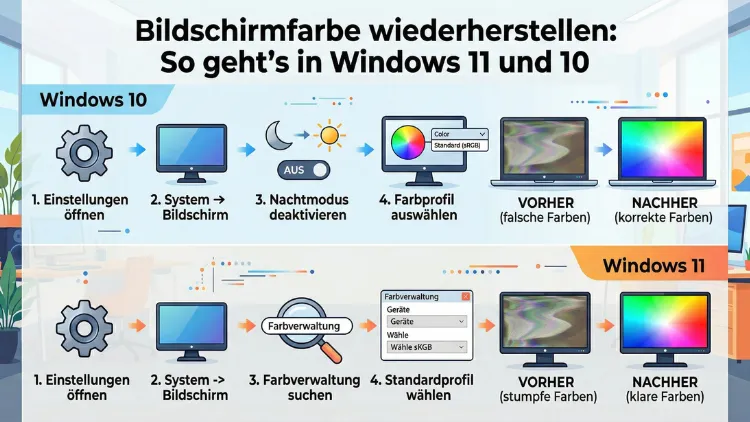
Wenn die Bildschirmfarbe plötzlich falsch aussieht, zu gelblich, zu bläulich oder komplett verfärbt wirkt, liegt das meistens an einer verstellten Einstellung – und lässt sich in wenigen Schritten beheben.
Dieser Artikel zeigt Ihnen, wie Sie die Bildschirmfarbe unter Windows 10 und Windows 11 gezielt wiederherstellen, welche Ursachen infrage kommen und welche Werkzeuge dabei helfen.
Warum sieht die Bildschirmfarbe falsch aus?
Bevor Sie die Farbe wiederherstellen, lohnt es sich, die Ursache zu kennen. Denn je nach Auslöser unterscheidet sich der richtige Lösungsweg erheblich.
Häufige Ursachen für falsche Bildschirmfarben:
- Nachtlicht (Night Light) ist aktiviert und färbt den Bildschirm gelblich-warm ein
- Ein falsches oder beschädigtes Farbprofil (ICC-Profil) ist dem Monitor zugewiesen
- Die Farbkalibrierung wurde versehentlich verändert
- Der Anzeigetreiber ist veraltet, defekt oder wurde neu installiert
- Die HDR-Funktion ist unbeabsichtigt aktiviert
- Barrierefreiheitsfilter wie Farbfilter für Farbenblindheit sind eingeschaltet
- Ein Registrierungsschlüssel für Farben wurde durch ein Update überschrieben
- Die Grafikkarten-Software (z. B. NVIDIA Control Panel oder AMD Radeon Software) hat eigene Farbprofile übernommen
Außerdem kann ein Hardwareproblem, beispielsweise ein locker sitzender Displayanschluss, Verfärbungen verursachen. Schließen Sie das zunächst aus, indem Sie das Kabel am Monitor und an der Grafikkarte kontrollieren.
Nachtlicht deaktivieren – der häufigste Grund für Gelbstich
Eines der am häufigsten übersehenen Probleme ist das Windows-Nachtlicht. Diese Funktion reduziert den Blauanteil des Bildschirms und macht die Farben wärmer. Das ist abends hilfreich, kann jedoch tagsüber störend wirken oder unbeabsichtigt aktiviert worden sein.
Nachtlicht unter Windows 11 deaktivieren
- Öffnen Sie Einstellungen (Tastenkombination:
Windows + I) - Klicken Sie links auf System
- Wählen Sie Anzeige
- Suchen Sie den Schalter Nachtlicht und stellen Sie ihn auf Aus
Nachtlicht unter Windows 10 deaktivieren
- Öffnen Sie Einstellungen (
Windows + I) - Gehen Sie zu System → Anzeige
- Deaktivieren Sie den Regler neben Nachtlicht
Zudem können Sie unter Nachtlicht-Einstellungen den Zeitplan prüfen und ggf. löschen, damit sich die Funktion nicht automatisch wieder einschaltet.
Farbkalibrierung zurücksetzen und neu einrichten
Die Windows-Farbkalibrierung ermöglicht es, Gamma, Helligkeit, Kontrast und Farbbalance des Monitors präzise einzustellen. Wenn diese Einstellungen verstellt wurden, wirken Farben unnatürlich – zum Beispiel zu kalt, zu warm oder zu blass.
Farbkalibrierung unter Windows 11 starten
- Drücken Sie
Windows + Sund tippen Sie „Farbkalibrierung“ - Klicken Sie auf „Bildschirmfarbe kalibrieren“
- Folgen Sie dem Assistenten Schritt für Schritt durch Gamma, Helligkeit, Kontrast und Farbbalance
Farbkalibrierung unter Windows 10 starten
- Öffnen Sie die Systemsteuerung
- Gehen Sie zu Darstellung und Anpassung → Anzeige
- Klicken Sie links auf „Farbverwaltung“ oder suchen Sie direkt nach „Farbkalibrierung“
- Starten Sie den Assistenten und folgen Sie den Anweisungen
Empfehlung: Wenn Sie unsicher sind, klicken Sie im Assistenten auf „Zurücksetzen“ bzw. folgen Sie den Standardwerten. Dadurch stellen Sie die neutralen Werkeinstellungen wieder her, ohne tiefgreifende Änderungen vorzunehmen.
Farbprofil (ICC-Profil) ändern oder zurücksetzen
Ein ICC-Farbprofil beschreibt, wie Ihr Monitor Farben darstellt. Wenn ein falsches Profil zugewiesen ist, erscheinen Farben verfälscht. Das passiert häufig nach Treiberupdates oder beim Anschluss eines neuen Monitors.
Farbprofil unter Windows 11 und 10 prüfen und ändern
- Drücken Sie
Windows + S, tippen Sie „Farbverwaltung“ und öffnen Sie die App - Wechseln Sie zum Reiter „Geräte“
- Wählen Sie aus dem Dropdown-Menü Ihren Monitor aus
- Setzen Sie ein Häkchen bei „Meine Einstellungen für dieses Gerät verwenden“
- Sehen Sie sich die zugewiesenen Profile an
Standardprofil wiederherstellen:
- Markieren Sie ein vorhandenes Profil und klicken Sie auf „Entfernen“, wenn es falsch wirkt
- Klicken Sie anschließend auf „Hinzufügen“ und wählen Sie sRGB IEC61966-2.1 – das ist das Standard-Farbprofil für die meisten Monitore
- Klicken Sie abschließend auf „Als Standardprofil festlegen“
Außerdem lohnt es sich, auf der Hersteller-Website Ihres Monitors (z. B. LG, Samsung, ASUS, Dell) ein speziell entwickeltes ICC-Profil herunterzuladen. Dieses bietet oft eine genauere Darstellung als das generische sRGB-Profil.
Anzeigetreiber aktualisieren oder neu installieren
Ein veralteter oder fehlerhafter Grafiktreiber ist ebenfalls eine häufige Ursache für Farbprobleme. Deshalb sollten Sie den Treiber als Nächstes prüfen.
Grafiktreiber unter Windows 11 und 10 aktualisieren
- Klicken Sie mit der rechten Maustaste auf das Startmenü und wählen Sie „Geräte-Manager“
- Öffnen Sie die Kategorie „Grafikkarten“
- Klicken Sie mit der rechten Maustaste auf Ihre Grafikkarte und wählen Sie „Treiber aktualisieren“
- Wählen Sie „Automatisch nach Treibern suchen“
Zusätzlich können Sie den Treiber direkt beim Hersteller herunterladen:
- NVIDIA: Nutzen Sie GeForce Experience oder laden Sie den Treiber unter nvidia.com/drivers herunter
- AMD: Nutzen Sie AMD Radeon Software oder besuchen Sie amd.com/de/support
- Intel: Laden Sie den Intel Driver & Support Assistant (DSA) herunter, der automatisch nach aktuellen Treibern sucht
Treiber neu installieren (empfohlene Vorgehensweise bei hartnäckigen Farbproblemen):
- Laden Sie das Tool DDU (Display Driver Uninstaller) von wagnardsoft.com herunter
- Starten Sie Windows im abgesicherten Modus (
Einstellungen→System→Wiederherstellung→Erweiterter Start) - Führen Sie DDU aus und wählen Sie „Bereinigen und neu starten“
- Installieren Sie anschließend den aktuellen Treiber frisch
Diese Methode entfernt sämtliche Treiber-Reste und löst oft hartnäckige Farbprobleme, die durch beschädigte Installationen entstehen.
HDR-Einstellungen prüfen und deaktivieren
HDR (High Dynamic Range) sorgt für einen erweiterten Farb- und Kontrastumfang. Jedoch wirkt der Bildschirm mit aktiviertem HDR auf nicht-HDR-Inhalten oft zu hell, zu blass oder farbverfälscht.
HDR unter Windows 11 deaktivieren
- Öffnen Sie Einstellungen → System → Anzeige
- Klicken Sie auf „HDR“
- Stellen Sie „HDR verwenden“ auf Aus
HDR unter Windows 10 deaktivieren
- Öffnen Sie Einstellungen → System → Anzeige
- Scrollen Sie nach unten zu „Windows HD Color“
- Deaktivieren Sie den Schalter „HD Color für dieses Display verwenden“
Wenn Ihr Monitor kein HDR unterstützt, sollte diese Option ohnehin ausgegraut sein. Dennoch lohnt es sich, den Status zu überprüfen, da manche Systeme HDR nach Updates irrtümlich aktivieren.
Farbfilter für Barrierefreiheit deaktivieren
Windows bietet Farbfilter, die ursprünglich für farbenblinde Nutzer gedacht sind. Diese Filter können den Bildschirm stark verfärben – zum Beispiel in Graustufen, Rot-Grün-Kontrast oder andere Modi. Wenn sie versehentlich aktiviert wurden, ist das Ergebnis erschreckend.
Farbfilter unter Windows 11 deaktivieren
- Öffnen Sie Einstellungen → Barrierefreiheit → Farbfilter
- Stellen Sie den Schalter „Farbfilter“ auf Aus
- Deaktivieren Sie außerdem „Tastenkombination für Farbfilter zulassen“, um ein versehentliches Aktivieren per Tastendruck zu verhindern
Farbfilter unter Windows 10 deaktivieren
- Öffnen Sie Einstellungen → Erleichterte Bedienung → Farbfilter
- Schalten Sie „Farbfilter aktivieren“ auf Aus
Die Tastenkombination zum Ein-/Ausschalten der Farbfilter lautet übrigens Windows + Strg + C. Wenn Sie diese unabsichtlich gedrückt haben, schaltet ein erneuter Druck die Farben sofort wieder zurück.
Hoher Kontrast deaktivieren
Der Modus „Hoher Kontrast“ (auch „Kontrastdesign“ genannt) verändert die gesamte Farbdarstellung von Windows drastisch. Viele Nutzer aktivieren ihn aus Versehen und sind dann von der starken Verfärbung überrascht.
Hohen Kontrast unter Windows 11 deaktivieren
- Öffnen Sie Einstellungen → Barrierefreiheit → Kontrastdesigns
- Wählen Sie unter „Kontrastdesigns“ die Option „Kein“
- Klicken Sie auf „Übernehmen“
Hohen Kontrast unter Windows 10 deaktivieren
- Öffnen Sie Einstellungen → Erleichterte Bedienung → Hoher Kontrast
- Schalten Sie „Hohen Kontrast aktivieren“ auf Aus
Alternativ deaktivieren Sie ihn schnell mit der Tastenkombination Alt + Umschalt + Druck (Print). Diese Tastenkombination schaltet den hohen Kontrast sowohl ein als auch aus.
Gamma und Farbtemperatur über die Grafikkarten-Software anpassen
Neben den Windows-eigenen Werkzeugen bietet die Software Ihrer Grafikkarte eigene Farbeinstellungen. Diese überschreiben häufig die Windows-Kalibrierung – deshalb sollten Sie auch dort nachsehen.
NVIDIA Control Panel – Farbeinstellungen zurücksetzen
- Klicken Sie mit der rechten Maustaste auf den Desktop und öffnen Sie „NVIDIA-Systemsteuerung“
- Klicken Sie links unter „Anzeige“ auf „Anzeigefarbe anpassen“
- Wechseln Sie zum Reiter „Farbeinstellungen“
- Wählen Sie „NVIDIA-Einstellungen verwenden“ und setzen Sie Helligkeit, Kontrast und Gamma auf die Standardwerte (Helligkeit 50 %, Kontrast 50 %, Gamma 1,00)
- Unter dem Reiter „Erweiterte Einstellungen“ wählen Sie außerdem „Volle Ausgabe (0-255)“ für den digitalen Tiefenbereich, sofern dies bei Ihrem Monitor passt
AMD Radeon Software – Farbeinstellungen zurücksetzen
- Klicken Sie mit der rechten Maustaste auf den Desktop und öffnen Sie „AMD Radeon Software“
- Navigieren Sie zu „Anzeige“
- Klicken Sie auf Ihren Monitor und dann auf „Farbtemperatur“ bzw. „Farbverbesserung“
- Setzen Sie alle Regler auf die Standardeinstellungen zurück
Intel Graphics Command Center – Farbeinstellungen zurücksetzen
- Öffnen Sie das Intel Graphics Command Center über die Suchleiste
- Klicken Sie auf „Anzeige“
- Wählen Sie den Reiter „Farbe“
- Klicken Sie auf „Auf Standard zurücksetzen“
Bildschirmfarbe über die Registrierung zurücksetzen
In manchen Fällen lassen sich Farbprobleme nur durch einen Eingriff in die Windows-Registrierung beheben – zum Beispiel nach einem fehlerhaften Update, das Gammaeinstellungen überschrieben hat.
Wichtig: Erstellen Sie vor jeder Änderung an der Registrierung ein Backup. Drücken Sie dazu Windows + R, tippen Sie regedit, und klicken Sie auf „Datei“ → „Exportieren“, um einen Sicherungspunkt zu speichern.
Gamma-Korrektur über die Registrierung zurücksetzen
Der folgende Schlüssel steuert unter Windows die Gamma-Einstellung:
HKEY_LOCAL_MACHINE\SOFTWARE\Microsoft\Windows NT\CurrentVersion\ICMSuchen Sie dort nach Einträgen wie GammaCalibratedProfilePath oder GdiICMGammaRange. Wenn Sie unsicher sind, löschen Sie keine Einträge, sondern stellen Sie zunächst sicher, dass das Problem nicht durch andere Methoden behebbar ist.
Eine zuverlässigere Alternative ist das Zurücksetzen der Farbkalibrierung direkt über den Windows-Assistenten, wie weiter oben beschrieben.
Drittanbieter-Tools zur Farbkorrektur
Manchmal reichen die Windows-Bordmittel nicht aus. In diesem Fall helfen spezialisierte Drittanbieter-Tools.
f.lux – Automatische Farbtemperatursteuerung
f.lux (justgetflux.com) passt die Farbtemperatur des Bildschirms automatisch an die Tageszeit an. Es ist eine beliebte Alternative zum Windows-Nachtlicht und bietet mehr Einstellungsmöglichkeiten. Wenn f.lux installiert ist und Sie Farbprobleme haben, prüfen Sie zuerst, ob die App aktiv ist und die Farben verändert.
So deaktivieren Sie f.lux vorübergehend:
- Klicken Sie auf das f.lux-Symbol in der Taskleiste
- Wählen Sie „Disable for 1 hour“ oder „Disable“, um f.lux vollständig zu deaktivieren
DisplayCAL – Professionelle Monitorkalibrierung
DisplayCAL ist ein kostenloses, professionelles Kalibrierungsprogramm. Es benötigt ein Kalibriergerät (Colorimeter), zum Beispiel das X-Rite i1Display Studio oder das Datacolor Spyder X, um präzise ICC-Profile zu erstellen.
Empfehlung für Grafiker, Fotografen und alle, die auf Farbgenauigkeit angewiesen sind: Nutzen Sie DisplayCAL zusammen mit einem Kalibriergerät, um ein maßgeschneidertes ICC-Profil zu erstellen. Das liefert deutlich genauere Ergebnisse als jede Software-Lösung allein.
Monitor-OSD-Einstellungen nicht vergessen
Vergessen Sie außerdem die OSD-Menüeinstellungen des Monitors selbst (OSD = On-Screen Display). Viele Monitore haben Voreinstellungen wie „Warm“, „Kalt“, „sRGB“, „Filmemodus“ oder „Spielmodus“. Wenn diese Einstellung geändert wurde, bringt keine Software-Anpassung die gewünschte Wirkung.
So öffnen Sie das OSD-Menü:
Drücken Sie die physischen Tasten an der Seite oder Unterseite Ihres Monitors. Navigieren Sie zu „Farbe“, „Farbtemperatur“ oder „Bildmodus“ und setzen Sie die Einstellungen auf „Standard“ oder „sRGB“ zurück.
Windows zurücksetzen als letzter Ausweg
Wenn alle anderen Methoden scheitern und die Bildschirmfarbe weiterhin falsch dargestellt wird, können Sie Windows auf einen früheren Zustand zurücksetzen.
Systemwiederherstellung unter Windows 11 und 10
- Tippen Sie in der Suchleiste „Systemwiederherstellung“ und öffnen Sie „Wiederherstellungspunkt erstellen“
- Klicken Sie auf „Systemwiederherstellung“
- Wählen Sie einen Wiederherstellungspunkt aus, der vor dem Auftreten des Farbproblems liegt
- Folgen Sie dem Assistenten und bestätigen Sie die Wiederherstellung
Beachten Sie: Die Systemwiederherstellung stellt Systemdateien und Treiber zurück, löscht jedoch keine persönlichen Dateien.
Empfohlene Vorgehensweisen bei dauerhaften Farbproblemen
Wenn Farbprobleme regelmäßig auftreten oder nach einem Update immer wieder zurückkehren, empfehlen sich folgende Maßnahmen:
- Windows und Treiber aktuell halten: Microsoft und Grafikkartenhersteller veröffentlichen regelmäßig Patches, die Farbfehler korrigieren
- ICC-Profil sichern: Exportieren Sie Ihr funktionierendes ICC-Profil über die Farbverwaltung, damit Sie es nach einem Update einfach wiederherstellen können
- Automatisches Nachtlicht prüfen: Stellen Sie sicher, dass der Zeitplan sinnvoll gesetzt ist und nicht tagsüber aktiv wird
- Nur einen Farbmanager verwenden: f.lux, Windows Nachtlicht und Grafikkarten-Farbeinstellungen gleichzeitig zu nutzen führt häufig zu Konflikten
- Grafikeinstellungen sichern: Exportieren Sie Ihre Grafikkartenprofile (in NVIDIA- und AMD-Software möglich), bevor Sie Treiber aktualisieren
Häufige Fragen zur Bildschirmfarbe unter Windows
Was tun, wenn der Bildschirm plötzlich gelb ist?
Ein gelber Bildschirm wird fast immer durch das aktivierte Nachtlicht verursacht. Öffnen Sie Einstellungen → System → Anzeige und deaktivieren Sie dort das Nachtlicht. Prüfen Sie außerdem, ob f.lux oder eine ähnliche App im Hintergrund läuft.
Was tun, wenn der Monitor nur in Graustufen anzeigt?
Graustufen entstehen meist durch aktivierte Farbfilter in den Barrierefreiheitseinstellungen. Drücken Sie die Tastenkombination Windows + Strg + C, um den Farbfilter sofort ein- oder auszuschalten. Alternativ deaktivieren Sie ihn unter Einstellungen → Barrierefreiheit → Farbfilter.
Wie stelle ich die ursprüngliche Farbdarstellung nach einem Windows-Update wieder her?
Nach einem Update empfiehlt sich die Systemwiederherstellung auf einen Punkt vor dem Update. Alternativ löschen Sie das aktuelle ICC-Profil und weisen dem Monitor das sRGB IEC61966-2.1-Profil neu zu. Zudem sollten Sie den Grafiktreiber aktuell halten oder neu installieren.
Warum wirken die Farben nach dem Anschluss eines neuen Monitors falsch?
Ein neuer Monitor benötigt ein passendes ICC-Profil. Laden Sie das offizielle Profil von der Website des Monitorherstellers herunter und weisen Sie es über die Windows-Farbverwaltung zu. Außerdem sollten Sie die OSD-Einstellungen des Monitors auf „Standard“ oder „sRGB“ setzen.
Wie kann ich prüfen, welches Farbprofil aktuell aktiv ist?
Öffnen Sie die Farbverwaltung (Windows + S → „Farbverwaltung“), wählen Sie unter dem Reiter „Geräte“ Ihren Monitor aus und aktivieren Sie „Meine Einstellungen für dieses Gerät verwenden“. Das aktive Standardprofil ist dort fett markiert.
Was bedeutet sRGB und wann sollte ich es verwenden?
sRGB ist der internationale Standardfarbraum für Monitore, Web-Inhalte und Office-Anwendungen. Er eignet sich für die meisten Anwender als Standardprofil. Nur für professionelle Fotobearbeitung oder Druckvorstufe kann ein breiteres Profil wie Adobe RGB sinnvoll sein.
Kann ein Virus Farbeinstellungen verändern?
Ja, in seltenen Fällen können Schadsoftware oder unerwünschte Programme Registrierungseinträge verändern und damit Farbeinstellungen manipulieren. Deshalb empfiehlt sich ein Scan mit Windows Defender oder Malwarebytes (kostenlose Version), wenn kein anderer Grund für die Verfärbung gefunden wird.
Warum sind die Farben nach der Treiberinstallation falsch?
Nach einer Treiberinstallation setzt Windows manchmal das Farbprofil oder die Gamma-Einstellungen zurück. Weisen Sie das korrekte ICC-Profil erneut zu und prüfen Sie die Farbeinstellungen im NVIDIA Control Panel, der AMD Radeon Software oder dem Intel Graphics Command Center.
Hilft eine Farbkalibrierung ohne Messgerät wirklich?
Die visuelle Kalibrierung über den Windows-Assistenten verbessert die Darstellung spürbar, ist jedoch nicht so präzise wie eine Hardwaremessung. Für Alltagsanwender reicht sie aus. Wer auf Farbgenauigkeit angewiesen ist, sollte ein Kalibriergerät wie das Datacolor Spyder X oder das X-Rite i1Display Studio einsetzen.
Was tun, wenn nichts hilft und der Bildschirm weiter verfärbt ist?
Prüfen Sie zunächst das Monitorkabel – ein locker sitzender oder beschädigter DisplayPort- oder HDMI-Stecker kann Farbfehler verursachen. Tauschen Sie das Kabel testweise aus. Wenn das Problem weiterhin besteht, könnte ein Hardwareproblem im Monitor oder der Grafikkarte die Ursache sein. In diesem Fall empfiehlt sich ein Test mit einem anderen Monitor oder einer anderen Grafikkarte.
Fazit
Die meisten Farbprobleme unter Windows 10 und 11 lassen sich durch das Deaktivieren des Nachtlichts, das Zurücksetzen des Farbprofils oder eine neue Treiberinstallation beheben. Gehen Sie die Ursachen schrittweise durch, beginnend mit den einfachsten Einstellungen.
Für dauerhaft korrekte Farben empfiehlt sich ein aktuelles ICC-Profil des Monitorherstellers sowie eine regelmäßige Treiberpflege. Bei professionellen Anforderungen ist eine Hardwarekalibrierung mit DisplayCAL die zuverlässigste Lösung.
