
Schnelleinstellungen anpassen in Windows 11 und 10: So können Sie das Action Center mit wenigen Klicks ganz nach Ihren Bedürfnissen individuell einrichten.
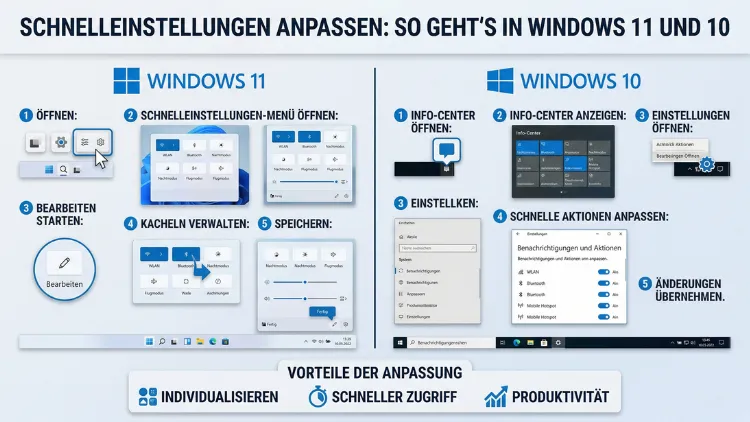
Die Schnelleinstellungen in Windows ermöglichen Ihnen den direkten Zugriff auf häufig genutzte Funktionen wie WLAN, Bluetooth oder den Energiesparmodus – ohne Umweg über die Einstellungs-App.
In diesem Artikel erfahren Sie Schritt für Schritt, wie Sie das Schnelleinstellungen-Panel in Windows 11 und Windows 10 individuell anpassen, erweitern und organisieren, damit Sie schneller arbeiten können.
Was sind die Schnelleinstellungen in Windows?
Die Schnelleinstellungen – auch als „Action Center“, „Benachrichtigungscenter“ oder Systemsteuerungs-Schnellzugriff bekannt – sind ein zentrales Panel in der Taskleiste. Sie öffnen dieses Panel mit einem Klick auf die Symbole unten rechts in der Taskleiste. Dadurch gelangen Sie sofort zu wichtigen Systemoptionen, ohne sich durch mehrere Menüs klicken zu müssen.
In Windows 11 wurde dieses Panel grundlegend überarbeitet. Deshalb unterscheidet es sich deutlich von der Version in Windows 10. Beide Systeme bieten jedoch umfangreiche Anpassungsmöglichkeiten, die viele Nutzer noch gar nicht kennen. Außerdem lassen sich die Schnelleinstellungen an den persönlichen Workflow anpassen, sodass Sie täglich wertvolle Zeit sparen.
Schnelleinstellungen in Windows 11 anpassen
Das Panel öffnen
Zunächst müssen Sie das Schnelleinstellungen-Panel öffnen. In Windows 11 klicken Sie dazu auf die Gruppe aus WLAN-, Lautsprecher- und Akkusymbol unten rechts in der Taskleiste. Alternativ drücken Sie die Tastenkombination Windows-Taste + A, um das Panel sofort zu öffnen. Das Panel erscheint dann als modernes, abgerundetes Fenster über der Taskleiste.
Schnelleinstellungen bearbeiten: Symbole hinzufügen und entfernen
Windows 11 bietet eine besonders komfortable Methode, um die Schnelleinstellungen individuell anzupassen. Gehen Sie dabei wie folgt vor:
- Öffnen Sie das Schnelleinstellungen-Panel mit Windows-Taste + A.
- Klicken Sie unten rechts im Panel auf das Stiftsymbol („Schnelleinstellungen bearbeiten“).
- Das Panel wechselt in den Bearbeitungsmodus. Dort sehen Sie alle aktuell angezeigten Schaltflächen mit einem kleinen X, mit dem Sie einzelne Elemente entfernen können.
- Um neue Einträge hinzuzufügen, klicken Sie auf „Hinzufügen“. Es erscheint eine Liste aller verfügbaren Schnelleinstellungen.
- Wählen Sie die gewünschten Funktionen aus, zum Beispiel Bluetooth, Flugzeugmodus, Nachtmodus, Fokusassistent, Bildschirmaufnahme oder Barrierefreiheit.
- Zum Abschluss klicken Sie auf „Fertig“, um die Änderungen zu speichern.
Zusätzlich lassen sich die Schaltflächen per Drag-and-Drop in die gewünschte Reihenfolge bringen. Dadurch können Sie die wichtigsten Funktionen immer oben platzieren.
Verfügbare Schnelleinstellungen in Windows 11 im Überblick
In Windows 11 stehen Ihnen unter anderem folgende Schnelleinstellungen zur Auswahl:
- WLAN – Drahtlosnetzwerk aktivieren/deaktivieren
- Bluetooth – Verbindung zu Geräten herstellen
- Flugzeugmodus – Alle drahtlosen Verbindungen trennen
- Fokusassistent – Benachrichtigungen stumm schalten
- Nachtmodus – Blaulichtfilter für die Augen aktivieren
- Bildschirmaufnahme – Direkt aufnehmen ohne zusätzliche Software
- Barrierefreiheit – Schnellzugriff auf Hilfsmittel
- Projektion – Bildschirm auf externen Monitor übertragen
- Mobilem Hotspot – Internet teilen
- VPN – Direkter Verbindungsaufbau zu VPN-Profilen
- Energiesparmodus – Akku schonen auf Laptops
- Helligkeit und Lautstärke – Schnell anpassen über Schieberegler
Besonders nützlich ist dabei der Fokusassistent, weil er Benachrichtigungen filtert und Sie beim konzentrierten Arbeiten unterstützt. Ebenso ermöglicht der Nachtmodus eine schonendere Bildschirmnutzung am Abend.
Lautstärke und Helligkeit direkt im Panel steuern
In Windows 11 sind Lautstärke- und Helligkeitsregler direkt im Schnelleinstellungen-Panel integriert. Deshalb müssen Sie für diese Basisfunktionen das Panel nicht verlassen. Außerdem gibt es rechts neben dem Lautstärkesymbol einen kleinen Pfeil, über den Sie das Ausgabegerät wechseln können – zum Beispiel von Lautsprechern auf Kopfhörer.
Schnelleinstellungen in Windows 10 anpassen
Das Action Center öffnen
In Windows 10 heißt das entsprechende Panel offiziell Action Center oder Aktionscenter. Sie öffnen es mit einem Klick auf das Sprechblasen-Symbol ganz rechts in der Taskleiste. Ebenso funktioniert die Tastenkombination Windows-Taste + A. Das Aktionscenter zeigt oben Benachrichtigungen und unten die sogenannten Schnellaktionen.
Schnellaktionen in Windows 10 anpassen
In Windows 10 nennt Microsoft die anpassbaren Kacheln im Aktionscenter „Schnellaktionen“. Gehen Sie zur Anpassung folgendermaßen vor:
- Öffnen Sie die Windows-Einstellungen über das Startmenü oder mit Windows-Taste + I.
- Navigieren Sie zu System und dann zu Benachrichtigungen und Aktionen.
- Oben sehen Sie die Rubrik „Schnellaktionen“. Klicken Sie auf „Schnellaktionen bearbeiten“.
- Alternativ öffnen Sie direkt das Aktionscenter, klicken auf „Erweitern“ und dann auf „Bearbeiten“.
- Im Bearbeitungsmodus können Sie Kacheln per Drag-and-Drop verschieben oder auf das X tippen, um Einträge zu entfernen.
- Über „Hinzufügen“ ergänzen Sie weitere Schnellaktionen aus der verfügbaren Liste.
Wichtig: In Windows 10 ist die Anzahl der gleichzeitig sichtbaren Schnellaktionen begrenzt. Deshalb zeigt das Panel zunächst nur vier Kacheln an. Erst nach einem Klick auf „Erweitern“ werden alle eingerichteten Schnellaktionen sichtbar.
Verfügbare Schnellaktionen in Windows 10
Windows 10 bietet ebenfalls eine umfangreiche Auswahl an Schnellaktionen, zum Beispiel:
- WLAN – Netzwerk verwalten
- Bluetooth – Geräte koppeln
- Flugzeugmodus – Drahtlosfunk deaktivieren
- Nachtmodus – Blaues Licht reduzieren
- Fokusassistent – Ruhemodus einstellen
- Bildschirmhelligkeit – Anpassung für Laptops
- Projektion – Auf zweiten Monitor erweitern
- Tabletmodus – Berührungsoptimierte Oberfläche aktivieren
- Ort – Standortdienste ein-/ausschalten
- Rotationssperre – Bildschirm fixieren auf Tablets
- VPN – Verbindung herstellen
- Alle Einstellungen – Direktlink zur Einstellungs-App
- Verbinden – Drahtlose Anzeige
Zusätzlich können Sie in Windows 10 auch die Benachrichtigungsverwaltung direkt über das Aktionscenter steuern. Deshalb ist das Panel nicht nur für Systemeinstellungen, sondern auch für die Produktivität äußerst relevant.
Erweiterte Anpassungen: Was viele Nutzer nicht wissen
Schnelleinstellungen per Registrierungseditor anpassen
Für erfahrene Nutzer bietet der Registrierungseditor (regedit) zusätzliche Anpassungsmöglichkeiten. Allerdings empfehlen wir dabei äußerste Vorsicht, da fehlerhafte Einträge das System destabilisieren können. Deshalb sollten Sie vorher unbedingt einen Systemwiederherstellungspunkt erstellen. Gehen Sie dazu folgendermaßen vor:
- Geben Sie in der Windows-Suche „Wiederherstellungspunkt erstellen“ ein und öffnen Sie die Systemsteuerung.
- Klicken Sie auf „Erstellen“ und vergeben Sie einen Namen, zum Beispiel „Vor Regedit-Änderung“.
- Bestätigen Sie mit „Erstellen“.
Erst danach sollten Sie Änderungen im Registrierungseditor vornehmen.
Schnelleinstellungen mit PowerShell steuern
Außerdem lassen sich einzelne Schnelleinstellungen in Windows 11 und 10 über die Windows PowerShell skriptbasiert aktivieren oder deaktivieren. Das ist besonders nützlich in Unternehmensnetzwerken, wo Administratoren einheitliche Konfigurationen für alle Geräte ausrollen möchten. Deshalb bietet Microsoft entsprechende Gruppenrichtlinien-Optionen, die wir im folgenden Abschnitt erläutern.
Schnelleinstellungen über Gruppenrichtlinien verwalten
In Windows 10 Pro, Enterprise und Windows 11 Pro/Enterprise können Administratoren die Schnelleinstellungen über den Gruppenrichtlinien-Editor (gpedit.msc) zentral verwalten. Gehen Sie wie folgt vor:
- Öffnen Sie den Gruppenrichtlinien-Editor mit Windows-Taste + R, geben Sie gpedit.msc ein und bestätigen Sie mit Enter.
- Navigieren Sie zu Computerkonfiguration → Administrative Vorlagen → Startmenü und Taskleiste.
- Dort finden Sie Richtlinien wie „Aktionscenter deaktivieren“ oder Einschränkungen für einzelne Schnellaktionen.
- Doppelklicken Sie auf die gewünschte Richtlinie, wählen Sie „Aktiviert“ oder „Deaktiviert“ und klicken Sie auf „OK“.
Deshalb eignet sich diese Methode vor allem für Schulen, Unternehmen und öffentliche Computer, auf denen eine einheitliche Konfiguration erforderlich ist.
Taskleiste und Schnelleinstellungen: Zusammenhang verstehen
Die Schnelleinstellungen sind eng mit der Taskleiste verknüpft. Deshalb ist es sinnvoll, auch die Taskleiste selbst zu optimieren. In Windows 11 lässt sich die Taskleiste über Einstellungen → Personalisierung → Taskleiste anpassen. Dort steuern Sie, welche Symbole im Systembereich sichtbar sind, und aktivieren oder deaktivieren den Überlaufbereich für weniger genutzte Symbole.
In Windows 10 klicken Sie mit der rechten Maustaste auf die Taskleiste und wählen „Taskleisteneinstellungen“. Dort können Sie unter anderem die Position der Taskleiste ändern oder den Taskleisten-Autohide-Modus aktivieren, damit die Leiste automatisch ausblendet, wenn Sie sie nicht brauchen.
Schnelleinstellungen auf Laptops und Tablets
Auf Laptops sind die Schnelleinstellungen besonders wertvoll, weil sich dort Helligkeit, Energiemodus und Akkuanzeige direkt steuern lassen. Ebenso ist die Rotationssperre auf Convertibles und Tablets unverzichtbar. Deshalb sollten Sie auf mobilen Geräten unbedingt folgende Schnelleinstellungen einrichten:
- Energiesparmodus – Verlängert die Akkulaufzeit erheblich
- Helligkeit – Für unterschiedliche Umgebungen schnell anpassen
- Rotationssperre – Verhindert ungewolltes Drehen des Displays
- Flugzeugmodus – Hilfreich im Flugzeug oder bei Netzproblemen
- Mobilem Hotspot – Internet vom Smartphone teilen
Zusätzlich empfehlen wir auf Laptops, den Fokusassistenten in den Schnelleinstellungen zu aktivieren, wenn Sie unterwegs konzentriert arbeiten. Dadurch werden störende Benachrichtigungen automatisch unterdrückt.
WLAN und Bluetooth in den Schnelleinstellungen verwalten
WLAN-Verbindungen direkt verwalten
Ein Klick auf das WLAN-Symbol in den Schnelleinstellungen öffnet in Windows 11 eine Seitenleiste, in der alle verfügbaren Netzwerke aufgelistet sind. Deshalb müssen Sie für einen Netzwerkwechsel nicht mehr in die Einstellungs-App wechseln. In Windows 10 öffnet sich ebenfalls ein Flyout-Menü mit den verfügbaren WLAN-Netzwerken.
Außerdem können Sie WLAN dort direkt deaktivieren, wenn Sie ausschließlich mit einem Netzwerkkabel verbunden sind und Energie sparen möchten.
Bluetooth-Geräte schnell verbinden
Über die Bluetooth-Schnelleinstellung in Windows 11 gelangen Sie mit einem Klick auf den kleinen Pfeil neben dem Bluetooth-Symbol direkt zu den gekoppelten Geräten. Dadurch können Sie Kopfhörer, Maus oder Tastatur in Sekunden verbinden oder trennen. In Windows 10 öffnet ein Klick auf die Bluetooth-Kachel direkt die Bluetooth-Einstellungen der Systemsteuerung.
Nachtmodus und Fokusassistent optimal einrichten
Nachtmodus konfigurieren
Der Nachtmodus reduziert den Blaulichtanteil des Bildschirms und schont damit die Augen bei Nachtarbeit. Um den Nachtmodus vollständig einzurichten – also nicht nur zu aktivieren, sondern auch einen Zeitplan zu hinterlegen – gehen Sie so vor:
- Klicken Sie im Schnelleinstellungen-Panel mit der rechten Maustaste auf das Nachtmodus-Symbol.
- Wählen Sie „Zu Einstellungen wechseln“ oder „Nachtmodus-Einstellungen“.
- Dort aktivieren Sie „Nachtmodus nach Zeitplan aktivieren“ und geben Ihre bevorzugten Zeiten an, zum Beispiel von 21:00 bis 7:00 Uhr.
- Außerdem passen Sie die Farbtemperatur mit dem Schieberegler an – je weiter links, desto wärmer und augenschonender.
Fokusassistenten automatisch steuern
Der Fokusassistent in Windows 11 bietet neben der manuellen Aktivierung auch automatische Regeln. Deshalb empfehlen wir, folgende Regeln einzurichten:
- Öffnen Sie Einstellungen → System → Fokusassistent.
- Aktivieren Sie die Regel „Wenn ich ein Spiel spiele“ oder „Wenn ich eine App im Vollbild verwende“.
- Ebenso können Sie den Fokusassistenten automatisch aktivieren, wenn Sie mit einem Projektor verbunden sind.
- Stellen Sie außerdem die Prioritätsliste ein, damit wichtige Kontakte oder Apps trotzdem Benachrichtigungen senden dürfen.
Probleme mit den Schnelleinstellungen lösen
Schnelleinstellungen öffnen sich nicht
Falls das Panel sich nicht öffnet, probieren Sie zunächst die Tastenkombination Windows-Taste + A. Hilft das nicht, starten Sie den Windows Explorer neu: Öffnen Sie den Task-Manager mit Strg + Shift + Esc, suchen Sie „Windows-Explorer“, klicken Sie mit der rechten Maustaste darauf und wählen Sie „Neu starten“. Dadurch wird die Taskleiste einschließlich der Schnelleinstellungen neu geladen.
Symbole fehlen oder erscheinen grau
Wenn bestimmte Symbole grau dargestellt sind oder sich nicht anklicken lassen, liegt das oft an fehlenden Treibern oder Systemrichtlinien. Zum Beispiel erscheint das Bluetooth-Symbol grau, wenn kein Bluetooth-Adapter erkannt wird. Deshalb sollten Sie zunächst im Geräte-Manager prüfen, ob der entsprechende Treiber korrekt installiert ist.
Schnelleinstellungen werden nach Update zurückgesetzt
Nach größeren Windows-Updates kann es vorkommen, dass die Schnelleinstellungen auf die Standardkonfiguration zurückgesetzt werden. Das ist besonders ärgerlich, wenn Sie viele individuelle Anpassungen vorgenommen haben. Deshalb empfehlen wir, Ihre bevorzugte Konfiguration zu notieren oder Screenshots zu erstellen, damit Sie sie nach einem Update schnell wiederherstellen können.
Das Aktionscenter lässt sich nicht deaktivieren
Manche Nutzer möchten das Aktionscenter vollständig deaktivieren. Das ist in Windows 10 Pro und Enterprise über die Gruppenrichtlinie „Aktionscenter entfernen“ möglich. In Windows 11 ist eine vollständige Deaktivierung über offizielle Wege aktuell nicht vorgesehen, jedoch gibt es Registrierungsoptionen, die das Panel ausblenden.
Schnelleinstellungen vs. Einstellungs-App: Was gehört wohin?
Viele Nutzer fragen sich, welche Funktionen in die Schnelleinstellungen gehören und welche besser in der vollständigen Einstellungs-App aufgehoben sind. Grundsätzlich gilt: Die Schnelleinstellungen eignen sich für häufig wechselnde Zustände, die Sie mehrmals täglich ändern. Dazu zählen WLAN, Bluetooth, Helligkeit oder der Fokusassistent.
Dagegen gehören einmalige oder seltene Konfigurationen – wie Benutzerkonten, Druckereinstellungen oder Netzwerkadapteroptionen – in die vollständige Einstellungs-App oder die klassische Systemsteuerung. Deshalb ist es sinnvoll, die Schnelleinstellungen schlank zu halten und nur die Funktionen aufzunehmen, die Sie wirklich täglich benötigen.
Schnelleinstellungen mit Drittanbieter-Tools erweitern
ExplorerPatcher
ExplorerPatcher ist ein kostenloses Open-Source-Tool, das die Taskleiste und die Schnelleinstellungen in Windows 11 deutlich erweitert. Damit können Sie zum Beispiel das klassische Windows-10-Aktionscenter in Windows 11 wiederherstellen. Allerdings handelt es sich um ein inoffizielles Tool, das bei jedem größeren Windows-Update möglicherweise nicht sofort kompatibel ist. Deshalb empfehlen wir es nur erfahrenen Nutzern.
StartAllBack
StartAllBack ist ebenfalls ein beliebtes Tool, das in Windows 11 das klassische Startmenü und Teile des Aktionscenters aus Windows 10 zurückbringt. Das Programm kostet einmalig rund 5 Euro und bietet eine stabile, regelmäßig aktualisierte Alternative für Nutzer, denen das neue Windows-11-Design nicht zusagt.
Empfohlene Vorgehensweise bei Drittanbieter-Tools
Bevor Sie externe Tools installieren, empfehlen wir folgende empfohlene Vorgehensweise:
- Erstellen Sie einen Systemwiederherstellungspunkt (siehe oben).
- Laden Sie Tools nur von der offiziellen Entwicklerwebsite oder von GitHub herunter.
- Prüfen Sie die Bewertungen und das letzte Update-Datum des Tools.
- Testen Sie das Tool zunächst in einer virtuellen Maschine, wenn möglich.
- Halten Sie das Tool stets aktuell, um Kompatibilitätsprobleme zu vermeiden.
Schnelleinstellungen auf mehreren Bildschirmen
Falls Sie mit mehreren Monitoren arbeiten, öffnet sich das Schnelleinstellungen-Panel standardmäßig nur auf dem Hauptmonitor. In Windows 11 können Sie jedoch über Einstellungen → System → Anzeige → Mehrere Anzeigen festlegen, wie die Taskleiste auf den Bildschirmen verteilt wird. Außerdem lässt sich in den Taskleisteneinstellungen aktivieren, dass die Taskleiste auf allen Bildschirmen erscheint, sodass Sie das Panel von jedem Monitor aus öffnen können.
Tastenkombinationen für die Schnelleinstellungen
Die wichtigsten Tastenkürzel für die Schnelleinstellungen im Überblick:
| Tastenkombination | Funktion |
|---|---|
| Windows-Taste + A | Schnelleinstellungen/Aktionscenter öffnen |
| Windows-Taste + N | Benachrichtigungscenter öffnen (Windows 11) |
| Windows-Taste + K | Bildschirm verbinden/projizieren |
| Windows-Taste + P | Projektionsmodus auswählen |
| Windows-Taste + I | Einstellungs-App öffnen |
| Windows-Taste + X | Erweitertes Kontextmenü (Power-User-Menü) |
Deshalb lohnt es sich, diese Tastenkürzel auswendig zu lernen – so sparen Sie täglich wertvolle Sekunden, ohne die Maus anfassen zu müssen.
Schnelleinstellungen in der Unternehmensumgebung
In Unternehmen stellt sich häufig die Frage, wie die Schnelleinstellungen für alle Mitarbeiter einheitlich konfiguriert werden können. Dafür bietet Microsoft in Windows 10 und Windows 11 Enterprise eine Kombination aus Gruppenrichtlinien, Mobile Device Management (MDM) und Microsoft Intune an.
Über Intune lassen sich zum Beispiel bestimmte Schnelleinstellungen wie der Flugzeugmodus oder der mobile Hotspot für alle Unternehmensgeräte deaktivieren. Dadurch verhindern Administratoren, dass Mitarbeiter unkontrolliert Datenverbindungen herstellen oder sicherheitsrelevante Einstellungen verändern. Deshalb ist das Thema Schnelleinstellungen in der IT-Administration ein wichtiger Bestandteil des Endpoint-Managements.
Windows 11 24H2 und aktuelle Änderungen (2026)
Mit dem Windows 11 Update 24H2, das seit Ende 2024 ausgerollt wird und 2026 auf den meisten Systemen angekommen ist, hat Microsoft die Schnelleinstellungen erneut leicht überarbeitet. So wurde die Reaktionsgeschwindigkeit des Panels verbessert und die Barrierefreiheits-Schnelleinstellung prominenter platziert. Außerdem wurden neue Optionen für das Energiemanagement integriert, die besonders für Laptops mit langen Akkulaufzeiten relevant sind.
Deshalb lohnt es sich, nach dem Update auf 24H2 die Schnelleinstellungen erneut zu öffnen und zu prüfen, ob neue Optionen verfügbar sind, die Sie noch nicht konfiguriert haben.
Häufige Fragen zu Schnelleinstellungen in Windows
Wie öffne ich die Schnelleinstellungen in Windows 11?
Sie öffnen die Schnelleinstellungen in Windows 11 entweder mit der Tastenkombination Windows-Taste + A oder durch einen Klick auf die Gruppe aus WLAN-, Lautsprecher- und Akkusymbol unten rechts in der Taskleiste. Das Panel erscheint dann direkt über der Taskleiste.
Wie füge ich neue Schaltflächen zu den Schnelleinstellungen hinzu?
Öffnen Sie das Panel mit Windows-Taste + A, klicken Sie auf das Stiftsymbol unten rechts im Panel und dann auf „Hinzufügen“. Wählen Sie anschließend die gewünschten Funktionen aus der Liste aus und klicken Sie auf „Fertig“.
Kann ich Schnelleinstellungen in Windows 10 anpassen?
Ja, in Windows 10 können Sie die Schnellaktionen im Aktionscenter anpassen. Öffnen Sie dazu das Aktionscenter, klicken Sie auf „Erweitern“ und dann auf „Bearbeiten“. Alternativ gehen Sie zu Einstellungen → System → Benachrichtigungen und Aktionen.
Warum sind manche Symbole in den Schnelleinstellungen ausgegraut?
Ausgegraut Symbole deuten darauf hin, dass die entsprechende Hardware nicht erkannt wird oder ein Treiber fehlt. Prüfen Sie deshalb im Geräte-Manager, ob alle Komponenten korrekt installiert sind. Außerdem können Gruppenrichtlinien einzelne Funktionen deaktivieren.
Wie kann ich die Schnelleinstellungen nach einem Windows-Update wiederherstellen?
Da Windows-Updates die Schnelleinstellungen gelegentlich zurücksetzen, empfehlen wir, Ihre bevorzugte Konfiguration vorab zu fotografieren oder aufzuschreiben. Anschließend passen Sie die Einstellungen nach dem Update manuell über das Stiftsymbol im Panel wieder an.
Kann ich Schnelleinstellungen für alle Nutzer auf einem PC sperren?
Ja, das ist über den Gruppenrichtlinien-Editor (gpedit.msc) in Windows 10/11 Pro und Enterprise möglich. Navigieren Sie zu Computerkonfiguration → Administrative Vorlagen → Startmenü und Taskleiste und konfigurieren Sie dort die gewünschten Einschränkungen.
Wie aktiviere ich den Nachtmodus automatisch nach einem Zeitplan?
Öffnen Sie die Schnelleinstellungen, klicken Sie mit der rechten Maustaste auf die Nachtmodus-Schaltfläche und wählen Sie „Nachtmodus-Einstellungen“. Dort aktivieren Sie „Nachtmodus nach Zeitplan aktivieren“ und legen Ihre gewünschten Zeiten fest.
Warum öffnen sich die Schnelleinstellungen nicht mehr?
Starten Sie zunächst den Windows Explorer neu: Öffnen Sie den Task-Manager mit Strg + Shift + Esc, klicken Sie mit der rechten Maustaste auf „Windows-Explorer“ und wählen Sie „Neu starten“. Hilft das nicht, führen Sie einen vollständigen Neustart des Computers durch.
Gibt es eine Möglichkeit, das klassische Windows-10-Aktionscenter in Windows 11 zu nutzen?
Ja, das ist mit dem Drittanbieter-Tool ExplorerPatcher oder StartAllBack möglich. Allerdings handelt es sich um inoffizielle Programme. Deshalb empfehlen wir, zunächst einen Systemwiederherstellungspunkt zu erstellen, bevor Sie solche Tools installieren.
Wie viele Schnelleinstellungen kann ich in Windows 11 hinzufügen?
In Windows 11 gibt es keine starre Begrenzung wie in Windows 10. Sie können theoretisch alle verfügbaren Schnelleinstellungen gleichzeitig aktivieren. Allerdings wird das Panel dadurch sehr groß. Deshalb empfehlen wir, sich auf die acht bis zwölf am häufigsten genutzten Funktionen zu beschränken, um die Übersicht zu behalten.
Fazit
Die Schnelleinstellungen in Windows 11 und Windows 10 sind ein mächtiges Werkzeug, das viele Nutzer noch längst nicht voll ausschöpfen. Durch individuelle Anpassung, die richtigen Tastenkürzel und eine durchdachte Auswahl der Schaltflächen lässt sich der Alltag am PC deutlich effizienter gestalten.
Deshalb lohnt es sich, einmal fünf Minuten in die Konfiguration zu investieren – und danach täglich davon zu profitieren. Außerdem sollten Sie die Schnelleinstellungen nach größeren Windows-Updates erneut prüfen, da Microsoft regelmäßig neue Optionen hinzufügt.
