
Sprachpaket installieren in Windows 11 und 10: Erfahren Sie, wie Sie schnell und einfach neue Sprachen herunterladen und als Anzeigesprache einrichten.
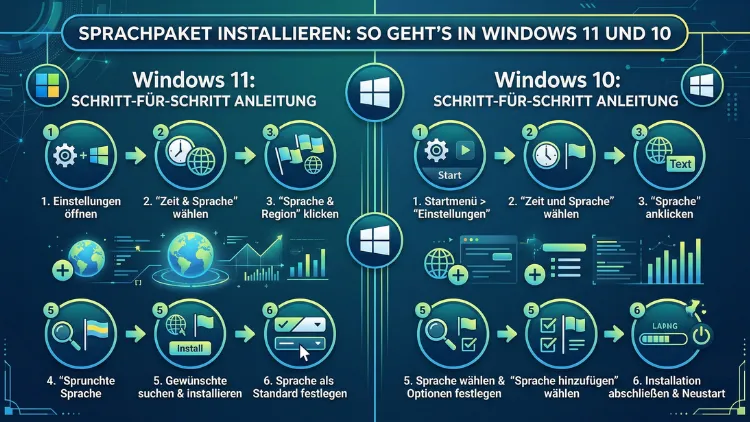
Ein Sprachpaket lässt sich in Windows 11 und Windows 10 mit wenigen Klicks über die Einstellungen installieren. Navigieren Sie dazu zu Einstellungen → Zeit und Sprache → Sprache und Region, fügen Sie die gewünschte Sprache hinzu, und aktivieren Sie die Option „Als meine Windows-Anzeigesprache festlegen“. Nach einem kurzen Download und einer Abmeldung erscheint die gesamte Oberfläche in der neuen Sprache.
Dieser Artikel erklärt alle Schritte – für beide Systeme, inklusive Sonderfällen.
Was ist ein Sprachpaket und wofür brauchen Sie es?
Zunächst ist es wichtig, zu verstehen, was ein Windows-Sprachpaket überhaupt enthält. Dabei handelt es sich nicht einfach um eine Übersetzungsdatei. Vielmehr umfasst ein vollständiges Sprachpaket mehrere Komponenten, die das Betriebssystem sprachlich vollständig umstellen:
- Anzeigesprache – alle Menüs, Schaltflächen, Dialogfelder und Systemmeldungen
- Sprachausgabe – die Vorlesefunktion für Barrierefreiheit und Cortana
- Spracherkennung – für Diktierfunktionen und Sprachbefehle
- Handschrifterkennung – besonders relevant für Touchscreens und Stifteingabe
- Tastaturlayout – das passende Eingabelayout für die gewählte Sprache
Außerdem beeinflusst die Sprache indirekt auch die Regions- und Formatsprache, also die Darstellung von Datum, Uhrzeit, Währung und Zahlenformaten. Deshalb ist das Installieren eines Sprachpakets nicht nur für mehrsprachige Haushalte relevant, sondern ebenso für Schüler, Berufspendler oder Fachkräfte, die international tätig sind.
Vollständiges Sprachpaket vs. Language Interface Pack (LIP)
Zusätzlich sollten Sie wissen, dass es in Windows zwei unterschiedliche Pakettypen gibt. Der Unterschied ist dabei erheblich:
Vollständige Sprachpakete übersetzen die gesamte Windows-Oberfläche lückenlos. Zudem enthalten sie alle optionalen Sprachfeatures wie Sprachausgabe und Spracherkennung. Diese Pakete stehen jedoch nur für bestimmte, weit verbreitete Sprachen zur Verfügung – beispielsweise Englisch, Deutsch, Französisch, Spanisch, Italienisch, Russisch, Japanisch oder Chinesisch.
Language Interface Packs (LIP) hingegen übersetzen lediglich die häufig verwendeten Menüelemente und Dialogfelder. Deshalb bleiben weniger gebräuchliche Systemteile oft in der ursprünglichen übergeordneten Sprache, häufig Englisch. LIPs sind jedoch kleiner und daher schneller heruntergeladen. Außerdem sind sie für viele weitere Sprachen verfügbar, da die Anforderungen an die Übersetzungsabdeckung geringer sind.
Empfehlung: Wählen Sie nach Möglichkeit immer das vollständige Sprachpaket, sofern es für Ihre gewünschte Sprache verfügbar ist. Dadurch erhalten Sie eine konsistente und vollständige Benutzeroberfläche ohne sprachliche Lücken.
Voraussetzungen vor der Installation
Bevor Sie mit der Installation beginnen, sollten Sie einige Punkte prüfen. Andernfalls kann es zu Fehlern oder unvollständigen Installationen kommen.
Internetverbindung: Für den Download eines Sprachpakets benötigen Sie zwingend eine aktive Internetverbindung. Windows lädt die benötigten Dateien direkt von den Microsoft-Servern herunter. Eine Offline-Installation ist zwar möglich, erfordert jedoch zusätzliche Schritte, auf die wir weiter unten eingehen.
Administratorrechte: Unter Windows 10 benötigen Sie ein Administratorkonto, um ein Sprachpaket zu installieren. In Windows 11 hingegen können auch Standardbenutzer vollständige Sprachpakete eigenständig hinzufügen – das ist ein wesentlicher Fortschritt gegenüber dem Vorgänger.
Speicherplatz: Außerdem sollten Sie ausreichend freien Speicherplatz sicherstellen. Je nach Sprache und enthaltenen Features benötigt ein vollständiges Sprachpaket etwa 1 bis 2 GB. Prüfen Sie daher vorher unter Einstellungen → System → Speicher, ob genügend Platz vorhanden ist.
Windows-Edition: Zudem spielt die installierte Windows-Edition eine Rolle. Während Windows 11 Home, Pro, Enterprise und Education grundsätzlich alle Sprachpakete unterstützen, kann Windows 10 Home in seltenen Fällen Einschränkungen bei bestimmten Sprachpaketen zeigen. Ebenso können Firmencomputer durch Gruppenrichtlinien gesperrt sein, sodass keine eigenen Sprachpakete installiert werden können.
Sprachpaket installieren in Windows 11 – Schritt für Schritt
Windows 11 bietet eine übersichtliche und komfortable Möglichkeit, neue Sprachpakete hinzuzufügen. Deshalb gestaltet sich der Vorgang besonders einfach.
Schritt 1: Einstellungen öffnen
Drücken Sie gleichzeitig die Tasten Windows + I, um die Einstellungen-App zu öffnen. Alternativ klicken Sie auf das Startmenü und wählen dort das Zahnradsymbol aus. Beide Wege führen direkt zur Einstellungen-App.
Schritt 2: Zeit und Sprache aufrufen
Klicken Sie in der linken Navigationsleiste auf „Zeit und Sprache“. Wählen Sie anschließend den Unterpunkt „Sprache und Region“ aus. Dort sehen Sie oben das Dropdown-Menü „Windows-Anzeigesprache“ sowie darunter den Bereich „Bevorzugte Sprachen“.
Schritt 3: Neue Sprache hinzufügen
Falls die gewünschte Sprache noch nicht aufgelistet ist, klicken Sie auf die Schaltfläche „Sprache hinzufügen“. Es öffnet sich ein Suchfenster. Tippen Sie dort den Namen der gewünschten Sprache ein – zum Beispiel „Englisch“, „Französisch“ oder „Spanisch“. Wählen Sie anschließend die passende regionale Variante aus der Liste aus. Beachten Sie dabei: „Englisch (Vereinigte Staaten)“ und „Englisch (Vereinigtes Königreich)“ sind zwei separate Einträge mit unterschiedlichen Wörterbüchern und Rechtschreibregeln. Klicken Sie dann auf „Weiter“.
Schritt 4: Sprachfeatures auswählen
Im nächsten Fenster sehen Sie verschiedene optionale Sprachfeatures. Aktivieren Sie unbedingt die Checkbox „Als meine Windows-Anzeigesprache festlegen“, sofern Sie die Oberfläche vollständig in der neuen Sprache nutzen möchten. Zusätzlich empfiehlt es sich, folgende Optionen zu aktivieren:
- Sprachpaket installieren – für alle Systemkomponenten
- Spracherkennung – für Diktierfunktionen (Windows + H)
- Sprachausgabe – für Barrierefreiheit und Text-to-Speech
- Handschrifterkennung – relevant bei Touchgeräten und Tablets
Schritt 5: Installation starten
Klicken Sie auf „Installieren“ und warten Sie, bis Windows das Paket vollständig heruntergeladen und eingerichtet hat. Je nach Sprachpaket und Internetgeschwindigkeit dauert dieser Vorgang zwei bis zehn Minuten. Außerdem zeigt Windows während der Installation einen Fortschrittsbalken an.
Schritt 6: Abmelden und neu anmelden
Nach der Installation zeigt Windows eine Benachrichtigung an: Sie müssen sich abmelden, damit die neue Anzeigesprache wirksam wird. Speichern Sie deshalb vorher alle offenen Dokumente. Klicken Sie anschließend auf „Abmelden“. Nach der erneuten Anmeldung erscheint die gesamte Windows-Oberfläche – also Startmenü, Datei-Explorer, Einstellungen und Anmeldebildschirm – in der neu installierten Sprache.
Sprachpaket installieren in Windows 10 – Schritt für Schritt
Auch in Windows 10 lässt sich die Systemsprache bequem über die Einstellungen ändern. Der Ablauf ähnelt Windows 11, unterscheidet sich jedoch leicht in der Menüstruktur.
Schritt 1: Einstellungen öffnen
Drücken Sie Windows + I, um die Einstellungen zu öffnen. Alternativ klicken Sie auf das Startmenü und wählen das Zahnradsymbol aus.
Schritt 2: Zeit und Sprache wählen
Klicken Sie auf „Zeit und Sprache“. Wählen Sie in der linken Spalte den Punkt „Sprache“ aus. Dort sehen Sie oben das Dropdown-Menü „Windows-Anzeigesprache“ und darunter den Bereich „Bevorzugte Sprachen“.
Schritt 3: Sprache hinzufügen
Klicken Sie auf „Sprache hinzufügen“. Geben Sie im Suchfeld den Namen der gewünschten Sprache ein und wählen Sie die passende Variante. Klicken Sie dann auf „Weiter“.
Schritt 4: Sprachfeatures wählen und installieren
Aktivieren Sie die Option „Als meine Windows-Anzeigesprache festlegen“ sowie alle weiteren gewünschten Features. Klicken Sie danach auf „Installieren“.
Schritt 5: Abmelden
Nach der Installation fordert Windows 10 Sie auf, sich abzumelden. Erst nach der erneuten Anmeldung erscheint die Oberfläche in der neuen Sprache.
Hinweis für Windows 10 Home: Gelegentlich sind nicht alle Sprachpakete direkt verfügbar. Zudem sollten Sie prüfen, ob Ihre Windows-Aktivierung regionsspezifisch ist, da das in manchen Fällen die verfügbaren Sprachen einschränken kann.
Tastaturlayout ändern und zwischen Sprachen wechseln
Neben der Anzeigesprache ist das Tastaturlayout ein eigenständiger Bereich. Das Installieren eines Sprachpakets fügt in der Regel automatisch das passende Tastaturlayout hinzu. Dennoch lohnt es sich, die Einstellungen manuell zu überprüfen.
Öffnen Sie dazu Einstellungen → Zeit und Sprache → Sprache und Region. Klicken Sie neben der gewünschten Sprache auf die drei Punkte (⋯) und wählen Sie „Sprachoptionen“. Dort können Sie vorhandene Tastaturlayouts entfernen oder weitere hinzufügen.
Schnellwechsel zwischen Tastaturlayouts: Drücken Sie Windows-Taste + Leertaste, um schnell zwischen installierten Tastaturlayouts zu wechseln. Außerdem erscheint in der Taskleiste unten rechts ein Sprachindikator, über den Sie das aktive Layout jederzeit sehen und ändern können.
Anzeigesprache für den Anmeldebildschirm festlegen
Standardmäßig bleibt der Windows-Anmeldebildschirm oft in der ursprünglich installierten Systemsprache, selbst wenn Sie eine neue Anzeigesprache eingerichtet haben. Um das zu ändern, gehen Sie wie folgt vor:
Navigieren Sie zu Einstellungen → Zeit und Sprache → Sprache und Region. Scrollen Sie nach unten zum Abschnitt „Regions- und Spracheinstellungen kopieren“. Klicken Sie dort auf „Einstellungen kopieren“. Im folgenden Fenster sehen Sie zwei Checkboxen:
- „Willkommensseite und Systemkonten“ – ändert die Sprache des Anmeldebildschirms
- „Neue Benutzerkonten“ – legt die Sprache für neu angelegte Benutzer fest
Aktivieren Sie die gewünschten Optionen und bestätigen Sie mit „OK“. Danach ist ein Neustart erforderlich, damit die Änderung wirksam wird.
Sprachpaket per PowerShell installieren – die schnelle Methode
Für fortgeschrittene Benutzer und Systemadministratoren bietet Windows PowerShell eine effiziente Alternative zur grafischen Oberfläche. Zudem ist diese Methode ideal für automatisierte Installationen oder Szenarien ohne Internetbrowser.
Öffnen Sie dazu PowerShell als Administrator: Drücken Sie Windows + X und wählen Sie „Windows PowerShell (Administrator)“ bzw. unter Windows 11 „Windows-Terminal (Administrator)“.
Geben Sie anschließend folgende Befehle ein:
Installierte Sprachpakete anzeigen:Get-InstalledLanguage
Aktuelle Anzeigesprache prüfen:Get-SystemPreferredUILanguage
Neues Sprachpaket installieren (Beispiel: Englisch US):Install-Language en-US
Anzeigesprache festlegen:Set-SystemPreferredUILanguage en-US
Sprachpaket deinstallieren:Uninstall-Language en-US
Ersetzen Sie dabei en-US durch den entsprechenden Sprachcode Ihrer Wahl – beispielsweise de-DE für Deutsch (Deutschland), fr-FR für Französisch (Frankreich) oder es-ES für Spanisch (Spanien). Nach der Installation per PowerShell ist außerdem ein Neustart erforderlich, bevor die neue Sprache aktiv wird.
Sprachpaket offline installieren – so geht’s ohne Internet
In Unternehmensumgebungen oder bei eingeschränktem Internetzugang ist eine Offline-Installation per DISM (Deployment Image Servicing and Management) möglich. Dabei laden Sie die Sprachpaket-Dateien zunächst manuell herunter und installieren sie anschließend über die Eingabeaufforderung.
Öffnen Sie die Eingabeaufforderung als Administrator (Windows + X → „Eingabeaufforderung (Administrator)“) und geben Sie folgenden Befehl ein:
dism /Online /Add-Package /PackagePath:"C:\Pfad\zum\Sprachpaket.cab"
Ersetzen Sie den Pfad durch den tatsächlichen Speicherort Ihrer heruntergeladenen CAB-Datei. Diese Methode funktioniert sowohl unter Windows 10 als auch unter Windows 11. Zudem eignet sie sich besonders für Firmen, die Sprachpakete zentral verteilen möchten.
Wichtig: Laden Sie Sprachpaket-Dateien ausschließlich von offiziellen Microsoft-Quellen herunter. Vermeiden Sie inoffizielle Drittanbieterquellen, da diese Systemfehler, Sicherheitsrisiken oder instabile Installationen verursachen können.
Sprachpaket über den Microsoft Store installieren
Zusätzlich zur klassischen Einstellungen-App bietet Windows 11 eine weitere Möglichkeit: die Installation über den Microsoft Store. Suchen Sie dort nach „Local Experience Pack“, um sprachspezifische Pakete direkt als App-Paket herunterzuladen. Diese Methode ist besonders praktisch, wenn Sie nur einzelne Sprachkomponenten hinzufügen möchten, ohne die vollständige Anzeigesprache zu wechseln.
Sprachpaket deinstallieren und entfernen
Nicht mehr benötigte Sprachpakete lassen sich einfach wieder entfernen. Das spart Speicherplatz und hält die Spracheinstellungen übersichtlich.
Navigieren Sie dazu zu Einstellungen → Zeit und Sprache → Sprache und Region. Klicken Sie neben der zu entfernenden Sprache auf die drei Punkte (⋯) und wählen Sie „Entfernen“. Windows löscht anschließend das Sprachpaket sowie alle zugehörigen Tastaturlayouts und optionalen Features.
Achtung: Die aktuell als Anzeigesprache festgelegte Sprache kann nicht entfernt werden. Wechseln Sie deshalb zunächst zu einer anderen Sprache, bevor Sie die alte entfernen. Außerdem lassen sich regionale Varianten derselben Sprache (z. B. Deutsch Österreich oder Deutsch Schweiz) nicht immer separat entfernen, da sie in das übergeordnete deutsche Sprachpaket integriert sind. In solchen Fällen hilft die PowerShell-Methode mit Uninstall-Language de-AT.
Sprachpaket für Microsoft 365 und Office
Das Installieren eines Windows-Sprachpakets ändert nicht automatisch die Sprache in Microsoft Office oder Microsoft 365. Deshalb müssen Sie Office-Sprachpakete separat installieren.
Öffnen Sie dazu eine Office-Anwendung wie Word oder Excel. Gehen Sie zu Datei → Optionen → Sprache. Dort können Sie unter „Office-Anzeigesprache“ und „Office-Erstellungssprache“ die gewünschten Sprachen hinzufügen. Alternativ laden Sie das passende Microsoft 365-Sprachpaket direkt aus dem Microsoft 365-Portal herunter. Zusätzlich können Office-Sprachen auch über das Microsoft 365 Admin Center für ganze Organisationen verwaltet werden.
Spracheinstellungen für Unternehmen und Gruppenrichtlinien
In Firmennetzwerken verwalten Administratoren Sprachpakete häufig zentral über Gruppenrichtlinien (GPO). Dabei stehen unter anderem folgende Einstellungen zur Verfügung:
- Installation von Sprachpaketen verhindern – verhindert, dass Benutzer eigenständig Sprachen hinzufügen
- Benutzeroberflächen-Sprache festlegen – legt eine bestimmte Sprache für alle oder ausgewählte Benutzer fest
Diese Einstellungen finden sich unter Computerkonfiguration bzw. Benutzerkonfiguration → Richtlinien → Administrative Vorlagen → Systemsteuerung → Regions- und Sprachoptionen. Zudem lassen sich Sprachpakete über Microsoft Intune oder SCCM (System Center Configuration Manager) zentral verteilen und automatisiert installieren – besonders praktisch für große Organisationen mit vielen Endgeräten.
Häufige Probleme und Lösungen
Manchmal verläuft die Installation nicht reibungslos. Deshalb finden Sie hier die häufigsten Probleme und deren Lösungen:
Problem: Teile der Oberfläche bleiben in der alten Sprache
Das passiert häufig bei LIP-Paketen oder wenn nicht alle optionalen Sprachfeatures installiert wurden. Navigieren Sie zu Einstellungen → Zeit und Sprache → Sprache und Region, klicken Sie neben der Sprache auf die drei Punkte und wählen Sie „Sprachoptionen“. Laden Sie dort alle fehlenden Features nach.
Problem: Sprachpaket lässt sich nicht herunterladen
Prüfen Sie zunächst Ihre Internetverbindung. Außerdem kann eine Firewall oder ein Proxy den Download blockieren. Starten Sie außerdem Windows Update neu: Öffnen Sie die Eingabeaufforderung als Administrator und führen Sie net stop wuauserv gefolgt von net start wuauserv aus.
Problem: Die Anzeigesprache wechselt nach einem Neustart zurück
Das kann auftreten, wenn die Spracheinstellung nicht dauerhaft gespeichert wurde. Stellen Sie sicher, dass Sie die Option „Als meine Windows-Anzeigesprache festlegen“ aktiviert und anschließend auf „Installieren“ geklickt haben – nicht nur auf „Weiter“.
Problem: Anmeldebildschirm bleibt in alter Sprache
Verwenden Sie die Funktion „Einstellungen kopieren“ unter Sprache und Region, um die Sprache auch auf den Anmeldebildschirm anzuwenden. Danach ist ein Neustart erforderlich.
Problem: Sprachpaket belegt zu viel Speicherplatz
Entfernen Sie nicht benötigte Sprachpakete über Einstellungen → Zeit und Sprache → Sprache und Region. Außerdem können Sie einzelne optionale Features wie Handschrifterkennung deinstallieren, sofern Sie diese nicht nutzen.
Empfohlene Vorgehensweisen beim Sprachpaket-Management
Damit die Installation und Verwaltung von Sprachpaketen langfristig reibungslos funktioniert, empfehlen sich folgende Vorgehensweisen:
Vor der Installation einen Wiederherstellungspunkt erstellen: Öffnen Sie die Systemsteuerung, wählen Sie „System“ und dann „Computerschutz“. Klicken Sie auf „Erstellen“, um einen manuellen Wiederherstellungspunkt zu setzen. Dadurch können Sie im Fehlerfall schnell zum vorherigen Zustand zurückkehren.
Nur vollständige Sprachpakete verwenden: Sofern verfügbar, sollten Sie immer das vollständige Sprachpaket wählen, um eine lückenlose Übersetzung der Benutzeroberfläche sicherzustellen.
Sprachpakete regelmäßig aktualisieren: Windows aktualisiert Sprachpakete automatisch über Windows Update. Stellen Sie deshalb sicher, dass automatische Updates aktiviert sind, damit Ihre Sprachpakete immer aktuell bleiben.
Nicht benötigte Sprachen entfernen: Halten Sie die Liste der installierten Sprachen schlank. Jede installierte Sprache belegt Speicherplatz und kann in manchen Fällen die Suchfunktion verlangsamen.
FAQ – Häufige Fragen zu Sprachpaketen in Windows
Muss ich für ein Sprachpaket in Windows 11 bezahlen?
Nein, alle Sprachpakete für Windows 11 und Windows 10 sind kostenlos. Sie laden diese direkt über die Einstellungen von den Microsoft-Servern herunter, ohne zusätzliche Kosten. Lediglich für Microsoft Office oder Microsoft 365 müssen Sprachpakete separat – jedoch ebenfalls kostenlos über das Konto-Portal – heruntergeladen werden.
Wie viele Sprachpakete kann ich gleichzeitig installieren?
Es gibt keine feste Obergrenze für die Anzahl installierbarer Sprachpakete. Allerdings belegt jedes Paket etwa 1 bis 2 GB Speicherplatz. Deshalb empfiehlt es sich, nur die Sprachen zu installieren, die Sie tatsächlich benötigen. Die aktive Anzeigesprache legen Sie jederzeit über das Dropdown-Menü in den Spracheinstellungen fest.
Ändert ein Sprachpaket auch die Sprache in meinen Apps?
Nicht automatisch. Ein Windows-Sprachpaket ändert lediglich die Systemoberfläche, also Menüs, Einstellungen und den Explorer. Apps wie Microsoft Office, Google Chrome oder Adobe Acrobat verwenden eigene Spracheinstellungen, die separat konfiguriert werden müssen. Viele Apps passen sich jedoch automatisch an die Windows-Anzeigesprache an, sofern die entsprechende Sprache verfügbar ist.
Kann ich ein Sprachpaket ohne Internetverbindung installieren?
Ja, das ist möglich. Sie benötigen dazu jedoch die entsprechende CAB-Datei des Sprachpakets, die Sie vorab auf einem anderen Gerät herunterladen müssen. Die Installation erfolgt dann per DISM-Befehl über die Eingabeaufforderung als Administrator. Diese Methode wird vor allem in Unternehmensumgebungen ohne direkten Internetzugang eingesetzt.
Warum bleibt ein Teil meiner Oberfläche in der alten Sprache?
Das liegt wahrscheinlich daran, dass Sie ein Language Interface Pack (LIP) installiert haben, das nur Teile der Oberfläche übersetzt. Außerdem kann es vorkommen, dass nicht alle optionalen Sprachfeatures heruntergeladen wurden. Navigieren Sie zu den Sprachoptionen der betreffenden Sprache und laden Sie fehlende Features nach. Ebenso hilft ein Neustart, um die Änderungen vollständig zu übernehmen.
Wie wechsle ich schnell zwischen mehreren Tastatursprachen?
Drücken Sie Windows-Taste + Leertaste, um direkt zwischen installierten Tastaturlayouts zu wechseln. Alternativ klicken Sie auf den Sprachindikator in der Taskleiste (unten rechts neben der Uhrzeit). Außerdem können Sie unter Einstellungen → Zeit und Sprache → Sprache und Region → Tastaturoptionen eine eigene Tastenkombination für den Layoutwechsel festlegen.
Verliere ich Daten, wenn ich die Systemsprache wechsle?
Nein. Das Ändern der Anzeigesprache hat keinerlei Auswirkung auf Ihre gespeicherten Dateien, installierten Programme oder persönlichen Einstellungen. Lediglich die Sprachdarstellung der Windows-Oberfläche ändert sich. Dennoch empfiehlt es sich, vor der Installation einen Wiederherstellungspunkt zu erstellen, um auf der sicheren Seite zu sein.
Kann ich die Sprache des Windows-Anmeldebildschirms separat ändern?
Ja, das ist möglich. Navigieren Sie zu Einstellungen → Zeit und Sprache → Sprache und Region und scrollen Sie nach unten zu „Einstellungen kopieren“. Aktivieren Sie dort die Checkbox „Willkommensseite und Systemkonten“ und bestätigen Sie mit OK. Danach zeigt der Anmeldebildschirm nach einem Neustart die neue Sprache an.
Warum steht mir in Windows 10 Home nicht jedes Sprachpaket zur Verfügung?
Windows 10 Home verfügt in seltenen Fällen über eingeschränkte Sprachpaket-Verfügbarkeit, abhängig von der regionalen Aktivierung des Betriebssystems. Zudem fehlt in manchen OEM-Versionen die vollständige Auswahl. Als Alternative können Sie den Microsoft Store nach „Local Experience Pack“ durchsuchen oder die Offline-Installationsmethode via DISM verwenden.
Wie finde ich den richtigen Sprachcode für PowerShell-Befehle?
Sprachcodes folgen dem BCP-47-Standard, bestehend aus Sprache und Region – zum Beispiel de-DE (Deutsch, Deutschland), de-AT (Deutsch, Österreich), en-US (Englisch, USA) oder fr-FR (Französisch, Frankreich). Eine vollständige Liste aller verfügbaren Sprachcodes finden Sie in der offiziellen Microsoft-Dokumentation unter dem Stichwort „Available Language Packs for Windows“.
Fazit
Das Installieren eines Sprachpakets ist in Windows 11 und Windows 10 eine unkomplizierte Aufgabe, die sich in wenigen Minuten erledigen lässt. Über Einstellungen → Zeit und Sprache → Sprache und Region fügen Sie neue Sprachen hinzu, wechseln die Anzeigesprache und passen das Tastaturlayout an.
Für Unternehmensumgebungen stehen zudem PowerShell und DISM als leistungsstarke Alternativen bereit. Entfernen Sie nicht benötigte Sprachpakete regelmäßig, um Speicherplatz freizuhalten und die Einstellungen übersichtlich zu halten.
