
Maus-Scrolleinstellungen ändern in Windows 11 und 10: So passen Sie Scrollgeschwindigkeit, –richtung und Zeilenanzahl bequem in den Systemeinstellungen an.
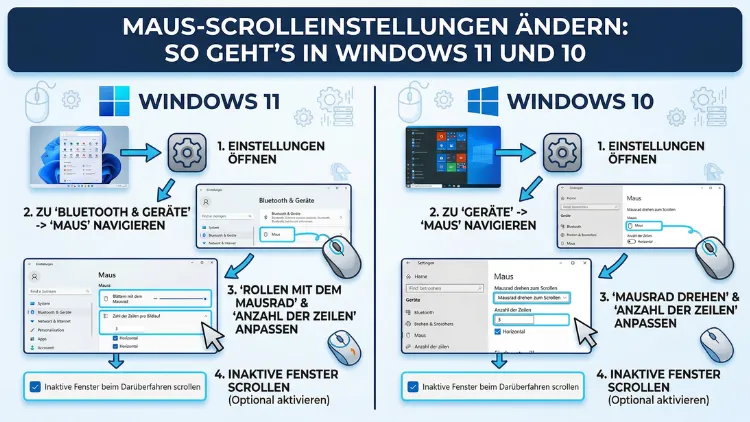
Die Scrolleinstellungen Ihrer Maus bestimmen, wie schnell und präzise Sie sich durch Webseiten, Dokumente und Menüs bewegen. Sowohl in Windows 11 als auch in Windows 10 lassen sich diese Einstellungen bequem anpassen – entweder über die Einstellungen-App, die Systemsteuerung oder die Software des Mausherstellers.
Dieser Artikel zeigt Ihnen Schritt für Schritt, wie Sie das Maus-Scrollen optimal konfigurieren.
Was die Scrolleinstellungen der Maus steuern
Bevor Sie mit dem Anpassen beginnen, lohnt es sich, die wichtigsten Begriffe zu verstehen. Das Mausrad steuert in der Regel zwei Arten des Scrollens: das vertikale Scrollen – also das Auf- und Abwärtsbewegen innerhalb einer Seite – sowie, sofern Ihre Maus es unterstützt, das horizontale Scrollen nach links und rechts. Zusätzlich gibt es die Funktion „Inaktive Fenster scrollen„, die es erlaubt, ein Fenster im Hintergrund zu scrollen, ohne es vorher in den Vordergrund zu holen.
Außerdem beeinflusst die Scrollgeschwindigkeit direkt Ihre tägliche Produktivität. Wer viel mit langen Dokumenten, Tabellenkalkulationen oder Websites arbeitet, profitiert besonders davon, die Scroll-Einstellungen individuell anzupassen. Deshalb empfiehlt es sich, die verschiedenen Optionen einmal gründlich durchzugehen, anstatt die Windows-Standardwerte einfach beizubehalten.
Maus-Scrolleinstellungen in Windows 11 ändern
Über die Einstellungen-App (empfohlene Vorgehensweise)
In Windows 11 hat Microsoft die Mausoptionen in die moderne Einstellungen-App integriert. Dort finden Sie alle wesentlichen Regler übersichtlich an einem Ort. Gehen Sie dazu folgendermaßen vor:
- Drücken Sie die Tastenkombination Windows-Taste + I, um die Einstellungen zu öffnen.
- Klicken Sie im linken Menü auf „Bluetooth und Geräte“.
- Wählen Sie anschließend den Eintrag „Maus“ aus.
- Unter dem Abschnitt „Scrollen“ sehen Sie nun den Regler „Mausrad-Scrollen“. Hier können Sie zwischen „Mehrere Zeilen gleichzeitig“ und „Einen Bildschirm gleichzeitig“ wählen.
- Wenn Sie „Mehrere Zeilen gleichzeitig“ ausgewählt haben, erscheint darunter ein weiterer Schieberegler: „Zeilen, die gleichzeitig gescrollt werden“. Bewegen Sie diesen Regler nach links für weniger Zeilen und nach rechts für mehr – der Standardwert liegt bei 3 Zeilen.
- Direkt darunter finden Sie den Schalter „Inaktive Fenster beim Darüberfahren mit der Maus scrollen“. Aktivieren Sie diese Option, um auch Hintergrundfenster per Mausrad zu bedienen.
Zusätzlich gelangen Sie von dieser Seite aus über den Link „Weitere Mauseinstellungen“ direkt in das klassische Mauseigenschaften-Fenster, das noch mehr Konfigurationsmöglichkeiten bietet.
Über die erweiterten Mauseigenschaften in Windows 11
Die erweiterten Mauseigenschaften enthalten Einstellungen, die in der modernen Einstellungen-App nicht vollständig abgebildet werden. So erreichen Sie diese:
- Gehen Sie zu Einstellungen → Bluetooth und Geräte → Maus.
- Klicken Sie unten auf „Weitere Mauseinstellungen“.
- Es öffnet sich das Fenster „Mauseigenschaften“ mit mehreren Registerkarten.
- Wechseln Sie zur Registerkarte „Rad“.
- Unter „Vertikales Scrollen“ legen Sie fest, wie viele Zeilen pro Radumdrehung gescrollt werden sollen. Außerdem können Sie hier auf „Jeweils einen Bildschirm scrollen“ umstellen, was sich für die Arbeit in Präsentationen oder PDF-Dokumente eignet.
- Unter „Horizontales Scrollen“ stellen Sie ein, wie viele Zeichenspalten horizontal gescrollt werden sollen, wenn Ihre Maus ein Neigungsrad besitzt.
- Klicken Sie abschließend auf „Übernehmen“ und dann auf „OK“.
Maus-Scrolleinstellungen in Windows 10 ändern
Über die Einstellungen-App in Windows 10
Auch in Windows 10 ist der schnellste Weg über die Einstellungen-App. Gehen Sie dabei folgendermaßen vor:
- Öffnen Sie die Einstellungen mit Windows-Taste + I.
- Klicken Sie auf „Geräte“.
- Wählen Sie im linken Bereich „Maus“ aus.
- Auf der rechten Seite sehen Sie den Abschnitt „Scrollen“ mit dem Dropdown-Menü „Beim Rollen des Mausrads“. Dort können Sie zwischen „Mehrere Zeilen gleichzeitig“ und „Bildschirm gleichzeitig“ wählen.
- Darunter befindet sich der Regler „Wählen Sie aus, wie viele Zeilen gleichzeitig gescrollt werden sollen“. Verschieben Sie ihn entsprechend Ihrer Vorlieben.
- Aktivieren Sie den Schalter „Inaktive Fenster beim Darüberfahren mit der Maus scrollen“, wenn Sie diese Funktion nutzen möchten.
Über die Systemsteuerung in Windows 10
Die Systemsteuerung bietet in Windows 10 noch den klassischen Weg zu den Mauseigenschaften. Dieser ist besonders nützlich, wenn Sie ältere Treiber oder spezielle Hardwareeinstellungen konfigurieren möchten:
- Drücken Sie Windows-Taste + R und geben Sie
controlein, dann bestätigen Sie mit Enter. - Klicken Sie auf „Hardware und Sound“ und danach auf „Maus“.
- Es öffnet sich das Fenster „Mauseigenschaften“.
- Wechseln Sie zur Registerkarte „Rad“ und nehmen Sie dort Ihre Anpassungen vor – analog zur Beschreibung für Windows 11 weiter oben.
- Bestätigen Sie mit „Übernehmen“ und „OK“.
Zudem lässt sich die Systemsteuerung schnell über die Suchleiste öffnen: Geben Sie einfach „Maus“ in die Windows-Suche ein und wählen Sie „Mauseinstellungen“ oder „Mauseigenschaften“ aus den Ergebnissen.
Scrollgeschwindigkeit gezielt anpassen – So finden Sie Ihren optimalen Wert
Die richtige Scrollgeschwindigkeit hängt stark von der eigenen Nutzungsweise ab. Deshalb gibt es keine universell „richtige“ Einstellung – jedoch einige Orientierungswerte:
- 1–2 Zeilen: Empfehlenswert für präzises Arbeiten, zum Beispiel beim Programmieren, Coden oder in Tabellenkalkulationen.
- 3 Zeilen (Standardwert): Gut geeignet für allgemeines Surfen und die Arbeit mit Textdokumenten.
- 5–10 Zeilen: Sinnvoll, wenn Sie regelmäßig durch sehr lange Webseiten oder Dokumente navigieren und Geschwindigkeit priorisieren.
- „Einen Bildschirm gleichzeitig“: Ideal für das Lesen von PDFs, Präsentationen oder E-Books, da dabei seitenweise geblättert wird.
Außerdem sollten Sie bedenken, dass einige Anwendungen – etwa Google Chrome, Mozilla Firefox oder Microsoft Edge – eigene Scrolleinstellungen mitbringen, die die Windows-Standardwerte überschreiben können. Deshalb kann es vorkommen, dass das Scrollen im Browser anders reagiert als im Windows-Explorer oder in Word.
Horizontales Scrollen einstellen
Viele moderne Mäuse, zum Beispiel die Logitech MX Master 3 oder die Microsoft Arc Mouse, verfügen über ein Neigungsrad oder eine dedizierte Taste für horizontales Scrollen. Dieses lässt sich ebenfalls über die Mauseigenschaften konfigurieren:
- Öffnen Sie die Mauseigenschaften (wie oben beschrieben).
- Wechseln Sie zur Registerkarte „Rad“.
- Unter „Horizontales Scrollen“ tragen Sie die gewünschte Anzahl an Zeichen ein, die pro Neigungsklick gescrollt werden sollen.
- Bestätigen Sie mit „Übernehmen“.
Zusätzlich bieten viele Herstellersoftwarelösungen erweiterte Optionen für das horizontale Scrollen, die Windows selbst nicht anbietet.
Maussoftware der Hersteller für erweiterte Scrolleinstellungen
Windows-Bordmittel decken die Grundfunktionen gut ab. Jedoch bieten die Softwarepakete der Maushersteller deutlich mehr Möglichkeiten – von programmierbarren Tasten bis hin zu feingranularen Scroll-Profilen. Hier sind die wichtigsten Lösungen:
Logitech Options+ (für Logitech-Mäuse)
Logitech Options+ ist die aktuelle Software für Logitech-Mäuse wie die MX Master 3S, MX Anywhere 3 oder Signature M650. Sie ermöglicht:
- Scrollgeschwindigkeit präzise regeln – mit einem eigenen Schieberegler, der deutlich feiner ist als der Windows-Standard.
- SmartShift aktivieren: Das Mausrad wechselt automatisch zwischen dem Rastermodus (präzises Scrollen) und dem Freilaufmodus (sehr schnelles Scrollen) je nach Scrollgeschwindigkeit.
- Anwendungsspezifische Profile anlegen, sodass die Scrolleinstellungen in Chrome andere sind als in Excel.
- Daumentaste für horizontales Scrollen oder andere Funktionen belegen.
Logitech Options+ steht auf der offiziellen Logitech-Website zum Download bereit und ist kostenlos.
Microsoft Mouse and Keyboard Center (für Microsoft-Mäuse)
Das Microsoft Mouse and Keyboard Center richtet sich an Nutzer von Microsoft-Peripheriegeräten wie der Microsoft Sculpt Ergonomic Mouse oder der Microsoft Arc Mouse. Auch dieses Tool ist kostenlos und ermöglicht:
- Das Anpassen des Scrollverhaltens.
- Das Konfigurieren von Zusatztasten.
- Das Erstellen anwendungsspezifischer Tastenprofile.
Razer Synapse 3 (für Razer-Mäuse)
Razer Synapse 3 bietet Gaming-Maus-Nutzern eine umfangreiche Konfigurationsoberfläche. Neben DPI-Einstellungen lassen sich damit auch Scroll-Empfindlichkeit und Mausrad-Beleuchtung anpassen. Besonders nützlich ist die Makro-Funktion, mit der Sie das Mausrad mit benutzerdefinierten Aktionen belegen können.
SteelSeries GG/Engine (für SteelSeries-Mäuse)
SteelSeries GG (früher SteelSeries Engine) ist die Software für SteelSeries-Gaming-Mäuse. Ebenso wie Razer Synapse erlaubt sie die Anpassung von Scroll-Empfindlichkeit und Tastenbelegung.
ASUS Armoury Crate (für ASUS-ROG/TUF-Mäuse)
ASUS Armoury Crate deckt neben Tastatur und sonstiger Peripherie auch ASUS-Mäuse ab. Zudem können Sie dort RGB-Beleuchtungsprofile verwalten und anwendungsspezifische Konfigurationen erstellen.
Scroll-Probleme in Windows 11 und 10 beheben
Manchmal scrollen Mäuse nicht so, wie sie sollten. Häufige Ursachen und die dazugehörigen Lösungen sind:
Das Mausrad springt oder scrollt in die falsche Richtung
Dieses Problem tritt besonders bei älteren Mäusen auf, wenn das Mausrad mechanisch verschlissen ist. Deshalb empfiehlt es sich zuerst, den Maustreiber zu aktualisieren:
- Drücken Sie Windows-Taste + X und wählen Sie „Geräte-Manager“.
- Erweitern Sie den Eintrag „Mäuse und andere Zeigegeräte“.
- Klicken Sie mit der rechten Maustaste auf Ihre Maus und wählen Sie „Treiber aktualisieren“.
- Wählen Sie „Automatisch nach Treibern suchen“ und folgen Sie den Anweisungen.
Außerdem sollten Sie das Mausrad reinigen, wenn sich Staub oder Schmutz darunter angesammelt hat.
Das Scrollen funktioniert in bestimmten Anwendungen nicht
Manche Programme, insbesondere ältere oder schlecht optimierte Software, reagieren nicht zuverlässig auf das Mausrad. In diesem Fall hilft es oft, das Programm als Administrator auszuführen oder die Scrollrad-Eingabe in den Anwendungseinstellungen explizit zu aktivieren.
Zusätzlich kann in Google Chrome das beschleunigte Scrollen aktiviert oder deaktiviert werden: Geben Sie in die Adresszeile chrome://flags ein, suchen Sie nach „Smooth Scrolling“ und ändern Sie die Einstellung nach Bedarf.
Das Scrollen ist zu empfindlich oder zu träge
Wenn die Windows-Einstellungen allein nicht ausreichen, empfiehlt sich die Installation von WizMouse (kostenlos) oder X-Mouse Button Control (ebenfalls kostenlos). Diese Drittanbieter-Tools erlauben eine noch feinere Steuerung des Scrollverhaltens, einschließlich der Scroll-Empfindlichkeit pro Anwendung.
Die „Inaktive Fenster scrollen“-Funktion reagiert nicht
Gelegentlich ignorieren manche Anwendungen diese Windows-Funktion. Deshalb sollten Sie prüfen, ob das jeweilige Programm die Funktion überhaupt unterstützt. Außerdem hilft es manchmal, die Funktion in den Einstellungen kurz zu deaktivieren und dann wieder einzuschalten, um sie neu zu initialisieren.
Scrollen mit Touchpad unter Windows 11 und 10
Wer ein Laptop-Touchpad verwendet, hat ebenfalls umfangreiche Scroll-Optionen:
- Öffnen Sie Einstellungen → Bluetooth und Geräte → Touchpad (Windows 11) bzw. Einstellungen → Geräte → Touchpad (Windows 10).
- Unter „Scrollen und Zoomen“ aktivieren Sie das Zwei-Finger-Scrollen.
- Zudem können Sie die Scrollrichtung umkehren: Wählen Sie zwischen „Bewegungsrichtung nach unten – Seite bewegt sich nach unten“ (natürliches Scrollen) und „Bewegungsrichtung nach unten – Seite bewegt sich nach oben“ (klassisches Scrollen).
- Die Scroll-Empfindlichkeit des Touchpads lässt sich ebenfalls regulieren – von „Am empfindlichsten“ bis hin zu „Am wenigsten empfindlich“.
Ebenso bieten viele Laptop-Hersteller eigene Touchpad-Treiber an, beispielsweise Synaptics oder ELAN, die über die Systemsteuerung zugänglich sind und erweiterte Einstellungen bieten.
Mausrad-Einstellungen über die Registrierung anpassen (für Fortgeschrittene)
Für Benutzer, die tiefer in die Systemkonfiguration einsteigen möchten, bietet die Windows-Registrierungsdatenbank (Regedit) weitere Möglichkeiten. Jedoch gilt hier besondere Vorsicht: Falsche Einträge in der Registrierung können das System destabilisieren. Erstellen Sie deshalb unbedingt vorher eine Sicherung der Registrierung.
Der relevante Registrierungsschlüssel für das Mausrad-Scrollen befindet sich unter:
HKEY_CURRENT_USER\Control Panel\Desktop
Dort sind folgende Werte relevant:
- WheelScrollLines: Gibt an, wie viele Zeilen pro Mausrad-Klick gescrollt werden. Der Standardwert ist 3. Setzen Sie diesen Wert auf 0, um das Scrollen zu deaktivieren, oder auf -1, um seitenweise zu scrollen.
- WheelScrollChars: Steuert das horizontale Scrollen.
So ändern Sie den Wert:
- Drücken Sie Windows-Taste + R, geben Sie
regeditein und bestätigen Sie mit Enter. - Navigieren Sie zu
HKEY_CURRENT_USER\Control Panel\Desktop. - Doppelklicken Sie auf „WheelScrollLines“.
- Ändern Sie den Wert im Feld „Wert“ und klicken Sie auf „OK“.
- Starten Sie Windows neu, damit die Änderungen wirksam werden.
Deshalb ist dieser Weg eher für erfahrene Nutzer gedacht, die über die normalen Einstellungen hinausgehen möchten.
Drittanbieter-Tools für erweiterte Scrollanpassungen
Neben der Herstellersoftware gibt es außerdem nützliche Drittanbieter-Tools, die das Scrollverhalten in Windows deutlich erweitern:
SmoothScroll (Chrome-Erweiterung)
SmoothScroll ist eine kostenlose Erweiterung für Google Chrome und Microsoft Edge, die ruckeliges Scrollen durch eine flüssige, animierte Scrollbewegung ersetzt. Installieren Sie die Erweiterung aus dem Chrome Web Store und passen Sie in den Erweiterungseinstellungen Scrollgeschwindigkeit, Animationsstärke und Scrollschritte individuell an.
WizMouse
WizMouse ist ein kostenloses Windows-Tool, das die „Inaktive Fenster scrollen“-Funktion auch auf Programme ausweitet, die diese Funktion nicht nativ unterstützen. Außerdem ermöglicht es, das Mausrad in beliebigen Fenstern zu verwenden, ohne diese vorher aktivieren zu müssen.
X-Mouse Button Control
X-Mouse Button Control (XMBC) ist ein leistungsstarkes, kostenloses Tool, mit dem Sie jede Maustaste – einschließlich des Mausrads – mit individuellen Aktionen belegen können. Deshalb ist es besonders für Power-User interessant, die das Mausrad etwa zum Wechseln von Tabs, zum Zoomen oder zur Lautstärkeregelung nutzen möchten.
AutoHotkey-Skripte
Mit AutoHotkey lässt sich das Scrollverhalten über benutzerdefinierte Skripte nahezu beliebig anpassen. Zum Beispiel können Sie ein Skript erstellen, das das Mausrad in bestimmten Anwendungen automatisch die Lautstärke regelt oder durch Tabs blättert. AutoHotkey ist kostenlos und auf der offiziellen Website verfügbar.
Empfohlene Vorgehensweisen für optimale Scrolleinstellungen
Abschließend zu diesem Abschnitt einige Hinweise, die sich in der Praxis bewährt haben:
- Testen Sie verschiedene Werte: Stellen Sie zunächst 3–5 Zeilen ein und testen Sie diese Einstellung einen Tag lang. Passen Sie dann nach Bedarf an.
- Nutzen Sie anwendungsspezifische Profile: Wenn Sie die Software Ihres Mausherstellers verwenden, legen Sie für jede wichtige Anwendung ein eigenes Scroll-Profil an.
- Aktivieren Sie SmartShift (bei Logitech-Mäusen): Diese Funktion macht das Mausrad deutlich vielseitiger, da es automatisch zwischen präzisem und schnellem Scrollen wechselt.
- Halten Sie Ihre Treiber aktuell: Veraltete Maustreiber können zu inkonsistentem Scrollverhalten führen. Deshalb sollten Sie regelmäßig im Geräte-Manager nach Updates suchen oder die Herstellersoftware automatisch aktualisieren lassen.
- Kombinieren Sie Windows-Einstellungen und Drittanbieter-Software: Die besten Ergebnisse erzielen Sie oft, wenn Sie die Windows-Grundeinstellungen korrekt konfigurieren und zusätzlich die Herstellersoftware für feinere Anpassungen verwenden.
Häufige Fragen zu den Maus-Scrolleinstellungen
Wie viele Zeilen sollte ich für das Mausrad-Scrollen einstellen?
Der Standardwert von 3 Zeilen ist für die meisten Nutzer ein guter Ausgangspunkt. Wer präzise in Tabellen oder Code arbeitet, ist mit 1–2 Zeilen besser bedient. Wer hingegen schnell durch lange Webseiten navigieren möchte, kann den Wert auf 5–10 Zeilen erhöhen. Probieren Sie verschiedene Werte aus und entscheiden Sie nach einigen Tagen, welcher Wert sich am natürlichsten anfühlt.
Warum funktioniert das Mausrad-Scrollen in manchen Programmen nicht?
Manche Anwendungen unterstützen das Mausrad-Scrollen nur eingeschränkt oder ignorieren die Windows-Systemeinstellungen. Häufige Ursachen sind veraltete Software, fehlende Berechtigungen oder Kompatibilitätsprobleme. Versuchen Sie, das Programm als Administrator auszuführen. Außerdem kann WizMouse helfen, das Scrollen auch in nicht kompatiblen Anwendungen zu aktivieren.
Kann ich das Mausrad-Scrollen in Windows 11 komplett deaktivieren?
Ja, das ist möglich. Stellen Sie in den Mauseigenschaften unter der Registerkarte „Rad“ den Wert für „Vertikales Scrollen“ auf 0 – oder setzen Sie in der Registrierungsdatenbank den Wert WheelScrollLines auf 0. Dadurch reagiert das Mausrad in keiner Anwendung mehr auf Scrollbewegungen.
Wie ändere ich die Scroll-Richtung des Mausrads unter Windows?
Windows selbst bietet keine direkte Option zum Umkehren der Scroll-Richtung des Mausrads. Jedoch können Sie dafür ein AutoHotkey-Skript verwenden oder – bei manchen Mäusen – die Herstellersoftware nutzen. Logitech Options+ bietet beispielsweise eine Option zum Umkehren der Scroll-Richtung direkt in der Oberfläche.
Wie aktiviere ich das Scrollen in inaktiven Fenstern unter Windows 10 und 11?
Gehen Sie zu Einstellungen → (Bluetooth und) Geräte → Maus und aktivieren Sie den Schalter „Inaktive Fenster beim Darüberfahren mit der Maus scrollen“. Dadurch können Sie das Mausrad über einem Hintergrundfenster bewegen und es scrollen, ohne es vorher in den Vordergrund zu bringen.
Was tun, wenn das Mausrad zu schnell oder unkontrolliert scrollt?
Reduzieren Sie zunächst die Zeilenzahl in den Maus-Scrolleinstellungen auf 1–2. Außerdem sollten Sie prüfen, ob Staub oder Schmutz das Mausrad mechanisch beeinträchtigt – reinigen Sie es in diesem Fall vorsichtig mit Druckluft. Wenn das Problem bestehen bleibt, aktualisieren Sie den Maustreiber oder ersetzen Sie die Maus.
Kann ich die Scrollgeschwindigkeit nur für einen bestimmten Browser anpassen?
Ja, das ist möglich. Zum einen bieten Browser wie Google Chrome und Microsoft Edge Erweiterungen wie SmoothScroll, die das Scrollverhalten browserspezifisch anpassen. Zum anderen erlaubt Herstellersoftware wie Logitech Options+ anwendungsspezifische Scroll-Profile, sodass der Browser anders reagiert als andere Programme.
Unterstützt Windows 11 das Scrollen mit einem Touchpad anders als Windows 10?
Windows 11 bietet unter Einstellungen → Bluetooth und Geräte → Touchpad einen etwas moderneren und übersichtlicheren Einstellungsbereich für Touchpads als Windows 10. Grundsätzlich sind die Funktionen jedoch ähnlich – Zwei-Finger-Scrollen, Scrollrichtung und Empfindlichkeit lassen sich in beiden Systemen konfigurieren.
Welche Maus eignet sich für Nutzer mit besonderen Anforderungen an das Scrollen?
Für intensive Scrollarbeit empfiehlt sich die Logitech MX Master 3S: Sie bietet ein MagSpeed-Mausrad mit elektromagnetischer Bremse, das zwischen präzisem Rasterscollen und schnellem Freilaufmodus wechselt. Zudem verfügt sie über ein Daumenrad für horizontales Scrollen. Ebenso interessant ist die Microsoft Arc Mouse für unterwegs, die jedoch keine eigene Scrollrad-Taste besitzt.
Muss ich Windows nach dem Ändern der Scrolleinstellungen neu starten?
Nein – Änderungen über die Einstellungen-App oder die Mauseigenschaften werden in der Regel sofort wirksam, ohne dass ein Neustart erforderlich ist. Lediglich Änderungen in der Registrierungsdatenbank erfordern einen Neustart, damit sie vollständig übernommen werden.
Fazit
Die Maus-Scrolleinstellungen in Windows 11 und 10 lassen sich schnell und unkompliziert anpassen – entweder über die Einstellungen-App, die Systemsteuerung oder die Software Ihres Mausherstellers. Wer darüber hinaus noch mehr Kontrolle wünscht, greift zu Tools wie Logitech Options+, WizMouse oder AutoHotkey.
Mit den richtigen Einstellungen scrollen Sie präziser, schneller und ermüdungsfreier – ganz nach Ihrem persönlichen Arbeitsstil.
