
Fotos-Legacy zu Fotos-App übertragen: Erfahren Sie, wie das genau in Windows 11 und Windows 10 funktioniert – mit einfacher Schritt-für-Schritt-Anleitung.
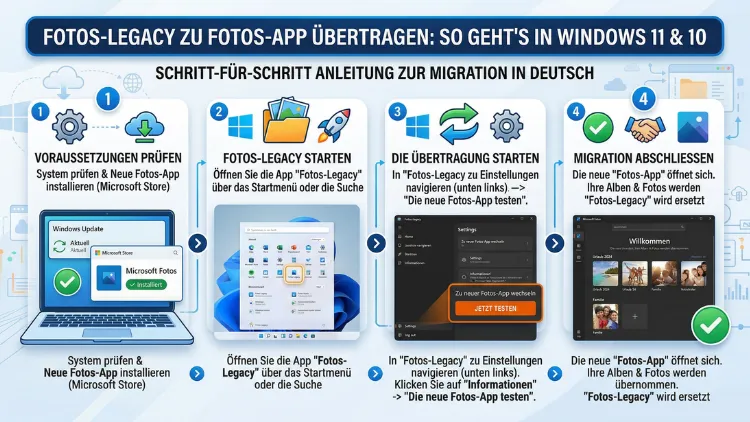
Wer unter Windows 11 oder Windows 10 von der alten Fotos-Legacy-App auf die neue Microsoft Fotos-App wechseln möchte, muss keine Bilddateien verschieben – denn die Fotos bleiben, wo sie gespeichert sind. Stattdessen binden Sie Ihre vorhandenen Ordner einfach in die neue App ein.
Dieser Artikel erklärt Schritt für Schritt, wie die Migration funktioniert, welche Unterschiede zwischen beiden Apps bestehen und wie Sie Ihre Fotosammlung dabei optimal schützen.
Was ist die Fotos-Legacy-App – und warum gibt es sie noch?
Im Oktober 2022 hat Microsoft eine komplett überarbeitete Version der Fotos-App für Windows 11 veröffentlicht. Dabei handelt es sich nicht um ein einfaches Update, sondern um eine grundlegend neue Anwendung mit veränderter Oberfläche, neuen Funktionen und einer anderen Organisationslogik. Die bisherige Fotos-App, die viele Windows-10-Nutzer bereits kannten, wurde daraufhin in „Fotos Legacy“ umbenannt und bleibt weiterhin im Microsoft Store verfügbar.
Die Fotos-Legacy-App enthält Funktionen wie einen Video-Editor, einen Diashowersteller und einen Albumersteller. Deshalb entscheiden sich viele Nutzer dafür, sie parallel zur neuen App zu behalten – zumindest vorerst.
Die neue Version der Microsoft Fotos-App enthält Funktionen wie die iCloud-Integration in der linken Navigationsleiste und bietet eine benutzerfreundliche Möglichkeit zum Anzeigen, Importieren, Organisieren, Bearbeiten und Freigeben von Fotos und Videos auf Windows-Geräten.
Außerdem ist es wichtig zu verstehen: Beide Apps greifen grundsätzlich auf dieselben Bilddateien zu, die lokal oder in der Cloud gespeichert sind. Deshalb ist eine „Migration“ im technischen Sinne eigentlich keine Dateiübertragung, sondern vielmehr ein Einbinden von Ordnerquellen in die neue App.
Die wichtigsten Unterschiede zwischen Fotos Legacy und der neuen Fotos-App
Bevor Sie mit der Übertragung beginnen, lohnt es sich, die wesentlichen Unterschiede zwischen beiden Anwendungen zu kennen. Nur so verstehen Sie, was sich nach dem Wechsel tatsächlich verändert – und was nicht.
Alben vs. Ordner
Die neue Fotos-App gruppiert Ihre Fotos anders als die vorherige Version und sammelt sie in Ordnern (wie Ihre anderen Windows-Dateien) statt in Alben. Sie können Ihre Alben jedoch aus „Fotos Legacy“ kopieren und sie dem Abschnitt „Ordner“ der neuen Version von Microsoft Fotos hinzufügen.
Das bedeutet konkret: Wenn Sie in Fotos Legacy zahlreiche Alben angelegt haben, sind diese in der neuen App nicht automatisch sichtbar. Stattdessen müssen Sie die zugehörigen Ordner manuell hinzufügen. Dieser Schritt ist zwar notwendig, aber dafür schnell erledigt.
Video-Editor: Clipchamp statt integriertem Editor
Für eine schnelle und einfache Bearbeitung hat Microsoft der Microsoft-Familie Clipchamp hinzugefügt. Den Clipchamp-Video-Editor können Sie aus dem Microsoft Store herunterladen oder aus der Fotos-App installieren, indem Sie „Einstellungen“ > „Clipchamp öffnen“ auswählen.
Viele Nutzer vermissen den alten, in die Fotos-App integrierten Video-Editor. Jedoch bietet Clipchamp in der Praxis deutlich mehr Bearbeitungsmöglichkeiten – ebenso unterstützt er erweiterte Funktionen wie Text, Übergänge und Musik.
Cloud-Integration
Die neue Fotos-App bietet eine deutlich tiefere Integration in OneDrive sowie eine neue iCloud-Unterstützung. Dadurch können Fotos direkt aus der Apple-Cloud oder aus Microsoft OneDrive angezeigt werden, ohne sie vorher herunterladen zu müssen. Fotos Legacy hingegen unterstützt diese Cloud-Anbindungen nicht in demselben Umfang.
Metadaten und Bildformate
Beide Apps unterstützen gängige Bildformate wie JPEG, PNG, GIF, BMP, TIFF sowie Videoformate wie MP4, MOV und AVI. Zudem liest die neue Fotos-App vorhandene Metadaten – also Informationen wie Aufnahmedatum, Kameramodell oder GPS-Koordinaten – direkt aus den Bilddateien aus. Deshalb bleiben diese Angaben auch nach dem Wechsel vollständig erhalten.
Vor der Migration: Backup erstellen
Bevor Sie mit dem Übertragen der Fotos beginnen, sollten Sie unbedingt ein vollständiges Backup Ihrer Bilddaten erstellen. Zwar werden durch die Migration selbst keine Dateien gelöscht oder verändert – doch eine Sicherheitskopie gibt Ihnen zusätzliche Sicherheit für den Fall, dass etwas schiefläuft.
Folgende empfohlene Vorgehensweisen bieten sich dafür an:
Methode 1 – Externe Festplatte oder USB-Stick:
Kopieren Sie Ihren gesamten Bilder-Ordner sowie alle weiteren Ordner, in denen Fotos gespeichert sind, auf ein externes Speichermedium. Dazu öffnen Sie den Windows Explorer mit der Tastenkombination Windows-Taste + E, navigieren zu Ihrem Bilder-Ordner und ziehen ihn per Drag-and-drop auf das externe Laufwerk.
Methode 2 – OneDrive-Backup:
Öffnen Sie die OneDrive-Einstellungen über das OneDrive-Symbol in der Taskleiste (rechts unten), wählen Sie „Einstellungen“ und anschließend „Sicherung“. Aktivieren Sie dort den Bilder-Ordner für die automatische Sicherung. Sobald die Synchronisation abgeschlossen ist, sind Ihre Fotos zusätzlich in der Cloud gesichert.
Methode 3 – Systemabbild:
Für eine vollständige Absicherung können Sie außerdem über die Windows-Sicherung (Systemsteuerung > Sichern und Wiederherstellen) ein komplettes Systemabbild erstellen. Dieser Schritt empfiehlt sich vor allem dann, wenn Sie neben den Fotos auch andere wichtige Daten auf dem Rechner haben.
Fotos-Legacy zu Fotos-App übertragen: Schritt für Schritt
Der eigentliche Übertragungsprozess ist einfacher, als viele erwarten. Deshalb folgt hier eine detaillierte Schritt-für-Schritt-Anleitung, die sowohl für Windows 11 als auch für Windows 10 gilt.
Schritt 1: Neue Fotos-App installieren oder aktualisieren
Zunächst stellen Sie sicher, dass die neue Version der Microsoft Fotos-App auf Ihrem System installiert ist.
- Öffnen Sie den Microsoft Store über das Startmenü oder die Taskleiste.
- Geben Sie in der Suchleiste „Microsoft Fotos“ ein.
- Klicken Sie auf „Installieren“ oder „Aktualisieren“, falls eine neuere Version verfügbar ist.
- Warten Sie, bis der Vorgang abgeschlossen ist, und öffnen Sie die App anschließend.
Unter Windows 11 ist die neue Fotos-App in der Regel bereits vorinstalliert. Unter Windows 10 wurde sie im Laufe des Jahres 2023 ebenfalls als automatisches Update ausgerollt. Falls Sie die neue App noch nicht haben, erhalten Sie sie kostenlos über den Microsoft Store.
Schritt 2: Vorhandene Fotoordner aus Fotos Legacy identifizieren
Bevor Sie die Ordner in der neuen App einbinden, sollten Sie zunächst wissen, welche Ordner Fotos Legacy bisher als Quellen verwendet hat.
- Öffnen Sie Fotos Legacy über das Startmenü.
- Klicken Sie oben rechts auf das Zahnrad-Symbol (Einstellungen).
- Scrollen Sie zum Abschnitt „Quellen“ oder „Speicherorte“.
- Notieren Sie alle dort aufgeführten Ordnerpfade – zum Beispiel
C:\Users\IhrName\PicturesoderD:\Fotos\Familie.
Zusätzlich sollten Sie im Windows Explorer den Ordner Bilder (unter C:\Users\IhrName\Pictures) und alle weiteren Foto-Ordner auf anderen Laufwerken überprüfen.
Schritt 3: Ordner in die neue Fotos-App einbinden
Jetzt fügen Sie Ihre Fotoordner der neuen Microsoft Fotos-App hinzu.
- Öffnen Sie die neue Microsoft Fotos-App.
- Klicken Sie links in der Navigationsleiste auf „Ordner“.
- Wählen Sie oben rechts „Ordner hinzufügen“ aus.
- Navigieren Sie im sich öffnenden Dateiauswahldialog zu dem gewünschten Ordner – zum Beispiel
C:\Users\IhrName\Pictures. - Klicken Sie auf „Diesen Ordner zur Fotos hinzufügen“.
- Wiederholen Sie diesen Vorgang für alle weiteren Ordner, die bisher in Fotos Legacy eingebunden waren.
Nach kurzer Zeit beginnt die neue App damit, alle Bilder in den hinzugefügten Ordnern zu indexieren und anzuzeigen. Je nach Anzahl der Fotos kann dieser Vorgang einige Minuten dauern.
Schritt 4: OneDrive und iCloud verbinden (optional, aber empfohlen)
Falls Sie außerdem Cloud-Fotos einbinden möchten, bietet die neue Fotos-App dafür direkte Integrationsmöglichkeiten.
OneDrive einbinden:
- Stellen Sie sicher, dass OneDrive auf Ihrem PC installiert und angemeldet ist.
- Öffnen Sie die Fotos-App und klicken Sie links auf „OneDrive“.
- Melden Sie sich mit Ihrem Microsoft-Konto an, falls Sie noch nicht eingeloggt sind.
- Ihre OneDrive-Fotos werden daraufhin automatisch in der App angezeigt.
iCloud einbinden:
- Installieren Sie die iCloud für Windows-App aus dem Microsoft Store.
- Melden Sie sich mit Ihrer Apple ID an und aktivieren Sie die Fotos-Synchronisation.
- In der neuen Fotos-App erscheint anschließend in der linken Navigationsleiste der Eintrag „iCloud“, über den Sie direkt auf Ihre Apple-Fotos zugreifen können.
Schritt 5: Alben aus Fotos Legacy übertragen
Da die neue Fotos-App keine klassischen Alben im alten Sinne kennt, müssen Sie Ihre bisherigen Alben etwas anders übertragen.
- Öffnen Sie Fotos Legacy und wechseln Sie zum Tab „Alben“.
- Öffnen Sie ein Album und notieren Sie die darin enthaltenen Bilder.
- Erstellen Sie im Windows Explorer einen neuen Unterordner – zum Beispiel
C:\Users\IhrName\Pictures\Urlaub-2024– und kopieren Sie die entsprechenden Bilder dorthin. - Fügen Sie diesen neuen Ordner anschließend wie in Schritt 3 beschrieben der neuen Fotos-App hinzu.
Alternativ können Sie in der neuen Fotos-App auch die Funktion „Favoriten“ nutzen, um wichtige Bilder schnell wiederzufinden, ohne sie in separate Ordner verschieben zu müssen.
Fotos-Legacy-App: parallel nutzen oder deinstallieren?
Nach der erfolgreichen Einrichtung der neuen Fotos-App stellt sich die Frage: Soll Fotos Legacy auf dem System bleiben oder deinstalliert werden?
Empfehlung: Wenn Sie den Video-Editor oder den Diashowersteller regelmäßig nutzen, behalten Sie Fotos Legacy vorerst. Denn der neue Videoschnitt-Workflow mit Clipchamp ist zwar leistungsfähiger, erfordert jedoch etwas Einarbeitungszeit.
Falls Sie hingegen ausschließlich Fotos betrachten und einfach bearbeiten möchten, können Sie Fotos Legacy sicher entfernen:
- Öffnen Sie Einstellungen (Windows-Taste + I).
- Wechseln Sie zu „Apps“ > „Installierte Apps“.
- Suchen Sie nach „Microsoft Fotos Legacy“ in der Liste.
- Klicken Sie auf die drei Punkte neben dem Eintrag und wählen Sie „Deinstallieren“.
- Bestätigen Sie den Vorgang.
Falls die Schaltfläche „Deinstallieren“ ausgegraut ist, können Sie die App zwar nicht vollständig entfernen, jedoch über Einstellungen > Apps > Installierte Apps > Fotos Legacy > Erweiterte Optionen > Zurücksetzen zurücksetzen und einfach nicht mehr verwenden.
Fotos-App neu installieren oder reparieren: So geht’s
Gelegentlich kann es vorkommen, dass die neue Fotos-App nicht korrekt startet oder Bilder nicht richtig anzeigt. Deshalb lohnt es sich, in solchen Fällen folgende Schritte auszuprobieren:
App zurücksetzen:
- Öffnen Sie Einstellungen > Apps > Installierte Apps.
- Suchen Sie nach „Microsoft Fotos“.
- Klicken Sie auf die drei Punkte und wählen Sie „Erweiterte Optionen“.
- Scrollen Sie nach unten und klicken Sie auf „Zurücksetzen“.
App reparieren:
Im gleichen Menü finden Sie außerdem die Schaltfläche „Reparieren“. Diese Option versucht, beschädigte Installationsdateien zu korrigieren, ohne dabei persönliche Daten oder App-Einstellungen zu löschen.
App neu installieren via PowerShell:
Wenn weder Zurücksetzen noch Reparieren hilft, können Sie die Fotos-App mit dem folgenden PowerShell-Befehl vollständig neu installieren:
- Öffnen Sie PowerShell als Administrator (Rechtsklick auf das Startmenü > „Windows PowerShell (Administrator)“).
- Geben Sie folgenden Befehl ein:
Get-AppxPackage *Microsoft.Windows.Photos* | Remove-AppxPackage - Öffnen Sie anschließend den Microsoft Store und installieren Sie „Microsoft Fotos“ erneut.
Fotos vom Smartphone in die neue Fotos-App importieren
Ein weiterer häufiger Anwendungsfall ist das Übertragen von Fotos direkt vom Smartphone auf den PC und in die neue Fotos-App. Hier stehen mehrere Wege zur Verfügung.
Methode 1 – USB-Kabel:
- Verbinden Sie Ihr Android-Smartphone oder iPhone per USB-Kabel mit dem PC.
- Wählen Sie auf dem Smartphone die Option „Dateiübertragung“ (MTP) aus.
- Öffnen Sie die Fotos-App und klicken Sie oben auf „Importieren“.
- Wählen Sie „Von einem USB-Gerät“ und folgen Sie dem Assistenten.
Methode 2 – OneDrive (automatische Synchronisation):
- Installieren Sie die OneDrive-App auf Ihrem Smartphone (verfügbar für Android und iOS).
- Aktivieren Sie in den OneDrive-Einstellungen die automatische Kamerasicherung.
- Auf Ihrem Windows-PC werden die Fotos dann automatisch in der Fotos-App unter „OneDrive“ angezeigt.
Methode 3 – iPhone mit iCloud:
Wenn Sie ein iPhone nutzen, ist die iCloud-Integration der neuen Fotos-App besonders praktisch. Sobald iCloud für Windows installiert und konfiguriert ist, erscheinen Ihre iPhone-Fotos direkt in der Fotos-App – ohne manuellen Import.
Fehlerbehebung: Fotos werden in der neuen App nicht angezeigt
Manchmal kann es vorkommen, dass nach dem Einbinden der Ordner nicht alle Bilder sofort angezeigt werden. Folgende Ursachen und Lösungen sind dabei besonders häufig:
Problem: Ordner wurde nicht korrekt hinzugefügt
Überprüfen Sie unter „Ordner“ in der Fotos-App, ob der gewünschte Ordner tatsächlich als Quelle eingetragen ist. Gegebenenfalls entfernen Sie den Eintrag und fügen ihn erneut hinzu.
Problem: Indexierung noch nicht abgeschlossen
Besonders bei großen Fotosammlungen kann die Indexierung mehrere Minuten dauern. Starten Sie in diesem Fall die App neu und warten Sie einige Minuten.
Problem: Dateiformate werden nicht unterstützt
Die neue Fotos-App unterstützt zwar die meisten gängigen Formate, jedoch können einzelne RAW-Formate (wie CR2, NEF oder ARW) unter Umständen fehlen. Installieren Sie in diesem Fall die „Kamera-Codec-Erweiterungen“ aus dem Microsoft Store, um die Unterstützung für RAW-Dateien zu ergänzen.
Problem: Videos fehlen
Falls Videos in einem Ordner nicht angezeigt werden, prüfen Sie, ob das jeweilige Dateiformat unterstützt wird. Außerdem können fehlende Codecs die Wiedergabe verhindern. Die „HEVC-Video-Erweiterungen“ im Microsoft Store beheben häufig Probleme mit modernen Videoformaten von Smartphones.
Empfohlene Vorgehensweisen für die Verwaltung der Fotosammlung
Nach der erfolgreichen Migration lohnt es sich, die neue Fotosammlung gut zu strukturieren. Dadurch behalten Sie auch langfristig den Überblick – unabhängig davon, wie groß Ihre Sammlung wächst.
Ordnerstruktur nach Jahr und Ereignis:
Legen Sie klare Unterordner an, zum Beispiel 2025/Weihnachten oder 2026/Sommerurlaub. Die neue Fotos-App erkennt diese Struktur automatisch und zeigt die Bilder entsprechend geordnet an.
Favoriten für schnellen Zugriff nutzen:
In der neuen Fotos-App können Sie einzelne Bilder als Favoriten markieren, indem Sie ein Bild öffnen und das Herz-Symbol anklicken. Dadurch gelangen Sie jederzeit schnell zu Ihren wichtigsten Aufnahmen.
Automatische KI-Erkennung nutzen:
Die neue Microsoft Fotos-App erkennt automatisch Motive, Orte und Personen auf Fotos und gruppeniert ähnliche Bilder. Deshalb lohnt es sich, die „Erinnerungen“-Funktion in der linken Navigationsleiste zu erkunden – sie zeigt automatisch kuratierte Rückblicke auf vergangene Ereignisse.
Regelmäßige Backups einplanen:
Richten Sie außerdem eine regelmäßige Sicherung Ihrer Fotoordner ein – entweder über die automatische OneDrive-Sicherung oder über ein externes Backup-Programm wie Macrium Reflect Free.
Häufige Fragen zur Fotos-Migration unter Windows
Was passiert mit meinen Fotos, wenn ich von Fotos Legacy zur neuen App wechsle?
Ihre Fotos bleiben unverändert an ihrem bisherigen Speicherort – die neue App kopiert oder verschiebt keine Dateien. Stattdessen binden Sie Ihre vorhandenen Ordner als Quellen in die neue Fotos-App ein. Deshalb gehen weder Bilder noch Metadaten verloren.
Kann ich Fotos Legacy und die neue Fotos-App gleichzeitig verwenden?
Ja, das ist problemlos möglich. Beide Apps lassen sich parallel installieren und nutzen. Fotos Legacy bleibt dabei vollständig funktionsfähig und greift weiterhin auf dieselben Bilddateien zu.
Werden meine Alben aus Fotos Legacy automatisch in die neue App übertragen?
Nein, Alben werden nicht automatisch übertragen. Sie müssen stattdessen die zugehörigen Ordner manuell in die neue Fotos-App einbinden. Alternativ können Sie die Bilder aus den Alben in benannte Unterordner kopieren.
Ist die neue Fotos-App kostenlos?
Ja, die neue Microsoft Fotos-App ist kostenlos und für alle Windows-10- und Windows-11-Nutzer über den Microsoft Store verfügbar. Es fallen keine Kosten für die Basisversion an.
Warum werden RAW-Fotos in der neuen App nicht angezeigt?
Die neue Fotos-App unterstützt RAW-Formate wie CR2, NEF oder ARW nur dann, wenn die entsprechenden Codec-Erweiterungen installiert sind. Installieren Sie dazu die App „Kamera-Codec-Erweiterungen“ kostenlos aus dem Microsoft Store.
Wie übertrage ich Fotos vom iPhone auf Windows und in die Fotos-App?
Am einfachsten geht das über iCloud für Windows. Installieren Sie die App aus dem Microsoft Store, melden Sie sich mit Ihrer Apple ID an und aktivieren Sie die Fotosynchronisation. Anschließend erscheinen Ihre iPhone-Fotos direkt in der neuen Fotos-App.
Was mache ich, wenn die neue Fotos-App abstürzt oder nicht startet?
Setzen Sie die App zunächst zurück: Einstellungen > Apps > Installierte Apps > Microsoft Fotos > Erweiterte Optionen > Zurücksetzen. Falls das nicht hilft, deinstallieren Sie die App über PowerShell und installieren sie anschließend neu über den Microsoft Store.
Kann ich Videos aus Fotos Legacy auch in der neuen App bearbeiten?
Ja, allerdings erfolgt die Videobearbeitung in der neuen App nun über Clipchamp. Dieser ist leistungsfähiger als der alte integrierte Video-Editor, erfordert jedoch eine kurze Einarbeitung. Clipchamp lässt sich direkt aus der Fotos-App heraus öffnen.
Bleiben Metadaten wie Datum und Kameramodell nach der Migration erhalten?
Ja, Metadaten werden direkt in den Bilddateien gespeichert und bleiben vollständig erhalten. Die neue Fotos-App liest diese Informationen automatisch aus – deshalb ist nach der Migration kein Datenverlust zu befürchten.
Unterstützt die neue Fotos-App auch OneDrive- und iCloud-Fotos?
Ja, die neue Microsoft Fotos-App unterstützt sowohl OneDrive als auch iCloud. Über die linke Navigationsleiste können Sie direkt auf Fotos in beiden Cloud-Diensten zugreifen, sofern die jeweiligen Apps installiert und konfiguriert sind.
Fazit
Der Wechsel von Fotos Legacy zur neuen Microsoft Fotos-App ist in Windows 10 und 11 unkompliziert: Kein Bild geht verloren, weil lediglich Ordner neu eingebunden werden. Mit iCloud-, OneDrive-Integration und automatischer KI-Erkennung bietet die neue App klare Vorteile gegenüber der alten Version.
Wer dennoch auf den integrierten Video-Editor nicht verzichten möchte, kann Fotos Legacy parallel weiternutzen – bis Clipchamp als vollwertiger Ersatz vertraut ist.
