
Microsoft Update-Katalog verwenden: Erfahren Sie Schritt für Schritt, wie Sie in Windows 11 und 10 Updates manuell suchen, herunterladen und installieren.
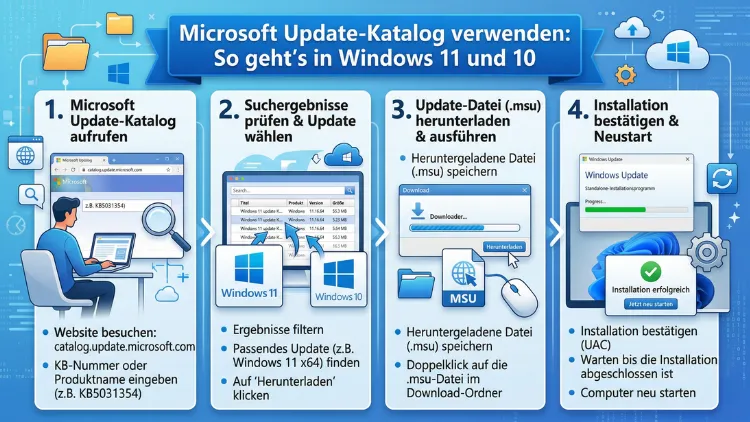
Der Microsoft Update-Katalog ist eine offizielle Datenbank von Microsoft, über die Sie Windows-Updates, Treiber und Patches manuell herunterladen und installieren können. Besonders dann, wenn Windows Update automatische Updates nicht bereitstellt oder ein System offline aktualisiert werden muss, ist dieser Katalog unverzichtbar.
In diesem Artikel erfahren Sie Schritt für Schritt, wie Sie den Katalog in Windows 11 und Windows 10 gezielt einsetzen.
Was ist der Microsoft Update-Katalog?
Der Microsoft Update-Katalog ist ein webbasierter Dienst, den Microsoft unter der Adresse catalog.update.microsoft.com betreibt. Dort stellt Microsoft nahezu alle jemals veröffentlichten Updates für Windows-Betriebssysteme, Treiber, Service Packs sowie Sicherheitspatches zum Download bereit. Anders als bei Windows Update, das Updates automatisch verteilt, können Sie über den Katalog gezielt nach bestimmten KB-Nummern (Knowledge-Base-Nummern) suchen und die passenden Pakete manuell herunterladen.
Zudem enthält der Katalog Updatepakete in verschiedenen Architekturen, also zum Beispiel für x64 (64-Bit), x86 (32-Bit) und ARM64. Deshalb eignet er sich auch besonders gut, um Updates für mehrere Geräte vorzubereiten, ohne dass jedes Gerät einzeln eine Internetverbindung benötigt.
Der Katalog ist darüber hinaus nicht nur für Privatanwender nützlich. Ebenso nutzen IT-Administratoren, Systemtechniker und Unternehmen den Dienst regelmäßig, um Updates in Unternehmensumgebungen gezielt einzuspielen oder zu testen, bevor diese im gesamten Netzwerk verteilt werden.
Wann sollten Sie den Microsoft Update-Katalog nutzen?
Es gibt verschiedene Situationen, in denen der Rückgriff auf den Microsoft Update-Katalog sinnvoll oder sogar notwendig ist. Die folgenden Szenarien sind dabei besonders häufig:
1. Windows Update funktioniert nicht oder bleibt hängen
Wenn Windows Update wiederholt scheitert, ein Update nicht installiert oder ein Fehlercode angezeigt wird, können Sie das betreffende Update einfach manuell über den Katalog herunterladen und installieren.
2. Offline-Aktualisierung von Systemen
Systeme ohne Internetzugang, etwa in abgesicherten Netzwerken oder auf Produktionsrechnern, lassen sich mithilfe von manuell heruntergeladenen Updatepaketen auf den aktuellen Stand bringen. Dabei laden Sie die Pakete auf einem anderen Gerät herunter und übertragen sie anschließend per USB-Stick oder Netzlaufwerk.
3. Gezieltes Einspielen eines bestimmten Updates
Manchmal benötigen Sie ein sehr spezifisches Update, zum Beispiel einen Sicherheitspatch oder eine bestimmte Treiber-Version, ohne andere Aktualisierungen vorzunehmen. Der Katalog ermöglicht genau diese Auswahl.
4. Frühere Updateversionen herunterladen
Zusätzlich bietet der Katalog auch ältere Updates an. Falls also ein neueres Update Probleme verursacht hat und Sie auf eine frühere Version zurückgreifen möchten, finden Sie dort häufig die entsprechenden Pakete.
5. Windows Server und andere Microsoft-Produkte
Der Katalog enthält außerdem Updates für Windows Server, Microsoft Office, SQL Server und weitere Microsoft-Produkte. Somit ist er nicht ausschließlich auf Windows 10 oder Windows 11 beschränkt.
So öffnen Sie den Microsoft Update-Katalog
Den Microsoft Update-Katalog aufzurufen ist denkbar einfach. Führen Sie dazu die folgenden Schritte durch:
Schritt 1: Öffnen Sie einen Webbrowser Ihrer Wahl, etwa Microsoft Edge, Google Chrome oder Mozilla Firefox.
Schritt 2: Geben Sie in der Adresszeile catalog.update.microsoft.com ein und bestätigen Sie mit der Eingabetaste.
Schritt 3: Die offizielle Website des Microsoft Update-Katalogs öffnet sich. Dort sehen Sie oben rechts ein Suchfeld, über das Sie direkt nach Updates, Treibern oder KB-Nummern suchen können.
Hinweis: Früher war der Katalog ausschließlich mit dem Internet Explorer kompatibel. Inzwischen funktioniert er jedoch problemlos mit allen modernen Browsern, einschließlich Microsoft Edge, Chrome und Firefox. Eine spezielle ActiveX-Erweiterung ist nicht mehr erforderlich.
Updates suchen: So finden Sie das richtige Paket
Sobald Sie die Katalog-Website geöffnet haben, stehen Ihnen verschiedene Suchmethoden zur Verfügung. Grundsätzlich empfehlen wir zwei Vorgehensweisen:
Suche nach KB-Nummer
Die präziseste Methode ist die Suche nach einer konkreten KB-Nummer. KB-Nummern sind eindeutige Bezeichner für Microsoft-Updates, zum Beispiel KB5079473 für das kumulative Update vom März 2026 für Windows 11 24H2/25H2.
Vorgehen:
- Öffnen Sie den Microsoft Update-Katalog unter catalog.update.microsoft.com.
- Geben Sie die KB-Nummer in das Suchfeld ein, zum Beispiel KB5079473.
- Klicken Sie auf „Suchen“ oder drücken Sie die Eingabetaste.
- Die Ergebnisliste zeigt alle verfügbaren Pakete zu dieser KB-Nummer an.
Die KB-Nummer eines Updates finden Sie zum Beispiel in den Windows Update-Einstellungen (Einstellungen → Windows Update → Updateverlauf) oder auf der offiziellen Microsoft-Supportseite.
Suche nach Schlagwörtern
Alternativ können Sie auch allgemeine Suchbegriffe verwenden. Geben Sie beispielsweise „Windows 11 24H2 kumulativ“ oder „Treiber Intel Netzwerk“ ein. Jedoch liefert diese Methode oft viele Ergebnisse, weshalb Sie die Ergebnisse anschließend sorgfältig filtern müssen.
Ergebnisse filtern und bewerten
Nach einer Suchanfrage zeigt der Katalog eine Tabelle mit verschiedenen Spalten:
- Titel: Name und KB-Nummer des Updates
- Produkt: Das betroffene Windows-Produkt, zum Beispiel „Windows 11″ oder „Windows 10 Version 22H2″
- Klassifizierung: Art des Updates (Sicherheitsupdate, Treiber, Feature Pack usw.)
- Letzte Änderung: Datum der letzten Aktualisierung des Eintrags
- Größe: Dateigröße des Downloadpakets
Achten Sie besonders darauf, dass Sie das passende Paket für Ihre Windows-Version und Systemarchitektur auswählen. Überprüfen Sie dazu vorher, ob Sie Windows 11 oder Windows 10 sowie eine 64-Bit- oder 32-Bit-Version verwenden. In Windows 11 und 10 finden Sie diese Information unter Einstellungen → System → Info.
Updates herunterladen: Schritt für Schritt
Nachdem Sie das gewünschte Update in der Ergebnisliste gefunden haben, folgen Sie diesen Schritten:
Schritt 1: Klicken Sie in der Ergebniszeile des gewünschten Updates auf die Schaltfläche „Herunterladen“.
Schritt 2: Ein neues Fenster öffnet sich mit einem direkten Download-Link. Klicken Sie auf diesen Link, um die MSU-Datei (Microsoft Update-Paket) auf Ihren Computer herunterzuladen.
Schritt 3: Merken Sie sich den Speicherort der heruntergeladenen Datei, da Sie diese im nächsten Schritt benötigen. Standardmäßig wird die Datei im Ordner „Downloads“ gespeichert.
Hinweis: MSU-Dateien sind das Standardformat für Windows-Updatepakete. Treiberpakete hingegen werden häufig als CAB-Dateien bereitgestellt. Für beide Formate gibt es unterschiedliche Installationsmethoden, die wir im nächsten Abschnitt erklären.
Updates manuell installieren: Alle Methoden erklärt
Sobald Sie die Updatedatei heruntergeladen haben, stehen Ihnen in Windows 11 und Windows 10 mehrere Wege zur Installation zur Verfügung.
Methode 1: Installation per Doppelklick (MSU-Datei)
Die einfachste Methode ist der direkte Doppelklick auf die heruntergeladene MSU-Datei. Windows öffnet daraufhin automatisch den Windows Update Standalone-Installer (wusa.exe), der das Update installiert. Folgen Sie den Anweisungen auf dem Bildschirm und starten Sie anschließend den Computer neu, sofern Sie dazu aufgefordert werden.
Methode 2: Installation über die Eingabeaufforderung
Für mehr Kontrolle und zusätzliche Optionen empfehlen wir die Installation über die Eingabeaufforderung (cmd.exe). Diese Methode eignet sich besonders gut für die automatisierte Installation oder wenn die direkte Doppelklick-Methode nicht funktioniert.
Vorgehen:
- Drücken Sie die Tastenkombination Windows + S und geben Sie „cmd“ ein.
- Klicken Sie mit der rechten Maustaste auf „Eingabeaufforderung“ und wählen Sie „Als Administrator ausführen“.
- Geben Sie folgenden Befehl ein und ersetzen Sie den Pfad durch den tatsächlichen Speicherort Ihrer MSU-Datei:
wusa.exe C:\Users\IhrName\Downloads\windows11-kb5079473-x64.msu /quiet /norestart
Der Parameter /quiet sorgt dafür, dass die Installation ohne Benutzerinteraktion abläuft. Zudem verhindert /norestart, dass der Computer sofort neu gestartet wird. Wenn Sie den Neustart explizit erzwingen möchten, ersetzen Sie /norestart durch /forcerestart.
Methode 3: Installation von CAB-Dateien per DISM
Treiberpakete und manche Systemupdates liegen als CAB-Dateien vor. Für deren Installation nutzen Sie das Windows-Tool DISM (Deployment Image Servicing and Management):
- Öffnen Sie die Eingabeaufforderung als Administrator.
- Geben Sie folgenden Befehl ein:
dism.exe /Online /Add-Package /PackagePath:C:\Users\IhrName\Downloads\update.cab
- Warten Sie, bis die Installation abgeschlossen ist, und starten Sie den Computer anschließend neu.
Treiber über den Microsoft Update-Katalog finden
Neben Systemupdates enthält der Katalog außerdem eine umfangreiche Sammlung von Gerätetreibern. Insbesondere ältere Treiber, die nicht mehr über Windows Update angeboten werden, finden Sie häufig noch im Katalog.
Empfohlene Vorgehensweise zum Suchen von Treibern:
- Öffnen Sie den Katalog unter catalog.update.microsoft.com.
- Geben Sie den Hersteller und das Gerät in das Suchfeld ein, zum Beispiel „Intel Wireless Adapter“ oder „Realtek Audio Windows 11„.
- Filtern Sie die Ergebnisse nach der Klassifizierung „Treiber„.
- Wählen Sie den neuesten Treiber aus, der zu Ihrem Windows-System und Ihrer Hardwarearchitektur passt.
- Laden Sie die CAB-Datei herunter und installieren Sie sie wie oben beschrieben über DISM oder den Geräte-Manager.
Alternativ empfehlen wir für die Treiberinstallation aus CAB-Dateien den Geräte-Manager: Öffnen Sie diesen über Windows + X → Geräte-Manager, klicken Sie mit der rechten Maustaste auf das betreffende Gerät, wählen Sie „Treiber aktualisieren“ → „Auf meinem Computer nach Treibersoftware suchen“ und geben Sie anschließend den Pfad zur extrahierten CAB-Datei an.
Wichtige Informationen zu Windows 10 und Windows 11 im Jahr 2026
Hinsichtlich des aktuellen Updatestatus in 2026 gibt es einige wichtige Punkte zu beachten:
Windows 10: Der reguläre Support für Windows 10 22H2 endete am 14. Oktober 2025. Seitdem erhalten Privatanwender in Europa jedoch noch bis zum 13. Oktober 2026 sogenannte Extended Security Updates (ESU), sofern sie sich dafür registriert haben. Über den Microsoft Update-Katalog stehen diese ESU-Pakete ebenfalls zum Download zur Verfügung, also zum Beispiel das kumulative Update KB5078885 vom März 2026 für Windows 10 22H2 ESU-Systeme. Allerdings gilt: Langfristig empfiehlt Microsoft den Wechsel auf Windows 11.
Windows 11: Aktuell unterstützte Versionen sind Windows 11 24H2 und 25H2. Windows 11 23H2 Home und Pro sind hingegen seit dem 11. November 2025 aus dem Support gefallen. Zudem läuft ein wichtiges Sicherheitszertifikat ab: Die Secure-Boot-Zertifikate der meisten Windows-Geräte laufen ab Juni 2026 aus. Deshalb empfiehlt es sich unbedingt, die entsprechenden Updates zeitnah einzuspielen, die Microsoft ebenfalls über den Update-Katalog bereitstellt.
Empfohlene Vorgehensweisen beim Einsatz des Update-Katalogs
Damit Sie den Microsoft Update-Katalog effizient und sicher nutzen, sollten Sie die folgenden Punkte berücksichtigen:
Systemarchitektur prüfen: Laden Sie ausschließlich Updates herunter, die zu Ihrer Systemarchitektur passen. Eine x64-Datei auf einem 32-Bit-System zu installieren führt zu Fehlermeldungen. Deshalb prüfen Sie vorher unter Einstellungen → System → Info, ob Sie ein 64-Bit-System verwenden.
Windows-Version kontrollieren: Ebenso wichtig ist die korrekte Windows-Version. Ein Update für Windows 11 24H2 lässt sich nicht auf Windows 10 installieren. Überprüfen Sie Ihre Version über Windows + R → winver.
Systemwiederherstellungspunkt erstellen: Bevor Sie ein manuelles Update installieren, empfiehlt es sich, einen Systemwiederherstellungspunkt anzulegen. Suchen Sie dafür im Startmenü nach „Wiederherstellungspunkt erstellen„, öffnen Sie die Systemeigenschaften und klicken Sie auf „Erstellen„. So können Sie im Fehlerfall einfach zurückrollen.
Auf die Quelle achten: Laden Sie Updates ausschließlich über die offizielle Microsoft-Website herunter. Drittanbieter-Seiten, die angeblich denselben Katalog spiegeln, sind häufig unseriös und können manipulierte Dateien enthalten.
Hashwerte prüfen (optional): Für besonders sicherheitsbewusste Anwender empfehlen wir außerdem, den SHA-256-Hashwert der heruntergeladenen Datei zu überprüfen. Microsoft veröffentlicht diese Werte auf den jeweiligen Supportseiten. In PowerShell geht das mit dem Befehl: Get-FileHash C:\Pfad\zur\Datei.msu -Algorithm SHA256
Häufige Probleme und Lösungen
Auch beim Einsatz des Microsoft Update-Katalogs können gelegentlich Probleme auftreten. Deshalb stellen wir Ihnen hier die häufigsten Fehler und deren Lösung vor:
Problem: Die Download-Schaltfläche öffnet kein neues Fenster
Ursache ist häufig ein aktiver Popup-Blocker im Browser. Erlauben Sie deshalb Popups für catalog.update.microsoft.com in den Browsereinstellungen und versuchen Sie es erneut.
Problem: Fehlermeldung „Das Update ist nicht zutreffend für Ihren Computer“
Diese Meldung erscheint, wenn das Update nicht zur installierten Windows-Version oder Systemarchitektur passt. Überprüfen Sie also nochmals sorgfältig, welches Paket Sie benötigen.
Problem: Installation schlägt mit Fehlercode fehl
In diesem Fall empfiehlt sich zunächst die Ausführung des Windows Update-Problembehandlungs-Tools. Öffnen Sie dazu Einstellungen → System → Problembehandlung → Weitere Problembehandlungen → Windows Update. Anschließend versuchen Sie die Installation erneut.
Problem: DISM meldet einen Fehler beim Einbinden einer CAB-Datei
Führen Sie zunächst den Befehl DISM /Online /Cleanup-Image /RestoreHealth aus, um die Windows-Komponentenspeicher zu reparieren. Danach starten Sie die Installation der CAB-Datei erneut.
Häufige Fragen zum Microsoft Update-Katalog
Ist der Microsoft Update-Katalog kostenlos?
Ja, der Microsoft Update-Katalog ist vollständig kostenlos. Sie benötigen dafür weder ein Microsoft-Konto noch eine Lizenz. Jeder kann die Seite unter catalog.update.microsoft.com aufrufen und Updates herunterladen.
Welche Browser sind mit dem Microsoft Update-Katalog kompatibel?
Der Katalog ist inzwischen mit allen modernen Browsern kompatibel. Dazu gehören insbesondere Microsoft Edge, Google Chrome und Mozilla Firefox. Eine früher notwendige ActiveX-Erweiterung für den Internet Explorer ist seit einigen Jahren nicht mehr erforderlich.
Wie finde ich die KB-Nummer eines fehlgeschlagenen Updates?
Die KB-Nummer eines fehlgeschlagenen Updates finden Sie unter Einstellungen → Windows Update → Updateverlauf. Dort sind alle installierten und fehlgeschlagenen Updates aufgelistet, jeweils mit ihrer KB-Nummer. Alternativ finden Sie die Nummern im Ereignisprotokoll unter „System“.
Kann ich den Microsoft Update-Katalog für Windows Server verwenden?
Ja, der Katalog enthält außerdem Updates für Windows Server 2019, 2022 und 2025 sowie für ältere Versionen. Deshalb ist er besonders in Unternehmensumgebungen ein nützliches Werkzeug für IT-Administratoren.
Was ist der Unterschied zwischen MSU- und CAB-Dateien?
MSU-Dateien (Microsoft Update) enthalten eigenständige Windows-Updates und lassen sich direkt per Doppelklick oder mit dem Befehl wusa.exe installieren. CAB-Dateien hingegen sind Komponentenpakete, die in der Regel über DISM oder den Geräte-Manager eingebunden werden. Treiberpakete liegen häufig im CAB-Format vor.
Kann ich mehrere Updates gleichzeitig aus dem Katalog herunterladen?
Direkt im Browser ist kein Massendownload möglich. Jedoch können Sie die gewünschten Updates nacheinander herunterladen und anschließend gemeinsam installieren. Für eine automatisierte Masseninstallation empfehlen wir alternativ den Einsatz von PowerShell-Skripten in Kombination mit DISM.
Was tun, wenn ein manuell installiertes Update Probleme verursacht?
In diesem Fall können Sie das Update über Einstellungen → Windows Update → Updateverlauf → Updates deinstallieren rückgängig machen. Alternativ hilft ein zuvor erstellter Systemwiederherstellungspunkt. Zusätzlich ist es möglich, über die Erweiterten Startoptionen (Neustart mit gedrückter Umschalttaste) in die Wiederherstellungsumgebung zu wechseln.
Ist der Katalog auch für ältere Windows-Versionen wie Windows 7 oder 8.1 nutzbar?
Technisch gesehen sind viele ältere Updates noch im Katalog vorhanden. Jedoch haben Windows 7 (Ende 2020) und Windows 8.1 (Anfang 2023) längst das Support-Ende erreicht. Deshalb sollten Sie auf Systemen mit diesen Versionen dringend ein Upgrade auf Windows 11 in Betracht ziehen, da keine Sicherheitsupdates mehr bereitgestellt werden.
Wie erkenne ich, ob ein heruntergeladenes Update echt ist?
Laden Sie Updates ausschließlich direkt von catalog.update.microsoft.com herunter. Darüber hinaus können Sie den Hashwert der Datei in PowerShell mit Get-FileHash Dateiname.msu -Algorithm SHA256 prüfen und mit dem auf der Microsoft-Supportseite angegebenen Wert vergleichen. Stimmen beide Werte überein, ist die Datei authentisch.
Warum wird im Update-Katalog bei manchen Einträgen ein Sicherheitshinweis angezeigt?
Seit dem Patchday im März 2026 hat Microsoft im Windows System Image Manager einen Warnhinweis eingeführt, der Sie auffordert zu bestätigen, dass eine ausgewählte Katalogdatei aus einer vertrauenswürdigen Quelle stammt. Dieser Hinweis soll potenziell unsichere Dateien leichter erkennbar machen und ist deshalb ein sinnvoller Schutzmechanismus, den Sie nicht deaktivieren sollten.
Fazit
Der Microsoft Update-Katalog ist ein leistungsstarkes Werkzeug, das Ihnen in Windows 11 und Windows 10 erlaubt, Updates präzise, flexibel und auch offline einzuspielen. Ob Sicherheitspatch, Treiber oder Systemkomponente – der Katalog bietet für nahezu jede Situation die passende Lösung.
Nutzen Sie ihn regelmäßig, wenn Windows Update versagt, oder wenn Sie gezielt ein bestimmtes Update benötigen. Denken Sie außerdem daran, vor jeder manuellen Installation einen Systemwiederherstellungspunkt zu erstellen und ausschließlich von der offiziellen Microsoft-Website herunterzuladen.
