
Soundeinstellungen ändern in Windows 11 und 10: So passen Sie Lautstärke, Ausgabegerät, Mikrofon, Equalizer und Audioformat einfach Schritt für Schritt an.
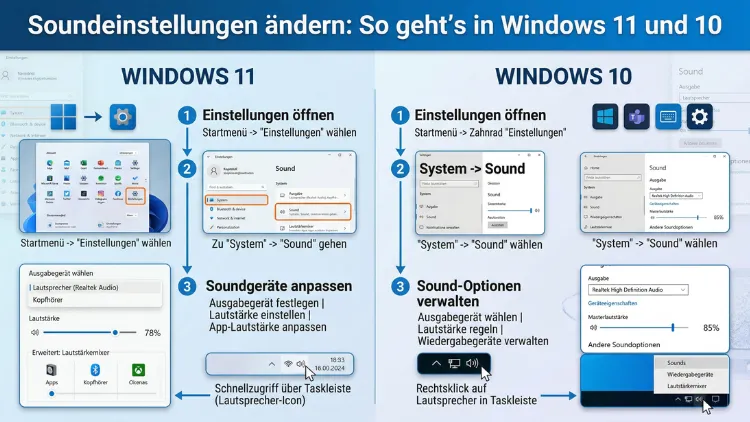
Die Soundeinstellungen in Windows lassen sich einfach und ohne Vorkenntnisse anpassen. Ob Sie das Ausgabegerät wechseln, das Mikrofon einrichten oder die Lautstärke einzelner Apps regeln möchten – Windows 11 und Windows 10 bieten dafür zentrale Menüs direkt in den Systemeinstellungen.
Dieser Artikel zeigt Ihnen Schritt für Schritt, wo Sie jede Option finden, wie Sie sie richtig einstellen und wie Sie typische Audioprobleme lösen.
Wo Sie die Soundeinstellungen in Windows finden
Bevor Sie Änderungen vornehmen, sollten Sie zunächst wissen, wo sich die relevanten Menüs befinden. Denn Windows 11 und Windows 10 unterscheiden sich hier deutlich voneinander, auch wenn beide Systeme viele Funktionen teilen.
Windows 11: Drei Wege zu den Soundeinstellungen
In Windows 11 hat Microsoft die gesamte Audiosteuerung modernisiert. Deshalb finden Sie die wichtigsten Optionen an folgenden Stellen:
Weg 1 – Über die Einstellungen:
Drücken Sie die Tastenkombination Windows-Taste + I, um die Einstellungen zu öffnen. Klicken Sie links auf „System“ und wählen Sie anschließend „Sound“ aus. Hier finden Sie alle zentralen Optionen für Ausgabe, Eingabe und erweiterte Einstellungen.
Weg 2 – Per Rechtsklick auf das Lautsprechersymbol:
Klicken Sie mit der rechten Maustaste auf das Lautsprechersymbol in der Taskleiste unten rechts. Wählen Sie „Soundeinstellungen öffnen“. Dieser Weg ist besonders praktisch, wenn Sie schnell das Ausgabegerät wechseln möchten.
Weg 3 – Über die Suche:
Drücken Sie die Windows-Taste, tippen Sie „Sound“ ein und wählen Sie „Soundeinstellungen“ aus den Ergebnissen. Alternativ gelangen Sie über „Lautstärke des Mixers öffnen“ direkt zum App-Mixer.
Windows 10: Zugang zu den Soundeinstellungen
In Windows 10 funktioniert der Zugriff ähnlich, wirkt jedoch klassischer. Deshalb nutzen Sie hier am besten folgende Wege:
Weg 1 – Über die Einstellungen:
Drücken Sie Windows-Taste + I, klicken Sie auf „System“ und dann auf „Sound“.
Weg 2 – Über die Taskleiste:
Klicken Sie mit der rechten Maustaste auf das Lautsprechersymbol und wählen Sie „Soundeinstellungen öffnen“.
Weg 3 – Klassische Systemsteuerung:
Öffnen Sie die Systemsteuerung über die Windows-Suche, klicken Sie auf „Hardware und Sound“ und dann auf „Sound“. Dieser Weg ist besonders wichtig, weil in Windows 10 viele erweiterte Optionen noch über das klassische Dialogfenster erreichbar sind.
Das Standardausgabegerät ändern
Einer der häufigsten Gründe, warum Nutzer die Soundeinstellungen aufrufen, ist der Wechsel des Standardausgabegeräts. Wenn Sie beispielsweise Kopfhörer anschließen, soll der Ton automatisch über diese ausgegeben werden – und nicht weiterhin über die integrierten Lautsprecher.
Windows 11: Standardausgabegerät festlegen
Öffnen Sie die Soundeinstellungen über Einstellungen → System → Sound. Scrollen Sie zum Abschnitt „Ausgabe“. Dort sehen Sie alle verfügbaren Audiogeräte, zum Beispiel Lautsprecher, Kopfhörer, HDMI-Monitor oder USB-Headset. Klicken Sie auf das gewünschte Gerät und öffnen Sie es per Klick auf den Pfeil daneben. Aktivieren Sie dort die Option „Als Standard für Audio festlegen“. Zudem finden Sie hier eine separate Option, das Gerät auch als Standard-Kommunikationsgerät festzulegen – also für Telefonanrufe und Videokonferenzen.
Außerdem können Sie direkt in der Taskleiste auf den kleinen Pfeil neben dem Lautsprechersymbol klicken, um schnell zwischen verfügbaren Ausgabegeräten zu wechseln, ohne die Einstellungen vollständig zu öffnen.
Windows 10: Standardausgabegerät festlegen
Öffnen Sie Einstellungen → System → Sound. Im Abschnitt „Ausgabegerät auswählen“ wählen Sie das gewünschte Gerät aus der Dropdown-Liste. Für erweiterte Optionen öffnen Sie zusätzlich das klassische Soundfenster über die Systemsteuerung. Klicken Sie mit der rechten Maustaste auf das gewünschte Gerät in der Registerkarte „Wiedergabe“ und wählen Sie „Als Standardgerät festlegen“. Ebenso können Sie hier das Standard-Kommunikationsgerät separat definieren.
Ein praktischer Tipp: Öffnen Sie das klassische Soundfenster auch direkt, indem Sie die Windows-Taste + R drücken, mmsys.cpl eingeben und mit Enter bestätigen. Dieser Befehl funktioniert übrigens sowohl in Windows 10 als auch in Windows 11.
Lautstärke anpassen: Systemlautstärke und App-Mixer
Windows ermöglicht es, die Lautstärke sehr granular zu steuern. Deshalb lohnt es sich, die verschiedenen Optionen zu kennen.
Systemlautstärke einstellen
Die Gesamtlautstärke regeln Sie am schnellsten über den Lautsprecher-Schieberegler in der Taskleiste. Klicken Sie dazu auf das Lautsprechersymbol in der unteren rechten Ecke und ziehen Sie den Regler nach links oder rechts. Zudem steuern Sie die Lautstärke bequem über die Fn-Tasten auf den meisten Laptoptastaturen oder über eine externe Tastatur mit Mediatasten.
App-Lautstärke über den Volume Mixer regeln
Besonders nützlich ist der Volume Mixer (Lautstärkemixer), denn damit regeln Sie die Lautstärke jeder einzelnen Anwendung unabhängig.
In Windows 11 gelangen Sie zum Mixer über:
Einstellungen → System → Sound → Erweitert → App-Lautstärke und Geräteeinstellungen
Alternativ klicken Sie mit der rechten Maustaste auf das Lautsprechersymbol und wählen „Lautstärke des Mixers öffnen“.
In Windows 10 finden Sie den Mixer über:
Rechtsklick auf das Lautsprechersymbol → „Lautstärkemixer öffnen“
Im Mixer sehen Sie alle aktuell aktiven Anwendungen mit Audio-Ausgabe. Deshalb können Sie dort zum Beispiel den Browser leiser stellen, während ein Spiel in voller Lautstärke läuft. Zusätzlich erlaubt Windows 11 im erweiterten Mixer, für jede einzelne App ein eigenes Ausgabegerät festzulegen – also Musik über Lautsprecher, während der Videocall über das Headset läuft.
Mikrofon und Eingabegerät einstellen
Neben der Audioausgabe ist auch die richtige Mikrofonkonfiguration entscheidend – besonders für Videokonferenzen, Sprachaufnahmen oder Gaming mit Headset.
Windows 11: Mikrofon einstellen
Öffnen Sie Einstellungen → System → Sound. Scrollen Sie zum Abschnitt „Eingabe“. Dort sehen Sie alle verfügbaren Mikrofone, beispielsweise das integrierte Mikrofon, ein USB-Mikrofon oder das Headset-Mikrofon. Klicken Sie auf das gewünschte Gerät und öffnen Sie dessen Einstellungen. Dort können Sie:
- Die Eingabelautstärke (Mikrofonpegel) über einen Schieberegler anpassen
- Das Gerät als Standard-Eingabegerät festlegen
- Über die Pegelanzeige prüfen, ob Windows das Mikrofon erkennt und Ton aufnimmt
Außerdem finden Sie dort einen „Testen“-Button, um die Aufnahme direkt zu überprüfen, ohne eine externe App zu benötigen.
Windows 10: Mikrofon einstellen
Öffnen Sie Einstellungen → System → Sound und scrollen Sie zum Bereich „Eingabe“. Wählen Sie über das Dropdown-Menü „Eingabegerät auswählen“ das gewünschte Mikrofon. Klicken Sie anschließend auf „Geräteeigenschaften“, um den Mikrofonpegel anzupassen. Über das klassische Soundfenster (mmsys.cpl → Reiter „Aufnahme“) erreichen Sie zusätzlich erweiterte Optionen, wie die Mikrofonverstärkung.
Mikrofon-Datenschutz: App-Berechtigungen prüfen
Ein häufig übersehener Punkt ist die Datenschutzeinstellung für das Mikrofon. Deshalb sollten Sie prüfen, ob Windows überhaupt erlaubt, dass Apps auf das Mikrofon zugreifen dürfen.
Öffnen Sie dazu in Windows 11 oder 10: Einstellungen → Datenschutz und Sicherheit → Mikrofon. Stellen Sie sicher, dass der Schalter „Mikrofonzugriff“ aktiviert ist, und kontrollieren Sie, welche Apps Zugriff haben. Wenn eine Anwendung kein Mikrofonsignal empfängt, liegt es häufig an dieser Einstellung.
Erweiterte Soundeinstellungen: Die klassische Systemsteuerung
Obwohl Microsoft die modernen Einstellungen stetig ausbaut, gibt es weiterhin wichtige Funktionen, die nur über das klassische Soundfenster erreichbar sind. Deshalb lohnt es sich, diesen Weg zu kennen.
Öffnen Sie das klassische Soundfenster über:
- Windows-Taste + R → mmsys.cpl → Enter, oder
- Systemsteuerung → Hardware und Sound → Sound
Das Fenster enthält vier Registerkarten:
Registerkarte „Wiedergabe“: Hier sehen Sie alle Ausgabegeräte. Aktive Geräte erkennen Sie am grünen Häkchen. Per Rechtsklick können Sie Geräte als Standard festlegen, Eigenschaften öffnen oder deaktivierte Geräte einblenden.
Registerkarte „Aufnahme“: Ebenso zeigt diese Registerkarte alle Mikrofone und Aufnahmegeräte. Rechtsklick → „Als Standardgerät festlegen“ setzt das gewünschte Mikrofon als Hauptquelle.
Registerkarte „Sounds“: Hier verwalten Sie die Systemtöne. Dazu gehören Benachrichtigungstöne, Fehlermeldungen, der Windows-Startsound und weitere Ereignisse. Außerdem wählen Sie ein komplettes Soundschema aus oder speichern Ihr eigenes.
Registerkarte „Kommunikation“: Diese Einstellung regelt, was Windows tut, wenn es Kommunikation erkennt (z. B. einen eingehenden Anruf). Standardmäßig reduziert Windows andere Töne um 80 Prozent. Wer das nicht möchte – zum Beispiel Gamer oder Streamer – wählt hier „Nichts unternehmen“.
Audioverbesserungen und Klangoptimierung aktivieren
Windows bietet für viele Ausgabegeräte integrierte Audioverbesserungen, die den Klang spürbar verbessern können. Deshalb sollten Sie diese Optionen kennen.
Öffnen Sie das klassische Soundfenster (mmsys.cpl), wählen Sie das gewünschte Ausgabegerät und klicken Sie auf „Eigenschaften“. Dort finden Sie die Registerkarte „Verbesserungen“ (je nach Treiber auch „Enhancements“). Dort können Sie aktivieren:
- Lautstärkeausgleich (Loudness Equalization): Gleicht Lautstärkeunterschiede zwischen verschiedenen Audioquellen automatisch aus – ideal, wenn Werbung deutlich lauter ist als der Film.
- Bassanhebung: Verstärkt tiefe Frequenzen für einen volleren Klang.
- Virtuelle Klangumgebung: Erzeugt einen simulierten Raumklang über Kopfhörer.
- Rauschunterdrückung: Reduziert Hintergrundgeräusche für Mikrofone.
Außerdem gibt es auf der Registerkarte „Erweitert“ die Möglichkeit, das Standardformat (Abtastrate und Bittiefe) zu ändern. Empfohlene Vorgehensweise: Wählen Sie „24-Bit, 48000 Hz (Studioqualität)“ für eine hochwertige Audiowiedergabe, falls Ihr Gerät das unterstützt.
Raumklang einrichten: Windows Sonic, Dolby Atmos und mehr
Windows 11 unterstützt verschiedene Raumklangtechnologien, die besonders für Kopfhörer ein deutlich räumlicheres Klangerlebnis bieten.
Öffnen Sie dazu das klassische Soundfenster (mmsys.cpl → Wiedergabe → Gerät auswählen → Eigenschaften → Reiter „Raumklang“). Dort wählen Sie aus folgenden Optionen:
- Windows Sonic für Kopfhörer: Microsofts eigene, kostenlose Raumklangtechnologie. Besonders für Gaming empfehlenswert, da sie Richtungsgeräusche deutlich verbessert. Aktivierung: Einfach aus dem Dropdown-Menü auswählen und übernehmen.
- Dolby Atmos für Kopfhörer: Eine kostenpflichtige Premium-Lösung aus dem Microsoft Store. Bietet sehr hochwertigen Raumklang und ist deshalb besonders für Filmgenuss geeignet. Nach dem Kauf erscheint Dolby Atmos im gleichen Dropdown-Menü.
- DTS Sound Unbound: Ebenfalls kostenpflichtig und ebenso aus dem Microsoft Store erhältlich. Optimiert hauptsächlich für Gaming.
Wenn Sie Windows Sonic kostenlos testen möchten: Gehen Sie zu Einstellungen → System → Sound → Ausgabegerät → Eigenschaften → Raumklang und wählen Sie „Windows Sonic für Kopfhörer“ aus. Die Aktivierung ist kostenlos und sofort wirksam.
Systemtöne anpassen und Soundschemas ändern
Viele Nutzer möchten die Windows-Systemtöne anpassen oder komplett deaktivieren. Deshalb erklärt dieser Abschnitt, wie das geht.
Öffnen Sie das klassische Soundfenster (mmsys.cpl) und wechseln Sie zur Registerkarte „Sounds“. Dort sehen Sie unter „Soundschema“ das aktuell aktive Profil – standardmäßig „Windows Standard“.
Einzelne Systemtöne ändern:
Wählen Sie in der Liste „Programmereignisse“ ein Ereignis aus, zum Beispiel „Benachrichtigung“ oder „Fehler“. Klicken Sie unten auf „Durchsuchen“ und wählen Sie eine .wav-Datei von Ihrem Computer aus. Alternativ wählen Sie „Kein“, um diesen Ton zu deaktivieren.
Alle Systemtöne deaktivieren:
Wählen Sie im Dropdown-Menü unter „Soundschema“ die Option „Keine Sounds“ aus. Anschließend klicken Sie auf „Übernehmen“. Damit sind alle Windows-Systemtöne stumm, ohne dass die allgemeine Audiowiedergabe beeinträchtigt wird.
Eigenes Soundschema speichern:
Nachdem Sie Töne angepasst haben, klicken Sie auf „Speichern unter“ und vergeben Sie einen Namen für Ihr individuelles Profil. Dieses Schema wählen Sie danach jederzeit aus dem Dropdown-Menü wieder aus.
Zusätzlich bietet Microsoft auf seiner Website unter „Designs mit Sounds“ kostenlose Soundpakete zum Herunterladen an, die vollständige Klangprofile für Windows mitbringen.
HDMI-Audio und externe Monitore korrekt einrichten
Ein häufiges Problem betrifft die Audioausgabe über HDMI oder DisplayPort. Deshalb lohnt es sich, dieses Thema gesondert zu behandeln.
Wenn Sie einen Monitor, Fernseher oder Projektor über HDMI oder DisplayPort anschließen, erscheint das Gerät in Windows als eigenes Audioausgabegerät – zum Beispiel als „Digital Audio (HDMI)“ oder unter dem Monitormodell.
Vorgehen in Windows 11:
Öffnen Sie Einstellungen → System → Sound → Ausgabe, wählen Sie das HDMI-Gerät und legen Sie es als Standard fest.
Vorgehen in Windows 10:
Öffnen Sie das klassische Soundfenster, wechseln Sie zur Registerkarte „Wiedergabe“ und klicken Sie mit rechts auf das HDMI-Gerät → „Als Standardgerät festlegen“.
Falls das HDMI-Gerät nicht in der Liste erscheint: Klicken Sie mit der rechten Maustaste in die leere Fläche des Wiedergabe-Tabs und aktivieren Sie „Deaktivierte Geräte anzeigen“ sowie „Getrennte Geräte anzeigen“. Danach klicken Sie mit rechts auf das deaktivierte Gerät und wählen „Aktivieren“.
Bluetooth-Audiogeräte einrichten
Bluetooth-Lautsprecher und Kopfhörer verbinden Sie in Windows über:
Einstellungen → Bluetooth und Geräte → Gerät hinzufügen → Bluetooth
Nach der Kopplung erscheint das Bluetooth-Gerät automatisch in den Soundeinstellungen als verfügbares Ausgabegerät. Deshalb wählen Sie es danach einfach unter „Ausgabe“ als Standard aus.
Ein wichtiger Hinweis: Bluetooth-Headsets erscheinen in Windows häufig zweimal – einmal als Stereo-Lautsprecher (hohe Klangqualität, kein Mikrofon) und einmal als Headset (niedrigere Qualität, aber mit Mikrofon). Für Musik wählen Sie daher den Stereo-Modus; für Videokonferenzen den Headset-Modus.
Audiotreiber aktualisieren: Realtek, NVIDIA und mehr
Viele Soundprobleme entstehen durch veraltete oder fehlerhafte Audiotreiber. Deshalb sollten Sie diese regelmäßig aktualisieren.
Schritt 1 – Über Windows Update:
Öffnen Sie Einstellungen → Windows Update → Erweiterte Optionen → Optionale Updates. Dort finden Sie manchmal aktualisierte Treiber, die Microsoft direkt bereitstellt.
Schritt 2 – Über den Geräte-Manager:
Drücken Sie Windows-Taste + X und wählen Sie „Geräte-Manager“. Expandieren Sie den Bereich „Audio-, Video- und Gamecontroller“. Klicken Sie mit der rechten Maustaste auf Ihr Audiogerät (z. B. „Realtek High Definition Audio“) und wählen Sie „Treiber aktualisieren“.
Schritt 3 – Direkt beim Hersteller:
Für Realtek-Treiber (der häufigste integrierte Soundchip) laden Sie die aktuelle Version direkt von der Website Ihres PC- oder Mainboard-Herstellers herunter – also beispielsweise von ASUS, Dell, HP oder Lenovo. Suchen Sie dort nach Ihrem Gerätemodell und laden Sie den aktuellen Realtek-Audiotreiber herunter.
Für NVIDIA HDMI-Audio: Aktualisieren Sie die Grafiktreiber über die GeForce Experience-App oder direkt von nvidia.com. Der HDMI-Audiotreiber ist darin enthalten.
Für AMD-Grafikkarten mit HDMI-Audio: Aktualisieren Sie die Treiber über die AMD Software: Adrenalin Edition-App oder von amd.com.
Soundprobleme beheben: Schritt-für-Schritt-Anleitung
Falls trotz aller Einstellungen kein Ton kommt oder das Mikrofon nicht erkannt wird, folgen Sie dieser Checkliste:
1. Stummschaltung prüfen:
Kontrollieren Sie zunächst, ob der Lautsprecher-Schieberegler in der Taskleiste nicht auf 0 steht und ob das Mikrofon-Symbol nicht durchgestrichen ist.
2. Ausgabegerät prüfen:
Öffnen Sie die Soundeinstellungen und stellen Sie sicher, dass das richtige Gerät als Standard festgelegt ist. Deshalb überprüfen Sie auch, ob ein Monitor als Standard eingestellt ist, der gar keine Lautsprecher besitzt.
3. Integrierte Problembehandlung nutzen:
Windows enthält eine automatische Diagnose. Öffnen Sie dazu Einstellungen → System → Problembehandlung → Weitere Problembehandlungen und führen Sie „Audio wird abgespielt“ aus. Diese Funktion erkennt viele häufige Fehler automatisch und schlägt Korrekturen vor.
4. Audiodienste neu starten:
Drücken Sie Windows-Taste, tippen Sie „Dienste“ ein und öffnen Sie die App. Suchen Sie nach „Windows Audio“ und „Windows Audio Endpoint Builder“, klicken Sie mit rechts auf jeden Dienst und wählen Sie „Neu starten“.
5. Treiber neu installieren:
Öffnen Sie den Geräte-Manager, klicken Sie mit rechts auf das Audiogerät und wählen Sie „Gerät deinstallieren“. Bestätigen Sie die Abfrage und starten Sie den PC neu. Windows installiert den Treiber danach automatisch neu.
6. Windows-Update prüfen:
Außerdem sollten Sie sicherstellen, dass Windows vollständig aktualisiert ist. Öffnen Sie Einstellungen → Windows Update und installieren Sie alle verfügbaren Updates.
App-spezifische Ausgabegeräte zuweisen
Eine besonders praktische Funktion, die ab Windows 10 Version 1803 verfügbar ist: App-spezifische Ausgabegeräte. Damit legen Sie fest, welche Anwendung über welches Gerät Ton ausgeben soll.
Öffnen Sie in Windows 11: Einstellungen → System → Sound → Erweitert → App-Lautstärke und Geräteeinstellungen
In Windows 10: Klicken Sie in den Soundeinstellungen auf „App-Lautstärke und Geräteeinstellungen“.
Dort sehen Sie alle aktiven Anwendungen mit Audiofunktion. Deshalb können Sie beispielsweise Spotify auf die Lautsprecher legen und Microsoft Teams auf das Headset – gleichzeitig und ohne manuelles Umschalten.
Soundeinstellungen nach Windows-Updates prüfen
Ein bekanntes Problem: Windows-Updates setzen die Soundeinstellungen gelegentlich zurück oder ändern das Standardausgabegerät. Deshalb empfiehlt es sich, nach jedem größeren Update kurz die Soundeinstellungen zu überprüfen.
Öffnen Sie mmsys.cpl und kontrollieren Sie, ob das grüne Häkchen noch beim richtigen Gerät steht. Falls nicht, legen Sie das bevorzugte Gerät einfach erneut als Standard fest. Außerdem lohnt es sich, im Geräte-Manager zu prüfen, ob nach dem Update neue oder doppelte Audiogeräte erschienen sind.
Häufige Fragen zu Soundeinstellungen in Windows
Warum gibt Windows plötzlich keinen Ton mehr aus?
Häufig liegt das Problem daran, dass ein falsches Ausgabegerät als Standard eingestellt ist – zum Beispiel ein Monitor ohne Lautsprecher oder ein HDMI-Gerät, das nicht aktiv ist. Öffnen Sie deshalb die Soundeinstellungen über die Taskleiste und prüfen Sie, welches Gerät aktuell als Standard ausgewählt ist. Außerdem kann ein abgestürzter Audiodienst die Ursache sein: Starten Sie „Windows Audio“ im Dienste-Manager neu.
Wie ändere ich das Standardmikrofon in Windows 11?
Öffnen Sie Einstellungen → System → Sound. Scrollen Sie zum Abschnitt „Eingabe“ und klicken Sie auf das gewünschte Mikrofon. Öffnen Sie die Geräteeigenschaften und aktivieren Sie dort „Als Standard-Eingabegerät festlegen“. Alternativ gelangen Sie über mmsys.cpl → Reiter „Aufnahme“ und Rechtsklick auf das Mikrofon zum gleichen Ergebnis.
Wie stelle ich die Lautstärke für einzelne Apps separat ein?
Öffnen Sie den Lautstärkemixer: Klicken Sie mit der rechten Maustaste auf das Lautsprechersymbol in der Taskleiste und wählen Sie „Lautstärke des Mixers öffnen“. Dort sehen Sie alle aktiven Apps mit Audio. Deshalb ziehen Sie den jeweiligen Schieberegler nach oben oder unten, um jede App individuell zu regeln.
Wie aktiviere ich den Raumklang in Windows 11?
Öffnen Sie mmsys.cpl, wählen Sie Ihr Ausgabegerät aus, klicken Sie auf „Eigenschaften“ und wechseln Sie zur Registerkarte „Raumklang“. Wählen Sie dort „Windows Sonic für Kopfhörer“ aus – diese Option ist kostenlos und sofort verfügbar. Bestätigen Sie mit „Übernehmen“. Für höhere Qualität empfiehlt sich zusätzlich Dolby Atmos für Kopfhörer aus dem Microsoft Store.
Warum erscheint mein Bluetooth-Kopfhörer zweimal in der Geräteliste?
Das ist normal. Windows zeigt Bluetooth-Headsets in zwei Modi an: einmal als Stereo-Lautsprecher (hohe Klangqualität, kein Mikrofon) und einmal als Headset (niedrigere Qualität, aber mit Mikrofon-Funktion). Wählen Sie deshalb für Musik den Stereo-Modus und für Videokonferenzen den Headset-Modus als Standardgerät.
Wie schalte ich alle Windows-Systemtöne aus?
Öffnen Sie das Soundfenster über mmsys.cpl, wechseln Sie zur Registerkarte „Sounds“ und wählen Sie unter „Soundschema“ die Option „Keine Sounds“ aus. Klicken Sie auf „Übernehmen“. Damit sind alle Benachrichtigungsgeräusche stumm, ohne die normale Audiowiedergabe zu beeinflussen.
Warum verliert mein Mikrofon nach einem Windows-Update das Signal?
Das liegt häufig daran, dass Windows-Updates die Datenschutzeinstellungen zurücksetzen. Öffnen Sie deshalb Einstellungen → Datenschutz und Sicherheit → Mikrofon und prüfen Sie, ob der Mikrofonzugriff aktiviert ist. Außerdem kann ein Update den Treiber überschrieben haben: Prüfen Sie dann den Geräte-Manager und installieren Sie ggf. den Treiber neu.
Wie weise ich verschiedenen Apps unterschiedliche Ausgabegeräte zu?
Öffnen Sie in Windows 11 Einstellungen → System → Sound → Erweitert → App-Lautstärke und Geräteeinstellungen. Dort wählen Sie für jede App ein eigenes Ausgabe- und Eingabegerät. Deshalb können Sie beispielsweise Musik über die Lautsprecher und einen Videocall über das Headset laufen lassen – gleichzeitig und ohne manuelles Umschalten.
Wie aktualisiere ich meinen Realtek-Audiotreiber richtig?
Öffnen Sie die Website Ihres PC-Herstellers (z. B. dell.com, hp.com, lenovo.com oder asus.com), geben Sie Ihr Gerätemodell ein und laden Sie den neuesten Realtek HD Audio-Treiber herunter. Führen Sie die Installationsdatei aus und starten Sie den PC danach neu. Dieser Weg ist zuverlässiger als der automatische Update über den Geräte-Manager, weil der Hersteller-Treiber speziell auf Ihr Gerät abgestimmt ist.
Wie stelle ich die Audioqualität (Bittiefe und Abtastrate) ein?
Öffnen Sie mmsys.cpl, wählen Sie das Ausgabegerät, klicken Sie auf „Eigenschaften“ und wechseln Sie zur Registerkarte „Erweitert“. Dort wählen Sie unter „Standardformat“ die gewünschte Qualitätsstufe aus, zum Beispiel „24-Bit, 48000 Hz (Studioqualität)“. Bestätigen Sie mit „Übernehmen“ und testen Sie anschließend die Wiedergabe. Höhere Qualitätsstufen erfordern jedoch, dass Ihr Audiogerät diese auch unterstützt.
Fazit
Die Soundeinstellungen in Windows 11 und 10 sind umfangreicher als viele Nutzer vermuten. Deshalb lohnt es sich, die verschiedenen Menüs – von der modernen Einstellungen-App bis zum klassischen Soundfenster (mmsys.cpl) – zu kennen. Mit den hier beschriebenen Schritten ändern Sie Ausgabegeräte, regeln Lautstärken und richten Mikrofone korrekt ein.
Außerdem beheben Sie damit die meisten Audioprobleme selbst, ohne technische Vorkenntnisse zu benötigen. Prüfen Sie nach jedem größeren Windows-Update kurz die Soundeinstellungen – so bleibt Ihr System dauerhaft optimal konfiguriert.
