
Suchsprache anpassen in Windows 11 und Windows 10: So ändern Sie die Sprache der Suche schnell und einfach in den Einstellungen Ihres Systems.
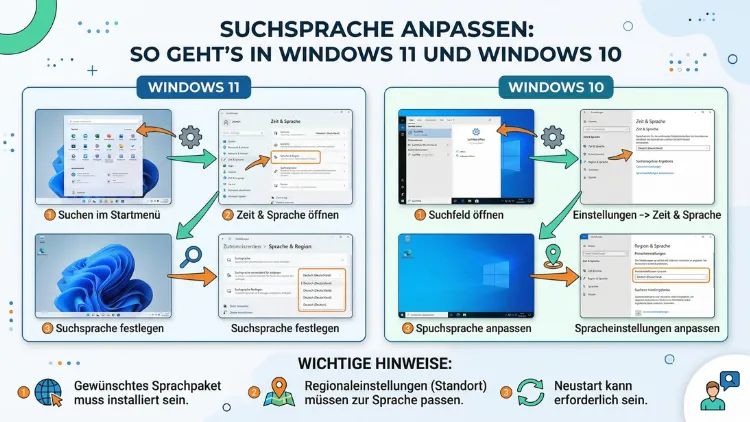
Die Suchsprache in Windows lässt sich in wenigen Schritten anpassen – direkt über die Systemeinstellungen. Ob Sie die Anzeigesprache des Betriebssystems wechseln, die Tastatursprache umstellen oder die Sprache der Windows-Suche verändern möchten:
Dieser Artikel zeigt Ihnen alle Methoden übersichtlich und Schritt für Schritt. Außerdem erfahren Sie, wo sich die Einstellungen in Windows 11 und Windows 10 unterscheiden.
Was bedeutet „Suchsprache“ in Windows eigentlich?
Bevor Sie mit der Anpassung beginnen, ist es wichtig zu verstehen, was hinter dem Begriff steckt. In Windows gibt es nämlich mehrere Sprachebenen, die jeweils unterschiedlich konfiguriert werden:
- Anzeigesprache: Die Sprache der Benutzeroberfläche, also Menüs, Schaltflächen und Systemdialoge.
- Suchsprache/Eingabesprache: Die Sprache, die Windows bei der Suche – etwa über die Taskleiste oder den Explorer – verwendet.
- Tastaturlayout: Das physische Eingabelayout, das bestimmt, welche Taste welches Zeichen erzeugt.
- Regionseinstellungen: Datumsformat, Währung und Zahlentrennzeichen richten sich nach dem gewählten Land.
Alle vier Bereiche hängen eng miteinander zusammen. Deshalb ist es sinnvoll, sie gemeinsam zu betrachten. Zudem empfiehlt es sich, alle Einstellungen in einem Durchgang zu erledigen, um Inkonsistenzen zu vermeiden.
Suchsprache und Systemsprache in Windows 11 anpassen
Windows 11 bietet eine besonders übersichtliche Oberfläche für Spracheinstellungen. Ebenso ist der Pfad zu den entsprechenden Menüs kürzer und logischer aufgebaut als in älteren Windows-Versionen.
Schritt 1: Windows-Einstellungen öffnen
Drücken Sie die Tastenkombination Windows-Taste + I, um die Einstellungen direkt zu öffnen. Alternativ klicken Sie mit der rechten Maustaste auf das Startmenü und wählen „Einstellungen“. Beide Wege führen zuverlässig ans Ziel.
Schritt 2: Den Bereich „Zeit und Sprache“ aufrufen
Klicken Sie in der linken Navigationsleiste auf „Zeit und Sprache“. Danach wählen Sie im rechten Bereich den Eintrag „Sprache und Region“. Dort finden Sie alle relevanten Einstellungen gebündelt an einem Ort.
Schritt 3: Eine neue Sprache hinzufügen
Falls die gewünschte Sprache noch nicht installiert ist, klicken Sie auf „Sprache hinzufügen“. Daraufhin öffnet sich ein Suchfenster. Geben Sie dort den Namen der Zielsprache ein – zum Beispiel „Englisch“ oder „Français“ – und wählen Sie die passende Variante aus der Liste aus. Außerdem sollten Sie auf die Regionsuntervariante achten: „Englisch (Vereinigte Staaten)“ unterscheidet sich vom Tastaturlayout her von „Englisch (Vereinigtes Königreich)“.
Schritt 4: Sprachpaket installieren
Nach der Auswahl zeigt Windows 11 ein Dialogfenster mit verschiedenen optionalen Komponenten. Dazu gehören:
- Sprachpaket: Die Übersetzung der Benutzeroberfläche – unbedingt erforderlich für eine vollständige Umstellung.
- Texterkennung: Nützlich für die Windows-Suche und Spracherkennung.
- Handschrifterkennung: Relevant für Touchscreen-Geräte.
- Text-zu-Sprache: Für Sprachausgabe und Barrierefreiheit.
Setzen Sie mindestens einen Haken bei „Sprachpaket“, um die Anzeigesprache vollständig wechseln zu können. Klicken Sie anschließend auf „Installieren“. Windows lädt das Paket nun herunter – eine aktive Internetverbindung ist deshalb Voraussetzung.
Schritt 5: Sprache als Anzeigesprache festlegen
Sobald die Installation abgeschlossen ist, erscheint die neue Sprache unter „Bevorzugte Sprachen“. Klicken Sie auf die drei Punkte neben dem Spracheintrag und wählen Sie „Als Windows-Anzeigesprache festlegen“. Danach ist ein Neustart oder zumindest eine neue Anmeldung erforderlich, damit die Änderung wirksam wird. Außerdem werden Menüs, Dialoge und die Windows-Suche anschließend in der neuen Sprache angezeigt.
Schritt 6: Reihenfolge der bevorzugten Sprachen anpassen
Windows 11 richtet sich bei der Sprachpriorität nach der Reihenfolge in der Liste der bevorzugten Sprachen. Ziehen Sie die gewünschte Sprache per Drag-and-drop an die erste Stelle – oder nutzen Sie die Pfeil-Schaltflächen. Ebenso spielt diese Reihenfolge eine Rolle für die Windows-Suche: Steht eine Sprache ganz oben, priorisiert das System entsprechende Suchergebnisse und Autokorrekturvorschläge.
Tastatursprache in Windows 11 wechseln
Neben der Anzeigesprache ist die Eingabe- und Tastatursprache für viele Nutzer ebenso wichtig. Deshalb zeigen wir Ihnen hier, wie Sie das Tastaturlayout getrennt von der Systemsprache einstellen.
Tastaturlayout hinzufügen
Scrollen Sie im Bereich „Sprache und Region“ nach unten zur Sektion „Tastatur“. Klicken Sie dort auf „Tastaturlayout hinzufügen“. Wählen Sie anschließend das gewünschte Layout aus der Dropdown-Liste – zum Beispiel „Deutsch (Deutschland)“ für eine QWERTZ-Tastatur oder „Englisch (USA)“ für QWERTY.
Zwischen Tastatursprachen umschalten
Windows 11 bietet außerdem eine praktische Umschaltfunktion. Mit der Tastenkombination Windows-Taste + Leertaste wechseln Sie blitzschnell zwischen installierten Tastaturlayouts. Alternativ klicken Sie auf die Sprachanzeige in der Taskleiste – üblicherweise als Buchstabenkürzel wie „DEU“ oder „ENG“ dargestellt. Zusätzlich lässt sich die Umschalttaste in den erweiterten Tastatureinstellungen individuell belegen.
Sprache der Windows-Suche gezielt beeinflussen
Die Windows-Suche – erreichbar über die Lupe in der Taskleiste oder die Tastenkombination Windows-Taste + S – orientiert sich automatisch an der eingestellten Systemsprache. Wer die Suchsprache jedoch separat anpassen möchte, kann dies auf zwei Wegen tun:
Weg 1: Über die Systemsprache
Stellen Sie die Systemsprache auf die gewünschte Sprache um. Dadurch passt sich auch die Suche automatisch an. Das ist die einfachste und zuverlässigste Methode.
Weg 2: Über die Regionseinstellungen
Gehen Sie zu „Zeit und Sprache“ > „Sprache und Region“ und scrollen Sie zum Abschnitt „Region“. Wählen Sie dort das passende Land aus. Windows berücksichtigt diese Einstellung, um Suchergebnisse und Empfehlungen regional zuzuschneiden. Zudem wirkt sich die Regionsauswahl auf Datumsformat und Währungsangaben aus.
Suchsprache und Systemsprache in Windows 10 anpassen
Windows 10 funktioniert nach demselben Prinzip wie Windows 11, die Menüstruktur ist jedoch etwas anders aufgebaut. Wichtiger Hinweis: Microsoft hat den offiziellen Support für Windows 10 am 14. Oktober 2025 eingestellt. Sicherheitsupdates werden seitdem nicht mehr bereitgestellt. Trotzdem funktionieren die Spracheinstellungen weiterhin identisch – allerdings empfiehlt Microsoft dringend, auf Windows 11 umzusteigen.
Schritt 1: Einstellungen öffnen
Öffnen Sie die Einstellungen über das Startmenü (Zahnradsymbol) oder die Tastenkombination Windows-Taste + I.
Schritt 2: „Zeit und Sprache“ auswählen
Klicken Sie auf die Kachel „Zeit und Sprache“. Wählen Sie anschließend in der linken Seitenleiste den Punkt „Sprache“.
Schritt 3: Sprache hinzufügen
Klicken Sie unter „Bevorzugte Sprachen“ auf „Sprache hinzufügen“. Suchen Sie nach der gewünschten Sprache und klicken Sie auf „Weiter“. Wählen Sie dann die gewünschten Komponenten aus – auch hier sollten Sie zumindest das Sprachpaket installieren, um die vollständige Umstellung der Oberfläche zu erreichen.
Schritt 4: Anzeigesprache festlegen
Nach der Installation erscheint die neue Sprache in der Liste. Klicken Sie darauf und wählen Sie „Als Standard festlegen“. Außerdem können Sie die Sprache per Drag-and-drop an die erste Position in der Liste ziehen. Nach einem Neustart zeigt Windows 10 Menüs und Systemdialoge dann in der gewählten Sprache an.
Schritt 5: Tastaturlayout in Windows 10 anpassen
Klicken Sie unter der gewünschten Sprache auf „Optionen“. Dort finden Sie den Abschnitt „Tastaturen“. Klicken Sie auf „Tastatur hinzufügen“ und wählen Sie das passende Layout. Ebenso lässt sich das Standard-Tastaturlayout dort direkt festlegen.
Regionseinstellungen anpassen: Datumsformat, Uhrzeit und Zahlenformat
Viele Nutzer vergessen, dass neben der Sprache auch die Regionseinstellungen einen großen Einfluss auf das Systemverhalten haben. Deshalb lohnt es sich, diese ebenfalls zu überprüfen.
Gehen Sie dazu in Windows 11 zu „Zeit und Sprache“ > „Sprache und Region“ und scrollen Sie zum Bereich „Region“. Dort stellen Sie das „Land oder Region“ sowie das „Regionales Format“ ein. Das regionale Format bestimmt:
- Datumsformat: Zum Beispiel „TT.MM.JJJJ“ in Deutschland vs. „MM/DD/YYYY“ in den USA.
- Uhrzeitformat: 12-Stunden vs. 24-Stunden-Anzeige.
- Dezimaltrennzeichen: Komma (Deutschland) vs. Punkt (USA/UK).
- Währungssymbol: Euro, Dollar, Pfund usw.
Zusätzlich beeinflusst das Regionsformat die Windows-Suche, wenn Sie nach Datumsangaben suchen. Geben Sie beispielsweise „3.4.2026″ in die Windows-Suche ein, interpretiert das System die Eingabe je nach Regionseinstellung unterschiedlich.
Sprache für alle Benutzer und für das Anmeldebildschirm einstellen
Eine häufig übersehene Option betrifft das Anmeldebildschirm und den Windows-Willkommensbildschirm. Standardmäßig übernimmt Windows die Spracheinstellung nicht automatisch für alle Nutzerkonten auf dem Gerät.
Einstellung für alle Benutzer übernehmen (Windows 11)
Gehen Sie zu „Zeit und Sprache“ > „Sprache und Region“. Scrollen Sie nach unten und klicken Sie auf „Administratoreinstellungen“ – dieser Link öffnet das klassische Systemsteuerungsdialogfeld. Klicken Sie dort auf „Einstellungen auf Willkommensseite und Systemkonten kopieren“ und setzen Sie einen Haken bei „Anmeldebildschirm und Systemkonten“ sowie ggf. bei „Neue Benutzerkonten“. Klicken Sie abschließend auf „OK“ und starten Sie den Computer neu.
Diese Einstellung ist besonders dann sinnvoll, wenn mehrere Personen dasselbe Gerät nutzen oder wenn ein Rechner in einem Unternehmen zentral konfiguriert wird.
Sprache per Registrierungseditor ändern (Fortgeschrittene Methode)
Fortgeschrittene Nutzer können die Spracheinstellungen zudem direkt über den Registrierungseditor (regedit) vornehmen. Diese Methode ist jedoch mit Vorsicht zu genießen, denn fehlerhafte Einträge können das System destabilisieren.
Wichtig: Erstellen Sie vor jeder Änderung an der Registrierung ein vollständiges Systemabbild oder zumindest einen Wiederherstellungspunkt. Dazu gehen Sie in Windows 11 und Windows 10 zu „Systemsteuerung“ > „Sicherheit“ > „Dateiversionsverlauf“ oder nutzen Sie die Funktion „Systemwiederherstellungspunkt erstellen“ über das Startmenü.
Die empfohlene Vorgehensweise für die meisten Nutzer ist deshalb der Weg über die Systemeinstellungen – die Registrierung sollte nur dann bearbeitet werden, wenn GUI-Methoden nicht zum Ziel führen.
Sprache über die Gruppenrichtlinie verwalten (Windows 10/11 Pro und Enterprise)
Nutzer von Windows 10 Pro, Windows 11 Pro, Windows 10 Enterprise und Windows 11 Enterprise können Spracheinstellungen zusätzlich über den Gruppenrichtlinien-Editor (gpedit.msc) steuern. Diese Funktion ist insbesondere für IT-Administratoren in Unternehmen relevant.
Öffnen Sie den Gruppenrichtlinien-Editor, indem Sie Windows-Taste + R drücken, gpedit.msc eingeben und Enter drücken. Navigieren Sie zu:
Computerkonfiguration > Administrative Vorlagen > Systemsteuerung > Regions- und Sprachoptionen
Dort lassen sich Spracheinstellungen für alle Nutzer auf einem Gerät zentral erzwingen. Ebenso können spezifische Tastaturlayouts vorgeschrieben oder gesperrt werden. Diese Methode eignet sich jedoch ausschließlich für Pro- und Enterprise-Versionen; bei Windows 11 Home und Windows 10 Home fehlt der Gruppenrichtlinien-Editor.
Häufige Probleme beim Ändern der Suchsprache und Lösungen
Trotz einer klaren Anleitung treten manchmal Schwierigkeiten auf. Deshalb zeigen wir Ihnen die häufigsten Fehler und deren Lösungen.
Problem 1: Sprachpaket lässt sich nicht herunterladen
Ursache: Keine oder instabile Internetverbindung, Firewall-Einschränkungen oder Windows Update-Probleme.
Lösung: Stellen Sie sicher, dass Sie mit dem Internet verbunden sind. Außerdem sollten Sie prüfen, ob Windows Update funktioniert: Gehen Sie zu „Einstellungen“ > „Windows Update“ und suchen Sie manuell nach Updates. Starten Sie danach erneut den Download des Sprachpakets.
Problem 2: Anzeigesprache ändert sich nicht nach dem Neustart
Ursache: Die Sprache wurde zwar installiert, aber nicht als Anzeigesprache festgelegt.
Lösung: Überprüfen Sie unter „Sprache und Region“, ob die gewünschte Sprache an erster Stelle der bevorzugten Sprachenliste steht. Außerdem muss die Option „Als Windows-Anzeigesprache festlegen“ explizit angeklickt worden sein.
Problem 3: Tastaturlayout stimmt nicht mit der eingegebenen Sprache überein
Ursache: Anzeigesprache und Tastaturlayout sind unabhängig voneinander konfiguriert.
Lösung: Überprüfen Sie in den Tastatureinstellungen, ob das passende Layout für die gewünschte Sprache hinzugefügt und als Standard ausgewählt wurde.
Problem 4: Die Windows-Suche zeigt weiterhin Ergebnisse in der alten Sprache
Ursache: Der Such-Index muss nach einer Sprachänderung neu aufgebaut werden.
Lösung: Gehen Sie zu „Einstellungen“ > „Datenschutz und Sicherheit“ > „Windows-Berechtigung suchen“ (Windows 11) oder „Einstellungen“ > „Suchen“ > „Windows-Suche“ (Windows 10). Dort finden Sie die Option „Suchindex neu erstellen“. Klicken Sie darauf und warten Sie, bis der Vorgang abgeschlossen ist.
Problem 5: Manche Apps zeigen weiterhin die alte Sprache
Ursache: Viele Anwendungen – insbesondere ältere Desktop-Apps und Microsoft-Office-Produkte – verwalten ihre Spracheinstellungen unabhängig vom Betriebssystem.
Lösung: Ändern Sie die Sprache direkt in der jeweiligen App. Bei Microsoft 365 (früher Office) gehen Sie zu „Datei“ > „Optionen“ > „Sprache“. Ebenso bieten Programme wie Google Chrome eigene Sprachoptionen unter „Einstellungen“ > „Erweitert“ > „Sprachen“.
Suchsprache im Microsoft Edge Browser anpassen
Da viele Nutzer die Windows-Suche auch im Zusammenhang mit dem integrierten Browser Microsoft Edge verwenden, lohnt es sich, auch dort die Sprache anzupassen.
Öffnen Sie Microsoft Edge und klicken Sie auf die drei Punkte oben rechts. Wählen Sie „Einstellungen“ und dann „Sprachen“. Dort können Sie die Anzeigesprache des Browsers sowie die Sprache für die Rechtschreibprüfung einstellen. Außerdem können Sie festlegen, ob Edge Webseiten automatisch übersetzt und in welche Sprache. Diese Einstellungen gelten unabhängig von der Windows-Systemsprache – deshalb sollten Sie beide Stellen separat prüfen.
Suchsprache in der Windows-Suche über den Suchindex steuern
Der Windows-Suchindex ist das Herzstück der schnellen Dateisuche in Windows 10 und Windows 11. Er indiziert Dateien, E-Mails, Kontakte und andere Inhalte automatisch im Hintergrund. Die Sprache, in der dieser Index aufgebaut wird, richtet sich nach der Systemsprache.
Indexierungsoptionen anpassen:
Geben Sie in die Windows-Suche „Indexierungsoptionen“ ein und öffnen Sie die Systemsteuerung. Dort sehen Sie, welche Speicherorte indexiert werden. Klicken Sie auf „Erweitert“, um den Index manuell neu aufzubauen. Ebenso können Sie dort festlegen, welche Dateitypen indexiert werden sollen. Nach einer Sprachänderung empfiehlt es sich, den Index vollständig neu zu erstellen, damit die Suche in der neuen Sprache zuverlässig funktioniert.
Empfohlene Vorgehensweisen für eine reibungslose Sprachänderung
Damit die Anpassung der Suchsprache und Systemsprache reibungslos verläuft, sollten Sie folgende Punkte beachten:
Vor der Änderung:
- Schließen Sie alle geöffneten Anwendungen und speichern Sie Ihre Arbeit.
- Stellen Sie sicher, dass das Gerät mit dem Internet verbunden ist.
- Erstellen Sie einen Windows-Wiederherstellungspunkt als Sicherheitsnetz.
Während der Änderung:
- Installieren Sie ausschließlich Sprachpakete aus der offiziellen Microsoft-Quelle – also direkt über die Windows-Einstellungen.
- Ändern Sie alle zusammenhängenden Einstellungen (Anzeigesprache, Tastaturlayout, Region) in einem Durchgang.
Nach der Änderung:
- Starten Sie den Computer neu, damit alle Änderungen vollständig wirksam werden.
- Erstellen Sie danach den Suchindex neu, damit die Windows-Suche korrekt in der neuen Sprache arbeitet.
- Prüfen Sie ebenfalls die Spracheinstellungen in häufig genutzten Anwendungen – insbesondere in Microsoft 365 und Webbrowsern wie Edge oder Chrome.
Windows 10 vs. Windows 11: Unterschiede bei den Spracheinstellungen im Überblick
Obwohl die Grundfunktionalität identisch ist, gibt es einige Unterschiede, die Sie kennen sollten:
Windows 11 bietet eine modernere, übersichtlichere Oberfläche. Alle Spracheinstellungen sind unter einem einzigen Menüpunkt „Sprache und Region“ zusammengefasst. Zudem ist der Weg zu den Administratoreinstellungen direkter zugänglich.
Windows 10 hat eine leicht abweichende Menüstruktur: Der entsprechende Bereich heißt „Region und Sprache“ statt „Sprache und Region“. Außerdem sind manche Optionen noch stärker auf das klassische Systemsteuerungsfenster verteilt. Dennoch sind alle Funktionen vorhanden – sie erfordern lediglich einen etwas anderen Navigationspfad.
Wichtig in 2026: Da der Microsoft-Support für Windows 10 seit Oktober 2025 eingestellt wurde, erhalten Windows-10-Nutzer keine Sicherheitsupdates mehr. Deshalb empfiehlt es sich dringend, auf Windows 11 zu wechseln, sofern die Hardware-Voraussetzungen erfüllt sind. Der Hauptunterschied bei der Hardwareanforderung: Windows 11 setzt ein TPM 2.0-Modul voraus, das viele ältere Geräte nicht besitzen.
FAQ: Häufige Fragen zur Suchsprache in Windows
Was ist der Unterschied zwischen Anzeigesprache und Eingabesprache in Windows?
Die Anzeigesprache bestimmt, in welcher Sprache Menüs, Schaltflächen und Systemdialoge erscheinen. Die Eingabesprache hingegen legt fest, welche Sprache beim Tippen aktiv ist – also welches Tastaturlayout verwendet wird. Beide Einstellungen sind voneinander unabhängig und können getrennt konfiguriert werden. Deshalb kann man beispielsweise eine englische Benutzeroberfläche haben, aber trotzdem mit einem deutschen QWERTZ-Tastaturlayout schreiben.
Wie kann ich in Windows 11 schnell zwischen Sprachen wechseln?
Der schnellste Weg ist die Tastenkombination Windows-Taste + Leertaste. Damit wechseln Sie sofort zwischen allen installierten Tastatursprachen. Alternativ klicken Sie auf die Sprachanzeige in der Taskleiste – sie zeigt das aktive Kürzel wie „DEU“ oder „ENG“. Ebenso können Sie in den erweiterten Tastatureinstellungen eine eigene Umschalttaste definieren.
Warum zeigt die Windows-Suche nach dem Sprachwechsel noch alte Ergebnisse?
Das liegt am Suchindex, der nach einer Sprachänderung nicht automatisch aktualisiert wird. Öffnen Sie die Indexierungsoptionen über die Windows-Suche und klicken Sie auf „Erweitert“ > „Neu erstellen“. Danach baut Windows den Index in der neuen Sprache neu auf. Dieser Vorgang kann je nach Datenmenge einige Minuten bis Stunden dauern.
Kann ich in Windows 10 mehrere Sprachen gleichzeitig installiert haben?
Ja, sowohl Windows 10 als auch Windows 11 unterstützen mehrere Sprachen gleichzeitig. Unter „Bevorzugte Sprachen“ können Sie beliebig viele Sprachpakete installieren. Die Reihenfolge in der Liste bestimmt dabei die Priorität. Außerdem lässt sich pro Sprache ein eigenes Tastaturlayout festlegen.
Beeinflusst die Systemsprache auch die Bing-Suche in Windows?
Ja, die Systemsprache wirkt sich auf die Suche über die Windows-Taskleiste aus, die intern mit Bing-Ergebnissen arbeitet. Außerdem richten sich Websuche-Vorschläge und regionale Inhalte nach der eingestellten Sprache und Region. Um ausschließlich englischsprachige Bing-Ergebnisse zu erhalten, müssen Sie sowohl die Systemsprache als auch die Regionseinstellungen entsprechend anpassen.
Warum fehlt der Gruppenrichtlinien-Editor in meiner Windows-Version?
Der Gruppenrichtlinien-Editor (gpedit.msc) ist ausschließlich in Windows 10 Pro, Windows 10 Enterprise, Windows 11 Pro und Windows 11 Enterprise enthalten. In den Home-Editionen fehlt dieses Tool. Für Heimanwender reichen deshalb die normalen Einstellungen vollständig aus; der Gruppenrichtlinien-Editor ist hauptsächlich für Unternehmensumgebungen gedacht.
Wie stelle ich die Sprache auf dem Windows-Anmeldebildschirm um?
Gehen Sie zu „Zeit und Sprache“ > „Sprache und Region“ und öffnen Sie dort „Administratoreinstellungen“. Klicken Sie auf „Einstellungen auf Willkommensseite und Systemkonten kopieren“ und setzen Sie den Haken bei „Anmeldebildschirm und Systemkonten“. Nach einem Neustart zeigt auch der Anmeldebildschirm die neue Sprache an.
Kann ich die Sprache in Windows ändern, ohne Administratorrechte zu haben?
In der Regel sind Administratorrechte erforderlich, um Sprachpakete zu installieren und die Systemsprache zu ändern. Standardbenutzer können jedoch das Tastaturlayout wechseln und die aktive Eingabesprache per Tastenkombination umschalten. Für eine vollständige Sprachänderung benötigen Sie deshalb Zugang zu einem Administratorkonto.
Ändert sich auch die Sprache von Microsoft 365 automatisch mit der Windows-Sprache?
Nein, Microsoft 365 (Word, Excel, Outlook usw.) verwaltet seine Spracheinstellungen unabhängig vom Betriebssystem. Deshalb müssen Sie die Sprache dort separat anpassen: Öffnen Sie eine Office-Anwendung, gehen Sie zu „Datei“ > „Optionen“ > „Sprache“ und wählen Sie die gewünschte Bearbeitungs- und Anzeigesprache. Außerdem ist möglicherweise ein Neustart der Anwendung erforderlich.
Was passiert, wenn ich das Sprachpaket wieder deinstalliere?
Wenn Sie ein Sprachpaket entfernen, wechselt Windows automatisch zur nächsten verfügbaren Sprache in der Prioritätsliste. Stellen Sie deshalb sicher, dass mindestens eine weitere Sprache installiert ist, bevor Sie ein Paket deinstallieren. Außerdem sollten Sie sicherstellen, dass die verbleibende Sprache als Anzeigesprache tauglich ist – also ein vollständiges Sprachpaket besitzt.
Fazit
Die Suchsprache und Systemsprache in Windows 11 und Windows 10 lassen sich schnell und ohne technisches Vorwissen über die Einstellungen anpassen. Alle wichtigen Bereiche – Anzeigesprache, Tastaturlayout, Suchindex und Regionseinstellungen – sind übersichtlich zugänglich.
Da Windows 10 seit Oktober 2025 keinen offiziellen Support mehr erhält, empfiehlt sich zusätzlich der Wechsel auf Windows 11 – sowohl aus Sicherheitsgründen als auch wegen der verbesserten Sprachverwaltung.
