
Kalender Tagesansicht anzeigen in Windows 11 und 10: Erfahren Sie Schritt für Schritt, wie Sie in der Kalender-App die Tagesansicht einfach aktivieren.
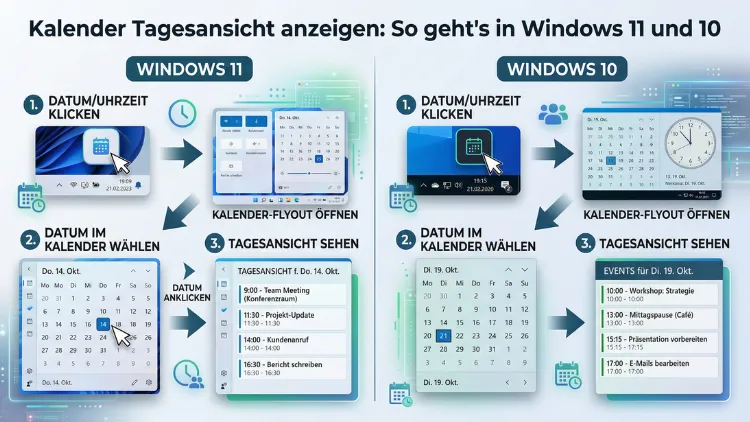
Die Kalender-Tagesansicht zeigt Ihnen alle Termine und Aufgaben eines einzigen Tages übersichtlich auf einen Blick. Sowohl in Windows 11 als auch in Windows 10 lässt sich diese Ansicht schnell aktivieren – entweder direkt über die integrierte Kalender-App, über die Taskleiste oder über Microsoft Outlook.
Dieser Artikel erklärt Schritt für Schritt, wie Sie die Tagesansicht in jedem dieser Bereiche aufrufen und optimal nutzen.
Was ist die Kalender-Tagesansicht – und wann ist sie sinnvoll?
Die Tagesansicht ist eine spezielle Darstellungsform in Kalender-Anwendungen. Sie zeigt dabei ausschließlich den gewählten Tag mit allen eingetragenen Terminen, Zeiten und Aufgaben. Im Gegensatz zur Wochen- oder Monatsansicht bietet die Tagesansicht deshalb deutlich mehr Detailtiefe pro Eintrag.
Besonders nützlich ist diese Ansicht in folgenden Situationen:
- Vor einem vollen Arbeitstag: Sie sehen sofort, welche Meetings, Deadlines oder Aufgaben anstehen.
- Bei der täglichen Planung: Außerdem können Sie neue Termine gezielt in freie Zeitfenster eintragen.
- Im Homeoffice: Zudem hilft die Tagesansicht dabei, Arbeitszeiten und Pausen klar zu strukturieren.
- Bei der Vorbereitung auf wichtige Termine: Sie erkennen auf einen Blick, wie viel Zeit zwischen Meetings bleibt.
Windows bietet mehrere Wege, um zur Tagesansicht zu gelangen. Jedoch unterscheiden sich die Schritte je nach genutzter Anwendung leicht voneinander. Deshalb behandelt dieser Artikel alle relevanten Möglichkeiten einzeln und vollständig.
Tagesansicht in der Windows 11 Kalender-App anzeigen
In Windows 11 ist die Kalender-App nach wie vor vorinstalliert und direkt über das Startmenü erreichbar. Allerdings hat Microsoft im Jahr 2024 begonnen, die klassische Kalender-App schrittweise durch die neue Outlook-App (neu) zu ersetzen. Dennoch ist die ursprüngliche App auf vielen Systemen noch verfügbar.
Kalender-App in Windows 11 öffnen
So öffnen Sie die Kalender-App unter Windows 11:
- Klicken Sie auf das Startmenü (Windows-Symbol in der Taskleiste).
- Tippen Sie „Kalender“ in das Suchfeld ein.
- Klicken Sie auf den Treffer „Kalender – App“ in den Suchergebnissen.
Alternativ finden Sie die App auch direkt über „Alle Apps“ im Startmenü. Außerdem können Sie die App per Rechtsklick an die Taskleiste oder das Startmenü anheften, um sie künftig schneller zu erreichen.
Tagesansicht aktivieren
Sobald die Kalender-App geöffnet ist, gehen Sie wie folgt vor:
- Schauen Sie in die linke Seitenleiste der App. Dort sehen Sie standardmäßig einen kleinen Monatskalender.
- Klicken Sie oben in der Menüleiste auf die Schaltfläche „Tag“.
- Die Ansicht wechselt sofort zur Tagesansicht und zeigt den aktuellen Tag mit allen eingetragenen Terminen in einer Zeitleiste.
Möchten Sie einen anderen Tag anzeigen, klicken Sie einfach auf das gewünschte Datum im Miniaturkalender auf der linken Seite. Außerdem können Sie mit den Pfeiltasten in der oberen Leiste der App zwischen den Tagen vor- und zurückblättern.
Termine direkt in der Tagesansicht eintragen
In der Tagesansicht können Sie zudem neue Termine schnell hinzufügen. Klicken Sie dazu einfach auf einen freien Zeitblock in der Zeitleiste. Daraufhin öffnet sich ein kleines Eingabefenster. Geben Sie dort Titel, Uhrzeit und weitere Details ein. Für komplexere Termine mit Wiederholungen, Erinnerungen oder Teilnehmern empfiehlt sich jedoch ein Klick auf „Weitere Details“, um das vollständige Bearbeitungsfenster zu öffnen.
Tagesansicht in der Windows 10 Kalender-App anzeigen
Auch unter Windows 10 ist die Kalender-App standardmäßig installiert. Die Bedienung ähnelt der Windows-11-Version, jedoch gibt es kleine Unterschiede in der Oberfläche.
Kalender-App in Windows 10 starten
Gehen Sie folgendermaßen vor:
- Klicken Sie unten links auf das Startmenü.
- Tippen Sie „Kalender“ ein, oder suchen Sie die App in der App-Liste.
- Klicken Sie auf „Kalender“, um die Anwendung zu starten.
Zusätzlich können Sie die App über das Windows-Suchfeld in der Taskleiste finden. Geben Sie dort einfach „Kalender“ ein und bestätigen Sie mit der Eingabetaste.
Tagesansicht in Windows 10 aktivieren
Sobald die App gestartet ist, funktioniert der Wechsel zur Tagesansicht wie folgt:
- Sehen Sie oben in der App-Leiste die Ansichtsoptionen: „Tag“, „Arbeitswoche“, „Woche“, „Monat“ und „Jahr“.
- Klicken Sie auf „Tag“.
- Die App zeigt nun ausschließlich den aktuellen Tag mit einer stündlichen Zeitleiste.
Auch hier navigieren Sie mithilfe der Pfeile oben links in der App zu anderen Tagen. Ebenso funktioniert ein Klick auf ein Datum im Miniaturkalender auf der linken Seite.
Konten verknüpfen für mehr Terminsynchronisation
Damit die Tagesansicht wirklich alle Ihre Termine zeigt, sollten Sie zunächst Ihre Kalenderkonten mit der App verknüpfen. Das geht so:
- Klicken Sie unten links auf das Zahnrad-Symbol (Einstellungen).
- Wählen Sie „Konten verwalten“.
- Klicken Sie auf „Konto hinzufügen“.
- Wählen Sie Ihren Anbieter aus – zum Beispiel Microsoft-Konto, Google, iCloud oder Exchange.
- Melden Sie sich an und bestätigen Sie die Synchronisation.
Anschließend erscheinen alle Termine aus den verknüpften Konten automatisch in der Tagesansicht. Außerdem werden neue Termine, die Sie auf dem Smartphone oder im Browser anlegen, dank der Synchronisation auch in der Windows-App angezeigt.
Tagesansicht über die Taskleiste aufrufen
Windows 10 und Windows 11 bieten beide eine praktische Möglichkeit, den Kalender direkt über die Taskleiste aufzurufen – ganz ohne eine App öffnen zu müssen.
Miniaturkalender über die Uhr einblenden
- Klicken Sie in der Taskleiste unten rechts auf die Uhrzeit und das Datum.
- Es öffnet sich ein kleines Panel mit einem Monatskalender und der aktuellen Uhrzeit.
- Klicken Sie auf ein beliebiges Datum im Kalender.
Wichtig: Dieser Miniaturkalender zeigt Ihnen die Termine jedoch nur im Überblick. Er ist keine vollständige Tagesansicht. Deshalb empfiehlt sich dieser Weg vor allem dann, wenn Sie schnell ein Datum nachschlagen möchten.
Direkter Sprung zur Kalender-App
In Windows 11 können Sie aus dem Taskleisten-Panel direkt zur Kalender-App wechseln:
- Klicken Sie auf Uhrzeit und Datum in der Taskleiste.
- Klicken Sie anschließend auf „Kalender öffnen“ oder auf einen Termin im Panel.
- Die Kalender-App öffnet sich sofort – und zwar mit dem ausgewählten Tag in der Tagesansicht.
Dieser Weg ist besonders praktisch, wenn Sie die App nicht dauerhaft geöffnet haben, aber dennoch schnell Termine einsehen möchten.
Tagesansicht in Microsoft Outlook anzeigen (Windows 10 und 11)
Microsoft Outlook ist die leistungsstärkste Kalender-Lösung für Windows und wird sowohl im privaten als auch im beruflichen Bereich häufig genutzt. Zusätzlich zur klassischen Desktop-Version gibt es mittlerweile auch das neue Outlook, das seit 2024 schrittweise als Standardanwendung eingeführt wird.
Klassisches Outlook: Tagesansicht aktivieren
In der klassischen Version von Microsoft Outlook (Outlook 2019, 2021 oder Microsoft 365) wechseln Sie wie folgt zur Tagesansicht:
- Öffnen Sie Outlook über das Startmenü oder die Taskleiste.
- Klicken Sie unten links auf das Kalender-Symbol (oder drücken Sie die Tastenkombination Strg + 2).
- Klicken Sie in der oberen Menüleiste unter dem Reiter „Start“ auf die Schaltfläche „Tag“.
- Die Ansicht wechselt sofort zur Tagesansicht mit einer stündlichen Zeitleiste.
Alternativ können Sie auch die Tastenkombination Alt + 1 verwenden, um direkt zur Tagesansicht zu wechseln. Außerdem funktioniert in vielen Outlook-Versionen auch die Taste Strg + Alt + 1 für diesen Zweck.
Neues Outlook (2024/2026): Tagesansicht aktivieren
Das neue Outlook, das Microsoft seit 2024 schrittweise einführt, hat eine modernisierte Oberfläche. Dennoch ist die Bedienung ähnlich:
- Öffnen Sie das neue Outlook.
- Klicken Sie links auf das Kalender-Symbol.
- Wählen Sie oben in der Ansichtsleiste „Tag“ aus.
- Die Tagesansicht wird sofort angezeigt.
Zudem können Sie im neuen Outlook über „Ansicht“ → „Kalenderansicht“ zwischen verschiedenen Darstellungsformen wechseln. Der Vorteil des neuen Outlooks: Es synchronisiert Kalender, E-Mail und Aufgaben besonders nahtlos.
Heute-Ansicht schnell aufrufen
Möchten Sie in Outlook sofort zum heutigen Tag in der Tagesansicht springen, drücken Sie einfach die Taste Alt + H und dann „Heute“ in der Menüleiste. Alternativ funktioniert in vielen Versionen auch der direkte Klick auf „Heute“ im Navigationsbereich oben links.
Google Kalender Tagesansicht in Windows (im Browser)
Neben der integrierten Windows-Kalender-App und Microsoft Outlook nutzen viele Windows-Nutzer auch Google Kalender – entweder ergänzend oder als Hauptlösung. Dieser läuft in jedem modernen Browser und ist deshalb plattformunabhängig.
Google Kalender öffnen
- Öffnen Sie Ihren bevorzugten Browser – zum Beispiel Microsoft Edge, Google Chrome oder Mozilla Firefox.
- Geben Sie in die Adresszeile calendar.google.com ein und drücken Sie Enter.
- Melden Sie sich mit Ihrem Google-Konto an, falls noch nicht geschehen.
Tagesansicht in Google Kalender aktivieren
- Klicken Sie oben rechts auf das Dropdown-Menü, das standardmäßig „Woche“ oder „Monat“ anzeigt.
- Wählen Sie „Tag“ aus der Liste.
- Die Ansicht wechselt sofort zur Tagesansicht.
Außerdem können Sie die Tagesansicht auch mit der Taste D auf der Tastatur direkt aktivieren – vorausgesetzt, Sie befinden sich auf der Google-Kalender-Seite und kein Eingabefeld ist aktiv.
Google Kalender als App unter Windows verwenden
Für ein app-ähnliches Erlebnis empfiehlt sich die Installation von Google Kalender als Progressive Web App (PWA):
- Öffnen Sie Google Chrome und navigieren Sie zu calendar.google.com.
- Klicken Sie in der Adressleiste auf das Installationssymbol (ein kleines Monitor-Symbol mit einem Pluszeichen).
- Klicken Sie auf „Installieren“.
- Google Kalender erscheint anschließend wie eine eigenständige App auf Ihrem Desktop und im Startmenü.
Dieser Weg ist besonders praktisch, wenn Sie täglich zwischen Google Kalender und Windows-Anwendungen wechseln möchten. Ebenso lässt sich die PWA direkt an die Taskleiste anheften.
Kalender-Tagesansicht über Widgets anzeigen (Windows 11)
Windows 11 bietet zudem die Möglichkeit, Kalenderinformationen direkt über das Widget-Panel einzusehen. Dieses Panel blendet jedoch standardmäßig eher eine Übersicht ein und keine vollständige Tagesansicht. Dennoch ist es eine nützliche Ergänzung.
Widget-Panel öffnen
- Klicken Sie in der Taskleiste auf das Widgets-Symbol (das wolkenförmige Icon links unten) oder drücken Sie Windows-Taste + W.
- Das Widget-Panel öffnet sich von links.
- Scrollen Sie nach unten, um den Kalender-Widget zu finden – sofern er aktiviert ist.
Kalender-Widget hinzufügen
Sollte das Kalender-Widget noch nicht sichtbar sein, gehen Sie so vor:
- Klicken Sie oben rechts im Widget-Panel auf „+“ (Widget hinzufügen).
- Suchen Sie nach „Kalender“ und klicken Sie auf „+ Widget hinzufügen“.
- Der Kalender erscheint nun im Panel und zeigt anstehende Termine des Tages.
Dieser Weg ersetzt zwar keine vollständige Tagesansicht, bietet jedoch einen schnellen Überblick über die nächsten Termine des Tages – ohne eine App öffnen zu müssen.
Tastenkürzel für die Kalender-Tagesansicht in Windows
Tastenkürzel sparen Zeit und erleichtern den Alltag erheblich. Deshalb sind hier die wichtigsten Shortcuts zusammengefasst:
In der Windows Kalender-App
| Funktion | Tastenkürzel |
|---|---|
| Tagesansicht aufrufen | Nicht direkt per Kürzel, Menü nutzen |
| Neues Ereignis erstellen | Strg + N |
| Heute anzeigen | Strg + T |
| App schließen | Alt + F4 |
In Microsoft Outlook (klassisch)
| Funktion | Tastenkürzel |
|---|---|
| Kalender öffnen | Strg + 2 |
| Tagesansicht | Alt + 1 |
| Wochenansicht | Alt + 2 |
| Heute anzeigen | Alt + H, dann „Heute“ |
| Nächsten Tag anzeigen | Strg + Pfeil rechts |
| Vorherigen Tag anzeigen | Strg + Pfeil links |
In Google Kalender (Browser)
| Funktion | Tastenkürzel |
|---|---|
| Tagesansicht | D |
| Wochenansicht | W |
| Monatsansicht | M |
| Heute anzeigen | T |
| Nächster Zeitraum | K oder Pfeil rechts |
| Vorheriger Zeitraum | J oder Pfeil links |
Synchronisation einrichten: Alle Termine in einer Tagesansicht
Ein häufiges Problem ist, dass die Tagesansicht nicht alle Termine zeigt, weil verschiedene Konten nicht synchronisiert sind. Deshalb erklärt dieser Abschnitt, wie Sie eine vollständige Synchronisation einrichten.
Microsoft-Konto mit der Windows Kalender-App verknüpfen
- Öffnen Sie die Kalender-App unter Windows 10 oder 11.
- Klicken Sie auf das Zahnrad-Symbol (Einstellungen) unten links.
- Wählen Sie „Konten verwalten“ → „Konto hinzufügen“.
- Wählen Sie „Microsoft-Konto“ und melden Sie sich an.
- Termine aus Outlook.com, Hotmail oder Live erscheinen nun automatisch in der Tagesansicht.
Google-Kalender mit der Windows Kalender-App verknüpfen
Auch Google-Kalender lassen sich in die Windows-Kalender-App integrieren:
- Öffnen Sie die Kalender-App und navigieren Sie zu „Konten verwalten“.
- Wählen Sie „Konto hinzufügen“ → „Google“.
- Melden Sie sich mit Ihrem Google-Konto an.
- Bestätigen Sie die Berechtigungen.
Anschließend zeigt die Tagesansicht der Windows-Kalender-App auch alle Google-Kalender-Einträge. Außerdem werden Änderungen in beide Richtungen synchronisiert.
Exchange und Firmenkalender einbinden
Im beruflichen Umfeld nutzen viele Unternehmen Microsoft Exchange oder Microsoft 365. Auch diese Konten lassen sich problemlos einbinden:
- Navigieren Sie zu „Konten verwalten“ → „Konto hinzufügen“.
- Wählen Sie „Exchange“ oder „Office 365″.
- Geben Sie Ihre Firmen-E-Mail-Adresse ein.
- Folgen Sie den Anweisungen zur Anmeldung – gegebenenfalls ist auch eine Mehr-Faktor-Authentifizierung erforderlich.
Danach zeigt die Tagesansicht alle Termine aus dem Firmenkalender zusammen mit privaten Einträgen in einer einheitlichen Übersicht.
Empfohlene Vorgehensweisen für die tägliche Kalendernutzung in Windows
Damit die Tagesansicht wirklich effektiv genutzt werden kann, helfen einige bewährte Methoden. Außerdem lassen sich viele Fehler von vornherein vermeiden.
Farbcodierung verwenden
Sowohl die Windows-Kalender-App als auch Outlook und Google Kalender unterstützen Farbkategorien. Vergeben Sie deshalb für verschiedene Bereiche (Arbeit, Familie, Sport) unterschiedliche Farben. So erkennen Sie in der Tagesansicht sofort, um welche Art von Termin es sich handelt.
In der Windows-Kalender-App wählen Sie beim Erstellen eines Termins unter „Weitere Details“ eine Kategorie oder Farbe aus. In Microsoft Outlook klicken Sie einen Termin mit der rechten Maustaste an und wählen „Kategorisieren“.
Erinnerungen systematisch einrichten
Nutzen Sie Erinnerungen konsequent. In der Kalender-App lassen sich Erinnerungen für jeden Termin individuell einstellen – zum Beispiel 15 Minuten, 1 Stunde oder 1 Tag vor dem Termin. In Outlook finden Sie die Erinnerungseinstellung direkt im Bearbeitungsfenster des Termins unter „Erinnerung“.
Tagesansicht als Standardansicht festlegen
Damit Sie die Tagesansicht nicht jedes Mal manuell aktivieren müssen, können Sie sie als Standardansicht speichern:
- In Outlook: Klicken Sie auf „Ansicht“ → „Aktuelle Ansicht“ → „Aktuelle Einstellungen speichern“. Wählen Sie dabei die Tagesansicht als Standard.
- In Google Kalender: Google Kalender merkt sich automatisch die zuletzt genutzte Ansicht. Wenn Sie also zuletzt die Tagesansicht verwendet haben, öffnet sich diese beim nächsten Aufruf wieder.
Puffer zwischen Terminen einplanen
In der Tagesansicht sehen Sie sehr deutlich, wenn Termine direkt aufeinanderfolgen. Nutzen Sie diese Darstellung deshalb aktiv, um Pufferzeiten zwischen Meetings einzuplanen. So bleibt Zeit für Vor- und Nachbereitung sowie unerwartete Aufgaben.
Tagesansicht morgens als Routine nutzen
Viele produktive Menschen nutzen die Tagesansicht zu Beginn des Arbeitstages als festen Bestandteil ihrer Morgenroutine. Öffnen Sie dafür die Kalender-App oder Outlook direkt beim PC-Start und verschaffen Sie sich innerhalb von zwei bis drei Minuten einen Überblick über den Tag. Zudem hilft es, am Abend zuvor bereits einen Blick auf den nächsten Tag zu werfen.
Häufige Fragen zur Kalender-Tagesansicht
Warum zeigt die Kalender-App nicht alle Termine an?
Oft liegt das daran, dass nicht alle Konten korrekt verknüpft sind. Prüfen Sie deshalb unter Einstellungen → Konten verwalten, ob alle gewünschten Kalenderkonten eingebunden und aktiviert sind. Außerdem kann es helfen, die App vollständig zu schließen und neu zu starten, um eine Synchronisation auszulösen.
Wie stelle ich die Tagesansicht als Standardansicht in Outlook ein?
In Outlook (klassisch) wechseln Sie zur Tagesansicht, klicken dann auf „Ansicht“ → „Aktuelle Ansicht“ → „Als Standard speichern“. Beim nächsten Start öffnet sich Outlook direkt mit der Tagesansicht. Im neuen Outlook ist diese Option unter „Ansicht“ → „Kalenderansicht“ zu finden.
Kann ich die Tagesansicht auch auf dem Sperrbildschirm sehen?
Nein, Windows zeigt auf dem Sperrbildschirm standardmäßig nur Uhrzeit, Datum und ggf. ein Hintergrundbild. Termine werden dort nicht angezeigt. Allerdings können Widgets auf dem Desktop von Windows 11 schnell über die Windows-Taste + W geöffnet werden, sobald Sie angemeldet sind.
Wie füge ich in der Tagesansicht schnell einen neuen Termin ein?
Klicken Sie einfach auf einen freien Zeitblock in der Tagesansicht der Kalender-App oder in Outlook. Ein Eingabefenster öffnet sich daraufhin automatisch. Für detailliertere Einträge wählen Sie „Weitere Details“ bzw. in Outlook „Weitere Optionen“.
Warum fehlt die Tagesansicht in der Windows-Kalender-App?
Das passiert manchmal nach einem Windows-Update oder bei beschädigten App-Daten. Versuchen Sie zunächst, die App über Einstellungen → Apps → Kalender → Erweiterte Optionen → Reparieren zu reparieren. Hilft das nicht, können Sie die App auch vollständig zurücksetzen – Termine, die über Konten synchronisiert werden, gehen dabei nicht verloren.
Kann ich mehrere Kalender gleichzeitig in der Tagesansicht anzeigen?
Ja, das ist möglich. Sowohl die Windows-Kalender-App als auch Outlook und Google Kalender zeigen Termine aus verschiedenen verknüpften Kalendern gleichzeitig in der Tagesansicht an. Die Einträge werden dabei je nach Einstellung farblich unterschieden, sodass Sie sofort erkennen, aus welchem Kalender ein Termin stammt.
Wie kann ich in der Tagesansicht zwischen verschiedenen Tagen wechseln?
In der Windows-Kalender-App sowie in Outlook klicken Sie auf die Pfeile oben links (vorheriger/nächster Tag) oder auf ein Datum im Miniaturkalender. In Google Kalender funktionieren zusätzlich die Tastenkürzel K und J für vorwärts und rückwärts. Außerdem können Sie in allen Anwendungen direkt auf ein Datum klicken, um dorthin zu springen.
Unterstützt die neue Outlook-App (neues Outlook) ebenfalls die Tagesansicht?
Ja, das neue Outlook unterstützt die Tagesansicht vollständig. Klicken Sie nach dem Öffnen der App auf das Kalender-Symbol und wählen Sie oben in der Leiste „Tag“. Die Oberfläche ist dabei moderner gestaltet, die Funktionsweise jedoch identisch mit dem klassischen Outlook.
Was passiert mit der Windows-Kalender-App, wenn Microsoft sie durch das neue Outlook ersetzt?
Microsoft hat angekündigt, die klassische Mail- und Kalender-App schrittweise durch das neue Outlook zu ersetzen. Dieser Prozess begann 2024 und setzt sich 2026 fort. Alle bisher verknüpften Konten und Termine werden dabei automatisch übernommen, sofern Sie das neue Outlook mit demselben Microsoft-Konto verwenden.
Kann ich die Tagesansicht auch ohne Internetverbindung nutzen?
Ja, grundsätzlich schon. Sowohl die Windows-Kalender-App als auch Outlook speichern Termine lokal auf dem Gerät. Deshalb sind bereits synchronisierte Termine auch offline sichtbar. Neue Einträge werden allerdings erst dann mit anderen Geräten synchronisiert, wenn wieder eine Internetverbindung besteht.
Fazit
Die Kalender-Tagesansicht in Windows 10 und 11 lässt sich einfach und schnell über die Kalender-App, Microsoft Outlook oder Google Kalender aktivieren. Jede dieser Anwendungen bietet dabei zuverlässige Funktionen für die tägliche Terminplanung.
Wer alle Termine zentral einsehen möchte, sollte deshalb alle Kalenderkonten synchronisieren und die Tagesansicht als Standardansicht einrichten. So behalten Sie täglich den Überblick – effizient und ohne unnötigen Aufwand.
