
Fenster schließen in Windows 11 und 10: Erfahren Sie, wie Sie per Tastenkürzel, Maus, Taskleiste oder Task-Manager jedes Programm schnell beenden können.
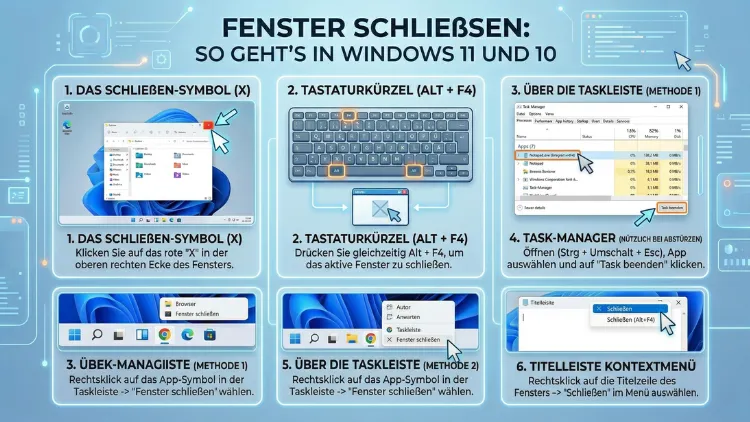
Wer ein Fenster unter Windows schließen möchte, hat dafür mehrere Möglichkeiten. Die schnellste Methode ist die Tastenkombination Alt+F4. Alternativ klicken Sie oben rechts auf das X-Symbol. Außerdem können Sie über die Taskleiste oder den Task-Manager vorgehen – besonders dann, wenn ein Programm nicht mehr reagiert.
In diesem Artikel erfahren Sie alle Methoden Schritt für Schritt.
Das X-Symbol: Die einfachste Methode zum Schließen
Die bekannteste Methode ist das rote X-Symbol oben rechts in jedem Programmfenster. Diese Schaltfläche schließt das aktive Fenster sofort. Dabei spielt es keine Rolle, ob Sie Windows 10 oder Windows 11 verwenden – die Schaltfläche befindet sich in beiden Versionen an derselben Position.
So gehen Sie vor:
- Öffnen Sie das gewünschte Programm oder Fenster.
- Bewegen Sie den Mauszeiger in die obere rechte Ecke des Fensters.
- Klicken Sie auf das X-Symbol, das beim Überfahren rot aufleuchtet.
Zudem sollten Sie wissen: Wenn Sie ein Fenster schließen, das noch ungespeicherte Daten enthält, erscheint in der Regel eine Sicherheitsabfrage. Dabei fragt das Programm, ob Sie die Änderungen speichern möchten. Bestätigen Sie dies entsprechend, bevor das Fenster endgültig geschlossen wird.
Fenster schließen per Tastenkombination in Windows 10 und 11
Tastenkombinationen sind besonders praktisch, weil Sie die Hände nicht von der Tastatur nehmen müssen. Deshalb empfehlen viele erfahrene Nutzer, diese Methoden zu erlernen. Windows bietet dafür mehrere nützliche Shortcuts an.
Alt+F4 – Der universelle Shortcut
Die Tastenkombination Alt+F4 ist die meistgenutzte Methode, um ein Fenster zu schließen. Sie funktioniert in nahezu jedem Programm und in beiden Windows-Versionen zuverlässig.
So funktioniert es:
- Klicken Sie zunächst in das Fenster, das Sie schließen möchten, um es zu aktivieren.
- Halten Sie anschließend die Alt-Taste gedrückt.
- Drücken Sie dabei gleichzeitig die F4-Taste.
- Das Fenster schließt sich sofort.
Außerdem gilt: Wenn kein Programmfenster geöffnet oder aktiv ist und Sie Alt+F4 drücken, öffnet Windows stattdessen das Dialogfeld zum Herunterfahren des Computers. Das ist ein häufiger Irrtum, den viele Nutzer erleben.
Strg+W – Tabs und Dokumente schließen
Viele Programme, darunter Google Chrome, Microsoft Edge, Mozilla Firefox und auch Microsoft Word, unterstützen die Kombination Strg+W. Damit schließen Sie jedoch nicht das gesamte Fenster, sondern lediglich den aktiven Tab oder das aktive Dokument. Deshalb ist diese Methode besonders in Browsern sehr nützlich.
Strg+F4 – Dokumente in Programmen schließen
Ebenso bietet Strg+F4 eine ähnliche Funktion: Diese Kombination schließt in manchen Programmen das aktive Unterfenster oder Dokument, ohne das Programm selbst zu beenden. Zudem ist diese Kombination vor allem in älteren Anwendungen verbreitet, die mit mehreren Dokumentfenstern arbeiten, zum Beispiel in LibreOffice oder alten Versionen von Microsoft Office.
Windows-Taste + D und dann Alt+F4
Zusätzlich können Sie mit Windows-Taste+D zunächst den Desktop anzeigen lassen. Anschließend wählen Sie über die Taskleiste ein Programm aus und drücken dann Alt+F4. Das ist jedoch etwas umständlicher und wird daher seltener genutzt.
Fenster über die Taskleiste schließen
In Windows 10 und Windows 11 lässt sich ein Fenster auch bequem über die Taskleiste am unteren Bildschirmrand schließen. Diese Methode ist besonders dann praktisch, wenn das Fenster minimiert ist und Sie es nicht erst wiederherstellen möchten.
So schließen Sie ein Fenster über die Taskleiste:
- Rechtsklicken Sie auf das Symbol des Programms in der Taskleiste.
- Es erscheint ein Kontextmenü. Wählen Sie dort „Fenster schließen“.
- Das Programm schließt sich daraufhin sofort.
Außerdem zeigt Windows 11 bei manchen Programmen in der Taskleiste eine Vorschau der offenen Fenster, wenn Sie mit der Maus über das Symbol fahren. Dabei können Sie auch direkt auf das kleine X in der Vorschaukachel klicken, um das jeweilige Fenster zu schließen. Das ist deshalb besonders praktisch, wenn mehrere Fenster desselben Programms geöffnet sind.
Mehrere Fenster gleichzeitig schließen
Manchmal möchten Sie nicht nur ein einzelnes Fenster, sondern mehrere Fenster gleichzeitig schließen. Auch dafür bietet Windows praktische Möglichkeiten.
Alle Fenster eines Programms über die Taskleiste schließen
- Rechtsklicken Sie auf das Programmsymbol in der Taskleiste.
- Wählen Sie im Kontextmenü die Option „Alle Fenster schließen“.
- Alle geöffneten Instanzen dieses Programms werden dadurch gleichzeitig geschlossen.
Mehrere Fenster per Task-Manager schließen
Wenn Sie mehrere verschiedene Programme auf einmal schließen möchten, empfiehlt sich der Task-Manager. Dabei gehen Sie folgendermaßen vor:
- Öffnen Sie den Task-Manager mit der Tastenkombination Strg+Umschalt+Esc.
- Wechseln Sie zur Registerkarte „Prozesse“.
- Halten Sie die Strg-Taste gedrückt und klicken Sie auf alle Programme, die Sie schließen möchten.
- Klicken Sie anschließend mit der rechten Maustaste und wählen Sie „Task beenden“.
Zudem sollten Sie beachten, dass dabei ungespeicherte Daten verloren gehen können. Deshalb sollten Sie diese Methode nur verwenden, wenn ein normales Schließen nicht möglich ist.
Eingefrorene oder nicht reagierende Fenster schließen
Manchmal reagiert ein Programm nicht mehr und lässt sich auf normalem Weg nicht schließen. Dabei hilft der Task-Manager oder der Befehl „taskkill“ in der Eingabeaufforderung.
Methode 1: Task-Manager verwenden
Der Task-Manager ist das wichtigste Werkzeug, um hängende Programme zu beenden. So gehen Sie vor:
- Drücken Sie gleichzeitig Strg+Umschalt+Esc, um den Task-Manager zu öffnen. Alternativ funktioniert auch Strg+Alt+Entf, gefolgt von einem Klick auf „Task-Manager“.
- Suchen Sie in der Liste der Prozesse das nicht reagierende Programm. Es ist dort häufig mit dem Hinweis „Reagiert nicht“ gekennzeichnet.
- Klicken Sie das Programm an, um es zu markieren.
- Klicken Sie dann auf die Schaltfläche „Task beenden“ unten rechts im Fenster.
Dadurch wird das Programm sofort beendet. Dabei gehen jedoch alle ungespeicherten Daten verloren.
Methode 2: taskkill per Eingabeaufforderung
Für fortgeschrittene Nutzer bietet Windows außerdem den Befehl taskkill in der Eingabeaufforderung (CMD) oder in PowerShell. Damit können Sie Prozesse gezielt und auch ohne grafische Oberfläche beenden.
So funktioniert es:
- Öffnen Sie die Eingabeaufforderung oder PowerShell als Administrator. Drücken Sie dazu Windows-Taste+X und wählen Sie „Terminal (Administrator)“ oder „Eingabeaufforderung (Administrator)“.
- Geben Sie folgenden Befehl ein, um eine Liste aller laufenden Prozesse anzuzeigen: tasklist
- Suchen Sie in der Liste den Namen des Prozesses, den Sie beenden möchten, zum Beispiel „notepad.exe“.
- Geben Sie anschließend folgenden Befehl ein: taskkill /IM notepad.exe /F Dabei steht /IM für den Imagenamen (also den Prozessnamen) und /F für das erzwungene Beenden (Force).
- Alternativ können Sie den Prozess auch anhand seiner PID (Prozess-ID) beenden: taskkill /PID 1234 /F Dabei ersetzen Sie 1234 durch die tatsächliche PID aus der Tasklist-Ausgabe.
Zudem ist diese Methode besonders dann nützlich, wenn der Task-Manager selbst nicht mehr reagiert oder das System sehr stark ausgelastet ist.
Browserfenster und Tabs schließen
Browser wie Google Chrome, Microsoft Edge und Mozilla Firefox bieten eigene Methoden zum Schließen von Tabs und Fenstern. Deshalb ist es sinnvoll, diese separat zu betrachten.
Einen einzelnen Tab schließen
- Klicken Sie auf das X-Symbol auf dem Tab selbst.
- Alternativ drücken Sie Strg+W, um den aktiven Tab zu schließen.
- Ebenso können Sie mit der mittleren Maustaste (Mausrad-Klick) auf einen Tab klicken, um ihn zu schließen.
Alle Tabs auf einmal schließen
Wenn Sie das gesamte Browserfenster einschließlich aller Tabs schließen möchten, drücken Sie Alt+F4 oder klicken Sie auf das X oben rechts im Browserfenster. Dabei fragt Chrome oder Edge in manchen Einstellungen nach, ob Sie wirklich alle Tabs schließen möchten.
Strg+Umschalt+W – Gesamtes Browserfenster schließen
Zusätzlich schließt die Kombination Strg+Umschalt+W in Chrome, Edge und Firefox das komplette Browserfenster mit allen Tabs. Das ist deshalb praktisch, wenn Sie den Browser vollständig beenden möchten, ohne das Fenster per Maus anzuklicken.
Versehentlich geschlossene Tabs wiederherstellen
Haben Sie aus Versehen einen Tab geschlossen, können Sie ihn mit Strg+Umschalt+T sofort wiederherstellen. Das funktioniert in Chrome, Edge und Firefox gleichermaßen zuverlässig.
Fenster schließen mit der Titelleiste
Eine weitere, weniger bekannte Methode ist das Schließen über die Titelleiste. Dabei gehen Sie folgendermaßen vor:
- Klicken Sie mit der rechten Maustaste auf die Titelleiste des Fensters (den oberen Rand mit dem Programmnamen).
- Es öffnet sich ein kleines Kontextmenü.
- Wählen Sie dort „Schließen“.
Ebenso können Sie auf das Programmsymbol ganz links in der Titelleiste doppelklicken. Dadurch wird das Fenster bei vielen älteren Windows-Anwendungen ebenfalls sofort geschlossen. Diese Methode funktioniert jedoch nicht in allen modernen Apps.
Fenster per Touchscreen schließen (Windows 10/11 Tablet-Modus)
Wenn Sie ein Tablet oder ein 2-in-1-Gerät wie das Microsoft Surface mit Windows 10 oder Windows 11 verwenden, stehen Ihnen außerdem Touch-Gesten zur Verfügung.
So schließen Sie ein Fenster per Touch:
- Wischen Sie vom oberen Bildschirmrand nach unten und halten Sie kurz an.
- Ziehen Sie das Fenster dann weiter nach unten, bis es den unteren Bildschirmrand erreicht.
- Lassen Sie los – das Fenster schließt sich dadurch.
Außerdem können Sie im Tablet-Modus von Windows 10 auf das X-Symbol tippen, das oben rechts im Vollbildmodus angezeigt wird. In Windows 11 ist der Tablet-Modus überarbeitet worden und funktioniert etwas anders, jedoch bleibt das X-Symbol ebenfalls verfügbar.
Fenster automatisch schließen – Autohotkey und Bordmittel
Manche Nutzer möchten Fenster automatisch nach einer bestimmten Zeit oder durch benutzerdefinierte Tastenkombinationen schließen. Dafür eignen sich zwei Ansätze besonders gut:
Windows-Aufgabenplanung
Mit dem Aufgabenplaner (Task Scheduler) von Windows lassen sich Programme automatisch starten und auch beenden. Das ist jedoch technisch anspruchsvoll und deshalb eher für erfahrene Nutzer geeignet.
AutoHotkey – Empfehlung für individuelle Shortcuts
Für individuelle Automatisierungen empfehlen wir die kostenlose Software AutoHotkey (verfügbar unter autohotkey.com). Dabei erstellen Sie einfache Skripte, die Fenster auf Tastendruck schließen.
Ein einfaches Beispiel-Skript für AutoHotkey:
^!w::WinClose, ADabei schließt die Kombination Strg+Alt+W das aktuell aktive Fenster. Zudem können Sie mit AutoHotkey auch bestimmte Programme gezielt nach einem Zeitplan beenden. Die Software ist kostenlos und läuft stabil auf Windows 10 sowie Windows 11.
Fenster schließen in Microsoft Office (Word, Excel, PowerPoint)
In Microsoft Office-Programmen gibt es zusätzlich zu den allgemeinen Methoden noch programmeigene Optionen.
Dokument schließen ohne Programm zu beenden
- Klicken Sie auf „Datei“ in der Menüleiste.
- Wählen Sie „Schließen“.
- Dabei schließt sich nur das aktive Dokument, das Programm bleibt jedoch geöffnet.
Alternativ drücken Sie Strg+W oder Strg+F4, um dasselbe Ergebnis zu erzielen. Außerdem fragt Office Sie, ob Sie das Dokument zuvor speichern möchten – eine wichtige Sicherheitsabfrage, die Sie nicht übersehen sollten.
Alle Dokumente und das Programm schließen
Um Word, Excel oder PowerPoint vollständig zu schließen, drücken Sie Alt+F4 oder klicken Sie auf das X-Symbol oben rechts. Dabei werden Sie bei jedem ungespeicherten Dokument einzeln gefragt, ob Sie speichern möchten.
Virtuelle Desktops und Fenster schließen in Windows 11
Windows 11 bietet mit den virtuellen Desktops eine praktische Funktion zur Fensterorganisation. Dabei können Sie Fenster auf verschiedene Desktops verteilen und gezielt schließen.
So schließen Sie Fenster auf virtuellen Desktops:
- Öffnen Sie die Aufgabenansicht mit der Tastenkombination Windows-Taste+Tab.
- Wechseln Sie zum gewünschten virtuellen Desktop.
- Fahren Sie mit der Maus über das Fenster in der Vorschau.
- Klicken Sie auf das X-Symbol der Fenstervorschau, um das Fenster zu schließen.
Zudem können Sie in der Aufgabenansicht einen kompletten virtuellen Desktop löschen. Dabei werden alle Fenster auf diesem Desktop automatisch auf den Hauptdesktop verschoben und nicht geschlossen. Das ist deshalb wichtig, um unbeabsichtigte Datenverluste zu vermeiden.
Snap-Funktionen und Fenster schließen in Windows 11
Windows 11 hat die Snap-Funktion erheblich verbessert. Dabei können Sie Fenster in verschiedenen Layouts anordnen. Wenn Sie eines dieser Snap-Fenster schließen möchten, gehen Sie einfach wie gewohnt vor: Klicken Sie auf das X-Symbol oder drücken Sie Alt+F4. Das Snap-Layout passt sich dabei automatisch an, indem das verbleibende Fenster den frei gewordenen Platz einnimmt oder sich neu anordnet.
Empfohlene Vorgehensweisen beim Schließen von Fenstern
Damit Sie beim Schließen von Fenstern keine Daten verlieren und effizient arbeiten, sollten Sie folgende empfohlene Vorgehensweisen beachten:
- Speichern Sie stets vor dem Schließen: Drücken Sie Strg+S, bevor Sie ein Programm beenden. Deshalb vermeiden Sie Datenverluste zuverlässig.
- Nutzen Sie Alt+F4 für schnelles Schließen: Diese Tastenkombination ist in Windows 10 und Windows 11 universell einsetzbar und spart Zeit.
- Verwenden Sie den Task-Manager bei hängenden Programmen: Öffnen Sie ihn mit Strg+Umschalt+Esc und beenden Sie den nicht reagierenden Prozess gezielt.
- Schließen Sie Browser-Tabs einzeln: Nutzen Sie Strg+W oder den Klick auf das Tab-X, um gezielt nur den gewünschten Tab zu schließen, anstatt das gesamte Fenster zu beenden.
- Prüfen Sie vor dem Schließen auf ungespeicherte Arbeit: Viele Programme zeigen in der Titelleiste ein Sternchen (*) oder ähnliches Symbol, wenn noch ungespeicherte Änderungen vorhanden sind.
Häufige Fragen zum Fenster schließen in Windows
Warum schließt sich mein Fenster nicht mit Alt+F4?
Manchmal reagiert Alt+F4 nicht, weil das Fenster nicht aktiv (fokussiert) ist. Klicken Sie deshalb zunächst einmal in das Fenster, um es zu aktivieren, und drücken Sie dann erneut Alt+F4. Außerdem kann es vorkommen, dass das Programm die Taste intern abfängt – in diesem Fall hilft der Task-Manager.
Was passiert, wenn ich ein Fenster schließe, ohne zu speichern?
In den meisten Programmen erscheint dabei eine Sicherheitsabfrage, die Sie fragt, ob Sie speichern möchten. Klicken Sie auf „Speichern“, um Ihre Arbeit zu sichern, oder auf „Nicht speichern“, um das Fenster ohne Speichern zu schließen. Manche Programme, besonders einfache Texteditoren, schließen jedoch sofort ohne Nachfrage.
Wie schließe ich ein Fenster, das komplett eingefroren ist?
Wenn ein Fenster vollständig eingefroren ist, öffnen Sie den Task-Manager mit Strg+Umschalt+Esc. Suchen Sie dort das Programm in der Liste, klicken Sie darauf und wählen Sie „Task beenden“. Alternativ nutzen Sie den Befehl taskkill /IM programmname.exe /F in der Eingabeaufforderung.
Kann ich mehrere Fenster gleichzeitig mit einer Tastenkombination schließen?
Windows bietet keine eingebaute Tastenkombination, um mehrere verschiedene Fenster gleichzeitig zu schließen. Jedoch können Sie über den Task-Manager mehrere Prozesse auswählen (mit gedrückter Strg-Taste) und dann gemeinsam beenden. Außerdem kann AutoHotkey dabei helfen, individuelle Shortcuts dafür einzurichten.
Warum erscheint beim Drücken von Alt+F4 das Herunterfahren-Menü?
Das passiert dann, wenn kein Programmfenster aktiv ist. Dabei greift Windows auf die Standardfunktion von Alt+F4 zurück, die den Herunterfahren-Dialog öffnet. Klicken Sie deshalb zunächst auf das gewünschte Fenster, um es zu aktivieren, und drücken Sie dann die Kombination erneut.
Wie schließe ich ein Fenster auf einem Touchscreen-Gerät mit Windows?
Auf Touchscreen-Geräten tippen Sie einfach auf das X-Symbol oben rechts im Fenster. Ebenso können Sie im Tablet-Modus von Windows 11 von oben nach unten wischen, um ein Fenster zu schließen. Dabei sollten Sie das Fenster bis zum unteren Bildschirmrand ziehen und loslassen.
Wie kann ich verhindern, dass ein bestimmtes Programm geschlossen wird?
Windows bietet dafür keine direkte Bordmittelfunktion. Jedoch können manche Programme wie Kiosksoftware oder spezielle Anwendungen das Schließen intern sperren. Außerdem lassen sich über Gruppenrichtlinien (gpedit.msc) in der Professional- und Enterprise-Version von Windows bestimmte Programme vor dem unbeabsichtigten Schließen schützen.
Schließt sich das Programm auch wirklich, wenn ich das Fenster schließe?
Nicht immer. Manche Programme wie Microsoft Teams, Skype oder OneDrive minimieren sich beim Schließen lediglich in den Systemtray (die Taskleiste unten rechts). Dabei läuft das Programm im Hintergrund weiter. Um es vollständig zu beenden, rechtsklicken Sie auf das Tray-Symbol und wählen „Beenden“ oder „Schließen“.
Wie schließe ich alle offenen Fenster auf einmal in Windows 10 oder 11?
Es gibt keine direkte Funktion dafür. Jedoch können Sie mit Windows-Taste+D zunächst den Desktop anzeigen. Anschließend rechtsklicken Sie auf ein leeres Stück der Taskleiste – allerdings gibt es dort keine Option, alle Fenster zu schließen. Deshalb empfehlen wir den Task-Manager, um alle Programme gezielt zu beenden, oder Sie nutzen AutoHotkey für ein entsprechendes Skript.
Was ist der Unterschied zwischen „Fenster schließen“ und „Programm beenden“?
Ein Programm kann mehrere Fenster gleichzeitig geöffnet haben. Wenn Sie nur ein einzelnes Fenster schließen, läuft das Programm möglicherweise mit anderen Fenstern weiter. Erst wenn alle Fenster eines Programms geschlossen sind – oder wenn Sie es über den Task-Manager beenden –, ist das Programm vollständig beendet. Dabei ist Alt+F4 auf das aktive Fenster beschränkt, während „Task beenden“ das gesamte Programm inklusive aller Fenster sofort stoppt.
Fazit
Das Schließen eines Fensters in Windows 10 und Windows 11 ist auf viele Arten möglich. Am häufigsten wird das X-Symbol oben rechts oder die Tastenkombination Alt+F4 genutzt. Zudem helfen der Task-Manager und der Befehl taskkill bei hängenden Programmen.
Für den Alltag empfiehlt sich deshalb, die wichtigsten Tastenkombinationen zu kennen und stets vor dem Schließen zu speichern. So arbeiten Sie effizienter und vermeiden Datenverluste zuverlässig.
