
Datenträgerverwaltung als Admin ausführen: So öffnen Sie das Tool in Windows 11 und 10 mit den nötigen Administratorrechten – alle Methoden im Überblick.
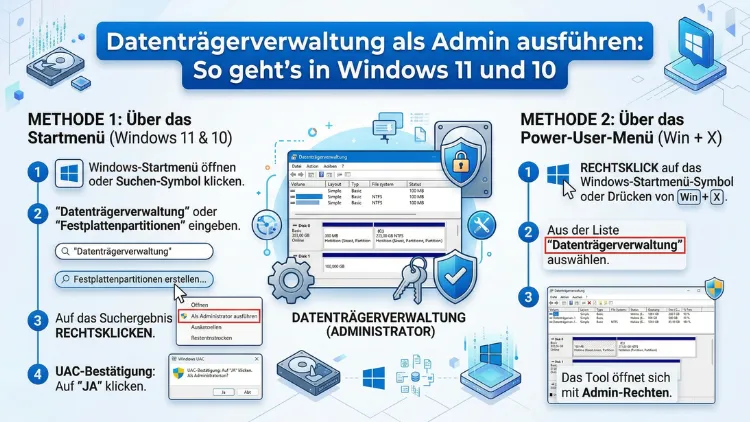
Die Datenträgerverwaltung als Administrator ausführen ist in vielen Situationen notwendig, um Festplatten, SSDs oder USB-Sticks vollständig verwalten zu können. Ohne Administratorrechte sind bestimmte Funktionen gesperrt.
Dieser Artikel zeigt Ihnen deshalb Schritt für Schritt, wie Sie die Datenträgerverwaltung mit erhöhten Rechten in Windows 11 und Windows 10 öffnen – auf mehreren Wegen.
Was ist die Datenträgerverwaltung und wozu braucht man sie?
Die Datenträgerverwaltung (englisch: „Disk Management“) ist ein integriertes Windows-Systemwerkzeug. Damit lassen sich Festplatten, SSDs, USB-Laufwerke und optische Laufwerke direkt verwalten. Zusätzlich ermöglicht das Tool das Erstellen, Löschen und Formatieren von Partitionen. Ebenso können Sie damit Laufwerksbuchstaben ändern, Volumes erweitern oder verkleinern sowie neue Datenträger initialisieren.
Das Tool ist jedoch kein einfaches Hilfsprogramm. Viele seiner Funktionen greifen tief ins Betriebssystem ein. Deshalb verlangt Windows in bestimmten Situationen Administratorrechte, bevor es Änderungen zulässt. Ohne diese Rechte erscheint zum Beispiel die Fehlermeldung „Zugriff verweigert“ oder bestimmte Menüpunkte sind ausgegraut.
Typische Anwendungsfälle, bei denen Sie die Datenträgerverwaltung als Admin benötigen, sind:
- Partitionen erstellen oder löschen auf einer neuen oder bestehenden Festplatte
- Festplatten initialisieren, die Windows noch nicht erkennt
- Laufwerksbuchstaben ändern oder entfernen
- Volumes verkleinern oder erweitern, etwa nach einer Windows-Installation
- Dateisysteme formatieren (z. B. NTFS, FAT32, exFAT)
- Dynamische Datenträger konfigurieren
- Wechseldatenträger wie USB-Sticks oder externe Festplatten einrichten
Außerdem ist das Tool hilfreich, wenn Windows eine neue SSD nicht automatisch erkennt. In solchen Fällen zeigt die Datenträgerverwaltung den Datenträger als „Nicht initialisiert“ an – und genau dann sind Adminrechte unbedingt erforderlich.
Warum reichen normale Benutzerrechte nicht aus?
Windows trennt grundsätzlich zwischen Standardbenutzern und Administratoren. Diese Trennung ist Teil des Sicherheitskonzepts namens UAC (Benutzerkontensteuerung, englisch: „User Account Control“). Dabei schützt die UAC das System vor unbeabsichtigten oder böswilligen Änderungen.
Selbst wenn Ihr Windows-Konto in der Gruppe „Administratoren“ ist, führt Windows viele Programme zunächst ohne erhöhte Rechte aus. Das bedeutet: Die Datenträgerverwaltung startet zwar, bestimmte Aktionen sind jedoch blockiert. Deshalb müssen Sie das Tool explizit „Als Administrator ausführen“, damit alle Funktionen verfügbar sind.
Zudem gibt es in Unternehmensumgebungen oft eingeschränkte Nutzerkonten. In diesen Fällen benötigen Sie entweder ein Administrator-Passwort oder die Unterstützung Ihrer IT-Abteilung. Für Heimanwender hingegen genügt es in der Regel, das eigene Konto als Administrator einzurichten.
Voraussetzungen: Administratorkonto prüfen
Bevor Sie weitermachen, sollten Sie prüfen, ob Ihr Konto überhaupt über Administratorrechte verfügt. Gehen Sie dazu wie folgt vor:
- Öffnen Sie die Einstellungen mit der Tastenkombination Windows + I.
- Navigieren Sie zu Konten → Ihre Infos.
- Unter Ihrem Kontonamen steht entweder „Administrator“ oder „Standardbenutzer“.
Alternativ können Sie auch die Systemsteuerung öffnen und unter Benutzerkonten nachschauen. Wenn dort „Kontotyp: Administrator“ steht, sind alle Voraussetzungen erfüllt. Falls Sie hingegen nur ein Standardkonto haben, müssen Sie zunächst ein Administratorkonto aktivieren oder sich mit Admin-Anmeldedaten anmelden.
Methode 1: Datenträgerverwaltung über das Startmenü als Admin öffnen
Dies ist der einfachste Weg und funktioniert sowohl in Windows 11 als auch in Windows 10 zuverlässig.
Schritt-für-Schritt-Anleitung:
- Klicken Sie auf die Windows-Starttaste oder drücken Sie die Windows-Taste auf Ihrer Tastatur.
- Geben Sie „Datenträgerverwaltung“ oder auf Englisch „diskmgmt.msc“ in die Suchleiste ein.
- In den Suchergebnissen erscheint der Eintrag „Festplattenpartitionen erstellen und formatieren“ (Windows 11) bzw. „Datenträgerverwaltung“ (Windows 10).
- Klicken Sie nicht mit der linken Maustaste darauf. Klicken Sie stattdessen mit der rechten Maustaste auf den Eintrag.
- Wählen Sie im Kontextmenü die Option „Als Administrator ausführen“.
- Bestätigen Sie die UAC-Abfrage mit „Ja“.
Danach öffnet sich die Datenträgerverwaltung mit vollständigen Administratorrechten. Alle Menüpunkte und Funktionen sind nun verfügbar.
Methode 2: Datenträgerverwaltung über den Ausführen-Dialog als Admin starten
Der Ausführen-Dialog ist eine schnelle Alternative, die ebenfalls in beiden Windows-Versionen funktioniert.
Schritt-für-Schritt-Anleitung:
- Drücken Sie gleichzeitig Windows + R, um den Dialog „Ausführen“ zu öffnen.
- Geben Sie dort
diskmgmt.mscein. - Drücken Sie anschließend nicht einfach Enter. Drücken Sie stattdessen die Kombination Strg + Umschalt + Enter.
- Durch diese Tastenkombination startet das Programm automatisch mit erhöhten Rechten.
- Bestätigen Sie die UAC-Abfrage mit „Ja“.
Dieser Weg ist besonders praktisch, weil Sie damit die Maus kaum benötigen. Außerdem eignet sich diese Methode gut für fortgeschrittene Nutzer, die schnell arbeiten möchten.
Methode 3: Über die Eingabeaufforderung (CMD) als Admin
Die Eingabeaufforderung bietet ebenfalls eine zuverlässige Möglichkeit, die Datenträgerverwaltung mit Adminrechten zu starten.
Schritt-für-Schritt-Anleitung:
- Drücken Sie Windows + S und geben Sie „cmd“ oder „Eingabeaufforderung“ ein.
- Klicken Sie mit der rechten Maustaste auf „Eingabeaufforderung“ im Suchergebnis.
- Wählen Sie „Als Administrator ausführen“ und bestätigen Sie mit „Ja“.
- Geben Sie in der Eingabeaufforderung den Befehl
diskmgmt.mscein und drücken Sie Enter.
Die Datenträgerverwaltung öffnet sich daraufhin mit den Rechten der Administrator-Eingabeaufforderung. Zudem können Sie in derselben CMD-Sitzung auch das Tool diskpart verwenden, das noch mächtigere Partitionierungsfunktionen bietet.
Methode 4: Über PowerShell als Administrator starten
In Windows 11 ist PowerShell die bevorzugte Kommandozeile. Deshalb ist diese Methode dort besonders gut geeignet.
Schritt-für-Schritt-Anleitung:
- Klicken Sie mit der rechten Maustaste auf das Startmenü-Symbol (oder drücken Sie Windows + X).
- Wählen Sie „Windows PowerShell (Administrator)“ (Windows 10) oder „Terminal (Administrator)“ (Windows 11).
- Bestätigen Sie die UAC-Abfrage mit „Ja“.
- Geben Sie in der PowerShell den Befehl
diskmgmt.mscein und drücken Sie Enter.
Alternativ können Sie in Windows 11 auch direkt im Windows Terminal zwischen PowerShell und CMD wechseln. Außerdem steht Ihnen dort die Option zur Verfügung, direkt einen Administrator-Tab zu öffnen.
Methode 5: Über den Task-Manager als Admin starten
Diese Methode ist etwas weniger bekannt, funktioniert jedoch ebenfalls sehr gut.
Schritt-für-Schritt-Anleitung:
- Drücken Sie Strg + Umschalt + Esc, um den Task-Manager zu öffnen.
- Klicken Sie in Windows 11 oben links auf „Neue Aufgabe ausführen“ (oder in Windows 10 unter „Datei“ → „Neue Aufgabe ausführen“).
- Geben Sie
diskmgmt.mscin das Textfeld ein. - Setzen Sie außerdem einen Haken bei „Diese Aufgabe mit Administratorrechten erstellen“.
- Klicken Sie auf „OK“.
Dadurch startet die Datenträgerverwaltung direkt mit den erforderlichen erhöhten Rechten.
Methode 6: Über das Schnellzugriffsmenü (Windows 11 und 10)
Windows bietet ein verstecktes Schnellzugriffsmenü, das viele nützliche Systemwerkzeuge enthält. Jedoch öffnet dieses Menü die Datenträgerverwaltung ohne explizite Adminrechte. Deshalb empfiehlt es sich, anschließend wie beschrieben die UAC-Eskalation durchzuführen.
Schritt-für-Schritt-Anleitung:
- Drücken Sie Windows + X oder klicken Sie mit der rechten Maustaste auf das Startmenü.
- Wählen Sie „Datenträgerverwaltung“ aus der Liste.
Falls Sie anschließend feststellen, dass bestimmte Optionen gesperrt sind, schließen Sie das Fenster und nutzen Sie stattdessen eine der oben genannten Methoden mit expliziten Adminrechten.
Methode 7: Verknüpfung auf dem Desktop erstellen (dauerhaft als Admin starten)
Wenn Sie die Datenträgerverwaltung regelmäßig als Administrator benötigen, empfiehlt es sich, eine Desktopverknüpfung einzurichten. So sparen Sie bei jedem Start Zeit.
Schritt-für-Schritt-Anleitung:
- Klicken Sie mit der rechten Maustaste auf den Desktop.
- Wählen Sie „Neu“ → „Verknüpfung“.
- Geben Sie als Ziel
C:\Windows\System32\diskmgmt.mscein und klicken Sie auf „Weiter“. - Geben Sie der Verknüpfung einen Namen, z. B. „Datenträgerverwaltung (Admin)“, und klicken Sie auf „Fertig stellen“.
- Klicken Sie nun mit der rechten Maustaste auf die neue Verknüpfung und wählen Sie „Eigenschaften“.
- Wechseln Sie zum Reiter „Verknüpfung“ und klicken Sie auf „Erweitert“.
- Setzen Sie den Haken bei „Als Administrator ausführen“ und bestätigen Sie mit „OK“.
Ab sofort öffnet sich die Datenträgerverwaltung bei jedem Doppelklick auf diese Verknüpfung automatisch mit Adminrechten – natürlich nach Bestätigung der UAC-Abfrage.
Unterschiede zwischen Windows 11 und Windows 10
Die grundlegende Funktionsweise der Datenträgerverwaltung ist in beiden Systemen identisch. Jedoch gibt es einige Unterschiede in der Benutzeroberfläche und den Menübezeichnungen:
| Funktion | Windows 10 | Windows 11 |
|---|---|---|
| Suchbegriff im Startmenü | „Datenträgerverwaltung“ | „Festplattenpartitionen erstellen“ |
| Schnellzugriff (Win+X) | Vorhanden | Vorhanden |
| Standardterminal | PowerShell/CMD | Windows Terminal |
| UAC-Design | Klassisch | Modernisiert |
Außerdem hat Windows 11 einige Partitionierungsfunktionen direkt in die Einstellungen integriert. Unter Einstellungen → System → Speicher → Erweiterte Speichereinstellungen → Datenträger und Volumes finden Sie eine vereinfachte Ansicht. Diese Ansicht ersetzt die Datenträgerverwaltung jedoch nicht vollständig. Deshalb bleibt das klassische Tool weiterhin notwendig, insbesondere für fortgeschrittene Aufgaben.
Häufige Fehler und ihre Lösungen
Fehlermeldung „Zugriff verweigert“
Diese Meldung erscheint, wenn Sie die Datenträgerverwaltung ohne Adminrechte starten und dann eine geschützte Aktion durchführen möchten. Schließen Sie das Tool deshalb und starten Sie es erneut mit einer der oben beschriebenen Methoden.
Datenträgerverwaltung lässt sich nicht öffnen
Falls das Tool überhaupt nicht startet, kann dies verschiedene Ursachen haben. Prüfen Sie zunächst, ob der Dienst „Virtueller Datenträgerdienst“ (VDS) läuft. Öffnen Sie dazu die Dienste-Konsole (services.msc), suchen Sie nach „Virtueller Datenträgerdienst“ und stellen Sie sicher, dass er auf „Manuell“ oder „Automatisch“ eingestellt ist.
UAC-Abfrage erscheint nicht
Falls keine UAC-Abfrage erscheint, obwohl Sie „Als Administrator ausführen“ gewählt haben, ist die UAC möglicherweise deaktiviert. Geben Sie dazu in der Suche „UAC“ ein und öffnen Sie „Einstellungen der Benutzerkontensteuerung ändern“. Setzen Sie den Schieberegler mindestens auf die zweite Stufe von unten.
Optionen sind ausgegraut
Ausgegrauete Optionen bedeuten nicht zwingend, dass Adminrechte fehlen. Zusätzlich können folgende Ursachen vorliegen: Der Datenträger ist in Benutzung, der Datenträger ist schreibgeschützt, oder das Dateisystem wird von Windows nicht unterstützt. Prüfen Sie deshalb zunächst den Status des betreffenden Laufwerks.
Datenträgerverwaltung vs. Diskpart: Wann welches Tool?
Neben der grafischen Datenträgerverwaltung bietet Windows auch das Kommandozeilenwerkzeug Diskpart. Beide Tools dienen ähnlichen Zwecken, unterscheiden sich jedoch deutlich in Bedienung und Funktionsumfang.
Datenträgerverwaltung (diskmgmt.msc) ist ideal für:
- Gelegentliche Partitionsaufgaben
- Nutzer ohne Kommandozeilenerfahrung
- Schnellen Überblick über alle Datenträger
- Laufwerksbuchstaben ändern
Diskpart hingegen empfiehlt sich für:
- Automatisierung via Skripte
- Komplexe Partitionsszenarien
- Datenträger bereinigen mit dem Befehl
clean - Arbeiten in der Windows-Wiederherstellungsumgebung (WinRE)
Außerdem unterstützt Diskpart das Entfernen von Schreibschutz auf USB-Sticks, was über die grafische Oberfläche nicht möglich ist. Deshalb lohnt es sich, beide Tools zu kennen.
Empfohlene Vorgehensweisen beim Arbeiten mit der Datenträgerverwaltung
Bevor Sie Partitionen bearbeiten, sollten Sie unbedingt einige Punkte beachten:
Datensicherung ist Pflicht. Sichern Sie alle wichtigen Daten, bevor Sie Partitionen löschen, verkleinern oder formatieren. Nutzen Sie dafür zum Beispiel Windows Backup (unter Einstellungen → System → Speicher → Sicherungsoptionen) oder ein externes Laufwerk.
Änderungen sind oft irreversibel. Das Löschen einer Partition kann nicht rückgängig gemacht werden. Deshalb sollten Sie jeden Schritt sorgfältig prüfen, bevor Sie auf „OK“ klicken.
Systempartitionen nicht verändern. Verändern Sie niemals die EFI-Systempartition, die MSR-Partition oder die Wiederherstellungspartition, es sei denn, Sie wissen genau, was Sie tun. Fehler in diesen Bereichen können dazu führen, dass Windows nicht mehr startet.
Datenträgerfehler vorher prüfen. Bevor Sie eine Partition verkleinern oder vergrößern, empfiehlt es sich, den Datenträger auf Fehler zu prüfen. Öffnen Sie dazu den Datei-Explorer, klicken Sie mit der rechten Maustaste auf das betreffende Laufwerk, wählen Sie Eigenschaften → Tools → Prüfen.
Administratorkonto separat halten. Nutzen Sie für den täglichen Betrieb ein Standardbenutzerkonto und greifen Sie nur bei Bedarf auf das Administratorkonto zurück. Dadurch minimieren Sie das Risiko durch Schadsoftware oder versehentliche Systemänderungen.
Häufige Fragen zur Datenträgerverwaltung
Warum ist die Option „Als Administrator ausführen“ bei der Datenträgerverwaltung wichtig?
Die Datenträgerverwaltung greift direkt auf Hardware und Partitionstabellen zu. Deshalb erfordert Windows für viele Aktionen erhöhte Rechte. Ohne Administratorrechte sind beispielsweise das Löschen von Partitionen, das Formatieren von Laufwerken und das Initialisieren neuer Datenträger nicht möglich. Außerdem schützt die Benutzerkontensteuerung (UAC) das System vor unbeabsichtigten Änderungen.
Wie starte ich die Datenträgerverwaltung in Windows 11 schnell als Admin?
Der schnellste Weg in Windows 11 ist die Tastenkombination Windows + R, gefolgt von diskmgmt.msc im Ausführen-Dialog. Drücken Sie anschließend Strg + Umschalt + Enter, um das Tool direkt mit Administratorrechten zu starten. Bestätigen Sie die UAC-Abfrage mit „Ja“.
Was tun, wenn die Datenträgerverwaltung in Windows 10 nicht öffnet?
Falls das Tool nicht startet, prüfen Sie zunächst, ob der Dienst „Virtueller Datenträgerdienst“ aktiv ist. Öffnen Sie dazu services.msc, suchen Sie den Dienst und starten Sie ihn gegebenenfalls manuell. Zusätzlich kann ein Neustart des Systems helfen. Falls das Problem weiterhin besteht, nutzen Sie alternativ Diskpart über die Administrator-Eingabeaufforderung.
Kann ich die Datenträgerverwaltung auch ohne Administratorkonto nutzen?
Grundsätzlich können Sie das Tool öffnen und Datenträger sowie Partitionen einsehen. Jedoch sind alle schreibenden Aktionen gesperrt, wenn Sie kein Administratorkonto verwenden. Deshalb ist für produktive Arbeit ein Administratorkonto zwingend erforderlich. Alternativ können Sie sich das Administrator-Passwort von jemandem geben lassen, der über Adminrechte verfügt.
Was bedeutet „Datenträger nicht initialisiert“ in der Datenträgerverwaltung?
Diese Meldung erscheint bei neuen Festplatten oder SSDs, die noch keine Partitionstabelle haben. Außerdem kann sie bei Datenträgern auftreten, die aus einem anderen System stammen. Um einen solchen Datenträger zu nutzen, müssen Sie ihn zunächst initialisieren. Klicken Sie dazu mit der rechten Maustaste auf den Datenträger und wählen Sie „Datenträger initialisieren“. Wählen Sie dabei als Partitionsstil GPT für moderne Systeme.
Wie ändere ich den Laufwerksbuchstaben in der Datenträgerverwaltung?
Öffnen Sie die Datenträgerverwaltung als Administrator. Klicken Sie anschließend mit der rechten Maustaste auf die gewünschte Partition und wählen Sie „Laufwerksbuchstaben und -pfade ändern“. Klicken Sie auf „Ändern“, wählen Sie einen neuen Buchstaben und bestätigen Sie mit „OK“. Beachten Sie dabei, dass Sie den Buchstaben des Systemlaufwerks (in der Regel C:) nicht ändern können.
Wie kann ich eine Partition verkleinern, ohne Daten zu verlieren?
Öffnen Sie die Datenträgerverwaltung als Administrator, klicken Sie mit der rechten Maustaste auf die gewünschte Partition und wählen Sie „Volume verkleinern“. Windows berechnet daraufhin den maximal verfügbaren Speicherplatz. Geben Sie den gewünschten Wert in Megabyte ein und klicken Sie auf „Verkleinern“. Dabei gehen keine Daten verloren, sofern ausreichend freier Speicher vorhanden ist.
Warum sind bestimmte Optionen in der Datenträgerverwaltung ausgegraut?
Ausgegrauete Optionen können verschiedene Ursachen haben. Zum einen können fehlende Adminrechte der Grund sein. Zum anderen können auch ein gesperrter Datenträger, ein nicht unterstütztes Dateisystem oder aktive Prozesse, die auf den Datenträger zugreifen, die Ursache sein. Außerdem lassen sich System- und Wiederherstellungspartitionen grundsätzlich nicht über die Benutzeroberfläche löschen. Prüfen Sie deshalb den genauen Status der betroffenen Partition.
Gibt es Unterschiede zwischen der Datenträgerverwaltung in Windows 10 und Windows 11?
Die Kernfunktionen sind identisch. Jedoch hat Windows 11 in den Einstellungen zusätzlich eine vereinfachte Speicherverwaltung unter System → Speicher → Erweiterte Speichereinstellungen → Datenträger und Volumes integriert. Außerdem unterscheiden sich die Bezeichnungen im Suchmenü leicht. In Windows 11 lautet der Treffer „Festplattenpartitionen erstellen und formatieren“, in Windows 10 direkt „Datenträgerverwaltung“.
Kann die Datenträgerverwaltung Schäden an der Festplatte reparieren?
Nein, die Datenträgerverwaltung ist kein Diagnosetool für defekte Sektoren oder Laufwerksfehler. Für solche Aufgaben empfiehlt sich das integrierte Tool CHKDSK. Öffnen Sie dazu eine Administrator-Eingabeaufforderung und geben Sie chkdsk C: /f /r ein (Laufwerksbuchstaben entsprechend anpassen). Außerdem können spezialisierte Programme wie CrystalDiskInfo den Gesundheitszustand von Festplatten und SSDs prüfen.
Fazit
Die Datenträgerverwaltung als Administrator ausführen ist in Windows 11 und Windows 10 auf mehreren Wegen möglich. Am schnellsten gelingt es über die Tastenkombination Windows + R, gefolgt von diskmgmt.msc und Strg + Umschalt + Enter.
Wer das Tool regelmäßig nutzt, sollte außerdem eine Desktopverknüpfung mit dauerhaften Adminrechten einrichten. Wichtig dabei: Sichern Sie Ihre Daten stets, bevor Sie Partitionen verändern.
