
Windows neu installieren: Erfahren Sie, wie Sie Windows 11 und Windows 10 Schritt für Schritt sauber neu aufsetzen – inkl. USB-Stick und Datensicherung.
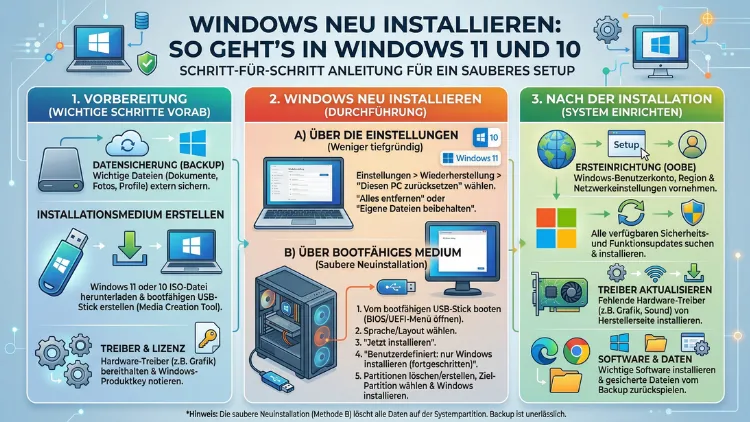
Ob das System langsam läuft, Fehler nicht behoben werden können oder ein Virus das Betriebssystem befallen hat – eine Neuinstallation von Windows ist oft die wirksamste Lösung.
Dieser Ratgeber zeigt Ihnen, wie Sie Windows 11 und Windows 10 Schritt für Schritt neu installieren: mit und ohne Datenverlust, per USB-Stick oder direkt aus dem laufenden System heraus.
Wann ist eine Neuinstallation sinnvoll?
Bevor Sie mit der Neuinstallation beginnen, sollten Sie zunächst prüfen, ob dieser Schritt wirklich notwendig ist. Denn manchmal reicht bereits eine Reparatur oder ein Zurücksetzen einzelner Komponenten.
Eine Neuinstallation ist jedoch in folgenden Situationen empfehlenswert:
- Der PC ist dauerhaft langsam, auch nach dem Deinstallieren unnötiger Programme.
- Das System startet nicht mehr oder stürzt regelmäßig ab (Blue Screen of Death, kurz BSOD).
- Malware oder Ransomware hat das Betriebssystem befallen, und eine vollständige Bereinigung ist nicht möglich.
- Sie haben einen gebrauchten PC erworben und möchten mit einem sauberen System starten.
- Ein Hardwaretausch – zum Beispiel eine neue SSD – macht eine Neuinstallation erforderlich.
- Windows-Updates schlagen wiederholt fehl, weil Systemdateien beschädigt sind.
Außerdem gilt: Wer Windows 11 auf einem frisch aufgesetzten PC installiert oder von Windows 10 auf Windows 11 wechseln möchte, benötigt ebenfalls diesen Leitfaden.
Vorbereitung: Was Sie vor der Neuinstallation erledigen sollten
Eine gründliche Vorbereitung ist entscheidend, damit Sie nach der Neuinstallation nichts Wichtiges vermissen. Deshalb sollten Sie die folgenden Schritte unbedingt vor dem Start durchführen.
Datensicherung durchführen
Sichern Sie alle persönlichen Dateien auf einem externen Speichermedium oder in der Cloud. Dazu eignen sich eine externe Festplatte, ein USB-Stick oder Dienste wie OneDrive, Google Drive oder Dropbox. Denken Sie dabei auch an:
- Dokumente, Bilder, Videos und Downloads
- Browser-Lesezeichen (z. B. exportieren in Google Chrome über Einstellungen → Lesezeichen → Lesezeichen und Einstellungen exportieren)
- E-Mail-Daten (z. B. PST-Datei bei Outlook)
- Lizenzschlüssel installierter Software (z. B. mit dem kostenlosen Tool Belarc Advisor oder NirSoft ProduKey auslesen)
- Druckertreiber und andere Gerätetreiber (Hersteller-Website notieren)
Produktschlüssel notieren oder sichern
In den meisten Fällen ist der Windows-Produktschlüssel digital mit Ihrem Microsoft-Konto verknüpft. Dennoch sollten Sie ihn vorher sichern. Mit dem kostenlosen Programm NirSoft ShowKeyPlus lesen Sie ihn direkt aus Windows aus.
Zusätzlich empfiehlt es sich, sich bei Ihrem Microsoft-Konto unter account.microsoft.com anzumelden und dort Ihre lizenzierten Produkte zu prüfen.
Systemanforderungen prüfen (besonders für Windows 11)
Windows 11 stellt höhere Anforderungen als Windows 10. Überprüfen Sie deshalb mit dem kostenlosen PC Health Check Tool von Microsoft, ob Ihr Gerät kompatibel ist. Die Mindestanforderungen für Windows 11 lauten:
| Komponente | Mindestanforderung |
|---|---|
| Prozessor | 1 GHz, 2+ Kerne, 64-Bit, kompatibel (ab Intel Gen. 8 oder AMD Zen 2) |
| RAM | 4 GB |
| Speicher | 64 GB freier Festplattenspeicher |
| Grafik | DirectX 12-kompatibel, WDDM 2.0 |
| TPM | Version 2.0 |
| Secure Boot | Aktiviert |
| Display | Mindestens 720p, 9 Zoll diagonal |
Installationsmedium vorbereiten (für Clean Install)
Für eine vollständige Neuinstallation benötigen Sie einen USB-Stick mit mindestens 8 GB Speicherplatz. Außerdem sollten Sie das Installationsmedium auf einem funktionierenden PC erstellen, bevor Sie beginnen.
Windows 11 neu installieren: Methode 1 – „Diesen PC zurücksetzen“ (ohne USB-Stick)
Diese Methode ist die einfachste und eignet sich besonders dann, wenn Windows 11 noch startbar ist. Zudem benötigen Sie dabei keinen USB-Stick.
So gehen Sie vor:
- Öffnen Sie Einstellungen (Windows-Taste + I).
- Klicken Sie auf System → Wiederherstellung.
- Wählen Sie unter „Diesen PC zurücksetzen“ die Schaltfläche PC zurücksetzen aus.
- Wählen Sie nun zwischen zwei Optionen:
- „Eigene Dateien beibehalten“: Windows wird neu installiert, Ihre persönlichen Daten bleiben jedoch erhalten. Apps und Einstellungen werden allerdings gelöscht.
- „Alles entfernen“: Windows wird vollständig neu aufgesetzt. Alle Daten, Apps und Einstellungen werden gelöscht.
- Wählen Sie anschließend die Installationsquelle:
- „Cloud-Download“: Windows lädt eine aktuelle Version aus dem Internet. Empfohlen, da die Dateien immer aktuell sind (benötigt ca. 4 GB Datenvolumen).
- „Lokale Neuinstallation“: Windows nutzt die bereits auf der Festplatte vorhandenen Dateien. Schneller, aber möglicherweise mit Altlasten.
- Bestätigen Sie die Einstellungen und klicken Sie auf Zurücksetzen. Der Vorgang dauert je nach System 30 bis 90 Minuten.
Empfehlung: Wählen Sie grundsätzlich den „Cloud-Download“, damit Sie direkt die aktuellste stabile Version von Windows 11 erhalten.
Windows 11 neu installieren: Methode 2 – Reparatur über Windows Update
Diese Methode ist besonders schonend, da sie weder Ihre Dateien noch Ihre installierten Apps löscht. Deshalb eignet sie sich ideal, wenn das System zwar läuft, aber Probleme auftreten.
So gehen Sie vor:
- Öffnen Sie Einstellungen → System → Wiederherstellung.
- Klicken Sie unter „Erweiterte Wiederherstellungstools“ auf Probleme mithilfe von Windows Update beheben (bei einigen Systemen als „Windows Update-basierte Neuinstallation“ bezeichnet).
- Windows lädt anschließend die aktuelle Version und installiert sie erneut, ohne Daten zu löschen.
Außerdem löst diese Methode häufig Probleme mit beschädigten Systemdateien, die durch den Befehl sfc /scannow allein nicht behoben werden konnten.
Windows 11 neu installieren: Methode 3 – Saubere Installation mit USB-Stick (Clean Install)
Die Clean Install ist die gründlichste Methode. Dabei werden alle Daten, Programme und Einstellungen vollständig gelöscht. Deshalb ist eine vorherige Datensicherung unbedingt erforderlich.
Schritt 1: Bootfähigen USB-Stick erstellen
Variante A – Microsoft Media Creation Tool (offiziell empfohlen):
- Laden Sie das Media Creation Tool von der offiziellen Microsoft-Website (microsoft.com/de-de/software-download/windows11) herunter.
- Starten Sie das Tool und wählen Sie „Installationsmedium für einen anderen PC erstellen“.
- Wählen Sie Sprache, Edition und Architektur (64-Bit).
- Wählen Sie „USB-Speicherstick“ und dann den gewünschten USB-Stick.
- Das Tool lädt die ISO-Datei herunter und schreibt sie automatisch auf den Stick.
Variante B – Rufus (für mehr Kontrolle, z. B. ohne TPM-Anforderung):
- Laden Sie Rufus (rufus.ie) in der Version 4.x oder höher herunter.
- Stecken Sie den USB-Stick ein und starten Sie Rufus.
- Klicken Sie auf „AUSWÄHLEN“ und wählen Sie die heruntergeladene Windows-11-ISO-Datei.
- Unter „Image-Option“ können Sie bei Bedarf die TPM- und Secure-Boot-Anforderungen umgehen (nur empfohlen, wenn Sie sicher sind, was Sie tun).
- Klicken Sie auf „START“.
Schritt 2: BIOS/UEFI einstellen
Um vom USB-Stick zu starten, müssen Sie die Startreihenfolge im BIOS oder UEFI anpassen. Gehen Sie dabei folgendermaßen vor:
- Starten Sie den PC neu und drücken Sie beim Hochfahren die entsprechende Taste. Je nach Hersteller ist das F2, F10, F12, Entf oder ESC.
- Navigieren Sie im BIOS zu den Boot-Einstellungen.
- Setzen Sie den USB-Stick als erste Bootpriorität.
- Speichern Sie die Einstellungen (üblicherweise mit F10) und starten Sie neu.
Schritt 3: Installation durchführen
- Der PC startet nun vom USB-Stick, und das Windows-Setup öffnet sich.
- Wählen Sie Sprache, Uhrzeit und Tastaturlayout. Klicken Sie dann auf „Weiter“ und „Jetzt installieren“.
- Geben Sie Ihren Produktschlüssel ein oder klicken Sie auf „Ich habe keinen Product Key“ (falls der Key digital mit der Hardware verknüpft ist).
- Wählen Sie die gewünschte Windows-11-Edition (Home oder Pro).
- Wählen Sie „Benutzerdefiniert: Nur Windows installieren“ für eine saubere Neuinstallation.
- Löschen Sie alle bestehenden Partitionen auf Datenträger 0 (Vorsicht: alle Daten gehen verloren).
- Wählen Sie „Datenträger 0 Nicht zugewiesener Speicherplatz“ und klicken Sie auf „Weiter“.
- Windows installiert sich nun vollautomatisch. Der PC startet dabei mehrmals neu – schalten Sie ihn keinesfalls aus.
Schritt 4: Ersteinrichtung (OOBE)
Nach der Installation startet die Einrichtungsassistenz. Dabei sollten Sie folgende Hinweise beachten:
- Lokales Konto ohne Microsoft-Konto erstellen: Drücken Sie bei der Netzwerkverbindungsabfrage die Tastenkombination Shift + F10, geben Sie
oobe\bypassnroein und drücken Sie Enter. Der PC startet neu und bietet Ihnen die Option „Ich habe kein Internet“ an. - Wählen Sie Ihre Datenschutzeinstellungen bewusst aus und deaktivieren Sie alle optionalen Diagnose- und Werbedaten.
Windows 10 neu installieren: Alle Methoden im Überblick
Wichtiger Hinweis: Der offizielle Microsoft-Support für Windows 10 endete am 14. Oktober 2025. Das bedeutet, dass Windows 10 keine kostenlosen Sicherheitsupdates mehr erhält. Dennoch kann Windows 10 weiterhin installiert und genutzt werden. Wer langfristig Sicherheitsupdates wünscht, sollte jedoch auf Windows 11 upgraden.
Methode 1: „Diesen PC zurücksetzen“ unter Windows 10
Auch Windows 10 bietet die eingebaute Funktion zum Zurücksetzen:
- Öffnen Sie Einstellungen → Update und Sicherheit → Wiederherstellung.
- Klicken Sie unter „Diesen PC zurücksetzen“ auf „Los geht’s“.
- Wählen Sie „Eigene Dateien beibehalten“ oder „Alles entfernen“.
- Entscheiden Sie sich für „Cloud-Download“ oder „Lokale Neuinstallation“.
- Bestätigen Sie und warten Sie, bis der Vorgang abgeschlossen ist.
Methode 2: Bootfähigen USB-Stick für Windows 10 erstellen
- Laden Sie das Windows 10 Media Creation Tool von der Microsoft-Website (microsoft.com/de-de/software-download/windows10) herunter.
- Starten Sie das Tool und wählen Sie „Installationsmedium für einen anderen PC erstellen“.
- Folgen Sie den Anweisungen und wählen Sie Ihren USB-Stick als Ziel.
- Starten Sie den PC vom USB-Stick (wie oben beschrieben) und folgen Sie dem Installationsassistenten.
- Wählen Sie „Benutzerdefiniert: Nur Windows installieren“ für eine saubere Neuinstallation.
Methode 3: ISO-Datei und Rufus für Windows 10
Alternativ können Sie die Windows-10-ISO-Datei direkt von Microsoft herunterladen und mit Rufus auf einen USB-Stick schreiben. Rufus (rufus.ie) ermöglicht dabei zusätzliche Einstellungen, zum Beispiel die Deaktivierung der Anforderung eines Microsoft-Kontos.
Produktschlüssel und Aktivierung: Was Sie wissen müssen
Die Aktivierung von Windows ist häufig ein Quell der Verwirrung. Deshalb hier die wichtigsten Informationen auf einen Blick:
- Digitale Lizenz: Bei den meisten modernen PCs ist der Produktschlüssel digital mit der Hardware verknüpft. Nach der Neuinstallation aktiviert sich Windows automatisch, sobald eine Internetverbindung besteht.
- Kein Schlüssel vorhanden: Wählen Sie während der Installation „Ich habe keinen Product Key“. Windows installiert sich trotzdem – und aktiviert sich automatisch, wenn eine verknüpfte Lizenz gefunden wird.
- Windows 10-Schlüssel für Windows 11: Microsoft akzeptiert gültige Windows-10-Schlüssel auch für Windows 11. Außerdem überträgt sich eine aktivierte Windows-10-Lizenz in der Regel automatisch auf Windows 11.
- OEM-Lizenz: Bei OEM-Geräten (z. B. Dell, HP, Lenovo) ist der Schlüssel oft im BIOS/UEFI hinterlegt und wird bei der Neuinstallation automatisch erkannt.
Treiber nach der Neuinstallation: So gehen Sie vor
Nach einer Neuinstallation fehlen oft wichtige Treiber. Deshalb sollten Sie direkt nach der Einrichtung folgende Schritte durchführen:
- Windows Update ausführen: Öffnen Sie Einstellungen → Windows Update → Nach Updates suchen. Windows lädt dabei automatisch viele Treiber herunter.
- Hersteller-Website besuchen: Für Grafikkarten (z. B. NVIDIA GeForce Experience oder AMD Adrenalin Software), Netzwerkkarten und Soundkarten laden Sie die neuesten Treiber direkt vom Hersteller herunter.
- Geräte-Manager prüfen: Öffnen Sie den Geräte-Manager (Windows-Taste + X → Geräte-Manager) und suchen Sie nach Einträgen mit gelbem Ausrufezeichen.
- Druckertreiber: Laden Sie diese von der Website des Druckerherstellers herunter, z. B. HP, Canon, Brother oder Epson.
Häufige Fehler und deren Behebung
Auch bei einer Neuinstallation können Probleme auftreten. Zusätzlich zu den obigen Schritten sollten Sie deshalb folgende Fehlerbehebungshinweise kennen:
Der PC bootet nicht vom USB-Stick:
- Prüfen Sie, ob der USB-Stick korrekt als Bootmedium im BIOS ausgewählt ist.
- Deaktivieren Sie bei Bedarf den Secure Boot im BIOS vorübergehend.
- Probieren Sie einen anderen USB-Port (USB 2.0 statt USB 3.0).
- Erstellen Sie den USB-Stick erneut mit Rufus.
Fehler „Windows kann nicht installiert werden“:
- Löschen Sie alle vorhandenen Partitionen auf Datenträger 0 und wählen Sie dann den nicht zugewiesenen Speicherplatz.
- Prüfen Sie, ob Ihr PC UEFI oder Legacy BIOS verwendet, und passen Sie die Einstellungen an.
Aktivierungsfehler nach der Neuinstallation:
- Stellen Sie sicher, dass der PC mit dem Internet verbunden ist.
- Öffnen Sie Einstellungen → System → Aktivierung → Problembehandlung.
- Kontaktieren Sie bei anhaltenden Problemen den Microsoft-Support.
TPM 2.0-Fehler bei Windows 11:
- Aktivieren Sie TPM 2.0 im BIOS/UEFI (oft unter „Security“ oder „Trusted Computing“).
- Alternativ nutzen Sie Rufus, um die TPM-Anforderung zu umgehen (nicht für produktive Systeme empfohlen).
Empfohlene Vorgehensweisen für eine stabile Neuinstallation
Damit die Neuinstallation möglichst reibungslos verläuft, sollten Sie außerdem folgende empfohlene Vorgehensweisen beachten:
- Datensicherung zuerst: Sichern Sie alle Daten, bevor Sie irgendeinen Schritt unternehmen.
- Aktuelles Installationsmedium nutzen: Erstellen Sie das USB-Installationsmedium immer kurz vor der Installation, damit Sie die aktuellste Version erhalten.
- Stabile Stromversorgung: Führen Sie die Installation nie im Akkubetrieb durch – schließen Sie Laptops stets an die Steckdose an.
- Internetverbindung vorbereiten: Halten Sie Zugangsdaten für Ihr WLAN bereit, da Windows nach der Installation eine Verbindung benötigt.
- Nach der Installation sofort updaten: Führen Sie direkt nach der Einrichtung alle verfügbaren Windows-Updates durch.
- Sicherheitssoftware installieren: Windows 11 und Windows 10 liefern Windows Defender bereits vorinstalliert mit. Für die meisten Nutzer ist dieser ausreichend.
Häufige Fragen zur Windows-Neuinstallation
Wie lange dauert die Neuinstallation von Windows 11 oder 10?
Die Dauer hängt von der Methode und der Hardware ab. Eine einfache Zurücksetzung über „Diesen PC zurücksetzen“ dauert in der Regel 30 bis 60 Minuten. Eine vollständige Clean Install vom USB-Stick dauert je nach Geschwindigkeit des Speichermediums 45 bis 90 Minuten. Zudem dauert die anschließende Treiberinstallation und das erste große Update noch einmal 30 bis 60 Minuten.
Verliere ich meine Daten bei der Neuinstallation?
Das hängt von der gewählten Methode ab. Wenn Sie „Eigene Dateien beibehalten“ wählen, bleiben persönliche Dokumente erhalten. Apps und Einstellungen werden dabei jedoch gelöscht. Bei einer Clean Install oder „Alles entfernen“ gehen hingegen alle Daten auf dem Laufwerk verloren. Deshalb ist eine Sicherung vor jeder Neuinstallation unbedingt empfohlen.
Brauche ich einen Produktschlüssel für die Neuinstallation?
In den meisten Fällen nicht. Denn wenn Windows auf Ihrem PC bereits aktiviert war, ist die Lizenz digital mit Ihrer Hardware verknüpft. Nach der Neuinstallation aktiviert sich Windows automatisch, sobald eine Internetverbindung besteht. Klicken Sie während der Installation einfach auf „Ich habe keinen Product Key“.
Kann ich Windows 10 auf Windows 11 upgraden, ohne neu zu installieren?
Ja, das ist möglich. Microsoft bietet über Windows Update ein kostenloses Upgrade von Windows 10 auf Windows 11 an, sofern Ihr Gerät die Mindestanforderungen erfüllt. Öffnen Sie dafür Einstellungen → Windows Update und prüfen Sie, ob das Upgrade verfügbar ist. Außerdem können Sie den Windows 11-Installationsassistenten von der Microsoft-Website verwenden.
Was passiert mit meinen installierten Programmen nach der Neuinstallation?
Bei einer vollständigen Neuinstallation oder wenn Sie „Alles entfernen“ wählen, werden alle installierten Programme gelöscht. Deshalb sollten Sie vorab eine Liste aller benötigten Anwendungen erstellen und deren Installationsdateien oder Lizenzschlüssel sichern. Die Funktion „Eigene Dateien beibehalten“ entfernt ebenfalls alle Apps – nur persönliche Dateien wie Dokumente und Bilder bleiben erhalten.
Wie installiere ich Windows 11 ohne Microsoft-Konto?
Das ist möglich. Drücken Sie während der Einrichtung (OOBE) die Tastenkombination Shift + F10, um die Eingabeaufforderung zu öffnen. Geben Sie dann oobe\bypassnro ein und drücken Sie Enter. Anschließend startet das Setup neu und bietet Ihnen die Option „Ich habe kein Internet“ an, über die Sie ein lokales Konto anlegen können.
Muss ich Windows 10 auf Windows 11 upgraden?
Technisch gesehen nein. Allerdings hat Microsoft den offiziellen Support für Windows 10 am 14. Oktober 2025 eingestellt. Das bedeutet, dass Windows 10 seitdem keine kostenlosen Sicherheitsupdates mehr erhält. Deshalb empfiehlt es sich dringend, auf Windows 11 zu wechseln – sofern die Hardware kompatibel ist. Wer aus Gründen der Kompatibilität auf Windows 10 angewiesen ist, kann optional kostenpflichtige Extended Security Updates (ESU) bei Microsoft beziehen.
Kann ich Windows 11 auch auf einem älteren PC ohne TPM 2.0 installieren?
Ja, das ist mit einem Umweg möglich. Mit dem Tool Rufus (rufus.ie) können Sie bei der Erstellung des USB-Sticks die Hardwareprüfung deaktivieren. Alternativ gibt es Registry-Anpassungen, die die TPM-Anforderung umgehen. Beachten Sie jedoch: Microsoft empfiehlt dies nicht, und solche Installationen gelten als „nicht unterstützt“. Zudem könnten zukünftige Windows-Updates auf nicht kompatiblen Geräten Probleme verursachen.
Wie erstelle ich einen bootfähigen Windows-USB-Stick?
Dafür gibt es zwei empfohlene Methoden. Erstens: Laden Sie das Media Creation Tool von der offiziellen Microsoft-Website herunter und folgen Sie dem Assistenten – er erstellt den USB-Stick vollautomatisch. Zweitens: Laden Sie mit dem Media Creation Tool oder direkt von Microsoft eine ISO-Datei herunter und verwenden Sie dann Rufus (rufus.ie), um die ISO auf den USB-Stick zu schreiben. Rufus bietet dabei mehr Konfigurationsoptionen.
Was tun, wenn Windows nach der Neuinstallation nicht startet?
Zunächst sollten Sie prüfen, ob die Startreihenfolge im BIOS korrekt eingestellt ist – der USB-Stick darf nicht mehr an erster Stelle stehen. Falls Windows dennoch nicht startet, booten Sie erneut vom USB-Stick und wählen Sie im Installationsassistenten „Computer reparieren“ → „Problembehandlung“ → „Startreparatur“. Außerdem können Sie über die Eingabeaufforderung den Befehl bootrec /fixmbr ausführen, um den Master Boot Record zu reparieren.
Fazit
Eine Neuinstallation von Windows 11 oder Windows 10 ist mit der richtigen Vorbereitung kein Hexenwerk. Wer seine Daten sichert, das passende Installationsmedium parat hat und die Schritt-für-Schritt-Anleitung befolgt, erhält in kurzer Zeit ein stabiles, schnelles System. Für die meisten Nutzer empfiehlt sich der Cloud-Download über „Diesen PC zurücksetzen“ als einfachste und sicherste Methode.
Wer einen wirklich sauberen Neustart möchte, ist mit der Clean Install per USB-Stick am besten bedient. Außerdem sollte nach der Installation sofort Windows Update ausgeführt werden, um Sicherheitslücken zu schließen und aktuelle Treiber zu laden.
